### [Criando um Usuário Administrador Temporário para Suporte](https://wpmailsmtp.com/docs/how-to-create-a-temporary-admin-user-for-support/)
**Publicado:** 25 de novembro de 2023
**Autor:** Umair Majeed
**Resumo:** Aprenda a criar um usuário administrador para permitir que a equipe de suporte solucione problemas.
**Conteúdo:**
A equipe de suporte precisa fazer login no seu site para solucionar um problema? Fornecer logins de site é uma prática comum para um suporte eficiente e eficaz. No entanto, isso não significa que você precise compartilhar seus próprios logins de usuário.
Este tutorial mostrará como criar temporariamente um usuário do WordPress e, em seguida, removê-lo assim que você receber o suporte necessário.
---
### Criando um Usuário Administrador no WordPress
Para começar, você precisará fazer login no seu site WordPress. No menu esquerdo, clique em **Usuários » Adicionar Novo**. Isso abrirá um formulário para criar um novo usuário.
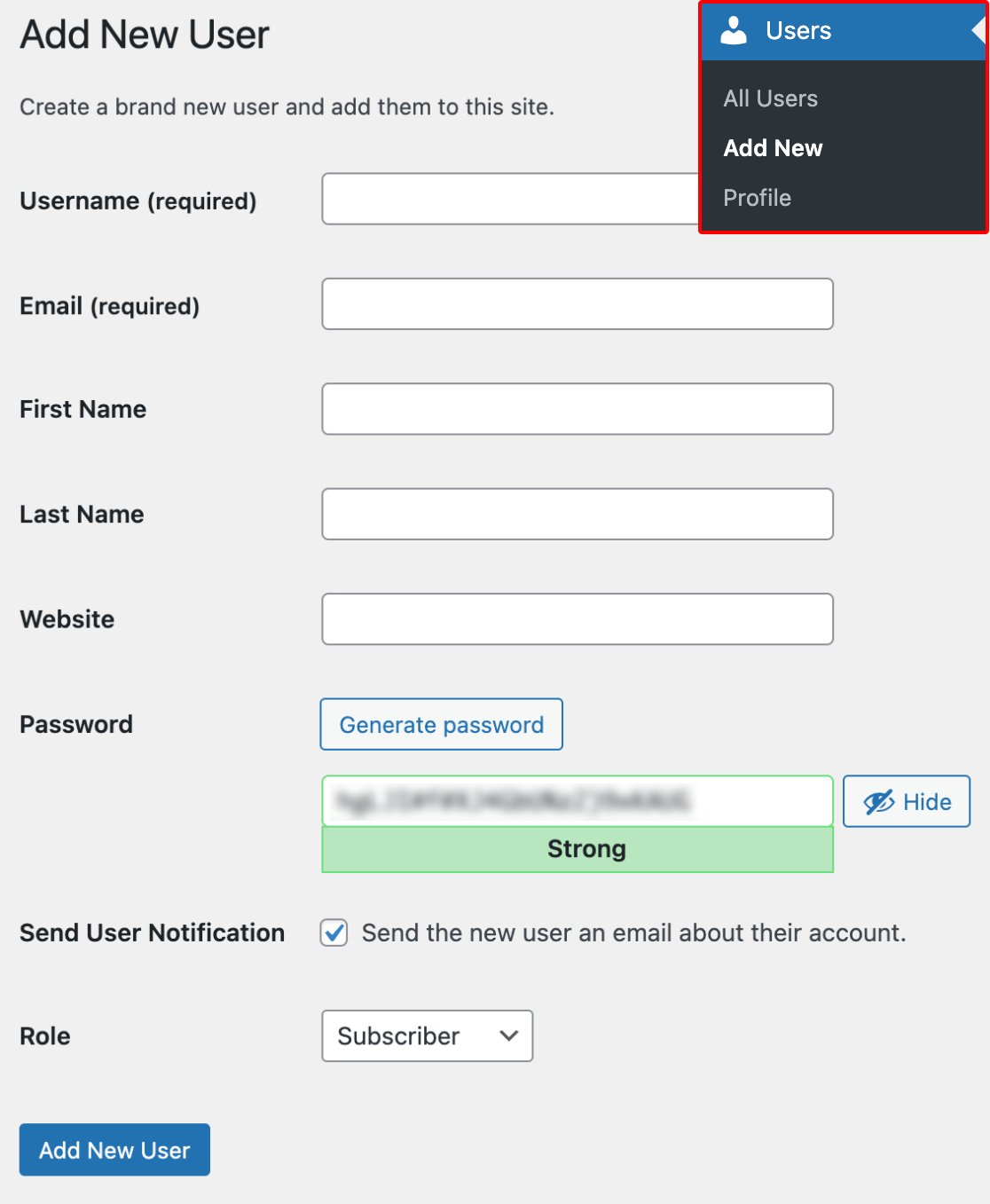
Por padrão, a maioria dos detalhes neste formulário não são obrigatórios. Aqui estão os campos que você precisará preencher e o que inserir:
- **Nome de usuário:** SMTP
- **E-mail:** support@wpmailsmtp.com
- **Função:** Administrador
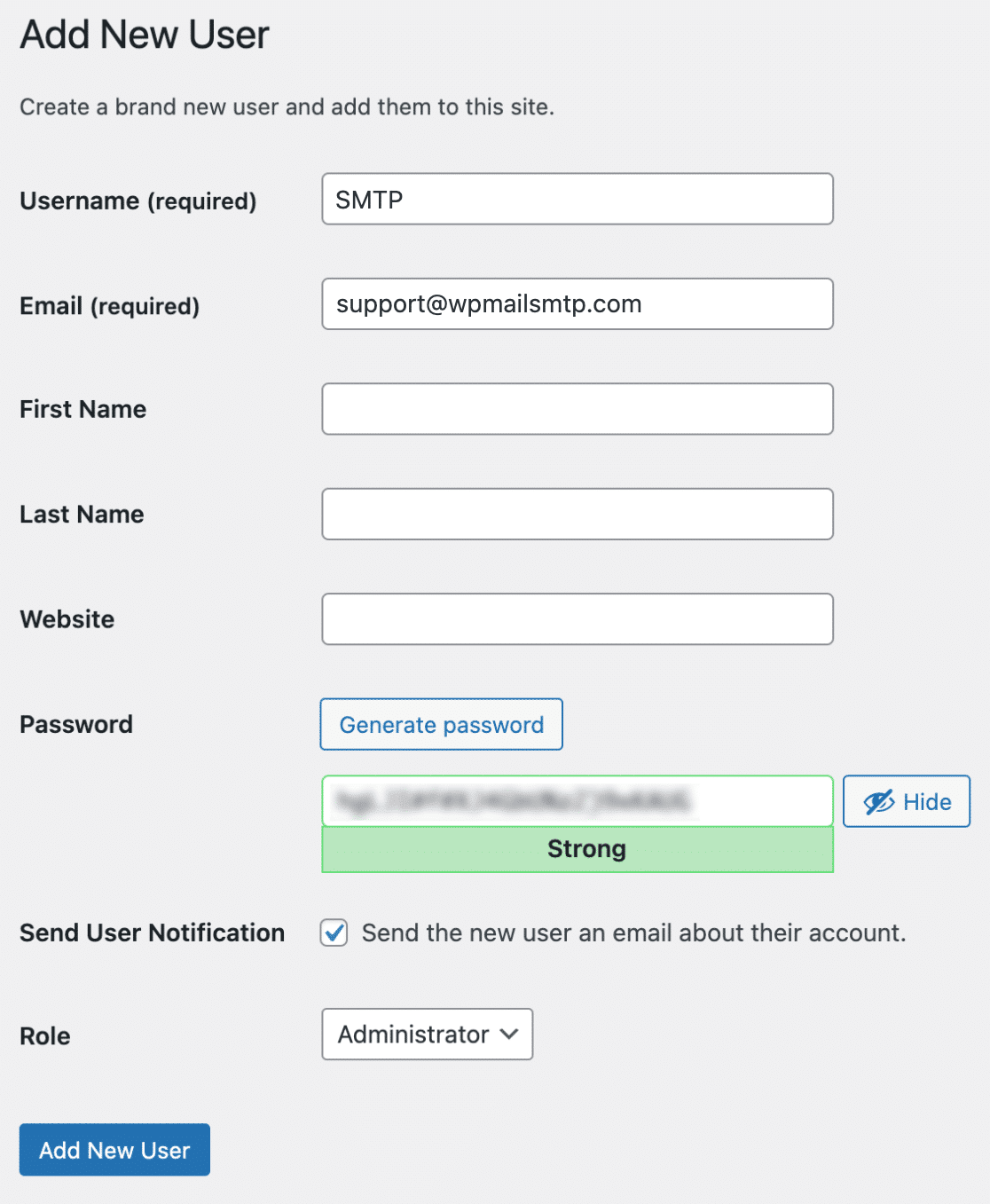
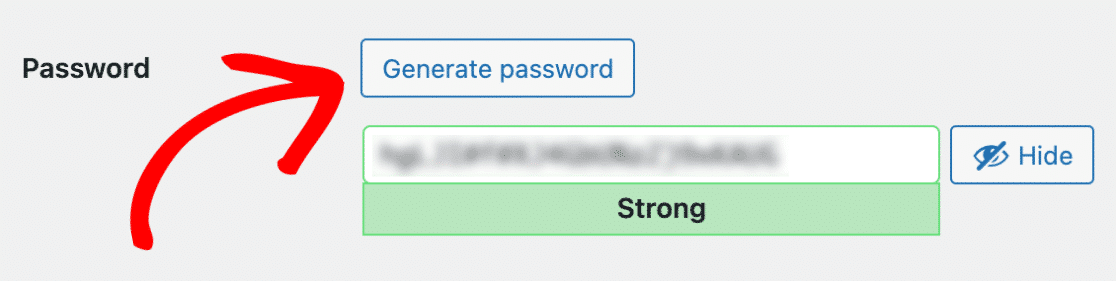
Em seguida, certifique-se de adicionar uma senha forte de sua escolha. Se preferir que uma senha seja gerada para você, clique no botão **Gerar senha**.
Agora, abra seu e-mail com nossa equipe de suporte. Em sua resposta, você pode copiar e colar o **Nome de usuário** e a **Senha** do seu formulário.
**Observação**: Se preferir não compartilhar essas credenciais diretamente por e-mail, consulte nosso guia sobre [compartilhamento privado de credenciais](https://wpmailsmtp.com/docs/how-to-privately-share-credentials-with-support/).
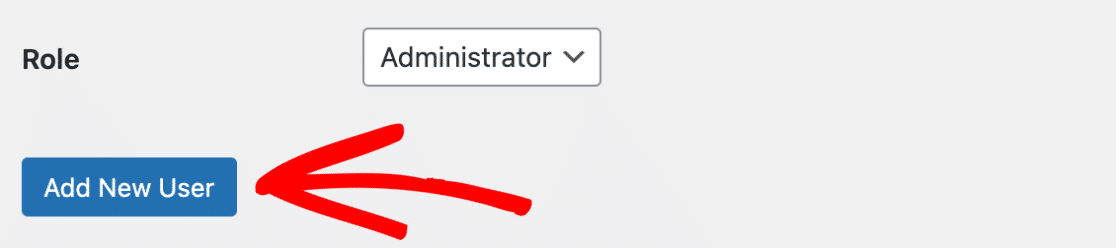
Depois que todos esses detalhes forem adicionados e você tiver copiado as credenciais para compartilhar com o suporte, clique no botão azul **Adicionar Novo Usuário**.
### Excluindo o Usuário Temporário
Após receber o suporte necessário, você provavelmente desejará excluir o usuário do WordPress que criou na etapa anterior.
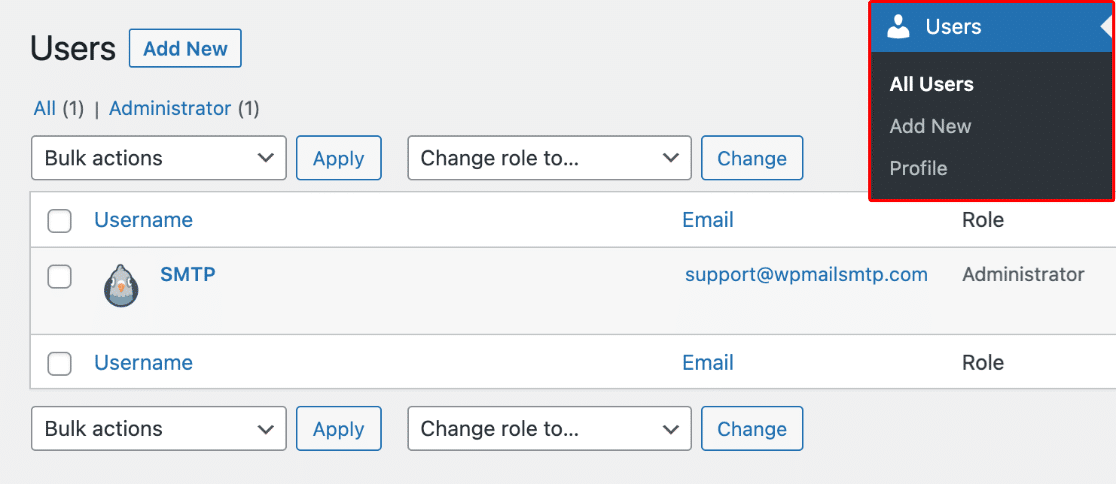
Para fazer isso, você precisará reabrir a página de Usuários do WordPress clicando em **Usuários » Todos os Usuários** no menu esquerdo.
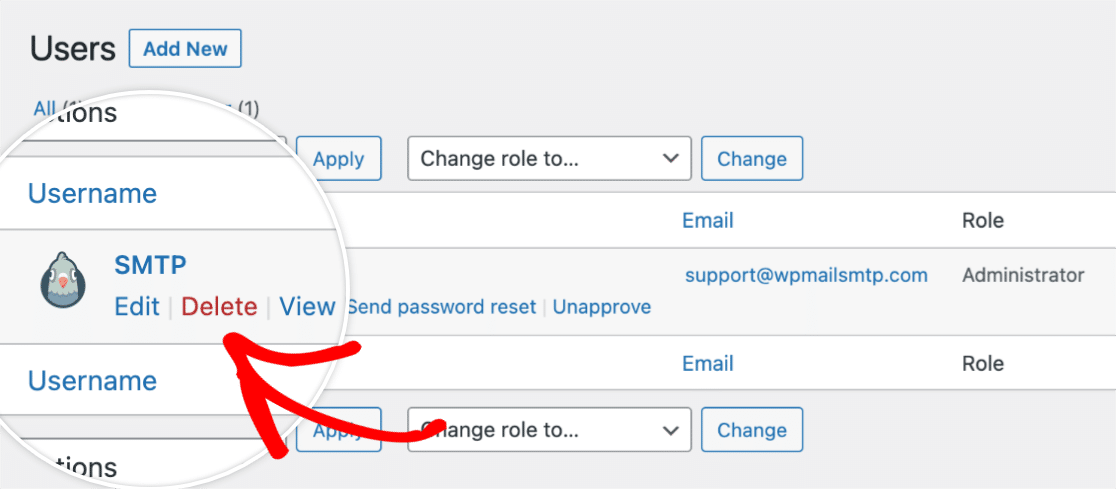
Em seguida, passe o mouse sobre o usuário que deseja excluir. Isso exibirá um menu adicional de opções. Dentro dessas opções, clique em **Excluir**.
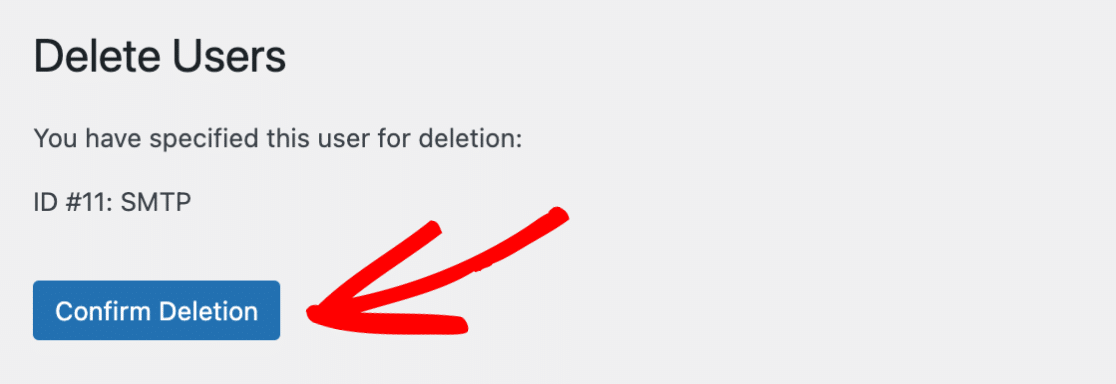
Após selecionar a opção Excluir, você verá uma página de confirmação. Você precisará clicar no botão **Confirmar Exclusão** para prosseguir.
É isso! Agora você pode criar um usuário administrador temporário para compartilhar com nossa equipe de suporte.
Se você quiser tentar solucionar problemas por conta própria, certifique-se de consultar nosso [guia de solução de problemas](https://wpmailsmtp.com/docs/how-to-troubleshoot-wp-mail-smtp/) para todas as nossas etapas recomendadas.
**Categorias:** Solução de problemas
---