


Resumo de IA
Você gostaria de ter controle sobre quais e-mails o núcleo do WordPress envia? Por padrão, o WordPress enviará e-mails automatizados para vários eventos em seu site. No entanto, em alguns casos, esses e-mails podem ser desnecessários ou indesejados.
Neste tutorial, mostraremos como você pode usar o WP Mail SMTP para desativar quaisquer e-mails que você não queira que o WordPress envie.
Antes de começar, certifique-se de instalar e ativar o WP Mail SMTP em seu site WordPress.
No menu de administração do WordPress à esquerda, vá para WP Mail SMTP » Configurações. Em seguida, clique na guia Controles de E-mail.
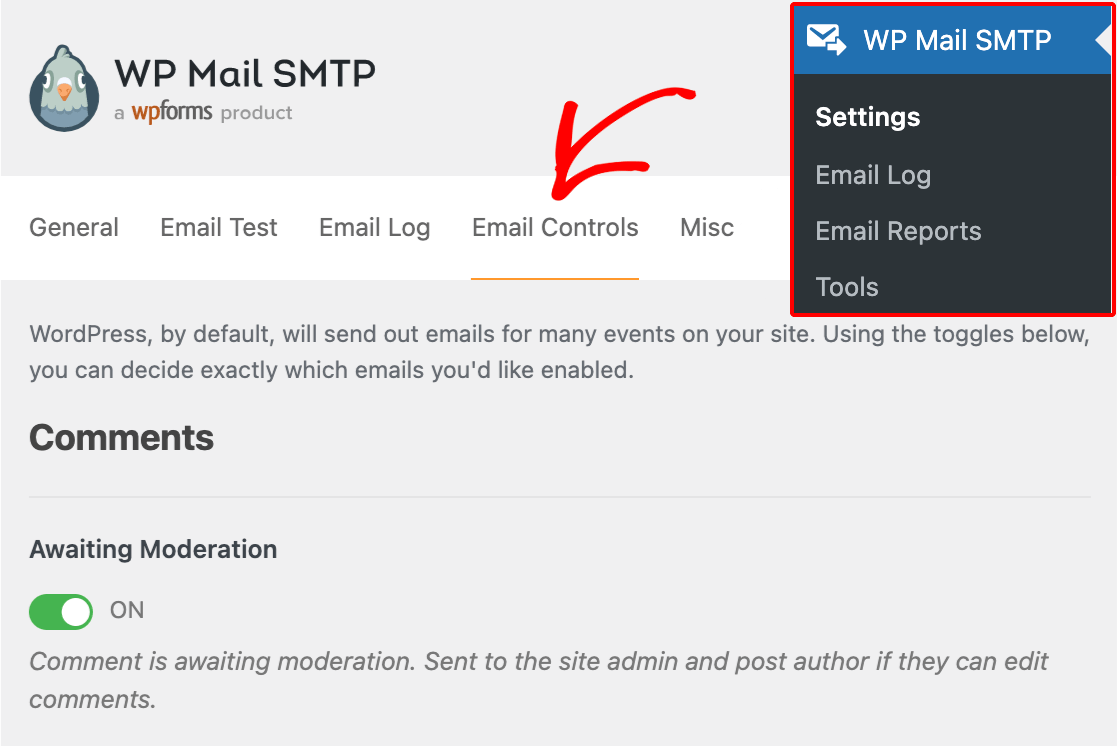
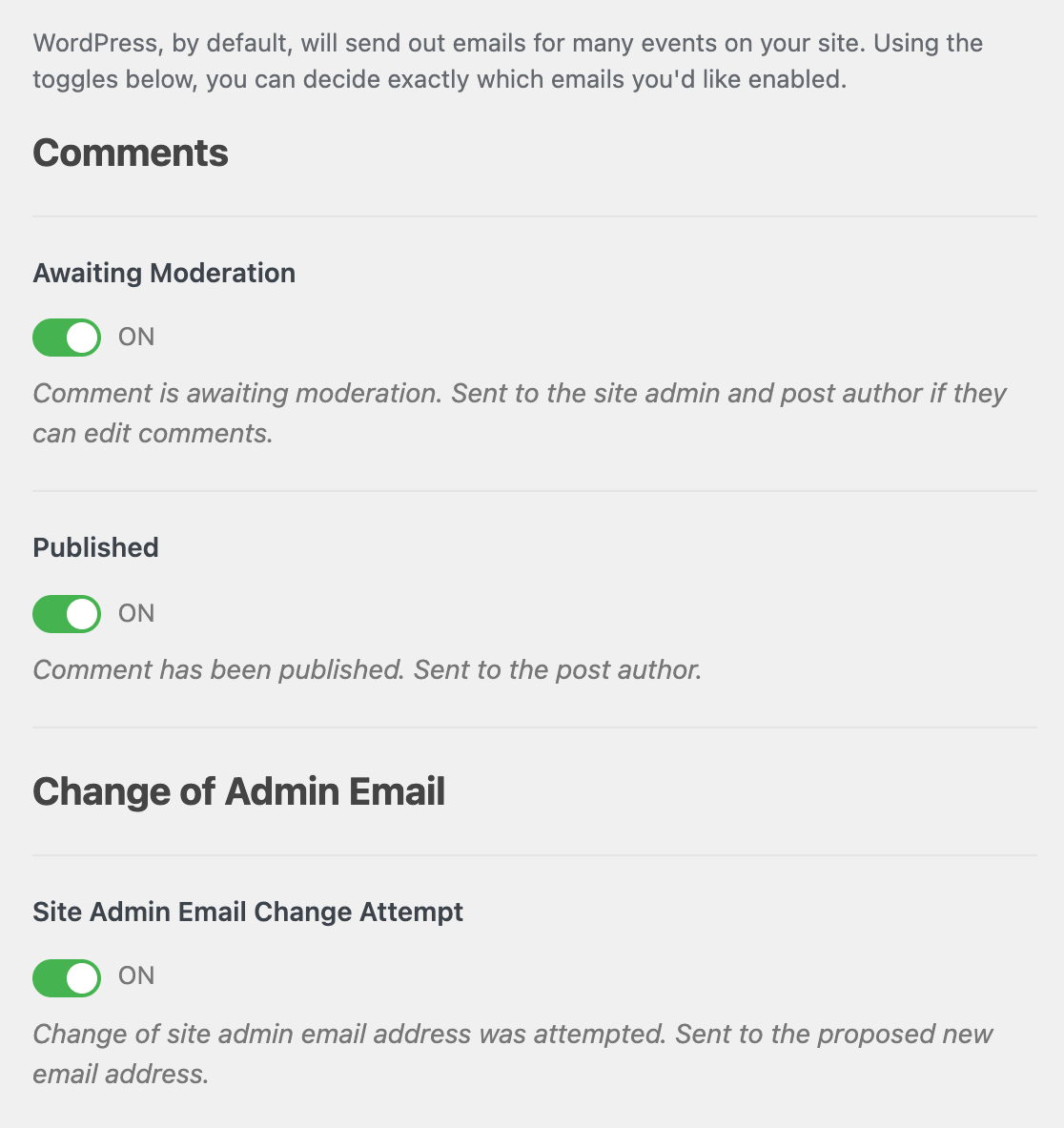
Nesta página, você verá uma lista de todos os diferentes e-mails que o núcleo do WordPress pode enviar. Você pode ativar ou desativar cada um desses e-mails e, em seguida, salvar as configurações na parte inferior da página.
Observação: Algumas dessas configurações mencionam o "administrador do site" ou "e-mail do administrador". Se você não sabe o e-mail do administrador do seu site, consulte o tutorial do WPBeginner sobre como encontrar o e-mail do administrador do seu WordPress.
Abaixo, compartilhamos todos os e-mails do núcleo do WordPress que podem ser desativados (ou ativados) por meio dessas configurações de controle de e-mail.
Comentários
- Aguardando Moderação: O comentário está aguardando moderação. Enviado para o administrador do site e autor da postagem, se eles puderem editar comentários.
- Publicado: O comentário foi publicado. Enviado para o autor da postagem.
Alteração de E-mail do Administrador
- Tentativa de Alteração de E-mail do Administrador do Site: Foi tentada uma alteração no endereço de e-mail do administrador do site. Enviado para o novo endereço de e-mail proposto.
- E-mail do Administrador do Site Alterado: O endereço de e-mail do administrador do site foi alterado. Enviado para o antigo endereço de e-mail do administrador do site.
Alteração de E-mail ou Senha do Usuário
- Solicitação de Redefinição de Senha: O usuário solicitou uma redefinição de senha através de "Esqueceu sua senha?". Enviado para o usuário.
- Redefinição de Senha Bem-Sucedida: O usuário redefiniu sua senha a partir do link de redefinição de senha. Enviado para o administrador do site.
- Senha Alterada: O usuário alterou sua senha. Enviado para o usuário.
- Tentativa de Alteração de E-mail: O usuário tentou alterar seu endereço de e-mail. Enviado para o novo endereço de e-mail proposto.
- E-mail Alterado: O usuário alterou seu endereço de e-mail. Enviado para o usuário.
Solicitações de Dados Pessoais
- Solicitação de Exportação / Exclusão Confirmada pelo Usuário: O usuário clicou em um link de confirmação no e-mail de solicitação de exportação ou exclusão de dados pessoais. Enviado para o administrador do site ou da rede.
- Dados Excluídos pelo Administrador: O administrador do site clicou no botão "Excluir Dados Pessoais" ao lado de uma solicitação de exclusão de dados confirmada. Enviado para o endereço de e-mail do solicitante.
- Administrador Enviou Link para Exportar Dados: O administrador do site clicou no botão "Enviar E-mail com Dados" ao lado de uma solicitação de exportação de dados confirmada. Enviado para o endereço de e-mail do solicitante. Desativar esta opção impedirá que os usuários exportem seus dados pessoais, pois eles não receberão um e-mail com um link.
Atualizações Automáticas
- Status do Plugin: Conclusão ou falha de uma atualização automática de plugin em segundo plano. Enviado para o administrador do site ou da rede.
- Status do Tema: Conclusão ou falha de uma atualização automática de tema em segundo plano. Enviado para o administrador do site ou da rede.
- Status do Core do WordPress: Conclusão ou falha de uma atualização automática do core em segundo plano. Enviado para o administrador do site ou da rede.
- Log Completo: Log completo dos resultados das atualizações em segundo plano, que inclui informações sobre atualizações do core do WordPress, plugins, temas e traduções. Enviado apenas quando você está usando uma versão de desenvolvimento do WordPress. Enviado para o administrador do site ou da rede.
Novo Usuário
- Criado (Admin): Um novo usuário foi criado. Enviado para o administrador do site.
- Criado (Usuário): Um novo usuário foi criado. Enviado para o novo usuário.
Depois de ajustar essas configurações, certifique-se de clicar no botão Salvar Configurações na parte inferior da página para armazenar quaisquer alterações.
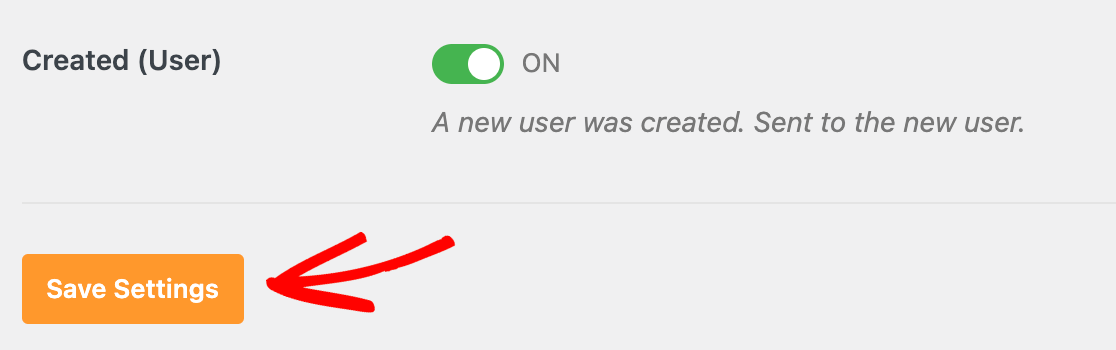
É isso! Agora você pode desativar quaisquer e-mails indesejados do core do WordPress.
Em seguida, você gostaria de manter um registro de todos os e-mails enviados do seu site? Certifique-se de conferir nosso recurso de log de e-mail.