### [Como Compartilhar Credenciais Privadamente com o Suporte](https://wpmailsmtp.com/docs/how-to-privately-share-credentials-with-support/)
**Publicado em:** 23 de novembro de 2023
**Autor:** Umair Majeed
**Resumo:** Saiba como compartilhar os detalhes de login do seu site com o suporte de forma segura.
**Conteúdo:**
Você precisa compartilhar as credenciais de login do seu site para ajudar a corrigir um problema, mas se preocupa com a segurança? Compartilhar informações privadas por e-mail pode gerar preocupações para alguns. Se você deseja ter mais segurança, pode usar um link temporário para que sua senha só seja acessível por um curto período de tempo.
Este tutorial mostrará como compartilhar de forma segura e privada as credenciais de login do seu site com nossa equipe de suporte.
---
### Por que o Suporte Pode Precisar de Logins do Site
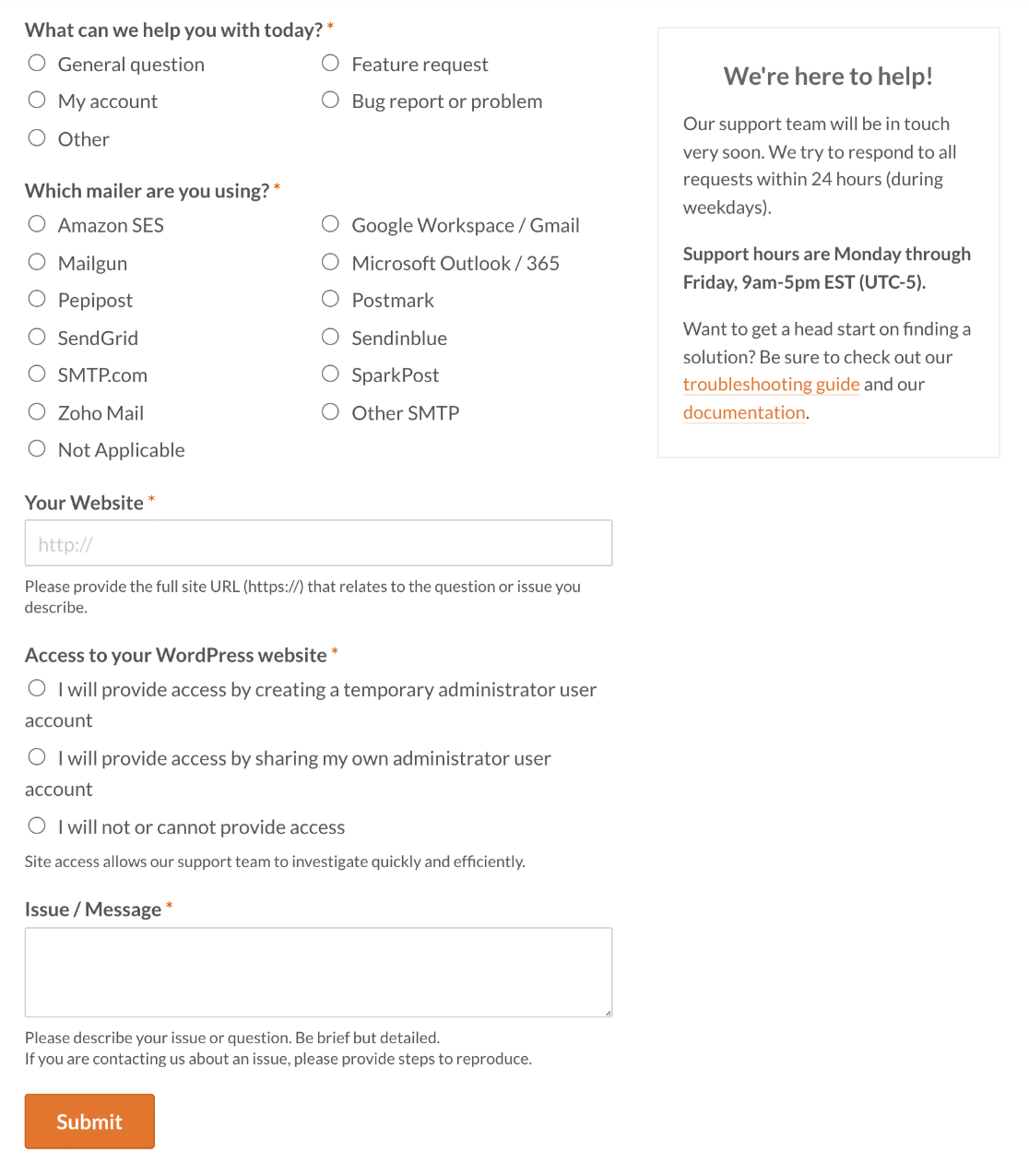
Compartilhar as informações de login do seu site nem sempre é um passo necessário para obter suporte para o WP Mail SMTP. No entanto, alguns problemas de suporte podem ser específicos de sites individuais e podem exigir mais solução de problemas. Compartilhar suas credenciais de login através do nosso formulário de suporte nos permite acelerar o processo de solução de problemas e colocá-lo de volta nos trilhos rapidamente.
Na próxima seção, mostraremos como acessar o formulário de suporte através da sua conta WP Mail SMTP.
### Acessando o Formulário de Suporte
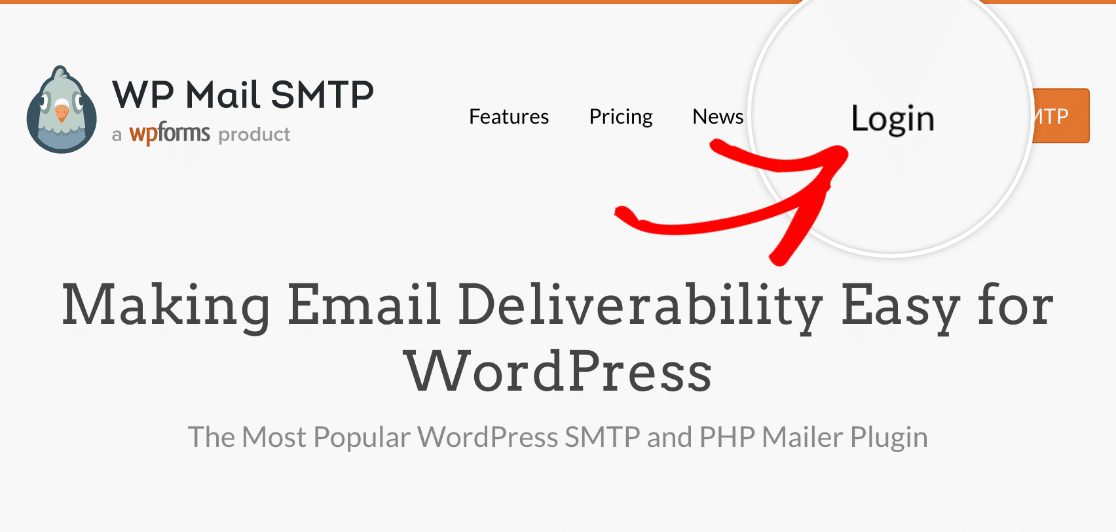
Primeiro, acesse [WPMailSMTP.com](https://wpmailsmtp.com/) e clique no link **Login** no canto superior direito da página.
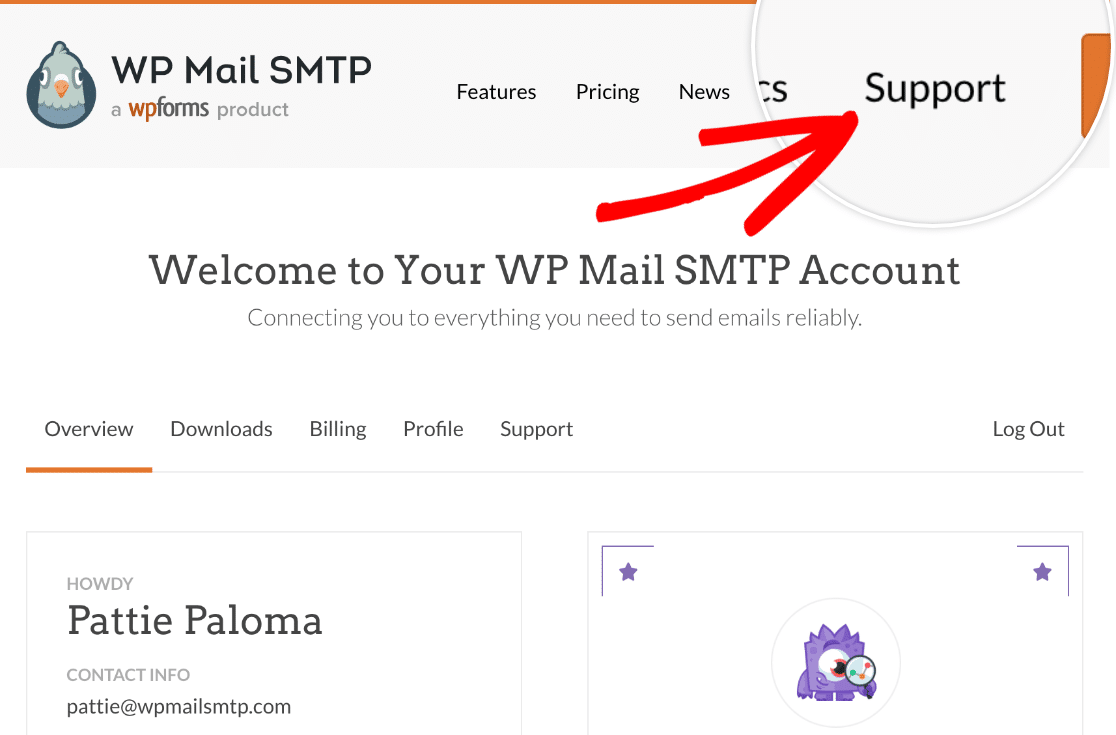
Depois de fazer login, clique no link **Suporte**.
Isso o levará ao formulário de suporte do WP Mail SMTP, onde você poderá preencher os detalhes da sua solicitação de suporte.
Em seguida, abordaremos uma maneira segura de compartilhar sua senha privadamente com nossa equipe de suporte.
### Compartilhando Credenciais de Login Privadamente
Nosso formulário de ticket de suporte contém um campo opcional para compartilhar a senha do seu site. Embora o sistema de suporte do WP Mail SMTP seja [totalmente seguro](//www.helpscout.com/company/legal/security/), o conteúdo completo do seu ticket original será incluído no thread de e-mail de suporte. Isso inclui a senha do seu site se você decidir compartilhá-la com nossa equipe de suporte.
Para uma maneira alternativa e mais segura de compartilhar sua senha privadamente com nossa equipe de suporte, navegue até a seção **Acesso ao seu site WordPress** do formulário.
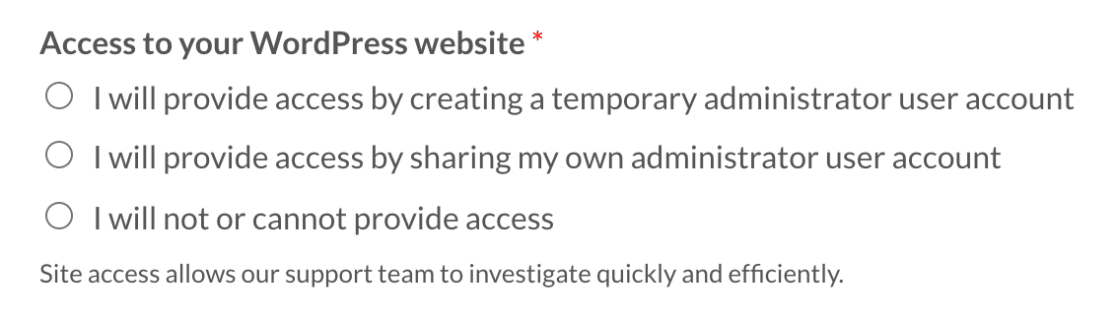
Aqui, existem 2 opções que você pode selecionar para fornecer acesso ao seu site:
- Fornecerei acesso criando uma conta de usuário administrador temporária
- Fornecerei acesso compartilhando minha própria conta de usuário administrador
Para este exemplo, compartilharemos nossas [credenciais de administrador temporárias](https://wpmailsmtp.com/docs/how-to-create-a-temporary-admin-user-for-support/) selecionando **Fornecerei acesso criando uma conta de usuário administrador temporária**.

Ao selecionar esta opção, uma caixa de alerta aparecerá. Dentro da caixa, clique no link **SupportAlly Secrets**.
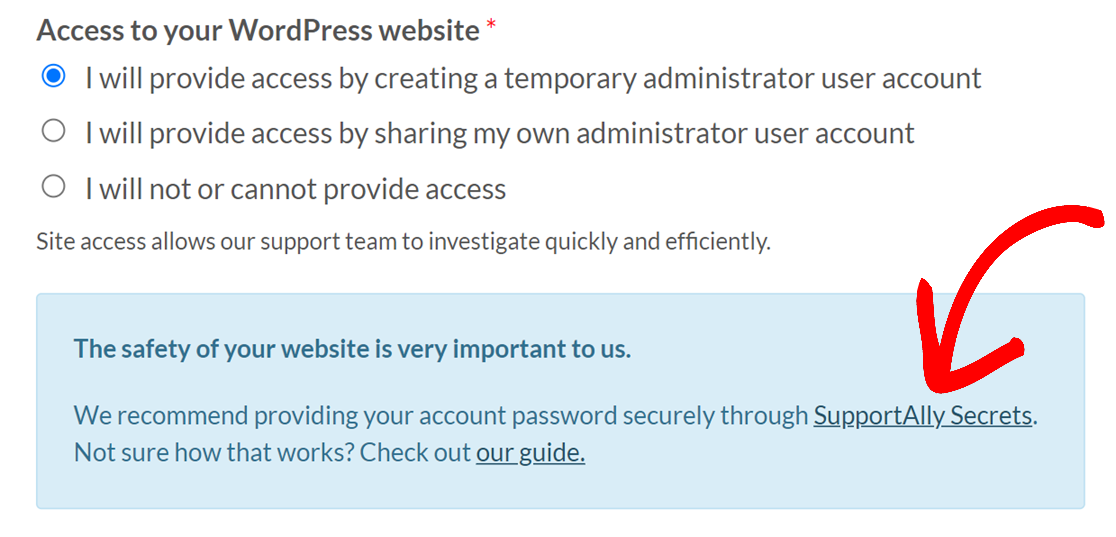
Este link abrirá o site [SupportAlly Secrets](https://secrets.supportally.com/). Aqui você pode criar um link temporário que permitirá compartilhar as credenciais de login do seu site sem incluí-las no ticket de suporte em si.
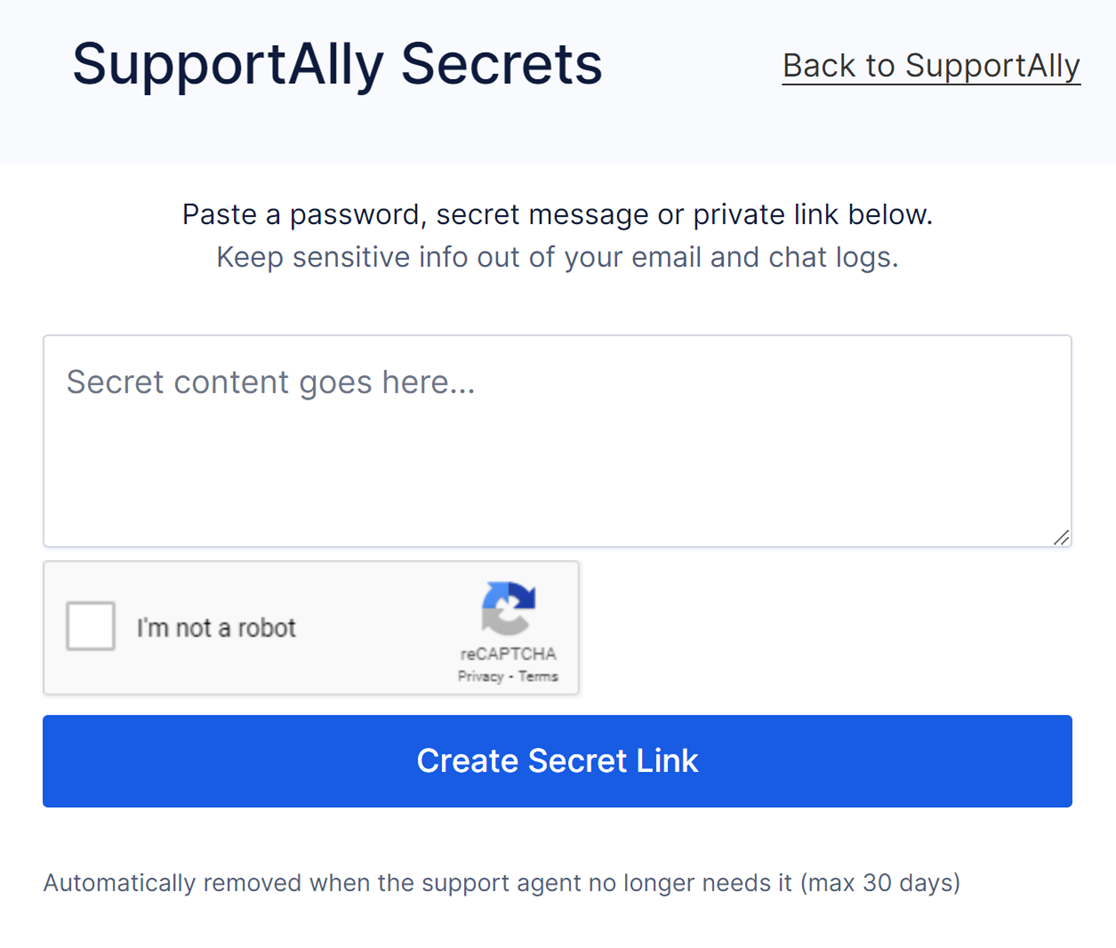
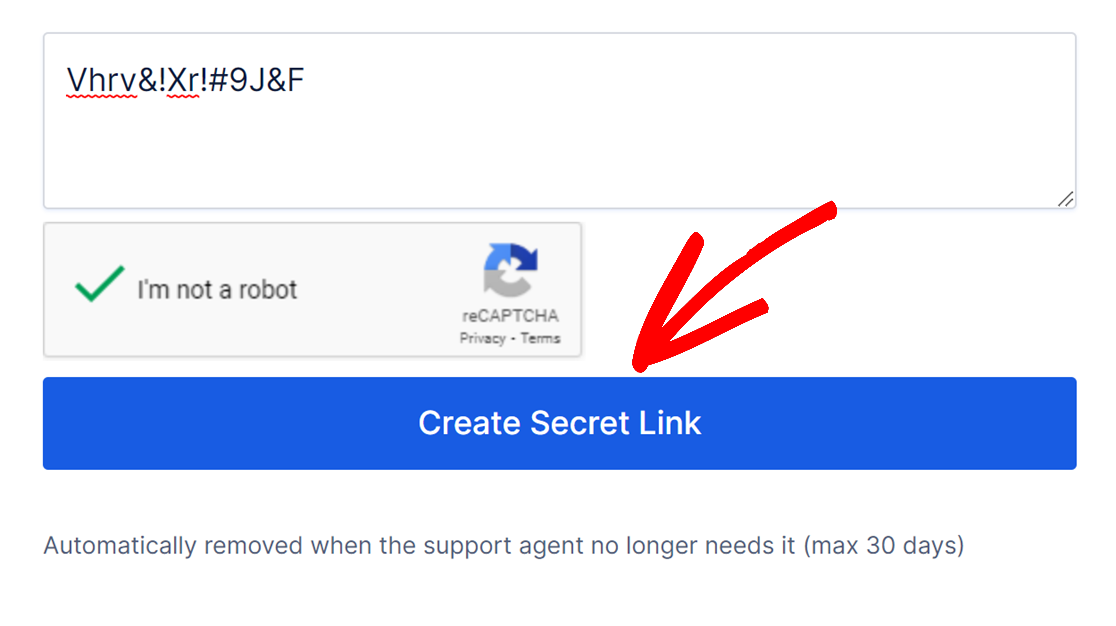
Neste formulário, insira a senha do WordPress para a conta de administrador temporária que você criou e marque a caixa de seleção **Não sou um robô**.
Quando terminar, clique no botão **Criar Link Secreto**.
Em seguida, copie o link gerado e retorne ao formulário de ticket de suporte.
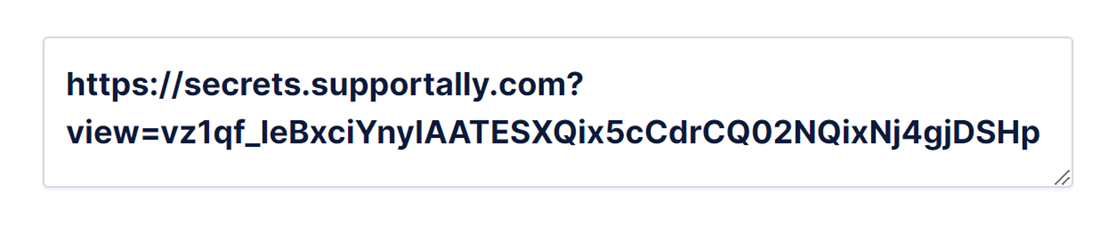
Depois de copiar seu link secreto, certifique-se de incluí-lo no campo **Link do SupportAlly Secrets** do seu ticket de suporte.

Depois de verificar se todas as suas informações estão corretas, clique no botão **Enviar** para enviar seu ticket de suporte.
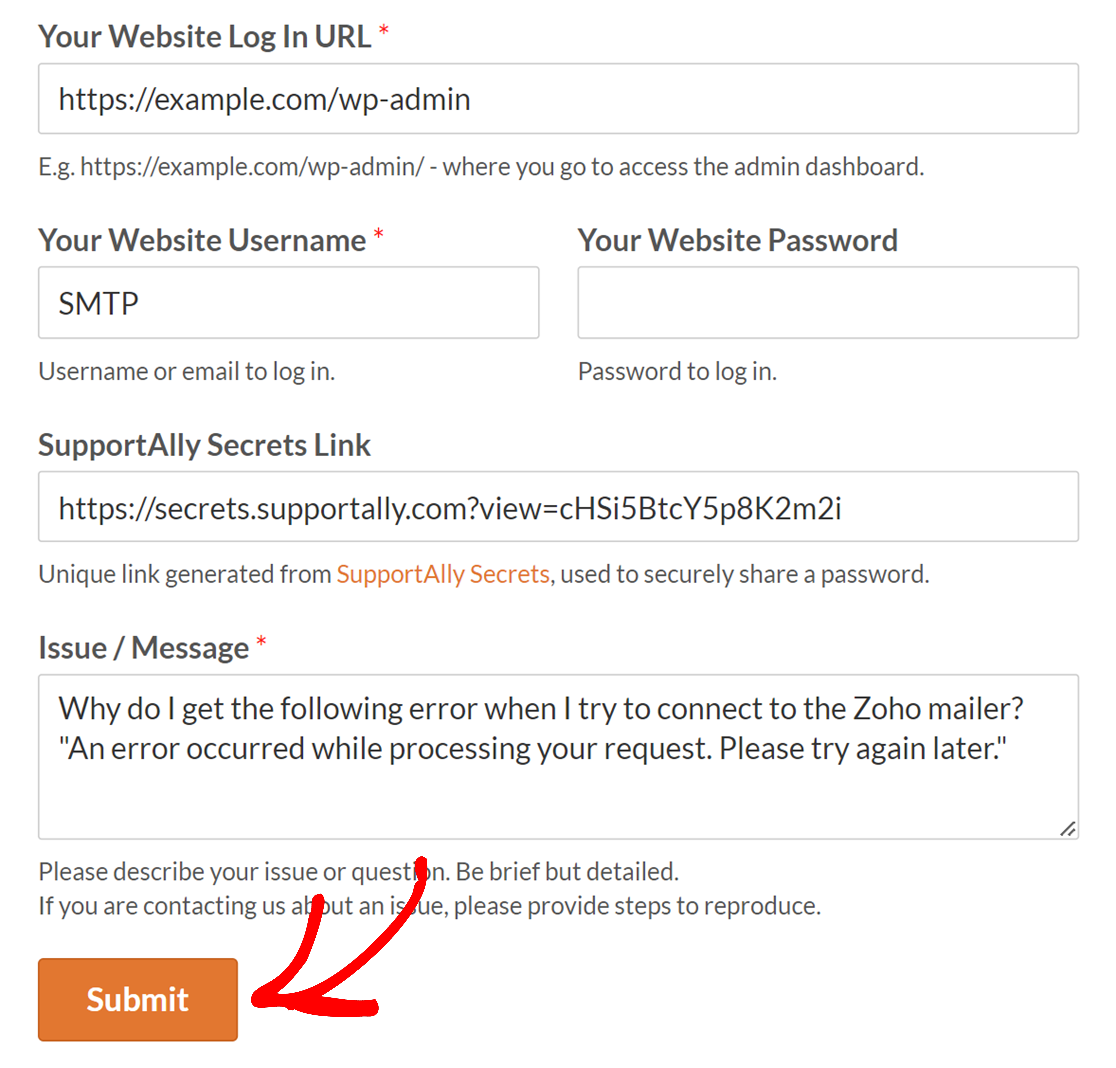
Pronto! Agora você pode compartilhar as credenciais de login do seu site com nossa equipe de suporte de forma segura e privada.
Em seguida, confira nosso [guia de solução de problemas](https://wpmailsmtp.com/docs/how-to-troubleshoot-wp-mail-smtp/) para etapas básicas de solução de problemas que você pode tentar antes de entrar em contato com o suporte.
**Categorias:** Solução de Problemas
---