


Resumo de IA
Você gostaria de impedir que as configurações SMTP sejam editadas na sua área de administrador do WordPress? Na maioria dos sites, a capacidade de entrega de e-mails é uma funcionalidade crítica. Mas quando as configurações estão disponíveis na área de administrador do WordPress, qualquer administrador do site pode ver e editar esses detalhes (e os valores são armazenados no banco de dados do seu site também).
Neste tutorial, mostraremos como impedir que usuários alterem as configurações do WP Mail SMTP na sua área de administrador do WordPress configurando constantes.
Neste Artigo
Habilitando Constantes no WordPress
Para começar, você precisará abrir o arquivo wp-config.php do seu site. Se você não tem certeza de como localizar e editar este arquivo, confira o guia do WPBeginner para mais detalhes.
Uma vez que este arquivo esteja aberto, role para baixo. Procure a linha que diz /* Isso é tudo, pare de editar! Boas publicações. */ Certifique-se de colar qualquer novo código acima desta linha.
Observação: Você não pode "instalar" estes trechos específicos do WPCode. Eles devem ser copiados e colados no wp-config.php. Se você se sentir inseguro sobre onde colar o código necessário no wp-config.php, então coloque-o no topo do arquivo. Isso ajudará a garantir que o código possa ser usado pelo seu site.
Aqui está a primeira linha de código que você precisará colar no arquivo wp-config.php do seu site:
True ativa o suporte e o uso de constantes, e false desativa.
Isso habilitará o uso de constantes do WP Mail SMTP no seu site.
Adicionando Constantes para WP Mail SMTP
Depois de habilitar as constantes para o WP Mail SMTP, o próximo passo é colar o código para quaisquer constantes específicas que você deseja usar.
Abaixo, você encontrará o código necessário para criar uma constante para cada valor SMTP. Copie as linhas de código que você precisa para o arquivo wp-config.php do seu site. Após colá-las no seu arquivo, certifique-se de que todos os valores de código correspondam ao que você precisa no seu site.
Configurações Gerais
Cada constante nesta seção pode ser usada para qualquer remetente, pois não são específicas de nenhuma opção de remetente.
Logs de E-mail
As constantes nesta seção também podem ser usadas independentemente de qual remetente você escolher.
define ( 'WPMS_LOGS_ENABLED', true ); // True turns it on, false turns it off.
define ( 'WPMS_LOGS_LOG_EMAIL_CONTENT', true ); // True turns it on and stores email content, false turns it off.
define ( 'WPMS_LOGS_LOG_RETENTION_PERIOD', 0 ); // How long email logs should be retained before they are deleted, in seconds. To disable the log retention period and keep logs forever, set to 0.
Remetente SendLayer
Remetente SMTP.com
Remetente Brevo (anteriormente Sendinblue)
Remetente Mailgun
Remetente SendGrid
Amazon SES
Remetente Google
Remetente Outlook
Remetente Postmark
Remetente SparkPost
Remetente Zoho
Outro Remetente SMTP
Depois de copiar o código que você deseja usar, você precisará adicionar os detalhes relevantes para a configuração específica do seu site.
Observação: Se você não tiver certeza de quais valores são necessários para o seu site, consulte o tutorial do remetente específico que você escolheu. Você pode encontrar links para todos os nossos tutoriais de remetentes neste guia.
Após configurar seu código, certifique-se de salvar o arquivo.
Confirmando Suas Constantes
O último passo é garantir que suas constantes estejam funcionando. Para fazer isso, você precisará abrir sua área de administração do WordPress e ir para WP Mail SMTP » Configurações.
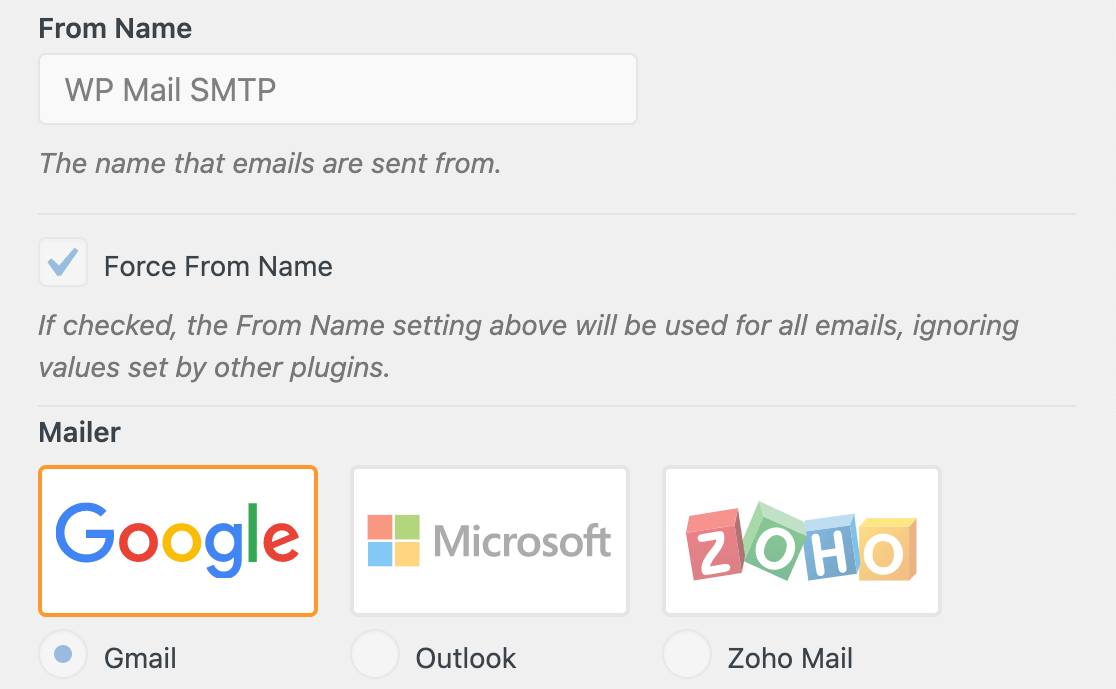
Se você verificar as configurações aqui, deverá ver que todos os campos que usam constantes estão desativados. Eles aparecerão esmaecidos e não serão editáveis.
Atualizando Suas Constantes
Observação: Esta seção se aplica apenas aos remetentes SendLayer, SMTP.com, Brevo (Sendinblue), Mailgun, Postmark, SendGrid e SparkPost. Outros remetentes não suportam confirmação de entrega por webhook porque não possuem essa funcionalidade.
Antes de atualizar suas constantes, você precisará desativar os alertas de Webhook e reativá-los assim que terminar de atualizar as constantes.. Para fazer isso, vá para WP Mail SMTP » Configurações e abra a aba Registro de E-mails.
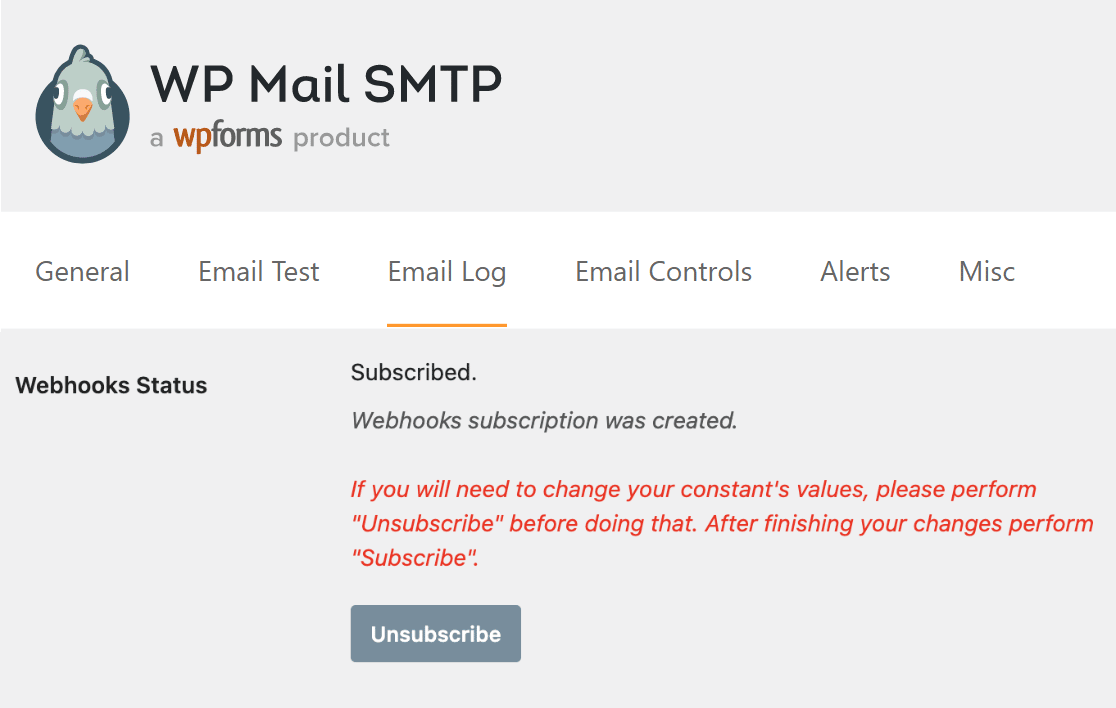
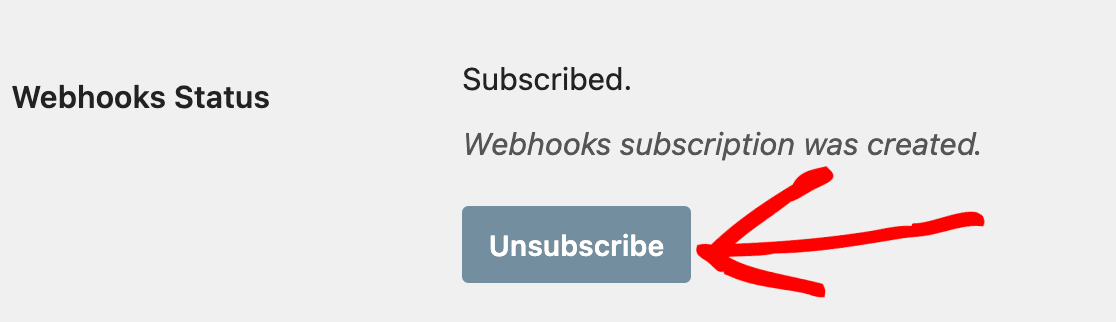
Aqui, clique no botão Cancelar inscrição ao lado do campo Status do Webhook.
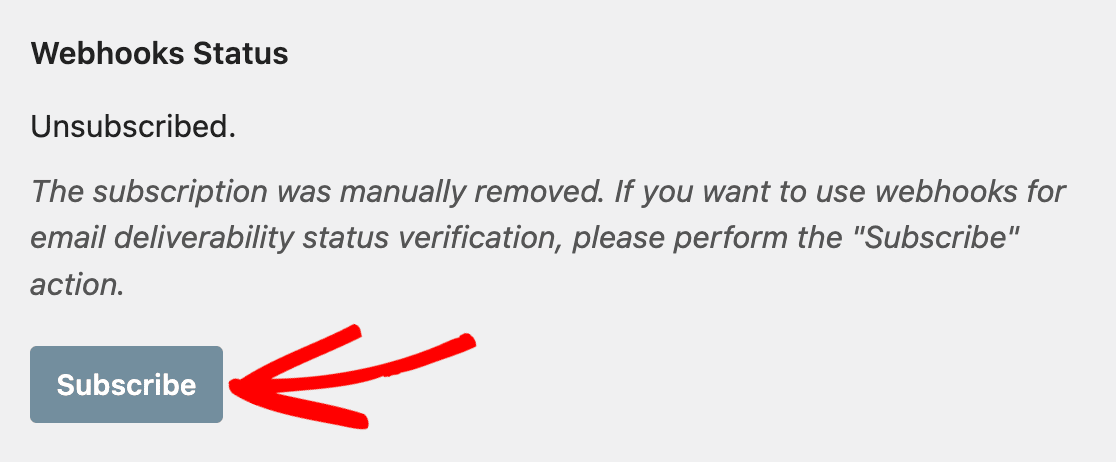
Depois que suas constantes forem atualizadas, atualize a página e clique no botão Inscrever-se ao lado do campo Status do Webhook. Isso garante que os webhooks de verificação de entrega serão configurados corretamente em relação às suas alterações de constante.
É isso! Agora você pode adicionar suas configurações do WP Mail SMTP ao arquivo de configuração do seu site em vez da área de administração para torná-las mais seguras.
Em seguida, você gostaria de acompanhar todos os e-mails enviados do seu site WordPress? O recurso de registro de e-mails do WP Mail SMTP permite que você veja todos os e-mails gerados pelo seu site, bem como se eles foram enviados com sucesso ou não.