


Resumo de IA
Você gostaria de testar a configuração do seu WP Mail SMTP antes de publicar? Enviar um e-mail de teste é importante para garantir que suas configurações estejam corretas e que todos os seus e-mails sejam entregues com sucesso.
Este tutorial mostrará como enviar um e-mail de teste no WP Mail SMTP.
Neste Artigo
Configurando as Definições de Teste de E-mail
Antes de começar, você precisará instalar e ativar o plugin WP Mail SMTP.
Após instalar o plugin, navegue até WP Mail SMTP » Ferramentas e abra a aba Teste de E-mail.
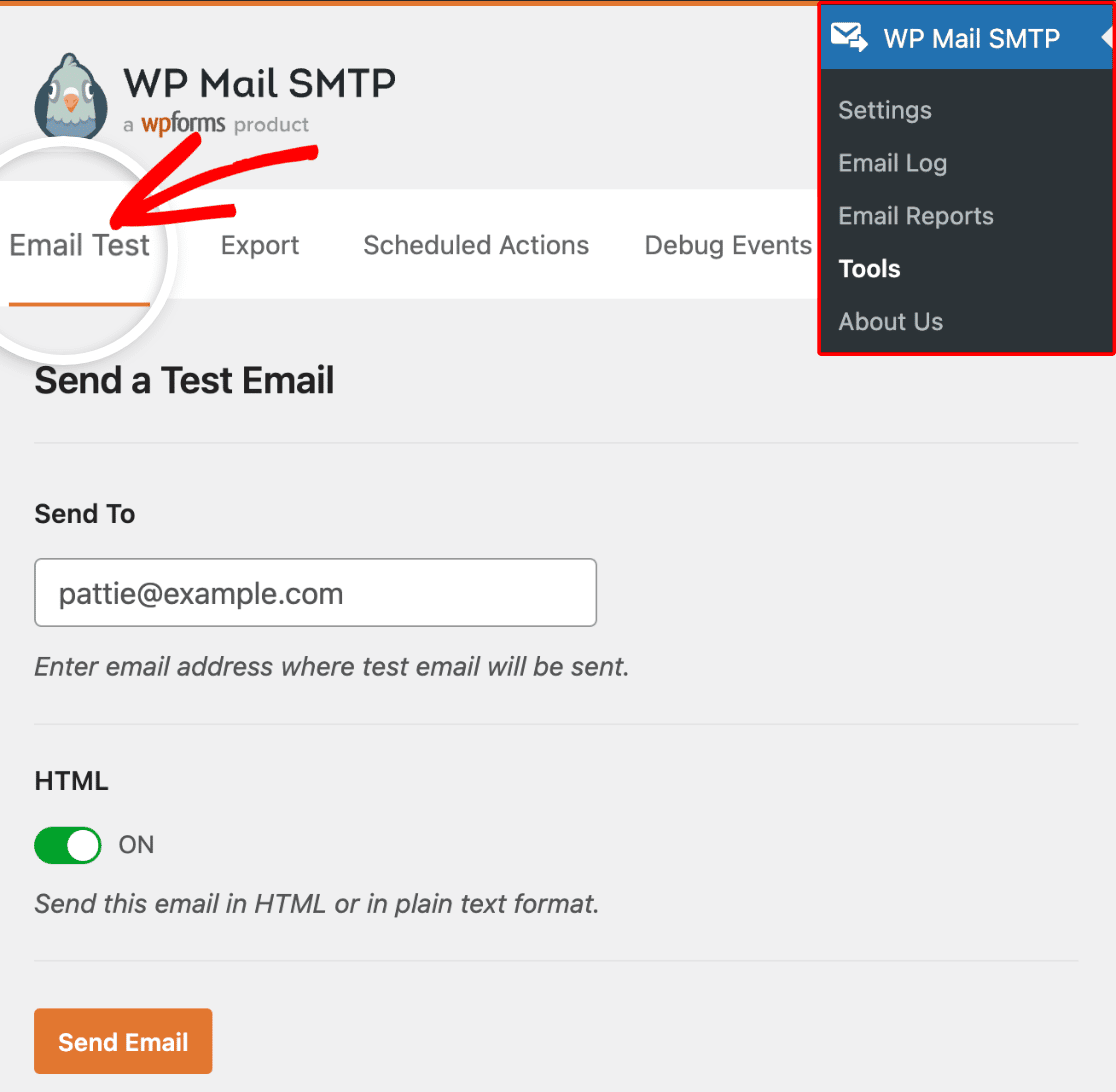
Isso abrirá as configurações que você pode configurar antes de enviar seu e-mail de teste. Abordaremos cada uma das configurações abaixo:
Enviar Para
A configuração Enviar Para é o endereço de e-mail para o qual você deseja que seu e-mail de teste seja enviado. Por padrão, este será definido para corresponder ao e-mail da conta do usuário atual, mas você pode alterá-lo para qualquer endereço de e-mail que desejar.
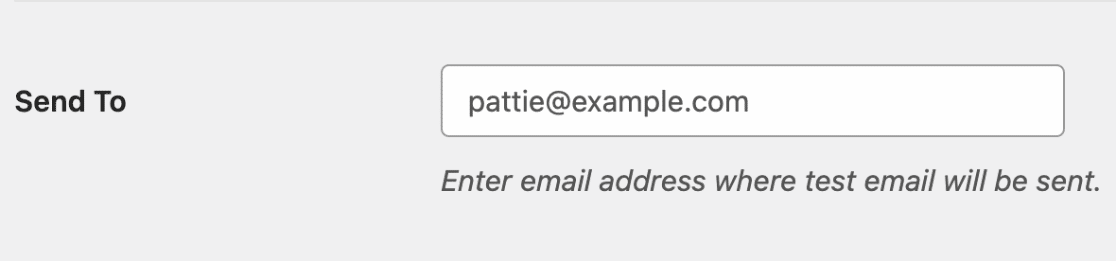
Observação: Certifique-se de escolher um endereço de e-mail ao qual você tenha acesso para confirmar que o e-mail de teste foi entregue com sucesso em sua caixa de entrada.
HTML
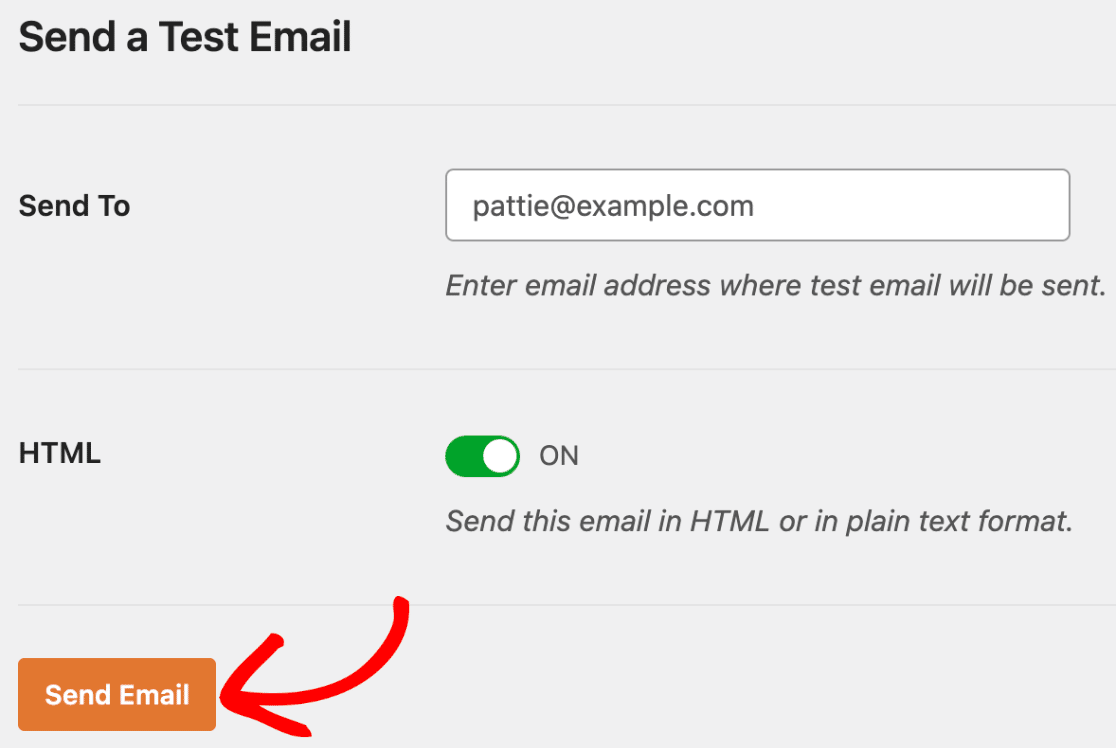
Por padrão, a configuração HTML estará definida como ATIVADA. Embora recomendemos manter esta configuração ativada, você também pode optar por enviar um e-mail de texto simples alternando esta configuração para DESATIVADA.

Observação: Se você configurou uma conexão adicional, poderá escolher entre sua Conexão Principal e outras conexões ao enviar um e-mail de teste.
Depois de configurar suas definições, clique no botão Enviar E-mail para enviar seu e-mail de teste.
Visualizando os Resultados do Teste de E-mail
Se o seu e-mail de teste for enviado com sucesso, você verá uma imagem com a mensagem E-mail HTML de teste enviado com sucesso! Verifique sua caixa de entrada para garantir que foi entregue.

Para confirmar que seu e-mail de teste foi entregue com sucesso, certifique-se de verificar sua caixa de entrada em busca de um e-mail semelhante ao exemplo abaixo:

Se algum problema ocorrer ao enviar o e-mail de teste, você verá uma mensagem de erro com mais detalhes sobre o que deu errado, bem como os próximos passos recomendados.
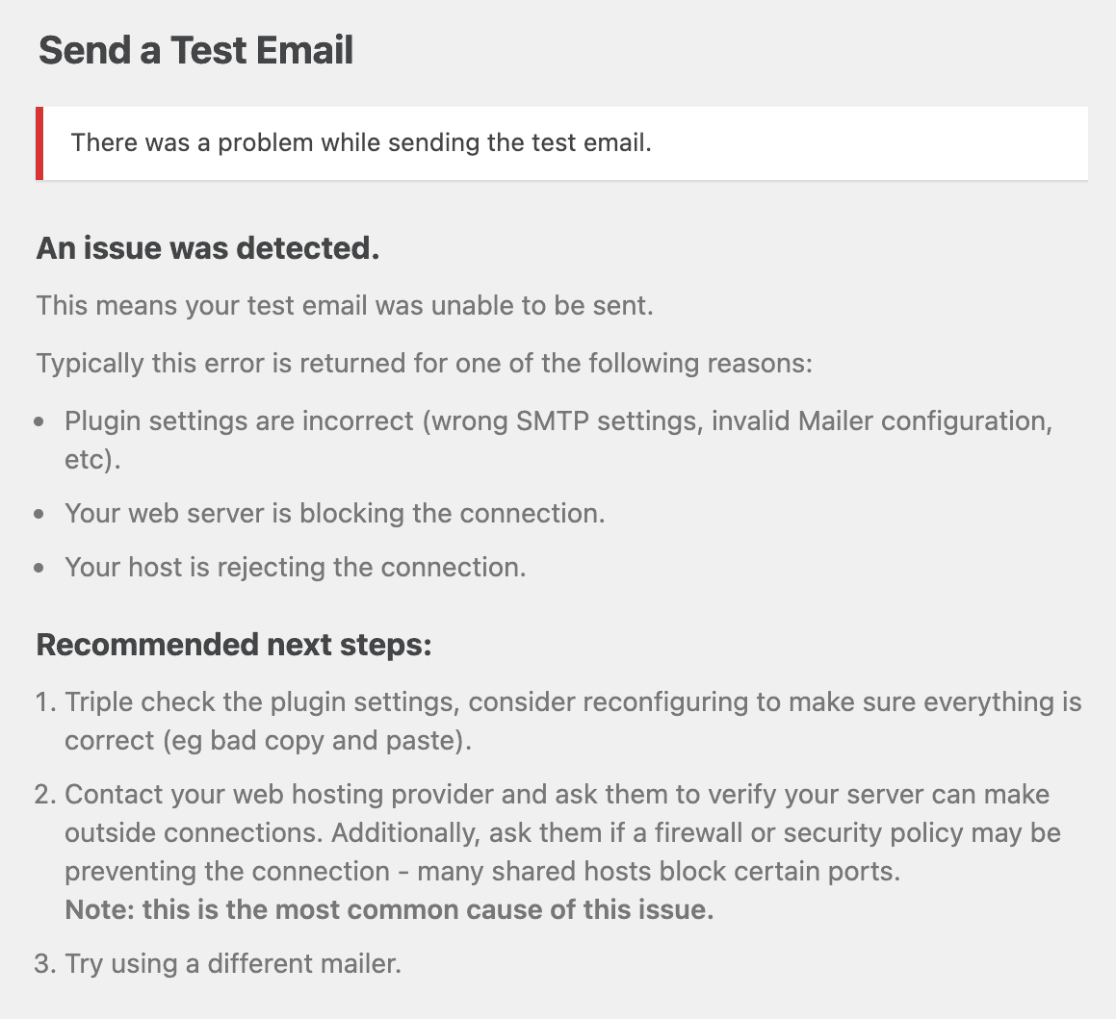
Siga as etapas recomendadas descritas na mensagem de erro. Se o problema ainda não for resolvido após seguir essas etapas, certifique-se de entrar em contato com nossa equipe de suporte para obter mais assistência.
Observação: O suporte por e-mail está disponível apenas para usuários com uma licença ativa. Para suporte à nossa versão Lite, certifique-se de postar sua pergunta em nosso fórum de suporte para obter mais assistência.
Resultados da Verificação de Domínio
Após clicar no botão Enviar E-mail, o domínio usado no campo E-mail de Remetente configurado no WP Mail SMTP é verificado automaticamente com uma API. Esta API é usada para verificar se os registros DNS do domínio do e-mail remetente estão configurados corretamente.
Observação: Quer saber mais sobre como adicionar registros DNS à sua configuração do WP Mail SMTP? Confira nosso guia para adicionar registros DNS para mais detalhes.
Você pode verificar o domínio do seu e-mail em WP Mail SMTP » Configurações na aba Geral.
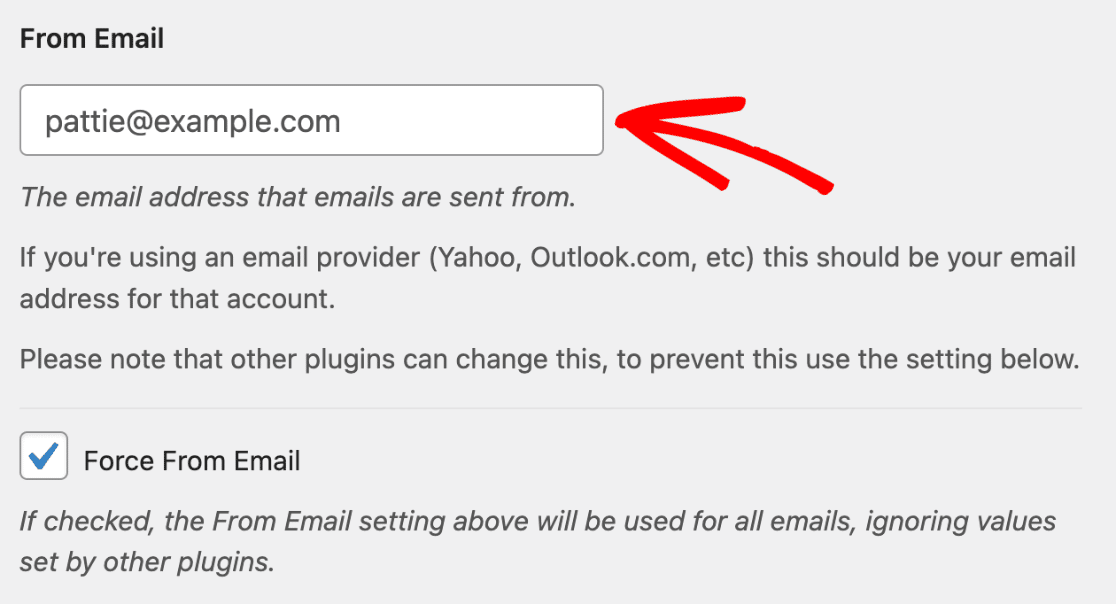
Dependendo do provedor de e-mail que você está usando, a API de verificação de domínio verificará diferentes registros DNS. Por exemplo, SPF, DKIM, DMARC ou quaisquer registros personalizados exigidos pelo provedor.
Observação: A verificação de domínio é ignorada se o endereço de e-mail usado no campo E-mail de Remetente contiver um domínio de um provedor de e-mail gratuito (por exemplo, endereços de e-mail com gmail.com, outlook.com, hotmail.com, etc.). Como esses provedores de e-mail gratuitos não permitem que os usuários configurem registros DNS, a verificação de domínio não é realizada.
Após a conclusão da verificação de domínio, você verá os resultados do teste de e-mail na página Teste de E-mail. Aqui está um exemplo de como os resultados podem parecer se for necessária alguma ação adicional:

Observação: Clicar nos links dentro dos resultados do verificador de domínio o levará a um guia específico para o remetente que você está usando. Dentro do guia, você encontrará etapas para adicionar o registro ao DNS do seu domínio.
É isso! Agora você pode enviar um e-mail de teste no WP Mail SMTP.
Em seguida, você gostaria de proteger as configurações de SMTP em seu site? Certifique-se de conferir nosso tutorial sobre como proteger as configurações de SMTP usando constantes para mais detalhes.