


Resumo de IA
Gostaria de importar seus logs de e-mail do plugin WP Mail Logging? O WP Mail SMTP permite importar logs de e-mail anteriormente armazenados no plugin WP Mail Logging.
Neste guia, abordaremos as etapas para importar logs de e-mail com o WP Mail SMTP.
Neste Artigo
Antes de começar, certifique-se de que o WP Mail SMTP esteja instalado e ativado em seu site WordPress e que você tenha verificado sua licença. Em seguida, você precisará ativar o registro de e-mail.
Acessando o Importador de Logs de E-mail
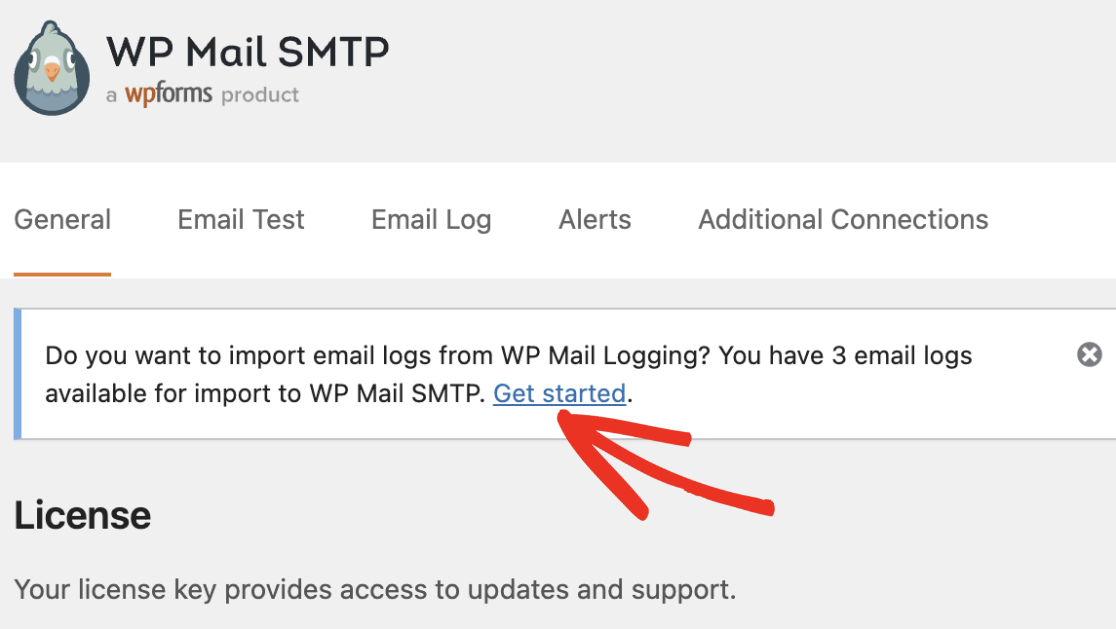
Assim que o registro de e-mail for ativado, você verá um aviso com o número de logs de e-mail armazenados pelo plugin WP Mail Logging. Você também verá uma opção para importá-los para o WP Mail SMTP. Clique no link Começar para prosseguir.
Alternativamente, você pode acessar a página de importação navegando para WP Mail SMTP » Ferramentas e selecionando a guia Importador do WP Mail Logging.
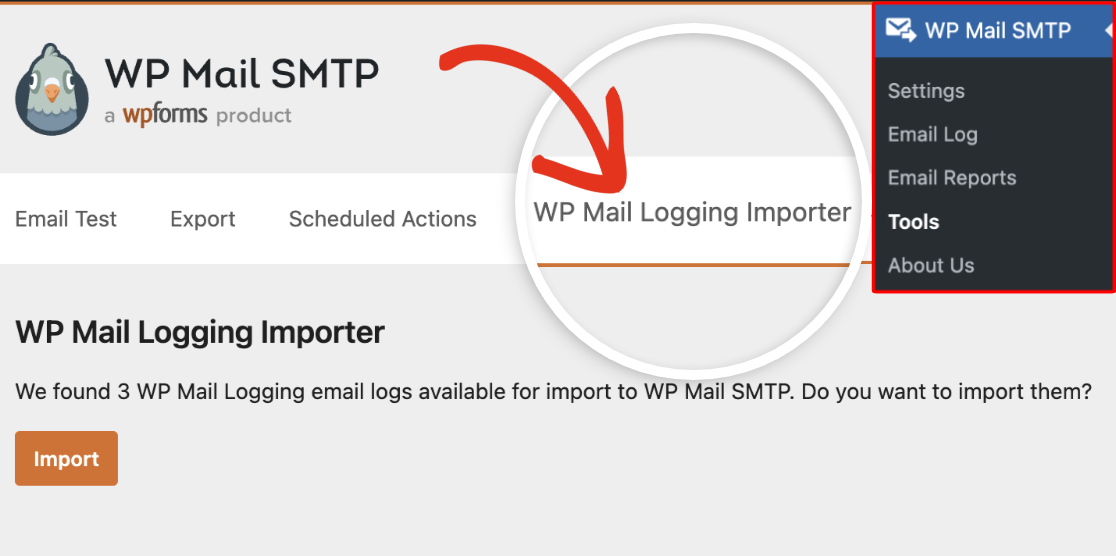
Observação: Este aviso e a guia Importador do WP Mail Logging só aparecerão se você tiver logs de e-mail no plugin WP Mail Logging ainda não importados.
Importando Seus Logs de E-mail
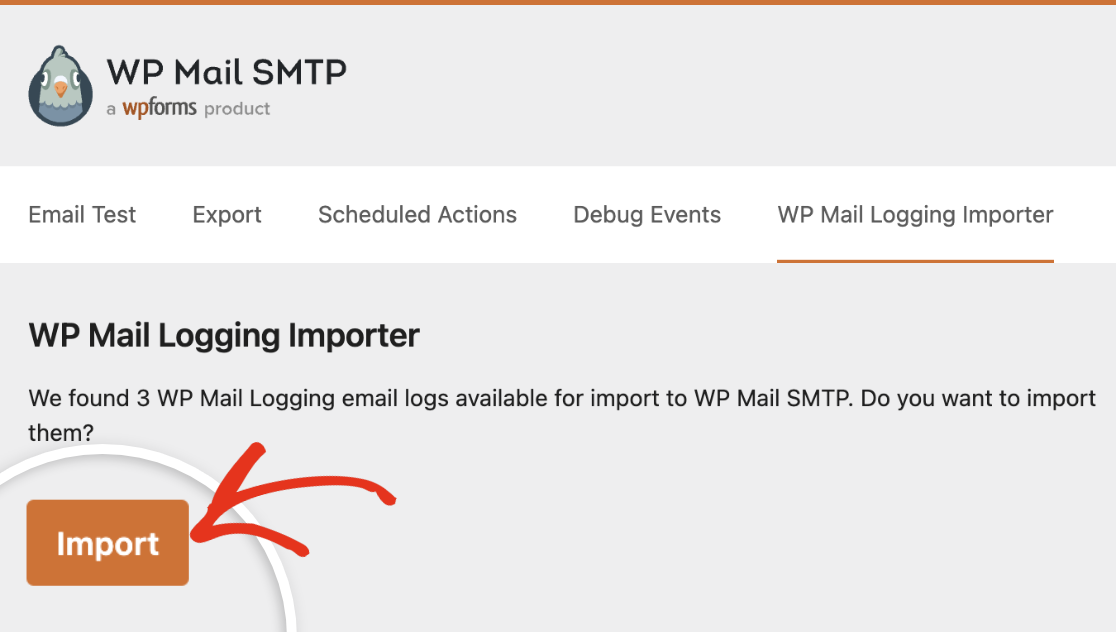
Para começar a importar seus logs de e-mail, clique no botão Importar.
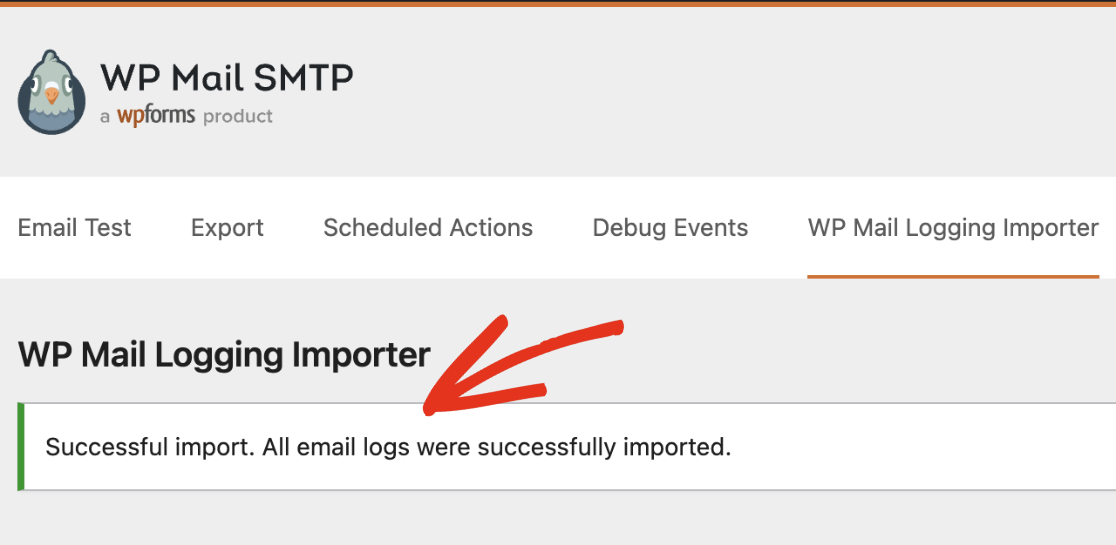
Quando o processo for concluído, você verá um aviso de sucesso. Agora você pode prosseguir para visualizar seus logs de e-mail.
Visualizando Seus Logs de E-mail
Para visualizar os logs de e-mail importados, vá para WP Mail SMTP » Log de E-mail. Você verá todos os logs de e-mail do seu site, incluindo o importado do WP Mail Logging.
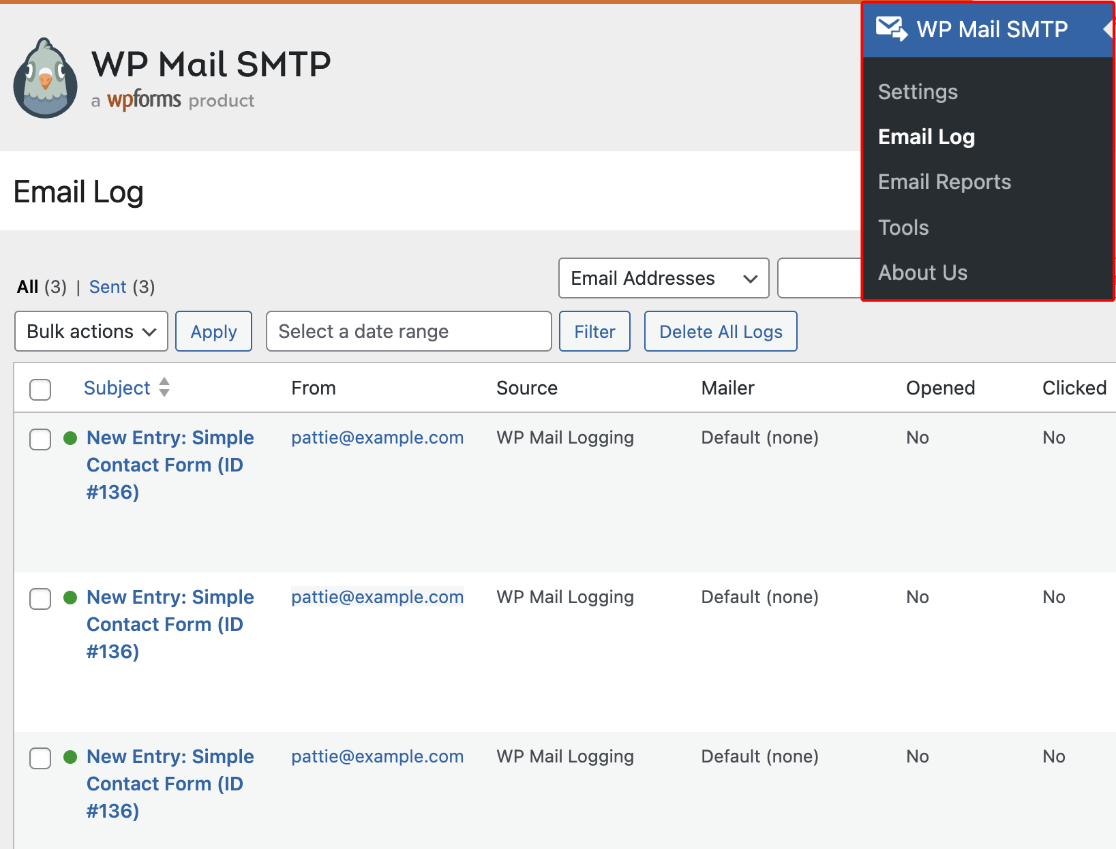
O recurso de registro de e-mail do WP Mail SMTP permite rastrear e-mails enviados através do seu site. Você também pode rastrear cliques em links e visualizar fontes de e-mail. Para saber mais, consulte nosso guia visualizando logs de e-mail.
É isso! Agora você sabe como importar seus logs de e-mail do plugin WP Mail Logging para o WP Mail SMTP.
Em seguida, gostaria de saber como exportar logs de e-mail no WP Mail SMTP? Veja nosso tutorial sobre exportar e imprimir logs de e-mail para mais detalhes.