### [Erro: InvalidAuthenticationToken: Token Expirado](https://wpmailsmtp.com/docs/outlook-invalid-authentication-token/)
**Publicado em:** 1 de junho de 2026
**Autor:** David Ozokoye
**Conteúdo:**
**Nota**: Este guia se aplica ao [mailer do Microsoft 365 / Outlook](https://wpmailsmtp.com/docs/how-to-set-up-the-outlook-mailer-in-wp-mail-smtp/ "Microsoft 365 / Outlook") no WP Mail SMTP.
## O que este erro significa
O token de acesso OAuth que o WP Mail SMTP usa para autenticar com a Microsoft expirou ou foi revogado. Os tokens da Microsoft expiram e exigem reautorização periódica.
## Causas Comuns
- Token de atualização OAuth expirou após 90 dias de inatividade (o token se renova a cada uso dentro desse período)
- Você alterou a senha da conta Microsoft
- Um administrador revogou as permissões do aplicativo no Azure AD
- Alguém modificou o registro do aplicativo Azure após a emissão do token pela Microsoft
## Como Corrigir
Aqui está o guia completo passo a passo para resolver o erro.
### Passo 1: Remover a Conexão Existente
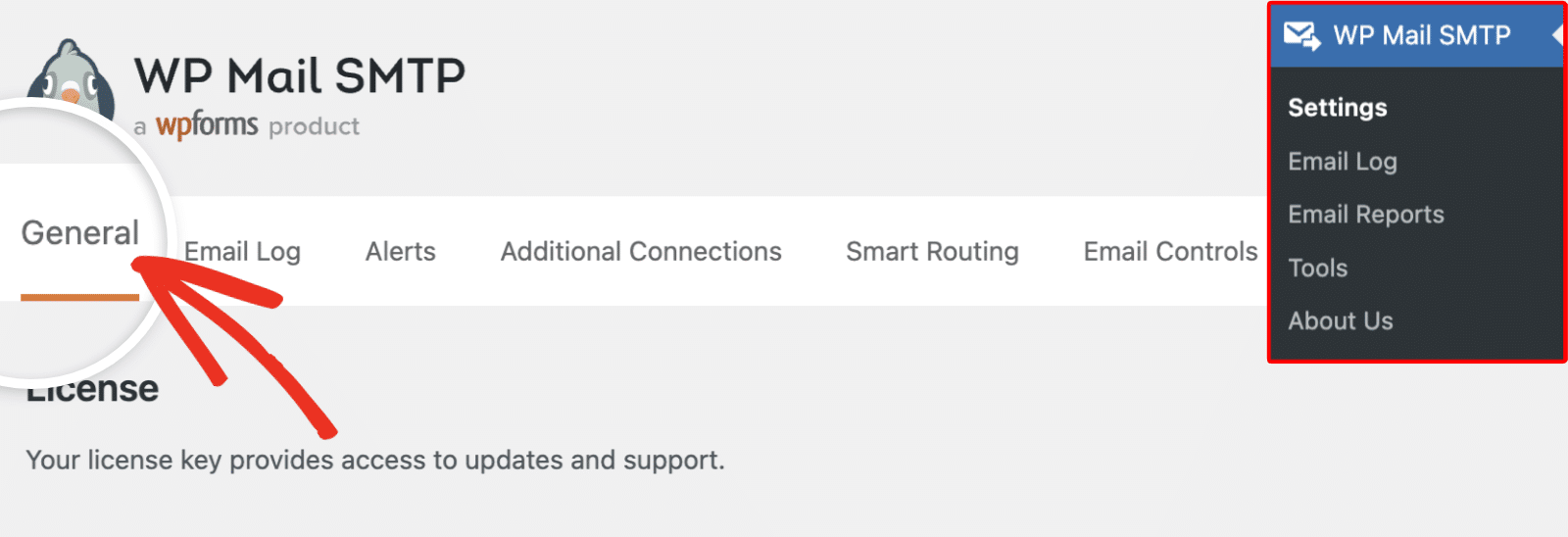
Comece fazendo login na sua área de administração do WordPress e vá para **WP Mail SMTP » Configurações**.
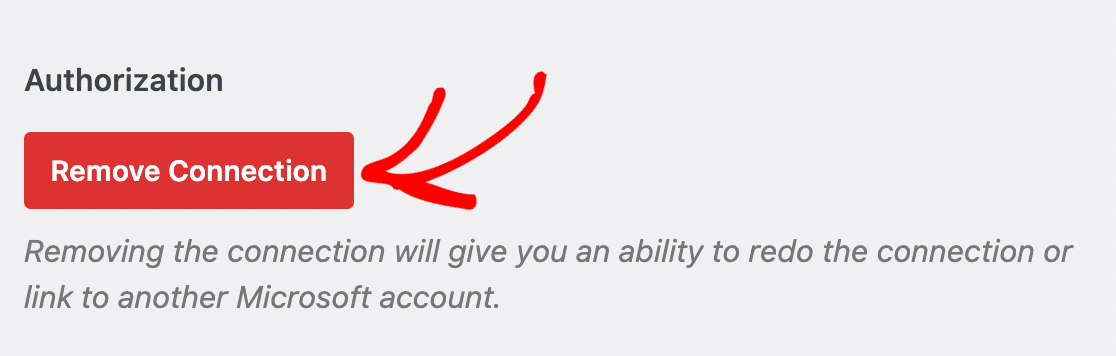
Em seguida, role até a seção **365 / Outlook** e clique em **Remover Conexão**.
### Passo 2: Reautorizar o Plugin
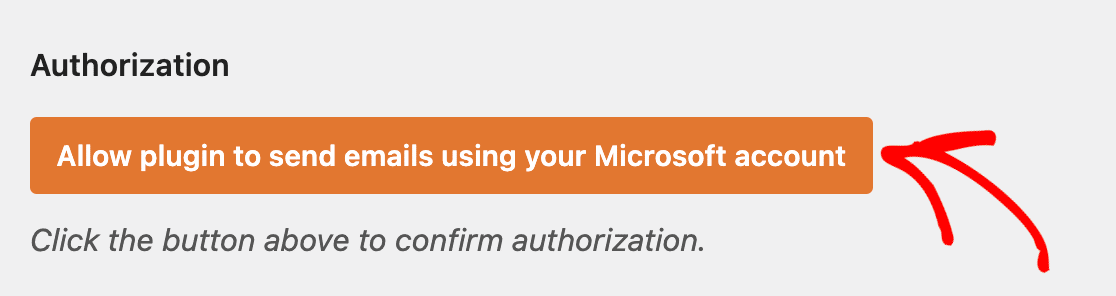
Comece clicando em **Salvar Configurações** para confirmar a desconexão. Em seguida, clique em **Permitir que o plugin envie e-mails usando sua conta Microsoft**.
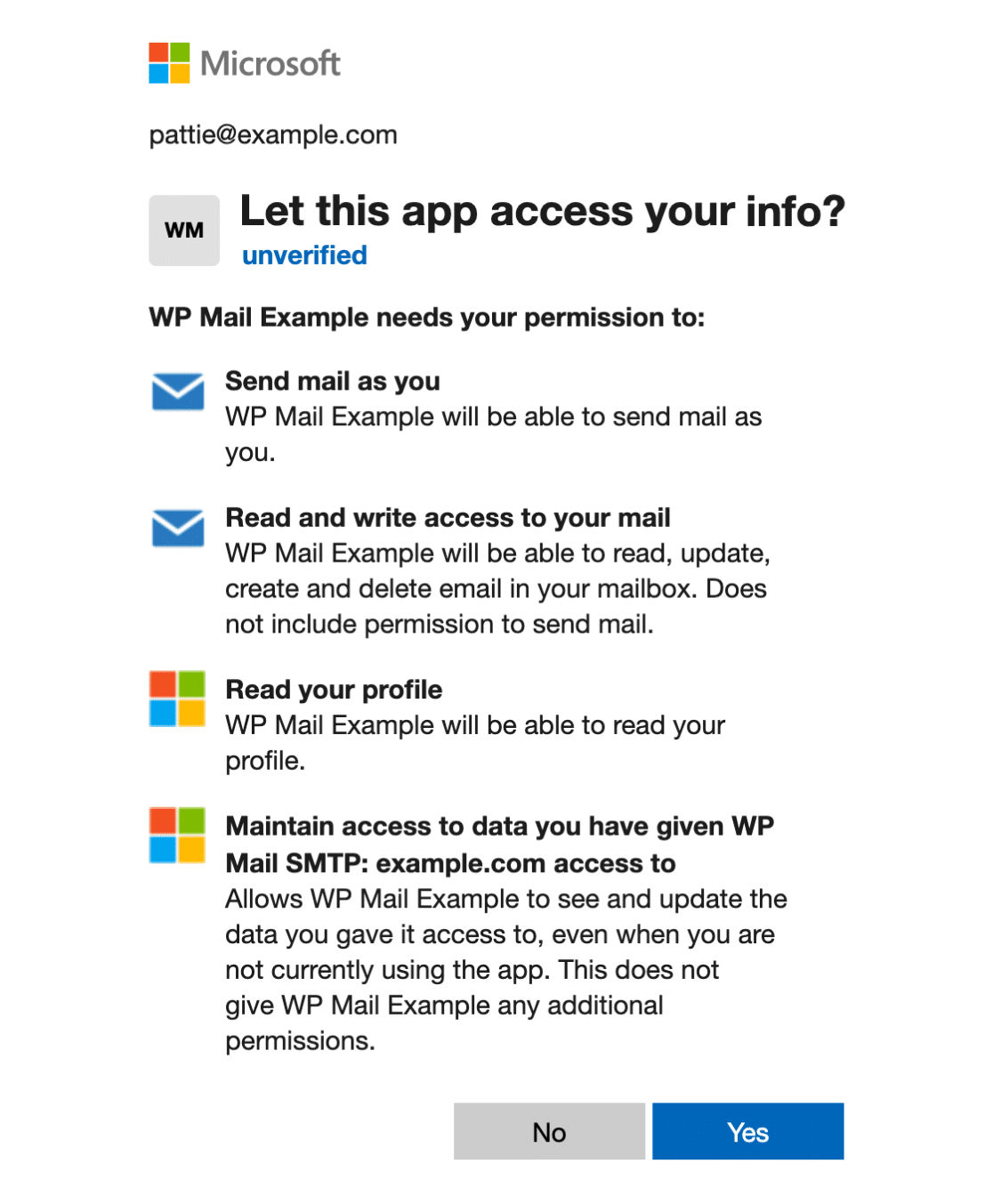
Em seguida, faça login com sua conta Microsoft na janela pop-up que aparece e clique em **Sim** para conceder as permissões solicitadas.
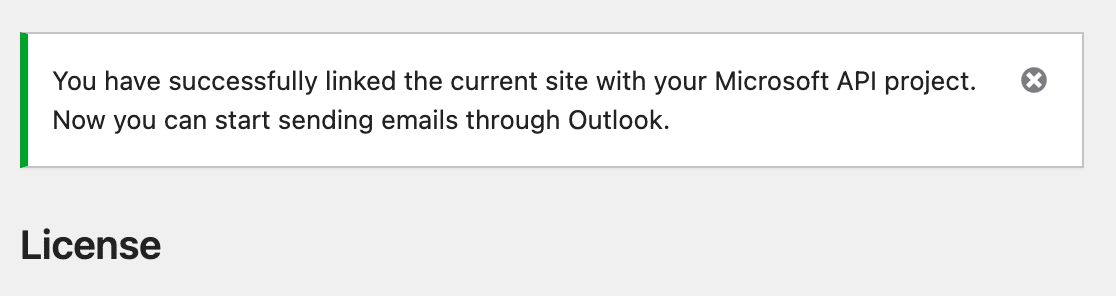
Finalmente, aguarde o fechamento da janela pop-up. Procure a notificação de sucesso confirmando a conexão.
### Passo 3: Enviar um E-mail de Teste
Confirme a correção enviando um e-mail de teste.
Para testar a correção, vá para **WP Mail SMTP » Ferramentas** e clique na guia **Teste de E-mail**. Insira um e-mail de destinatário no campo **Enviar Para**, em seguida, clique em **Enviar E-mail**.
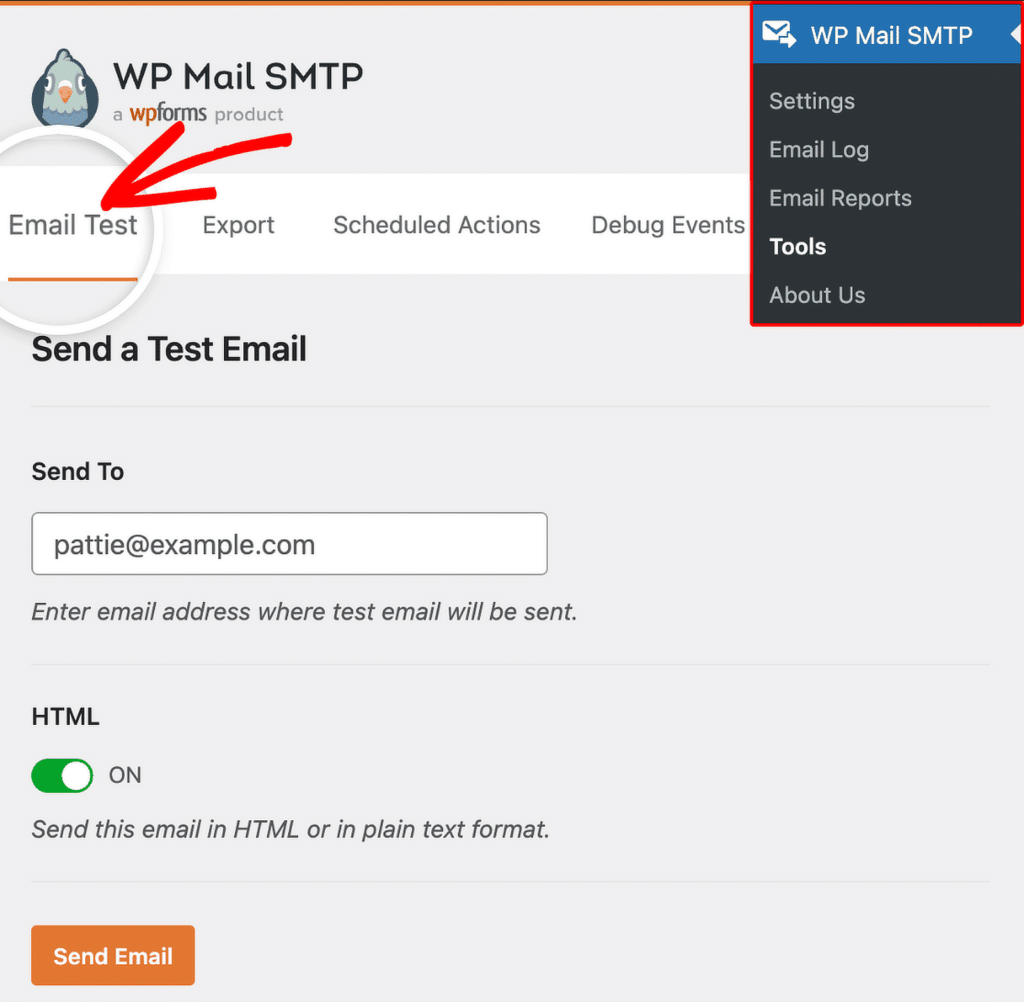Após concluir, verifique se há uma mensagem de sucesso e, em seguida, verifique sua caixa de entrada para confirmar se o e-mail chegou.
## Observações
- Se este erro retornar com frequência, verifique se você alterou recentemente a senha da sua conta Microsoft. Alterações de senha invalidam todos os tokens OAuth existentes.
- Eventos de segurança, como um login suspeito, podem fazer com que a Microsoft revogue os tokens imediatamente.
É Isso! Agora você sabe como corrigir o erro ‘InvalidAuthenticationToken: Token Expired’ no Microsoft 365 / Outlook e fazer seus e-mails serem enviados novamente através do WP Mail SMTP.
**Categorias:** Erros do Outlook, Biblioteca de Erros
---