### [Erro: Concessão de Autorização Inválida ou Expirada](https://wpmailsmtp.com/docs/sendgrid-authorization-grant-invalid/)
**Publicado:** 1 de junho de 2026
**Autor:** David Ozokoye
**Conteúdo:**
**Nota**: Este guia se aplica ao [mailer SendGrid](https://wpmailsmtp.com/docs/how-to-set-up-the-sendgrid-mailer-in-wp-mail-smtp/ "SendGrid") no WP Mail SMTP.
## O que este erro significa
A chave de API no WP Mail SMTP é inválida, foi excluída ou não possui a permissão “Mail Send” que o SendGrid exige para enviar e-mails.
## Causas Comuns
- Você excluiu ou regenerou a chave de API no SendGrid sem atualizar o WP Mail SMTP
- A chave de API tem permissões insuficientes (precisa no mínimo de “Mail Send” definido como “Acesso Total”)
- Erro de digitação ou truncamento ao copiar a chave de API
- A chave de API pertence a uma conta SendGrid diferente
- A conta SendGrid está suspensa ou sob restrição de envio
## Como Corrigir
Aqui está o guia completo passo a passo para resolver o erro.
### Passo 1: Gerar uma Nova Chave de API no SendGrid
A correção mais rápida é gerar uma nova chave de API com as permissões corretas e colá-la no WP Mail SMTP.
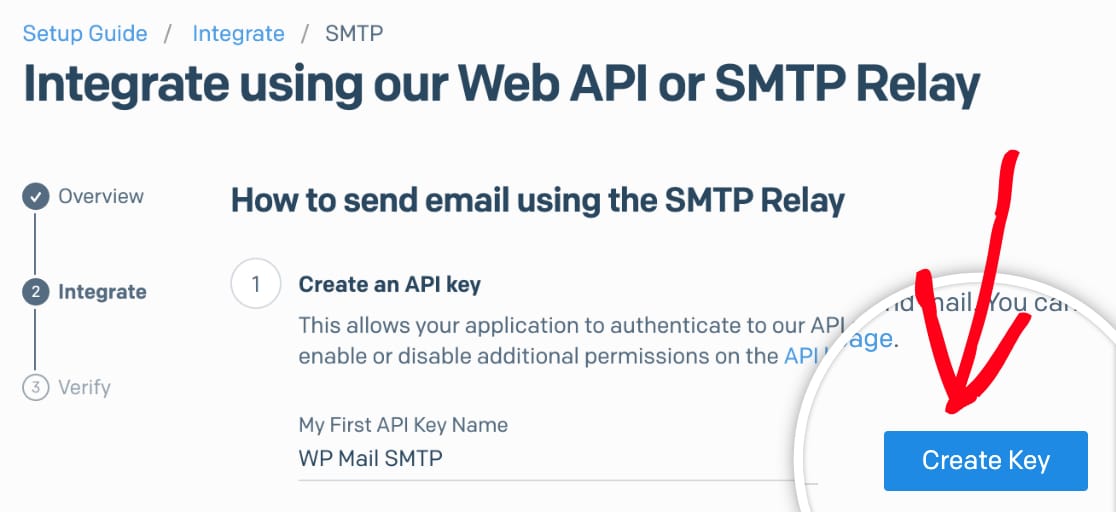
Comece fazendo login na sua conta [SendGrid](https://app.sendgrid.com "SendGrid"). Em seguida, na barra lateral esquerda, clique em **Email API » Integration Guide**. Em **SMTP Relay**, clique em **Choose**.
Em seguida, insira um nome para a chave de API (por exemplo, “WP Mail SMTP”) e clique em **Create Key**.
Finalmente, copie a chave de API gerada imediatamente. O SendGrid mostra a chave completa apenas uma vez.
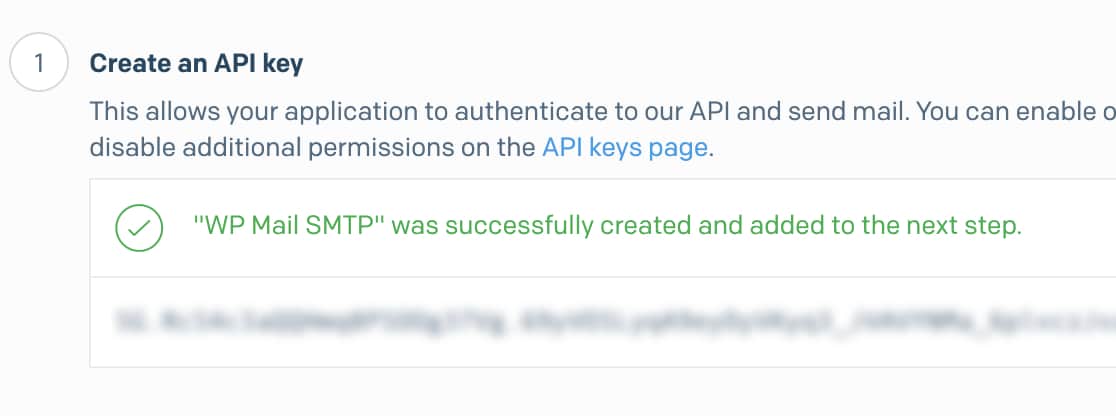**Nota**: Guarde sua chave de API em um local seguro. Após fechar esta janela, você não poderá recuperá-la.
### Passo 2: Colar a Nova Chave no WP Mail SMTP
Com a nova chave copiada, atualize o campo no WP Mail SMTP.
Comece indo para **WP Mail SMTP » Settings** e clicando na aba **General**.
Em seguida, role até a seção **Primary Connection** e selecione **SendGrid** como **Mailer**.
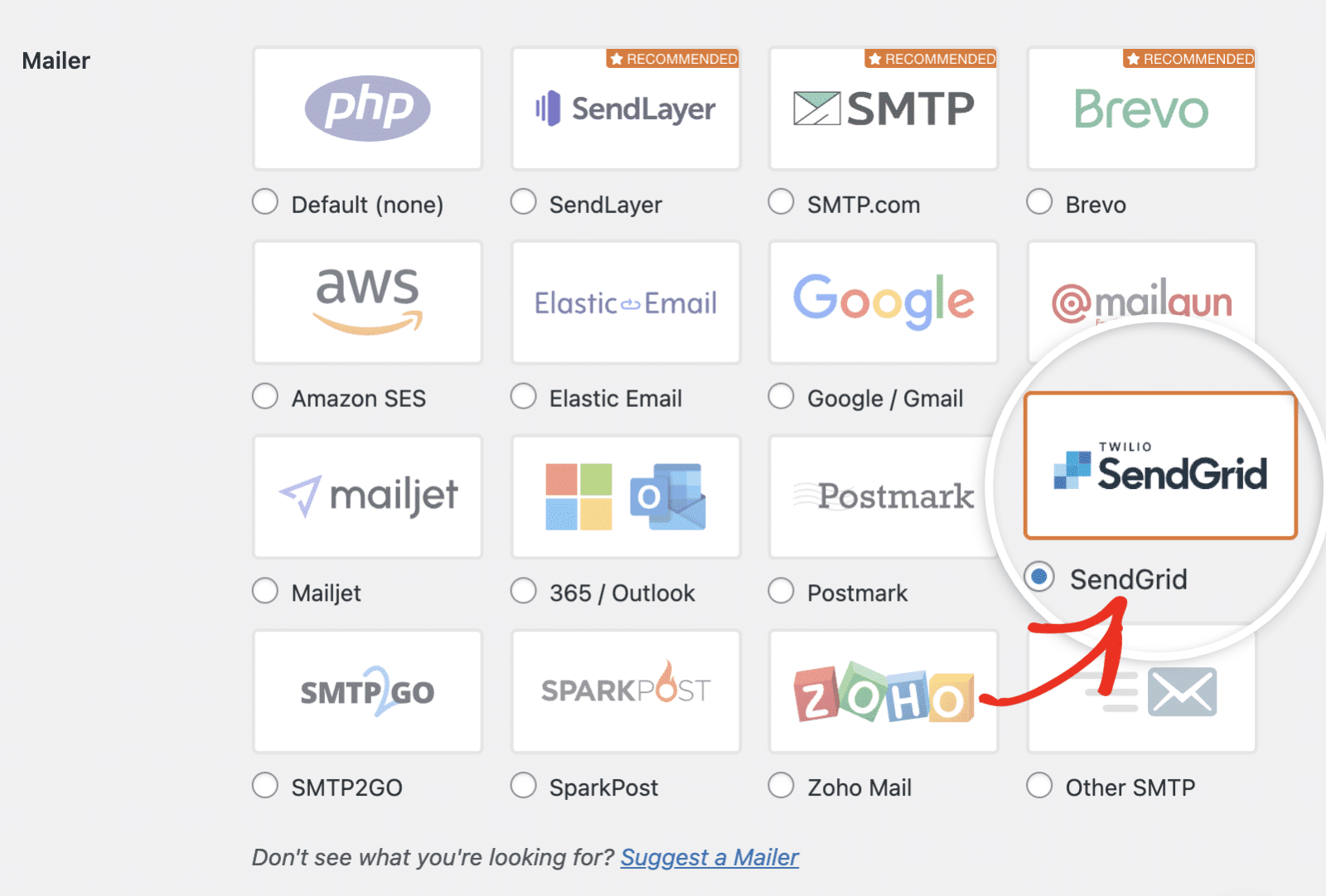Finalmente, cole a nova chave de API no campo **API Key** e clique em **Save Settings**.
### Passo 3: Enviar um E-mail de Teste
Confirme a correção enviando um e-mail de teste.
Para testar a correção, vá para **WP Mail SMTP » Tools** e clique na aba **Email Test**. Insira um e-mail do destinatário no campo **Send To**, deixe o alternador **HTML** ativado e clique em **Send Email**.
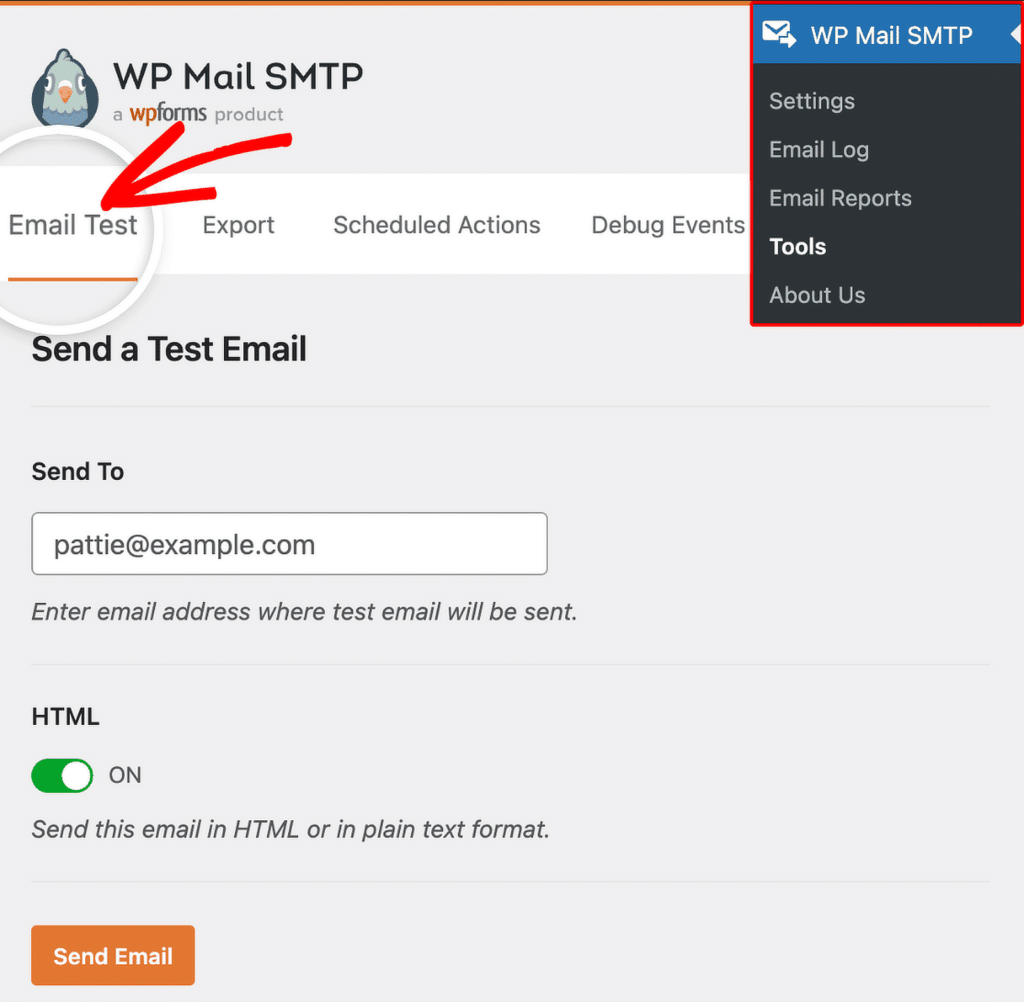Após concluir, procure a mensagem de sucesso e confirme se o e-mail chegou à sua caixa de entrada.
## Notas
- As chaves de API do SendGrid começam com `SG.` e têm cerca de 69 caracteres. Se sua chave não começar com `SG.`, é o valor incorreto.
- Se o erro persistir após substituir a chave, verifique a página inicial do painel do SendGrid em busca de alertas de conta. Uma conta suspensa ou restrita falhará independentemente da validade da chave.
- Se você precisar de permissões restritas em vez de acesso total, defina “Mail Send” como “Acesso Total” no mínimo.
É isso! Agora você sabe como corrigir o erro 'Authorization Grant Invalid or Expired' no SendGrid e fazer seus e-mails serem enviados novamente através do WP Mail SMTP.
**Categorias:** Erros do SendGrid, Biblioteca de Erros
---