


Resumo de IA
Você gostaria de receber notificações por SMS sempre que seu site falhar ao enviar e-mails? Com a integração Twilio, os alertas por e-mail podem ser enviados do seu site para qualquer dispositivo móvel. Os alertas por SMS são enviados através do seu número de telefone Twilio.
Este tutorial mostrará como configurar alertas por SMS via Twilio no WP Mail SMTP.
Antes de começar, você precisará garantir que o WP Mail SMTP esteja instalado e ativado em seu site WordPress e que você tenha verificado sua licença.
Acessando a Página de Alertas de E-mail
Para começar a configurar alertas de e-mail no painel do WordPress, vá para WP Mail SMTP » Configurações e clique na guia Alertas.

Uma vez aqui, role para baixo até a seção SMS via Twilio. Para configurar a integração Twilio, certifique-se de que a opção Alertas por SMS via Twilio esteja ativada.
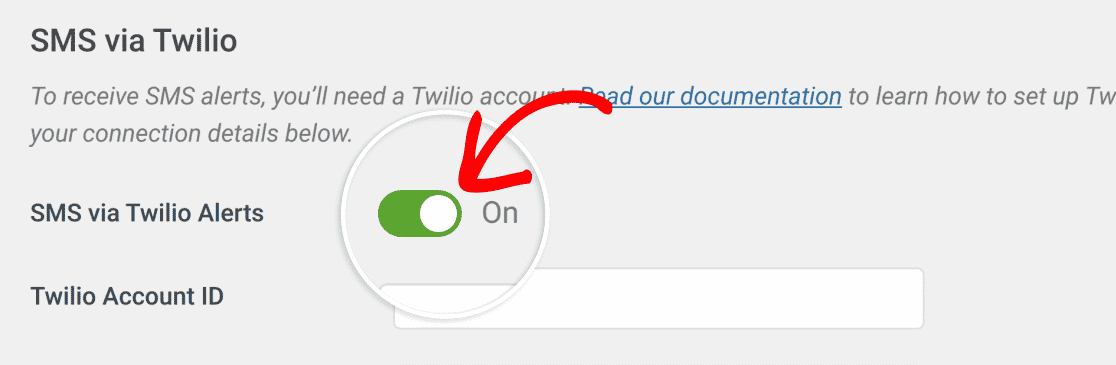
Observação: Devido aos limites de caracteres de SMS, esta integração de serviço não pode fornecer detalhes extensos. Em vez disso, a mensagem que você receberá incluirá o título e o número do log correspondentes ao erro que acionou o alerta.
Você pode deixar esta aba do navegador aberta, pois retornaremos a ela mais tarde.
Criando um número de telefone Twilio
Se você ainda não tem um número de telefone Twilio, precisará criar um. Para fazer isso, faça login na sua conta Twilio e clique no botão Obter um número de telefone Twilio.
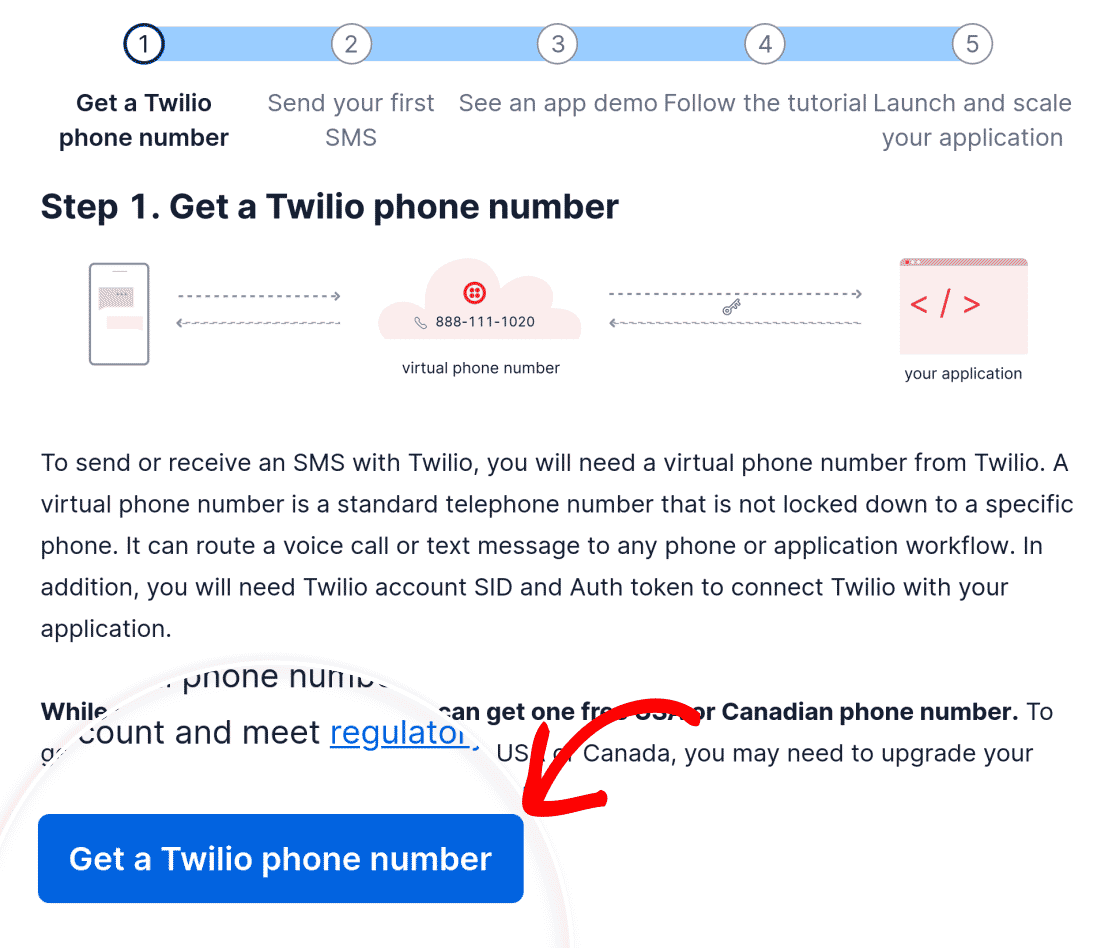
Assim que seu número for gerado com sucesso, você estará pronto para continuar a configuração da integração Twilio em seu site.
Primeiro, copie seu Account SID do console Twilio.
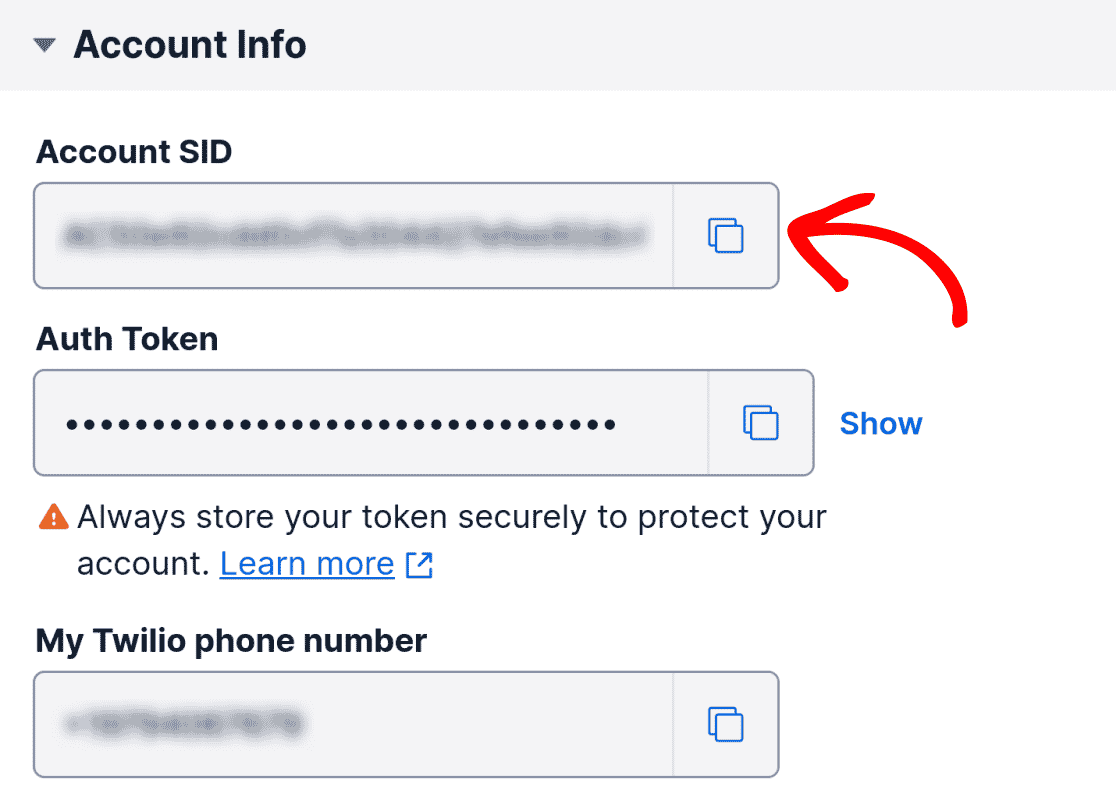
Em seguida, cole seu Account SID no campo ID da Conta Twilio no WP Mail SMTP.
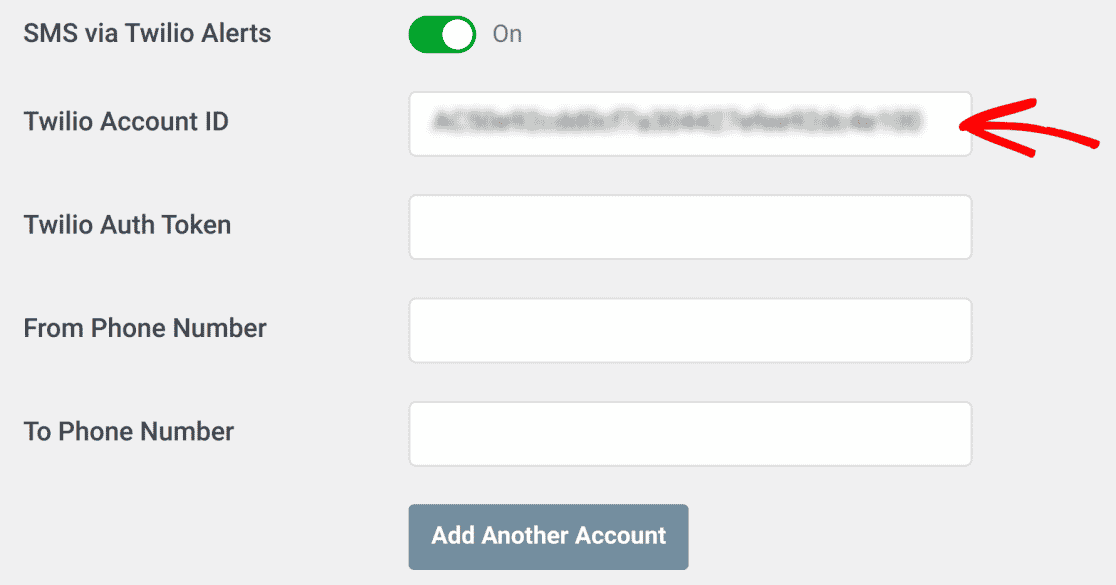
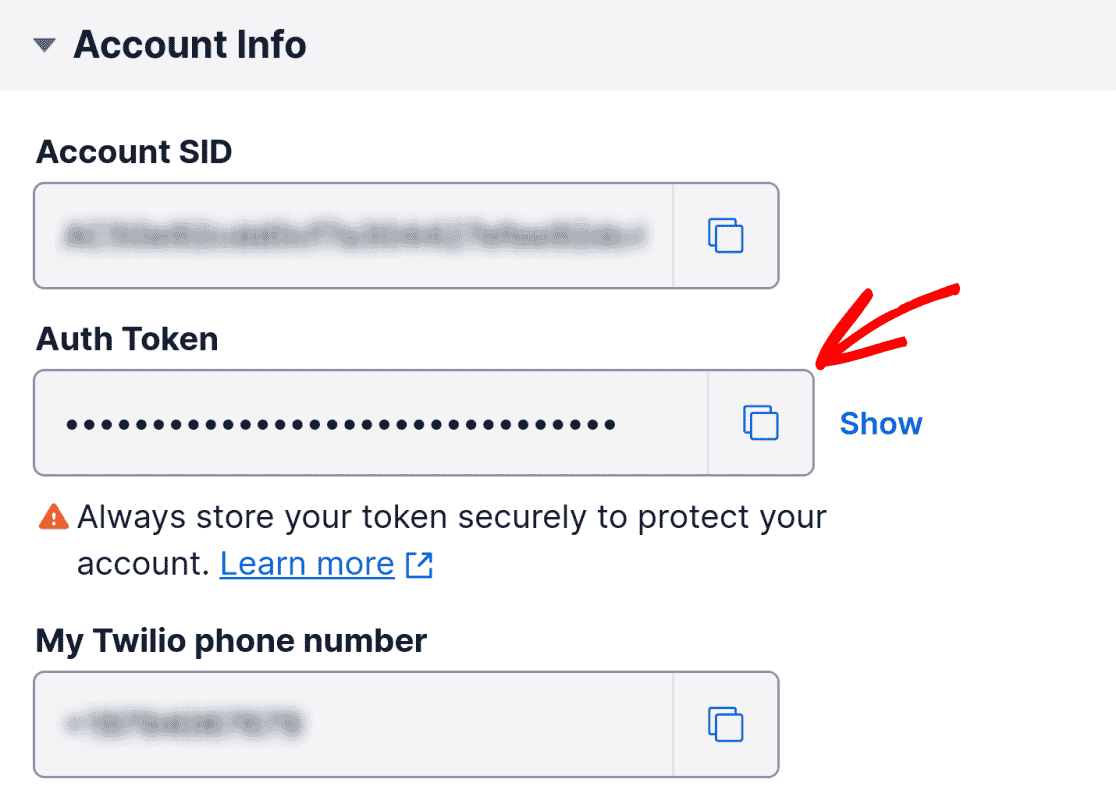
Você também precisará copiar o Auth Token do console Twilio.
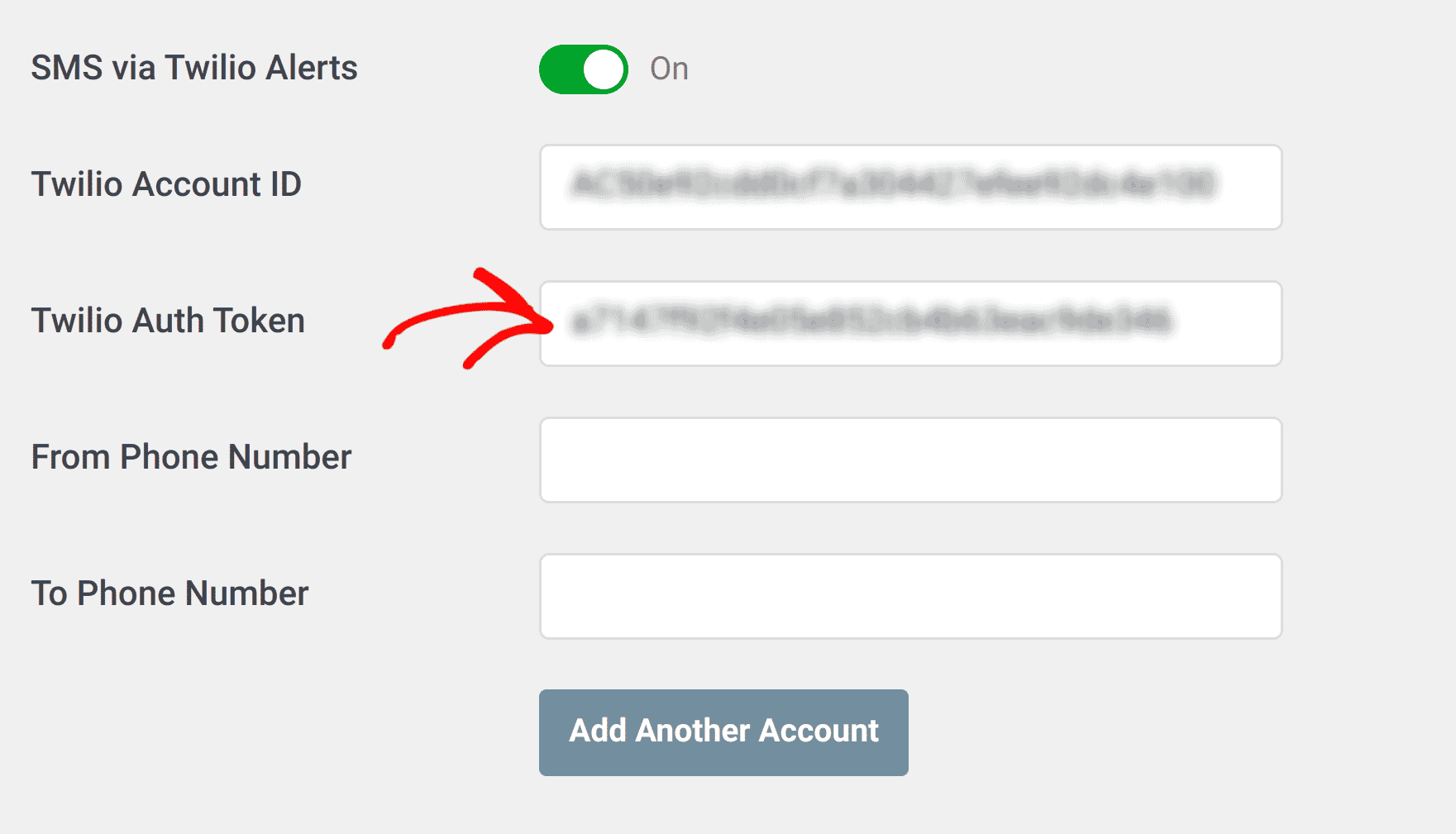
Em seguida, cole o Auth Token no campo Token de Autenticação Twilio no WP Mail SMTP.
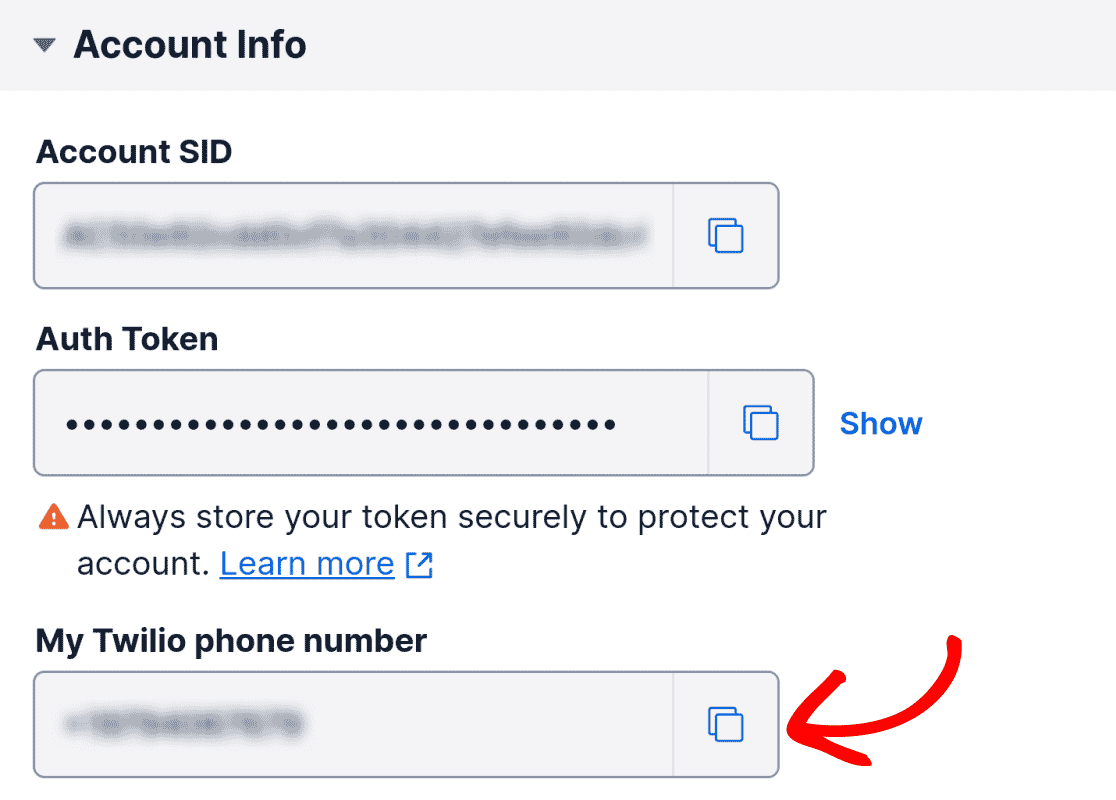
Agora, copie seu número de telefone Twilio do console Twilio.
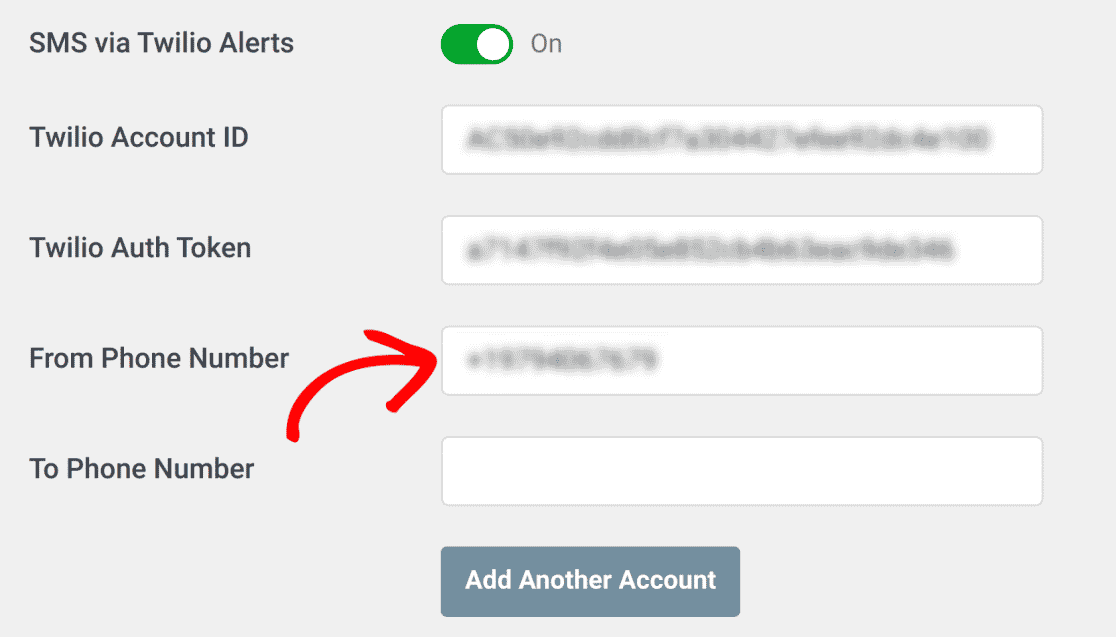
Nas configurações de Alertas no WP Mail SMTP, cole seu número de telefone Twilio no campo Número de Telefone de Origem.
Finalmente, adicione o número de telefone que receberá os alertas no campo Número de Telefone de Destino.
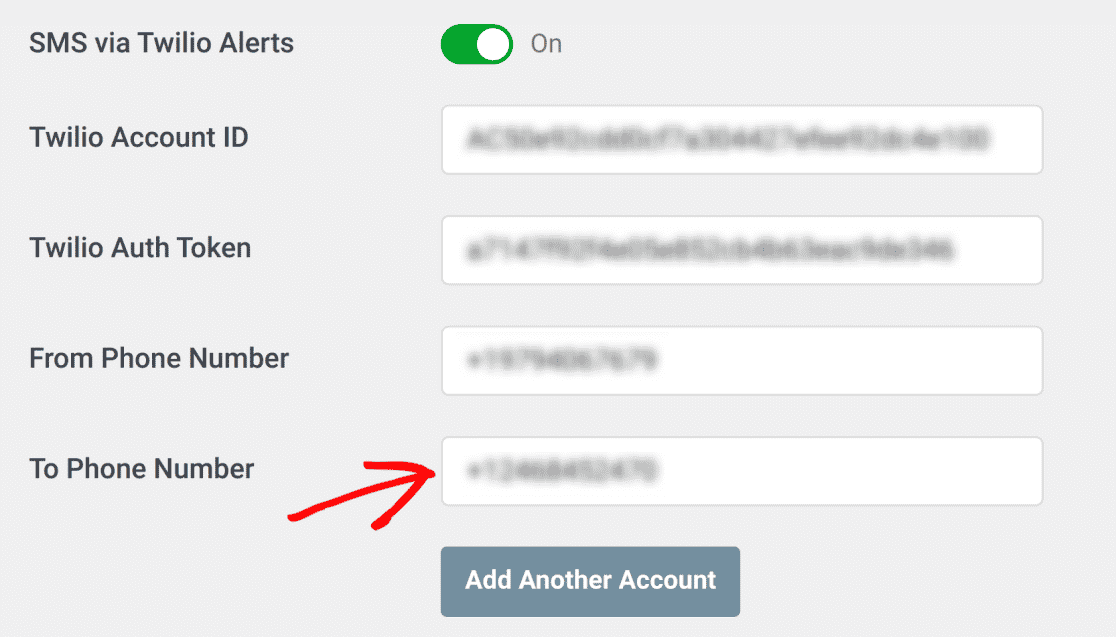
Agora você pode continuar para configurar outras integrações ou salvar suas configurações. Para salvar suas configurações, role para baixo e clique no botão Salvar Configurações.

Observação: Se você não estiver recebendo alertas SMS da Twilio após seguir o processo de configuração, consulte nossa seção de Perguntas Frequentes para ajudá-lo a se colocar no caminho certo.
Perguntas Frequentes
Abaixo, respondemos a algumas das principais perguntas sobre como configurar notificações por SMS via Twilio para e-mails com falha no WP Mail SMTP.
Por que não consigo receber alertas SMS da Twilio?
Se você não estiver recebendo alertas da Twilio, primeiro certifique-se de que seu número de telefone Twilio esteja ativo. Para fazer isso, vá para Números de Telefone » Gerenciar » Números Ativos no seu console Twilio.
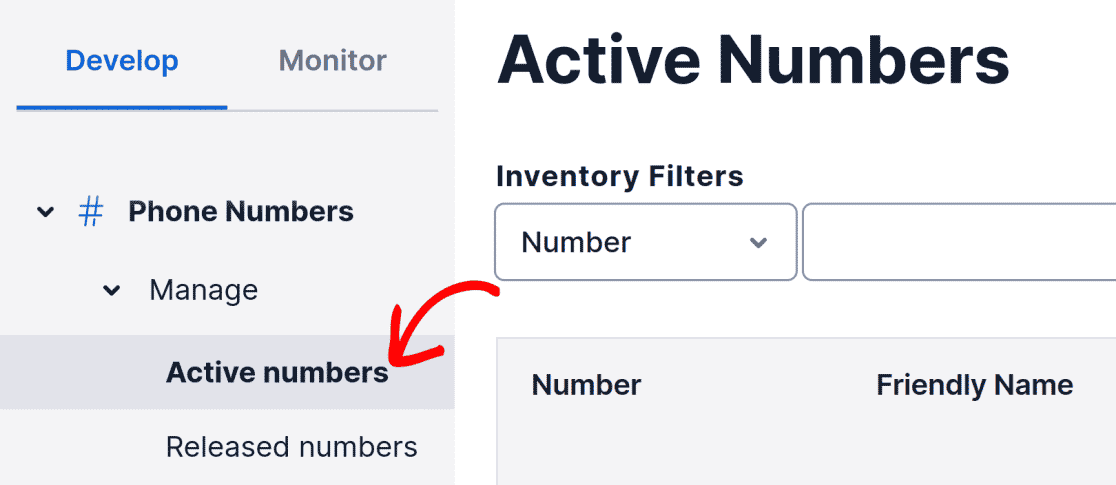
Você deve ver pelo menos um número listado na lista Números Ativos.
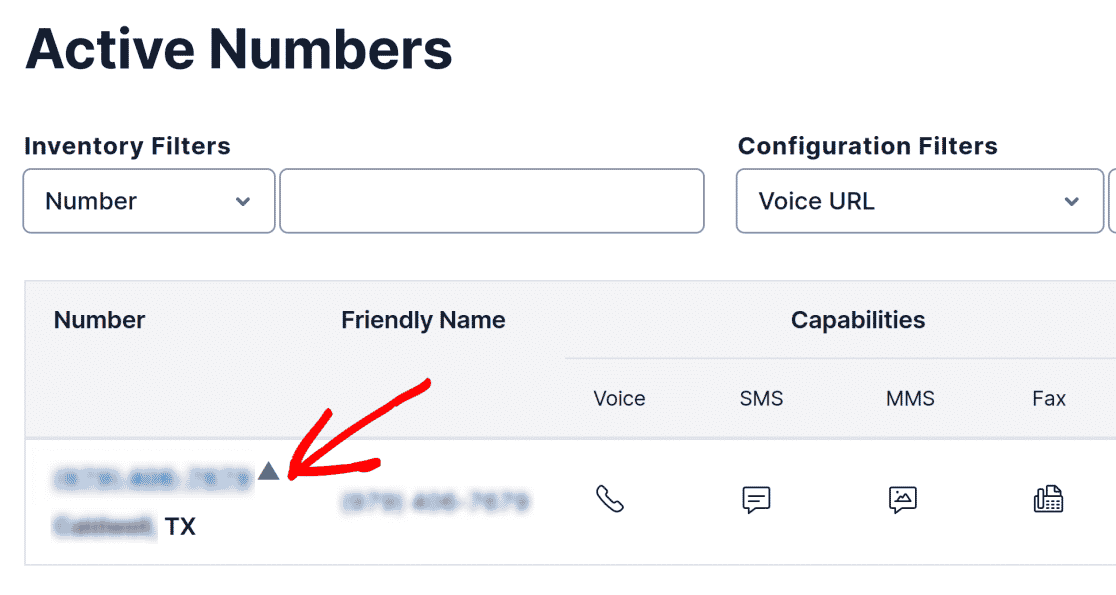
Se o seu número estiver ativo, mas você ainda não estiver recebendo alertas, você pode estar impossibilitado de enviar mensagens para sua região devido às configurações de permissões de geolocalização. Você precisará ajustar suas permissões de geolocalização para resolver este problema.
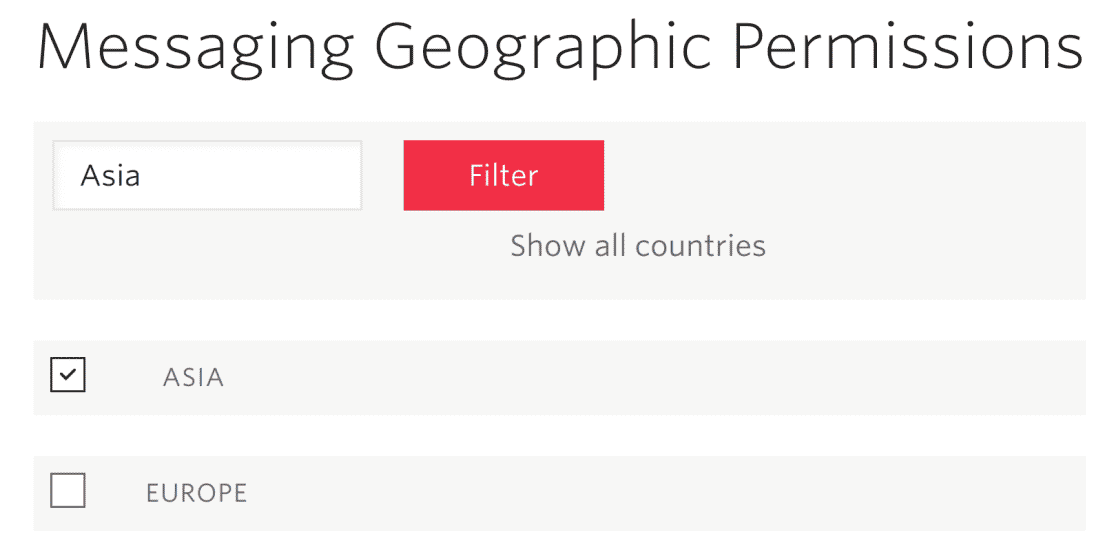
No console Twilio, vá para Mensagens » Configurações » Permissões Geográficas para ver suas configurações de geolocalização.
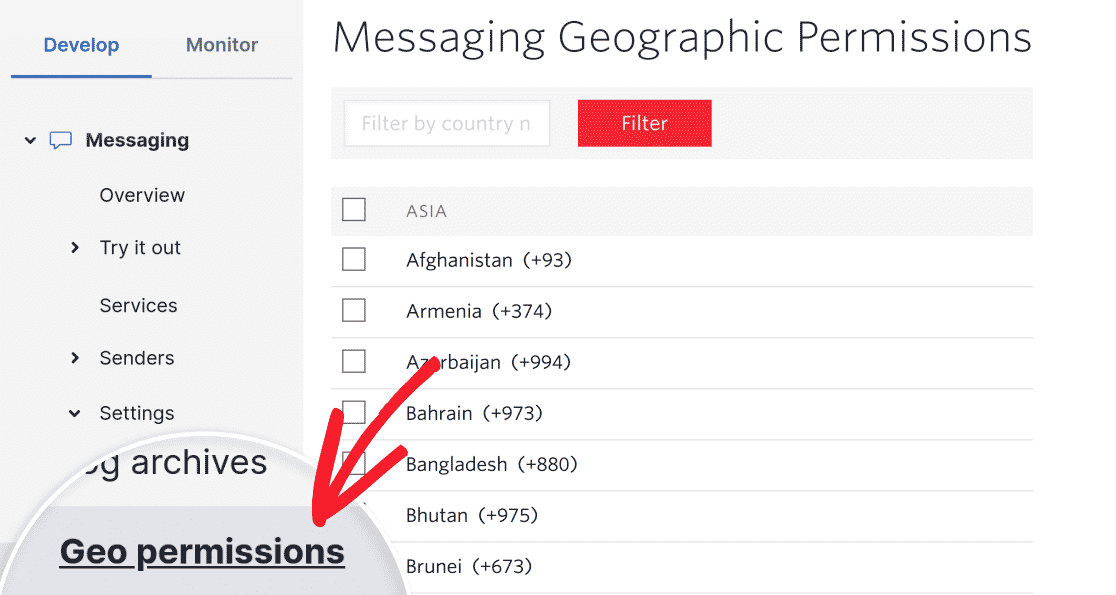
Em seguida, encontre seu país ou região e certifique-se de que ele esteja habilitado.
Atenção: Se você estiver usando uma conta de teste do Twilio, só poderá enviar alertas para os números que verificou. Consulte a documentação do Twilio sobre números verificados para obter mais informações.
É isso! Agora você aprendeu como configurar alertas por SMS via Twilio no WP Mail SMTP.
Em seguida, você gostaria de configurar várias conexões? Veja nosso tutorial para aprender como configurar conexões adicionais no WP Mail SMTP.