### [Erro de SSL no Certificado SMTP: Falha na Verificação](https://wpmailsmtp.com/docs/smtp-ssl-certificate-verify-failed/)
**Publicado:** 25 de maio de 2026
**Autor:** David Ozokoye
**Conteúdo:**
**Nota**: Este guia se aplica ao [Outro remetente SMTP](https://wpmailsmtp.com/docs/how-to-set-up-the-other-smtp-mailer-in-wp-mail-smtp/ "Outro SMTP") no WP Mail SMTP.
## O Que Este Erro Significa
O PHP não conseguiu verificar o certificado SSL ou TLS do servidor SMTP. A conexão chegou ao servidor, mas o handshake criptografado falhou porque o certificado expirou, é autoassinado ou tem uma cadeia de certificados incompleta. Seu site não enviará e-mails até que você resolva o problema do certificado.
## Causas Comuns
- Servidor de e-mail auto-hospedado usando um certificado autoassinado
- O certificado SSL no servidor de e-mail expirou
- Usando criptografia SSL (porta 465) com um servidor que suporta apenas TLS (porta 587), ou vice-versa
- Pacote de certificados CA desatualizado no servidor de hospedagem WordPress
## Como Corrigir
Aqui está o guia completo passo a passo para resolver o erro.
### Passo 1: Mudar de SSL para TLS (ou Vice-Versa)
A incompatibilidade entre o tipo de criptografia e a porta é a causa mais comum. Tente a outra combinação.
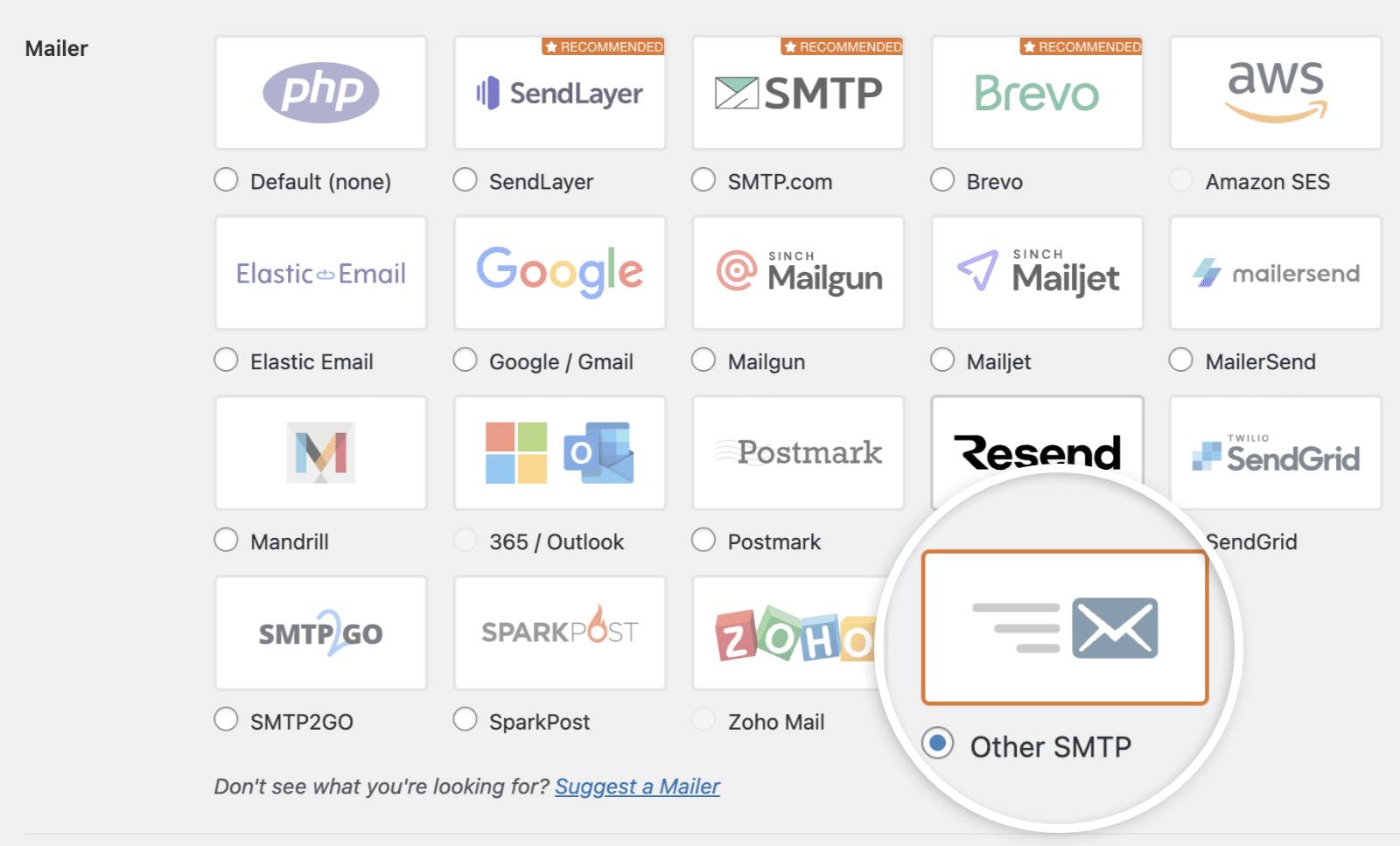
Comece indo para **WP Mail SMTP » Configurações** e role para baixo até a seção **Outro SMTP**.
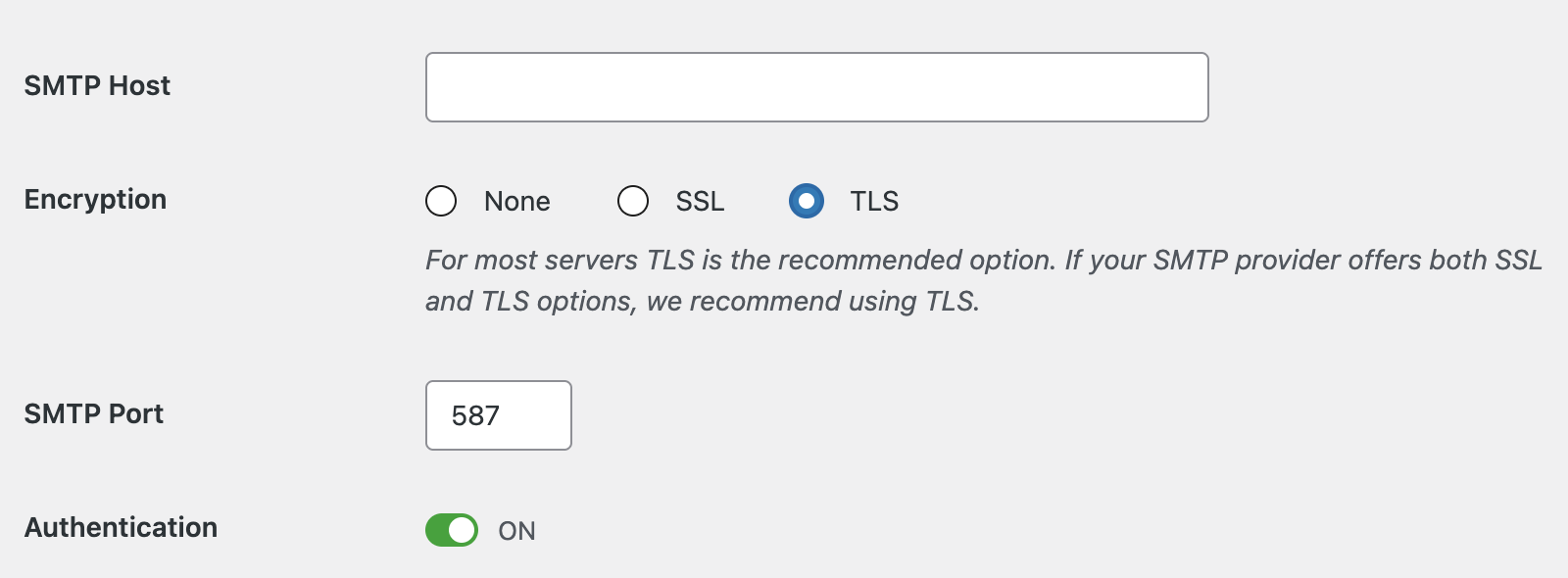
Em seguida, defina **Criptografia** para **TLS** e **Porta SMTP** para `587`. Clique em **Salvar Configurações**.
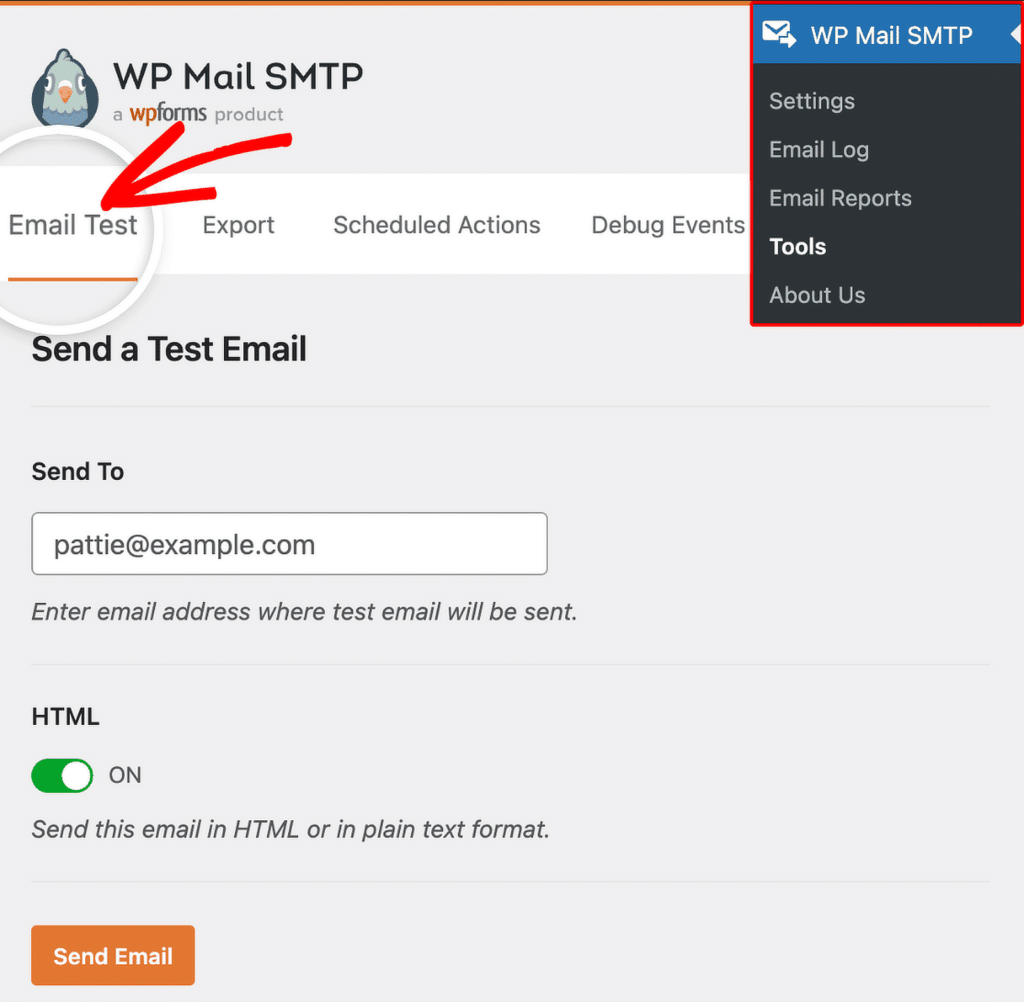
Para testar a correção, vá para **WP Mail SMTP » Ferramentas**, clique na guia **Teste de E-mail** e clique em **Enviar E-mail**.
Se o erro desaparecer, você terminou. No entanto, se ele persistir, tente a combinação SSL na porta 465: retorne para **WP Mail SMTP » Configurações**, defina **Criptografia** para **SSL** e **Porta SMTP** para `465`, clique em **Salvar Configurações** e envie outro e-mail de teste.
Continue para o Passo 2 se nenhuma das opções acima resolver o erro em seu site.
### Passo 2: Instalar um Certificado Válido em um Servidor de E-mail Auto-Hospedado
Se você executa seu próprio servidor de e-mail (cPanel, Plesk, hMailServer e similares) e ele usa um certificado autoassinado, o PHP o rejeitará por padrão.
Comece instalando um certificado SSL gratuito e confiável no servidor de e-mail usando [Let’s Encrypt](https://letsencrypt.org/ "Let's Encrypt"). No cPanel, vá para **Status SSL/TLS** e execute o AutoSSL, ou instale um certificado Let’s Encrypt para o nome de host do e-mail.
Para usuários do Plesk, vá para **Ferramentas e Configurações » Certificados SSL/TLS** e ative o Let’s Encrypt para o domínio de e-mail.
Finalmente, assim que o certificado estiver no lugar, retorne para **WP Mail SMTP » Ferramentas** e envie um e-mail de teste. Isso deve resolver o erro em seu site. No entanto, continue para a próxima etapa de solução de problemas abaixo se o erro não tiver sido resolvido.
### Passo 3: Renovar um Certificado Expirado
Certificados SSL geralmente têm uma data de validade. Se o certificado SSL do servidor de e-mail expirou, o administrador do servidor precisará renová-lo.
Você pode renovar o certificado SSL através do seu painel de controle de hospedagem ou provedor de certificado. No entanto, se você usa um serviço de e-mail de terceiros (o servidor Exchange da sua empresa, um host de e-mail gerenciado ou similar), entre em contato com o administrador do servidor de e-mail e informe que o certificado expirou.
Finalmente, assim que eles renovarem o certificado, retorne para **WP Mail SMTP » Ferramentas** e envie um e-mail de teste.
### Passo 4: Peça ao Seu Provedor de Hospedagem para Atualizar o Pacote de Certificados CA
Se o pacote de certificados CA no seu servidor de hospedagem WordPress estiver desatualizado, o PHP não conseguirá verificar nem mesmo certificados válidos. Este é um problema em nível de servidor que apenas seu provedor de hospedagem pode corrigir.
Comece entrando em contato com o suporte do seu provedor de hospedagem. Em seguida, peça para eles atualizarem o pacote de certificados CA (`ca-certificates` ou `ca-bundle.crt`) no servidor. Assim que eles confirmarem a atualização, retorne para **WP Mail SMTP » Ferramentas** e envie um e-mail de teste.
### Passo 5: Mudar para um Remetente Baseado em API
Se nenhuma das etapas acima resolver o erro, a correção mais simples a longo prazo é abandonar o SMTP completamente. Remetentes baseados em API se conectam via HTTPS e evitam problemas de certificado SSL ou TLS com servidores de e-mail.
Comece indo para **WP Mail SMTP » Configurações**. Na seção **Remetente**, selecione um remetente baseado em API, como **SendLayer**, **Brevo (Sendinblue)**, **SendGrid** ou **Mailgun**.
Em seguida, siga as instruções na tela para conectar sua conta e clique em **Salvar Configurações**.
Finalmente, envie um e-mail de teste de **WP Mail SMTP » Ferramentas**.
## Notas
- Este erro é incomum com grandes provedores (Gmail, Outlook, Yahoo e similares) porque eles mantêm certificados válidos. É mais comum com servidores de e-mail auto-hospedados ou com servidores de e-mail cPanel e Plesk.
- Desativar a verificação SSL através de código PHP personalizado é possível, mas **altamente desaconselhado**. Isso expõe suas credenciais SMTP à interceptação. Corrija o certificado em vez disso.
- Se o erro apareceu repentinamente em um servidor que estava funcionando antes, a causa mais provável é um certificado expirado. Verifique com o administrador do servidor de e-mail.
É Isso! Agora você sabe como corrigir o erro 'Falha na Verificação do Certificado SSL' e fazer seus e-mails serem enviados novamente através do WP Mail SMTP.
**Categorias:** Biblioteca de Erros
---