


Resumo de IA
Gostaria de traduzir o WP Mail SMTP para outro idioma? O WordPress possui muitas ferramentas de tradução, e escolher a certa para o seu site pode ser desafiador.
Neste tutorial, abordaremos como traduzir o WP Mail SMTP usando o plugin Loco Translate.
Neste Artigo
Antes de começar, certifique-se de instalar e ativar o WP Mail SMTP em seu site WordPress.
Observação: O WP Mail SMTP inclui traduções integradas para espanhol, italiano, japonês, francês, alemão, russo, holandês, hindi, polonês, turco e português (brasileiro). Se você for em Configurações » Geral e escolher um desses idiomas no menu suspenso Idioma do site, as páginas administrativas do WP Mail SMTP serão traduzidas automaticamente para você.
Instalando o Plugin Loco Translate
O Loco Translate permite que você traduza plugins e temas do WordPress para diferentes idiomas a partir da área administrativa do WordPress. Você precisará instalar o plugin em seu site antes de poder criar traduções para qualquer plugin ou tema que desejar.
Comece instalando e ativando o plugin Loco Translate em seu site WordPress.
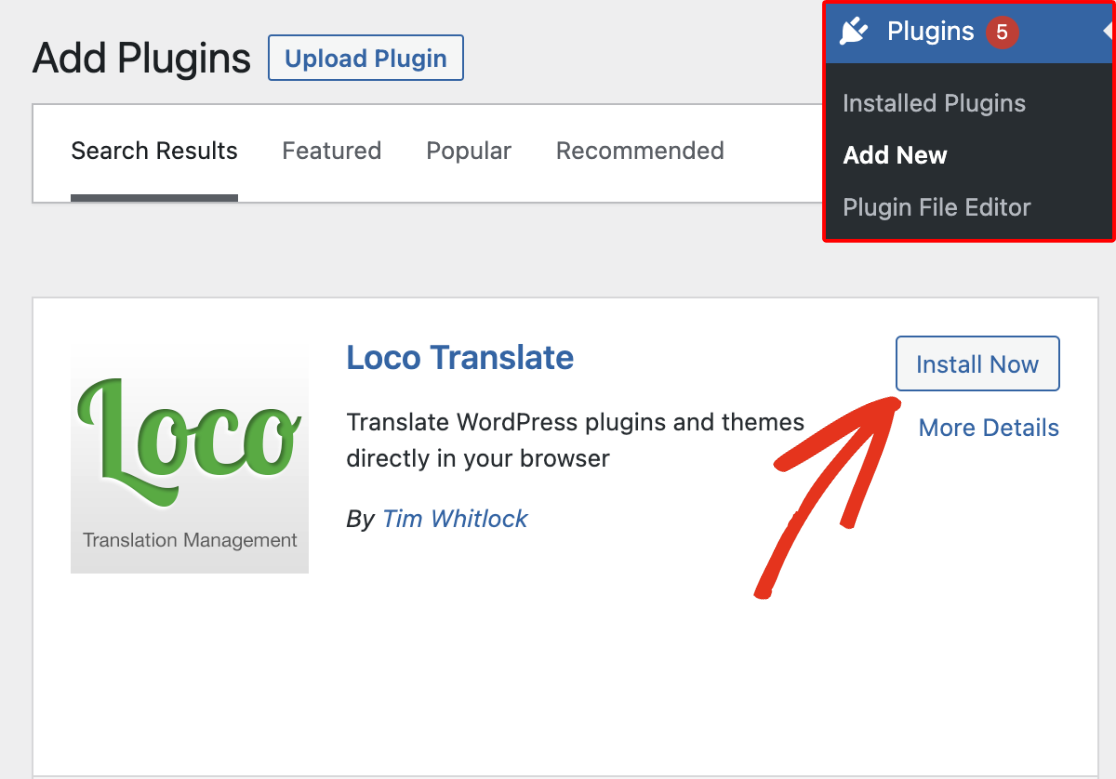
Observação: Para obter ajuda na instalação de plugins no WordPress, consulte o guia do WPBeginner sobre como instalar plugins do WordPress.
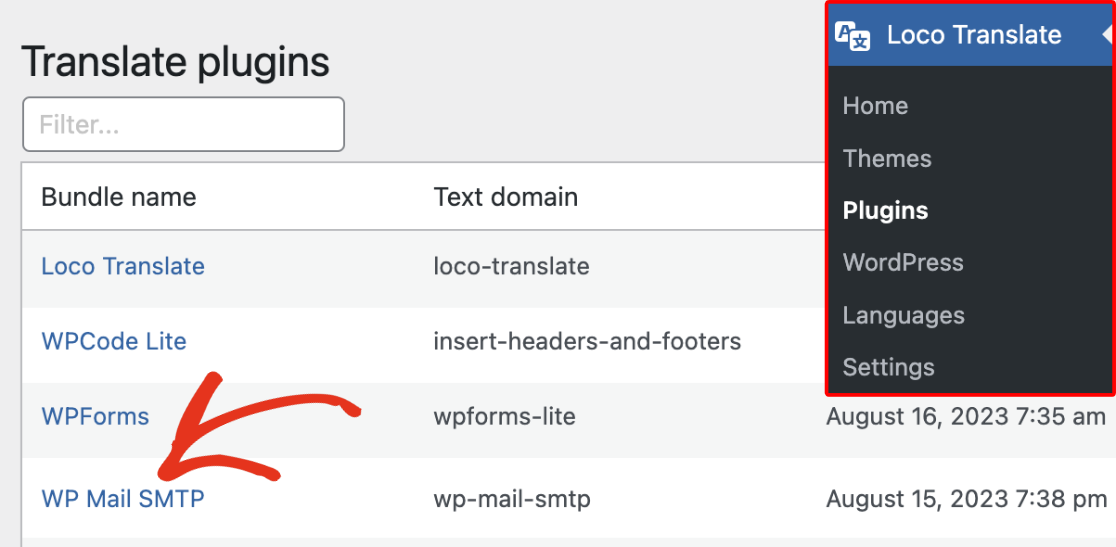
Após ativar o plugin, vá para Loco Translate » Plugins e selecione WP Mail SMTP na lista disponível. Você pode procurar na lista alfabética ou usar a barra de pesquisa para filtrar o WP Mail SMTP.
Adicionando uma Nova Tradução no Loco Translate
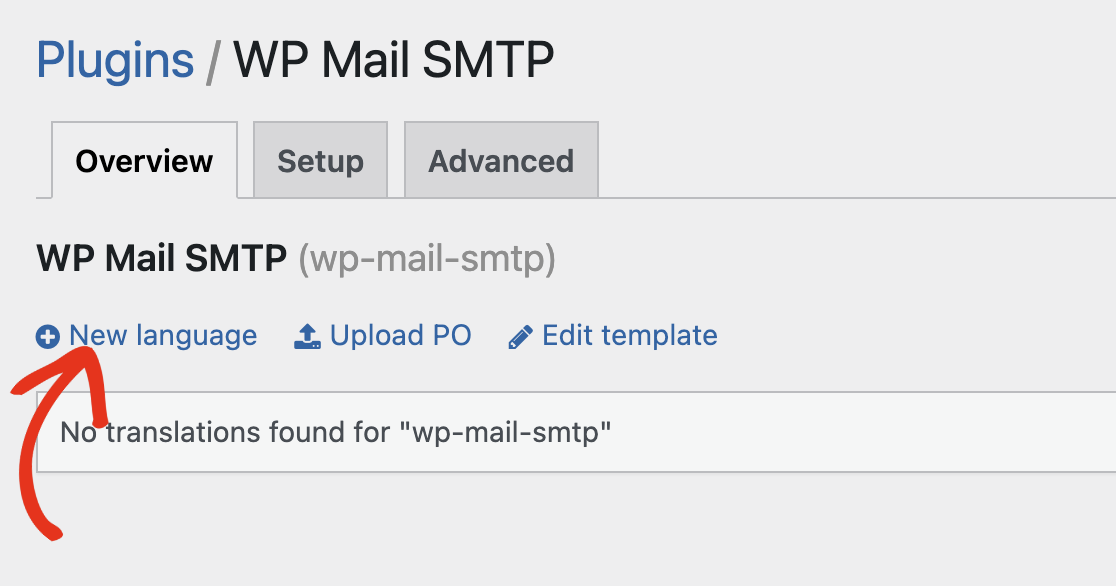
Em seguida, você deverá ser levado para a página de traduções do WP Mail SMTP para o Loco Translate. Para criar uma nova tradução, selecione Novo idioma.
Depois disso, escolha a opção Idioma do WordPress e selecione o idioma para o qual você gostaria de traduzir o plugin no menu suspenso de idiomas.
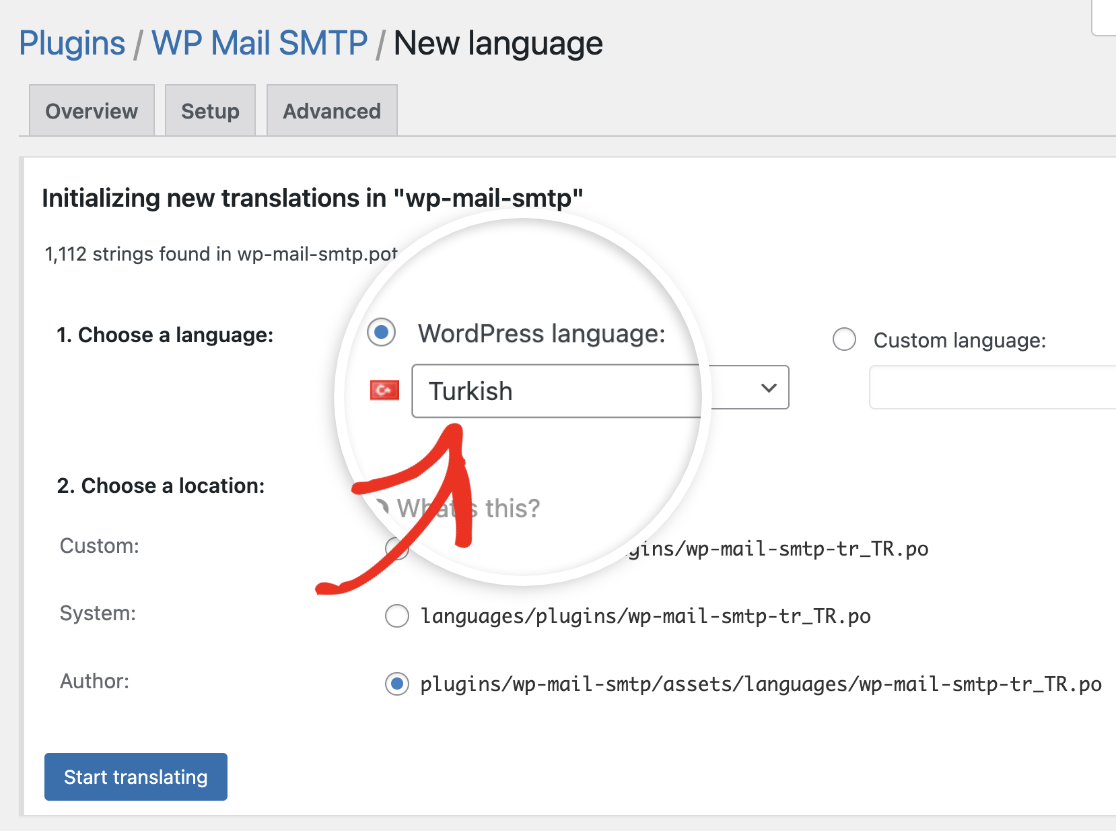
Observação: Se você escolher a opção Idioma personalizado, não poderá alterar o idioma do seu site após concluir a tradução. O Loco Translate não modifica o seletor de idioma do WordPress nas configurações do seu site.
Para mais detalhes, consulte a documentação do Loco Translate sobre adicionar novos idiomas e alterar idiomas.
Em seguida, você precisará escolher onde deseja salvar o arquivo de tradução. Selecione a opção de local Sistema. Escolher esta opção protegerá suas traduções contra sobrescritas quando o WP Mail SMTP for atualizado.
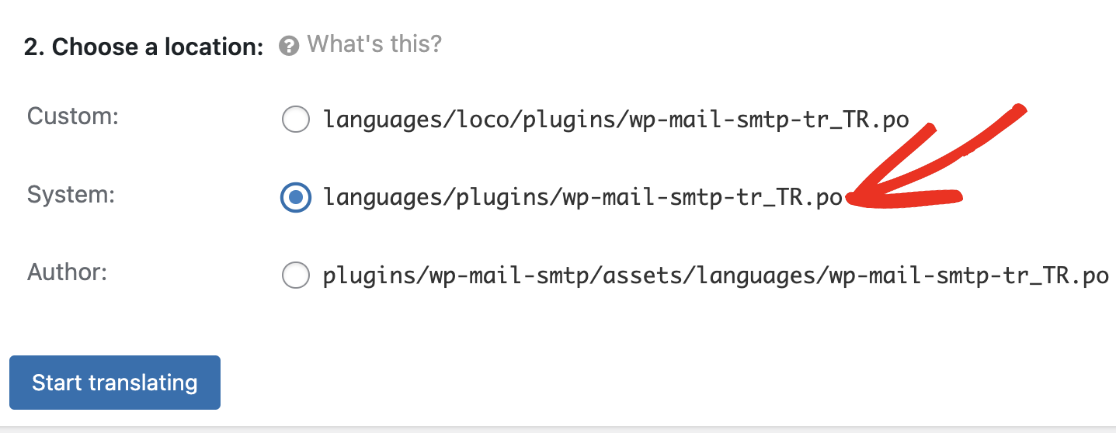
Observação: Para evitar perder suas traduções devido a atualizações de plugins, é importante nunca adicionar arquivos à pasta de plugins do WP Mail SMTP (mostrada na opção Autor). Em vez disso, adicione arquivos de tradução à pasta de idiomas do WordPress para que as atualizações não alterem esses arquivos.
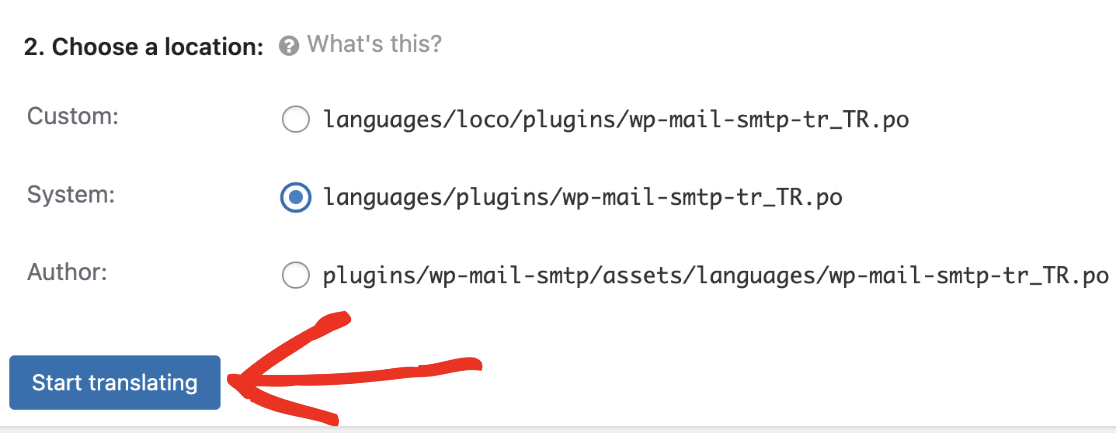
Após escolher suas opções, clique no botão Começar a traduzir para prosseguir.
Traduzindo o WP Mail SMTP
Na próxima tela, você verá uma lista de todas as strings de texto no WP Mail SMTP que estão prontas para tradução. Selecione uma opção de Texto de Origem na lista, em seguida, insira sua tradução no espaço fornecido.
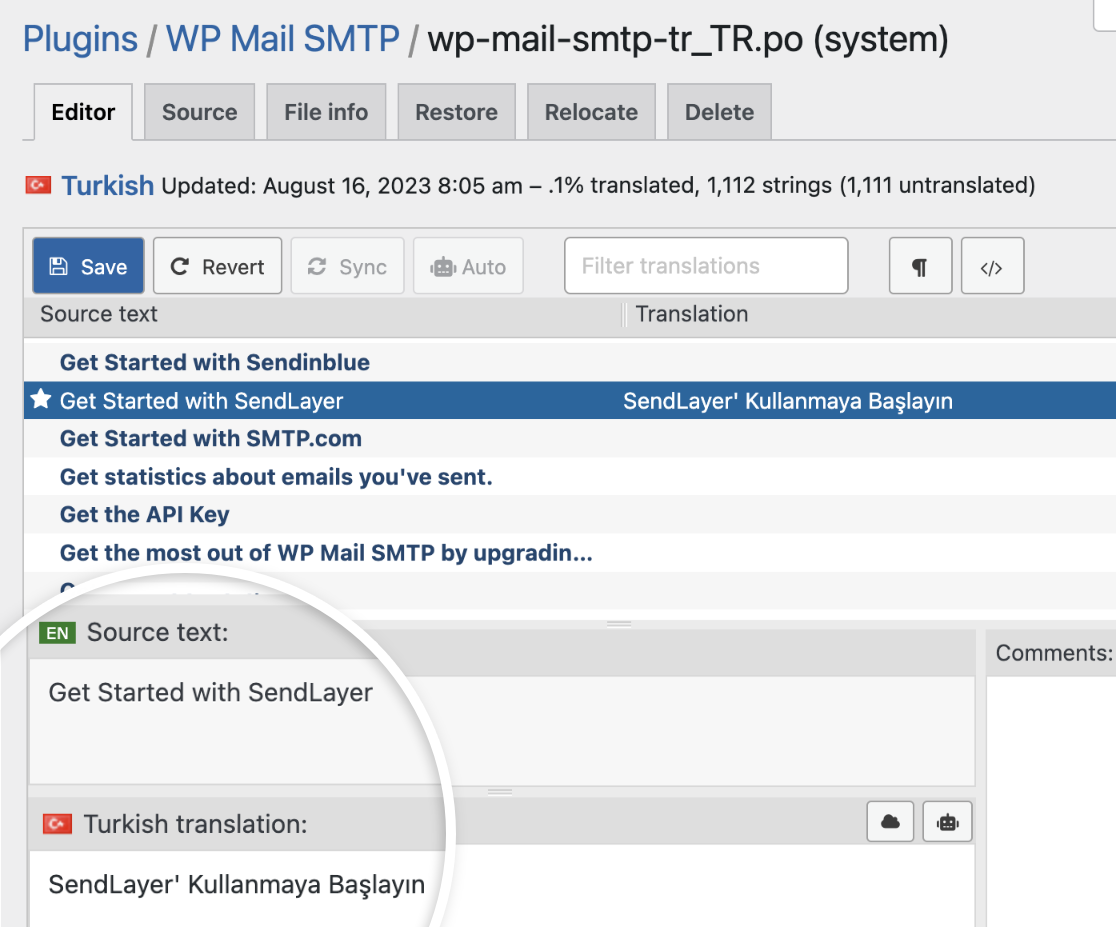
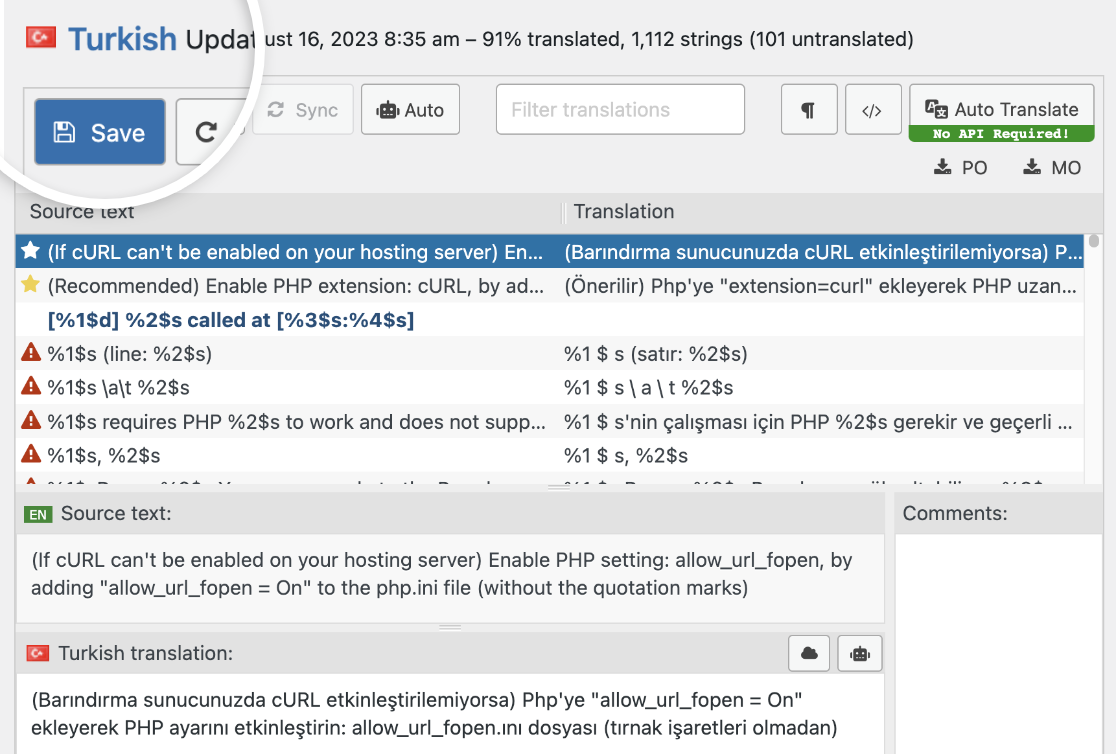
Você precisará repetir este processo para cada string que deseja traduzir. Quando terminar, clique em Salvar para atualizar suas alterações.
Alterando o Idioma do Seu Site
Para ver suas traduções do Loco Translate na área administrativa do WordPress, você precisará definir o idioma do seu site para corresponder ao que você escolheu ao adicionar um novo idioma para o WP Mail SMTP no Loco Translate.
Para isso, vá em Configurações » Geral e selecione o mesmo Idioma do Site que você adicionou no Loco Translate.
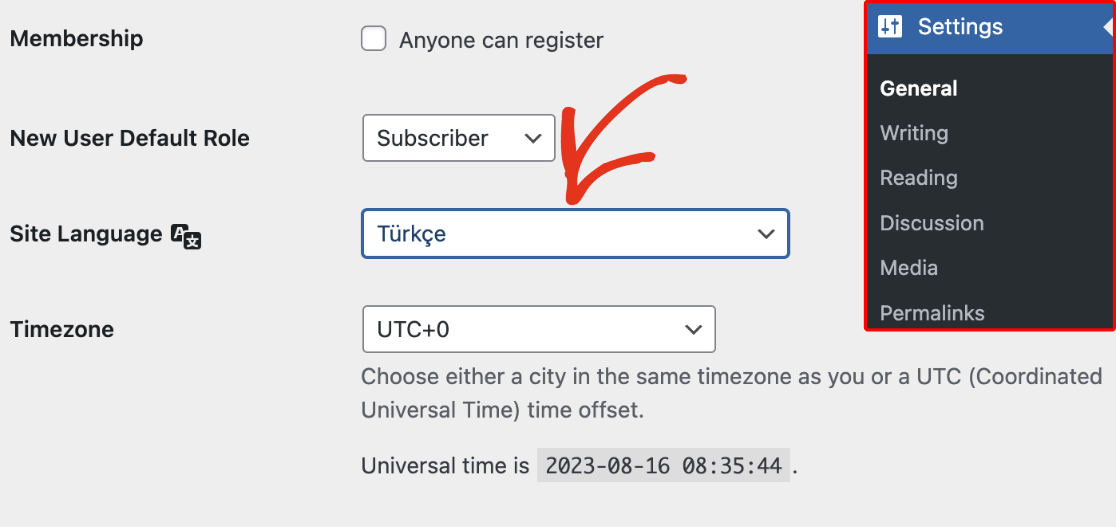
Observação: Os idiomas são rotulados em inglês no Loco Translate. No entanto, eles são listados em seu próprio idioma nas configurações do seu WordPress. Portanto, se você selecionou Francês no Loco Translate, precisará selecionar Français como seu Idioma do Site. Alemão seria Deutsch nas suas configurações do WordPress, Turco corresponde a Türkçe, e assim por diante.
O WordPress instalará o pacote de idiomas para esta tradução quando você salvar suas alterações. Depois disso, você deverá ver o WP Mail SMTP traduzido para o idioma selecionado.
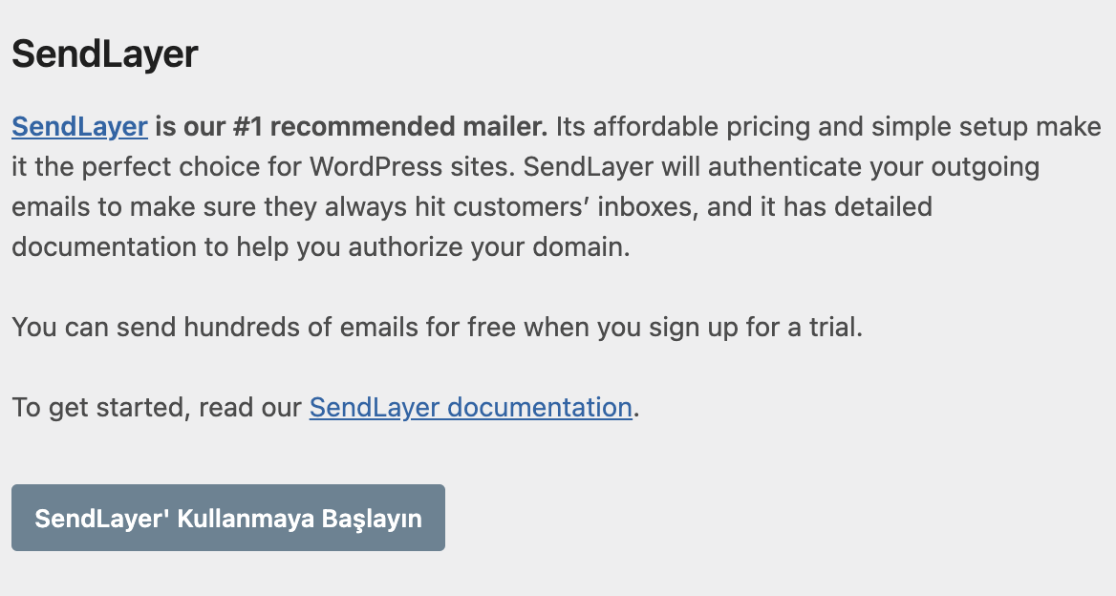
É isso! Agora você sabe como traduzir o plugin WP Mail SMTP para um idioma diferente.
Em seguida, você gostaria de enviar e-mails condicionalmente usando diferentes conexões de remetente em seu site? Certifique-se de conferir nosso tutorial de roteamento inteligente para saber como.