### [Usando Snippets de Código](https://wpmailsmtp.com/docs/using-code-snippets/)
**Publicado em:** 21 de novembro de 2023
**Autor:** Umair Majeed
**Resumo:** Aprenda a adicionar snippets de código com segurança usando o plugin WPCode.
**Conteúdo:**
Gostaria de aprender uma maneira fácil de adicionar snippets de código personalizados ao seu site WordPress? O plugin WPCode permite adicionar snippets de código sem a dificuldade de editar o arquivo functions.php do seu tema.
Neste guia, você aprenderá como instalar e usar o plugin WPCode para adicionar snippets de código PHP personalizados do WP Mail SMTP.
### Começando com o WPCode
Para começar, você precisará instalar e ativar o [plugin oficial WPCode para WordPress](https://wordpress.org/plugins/insert-headers-and-footers/ "WordPress.org: AMP").
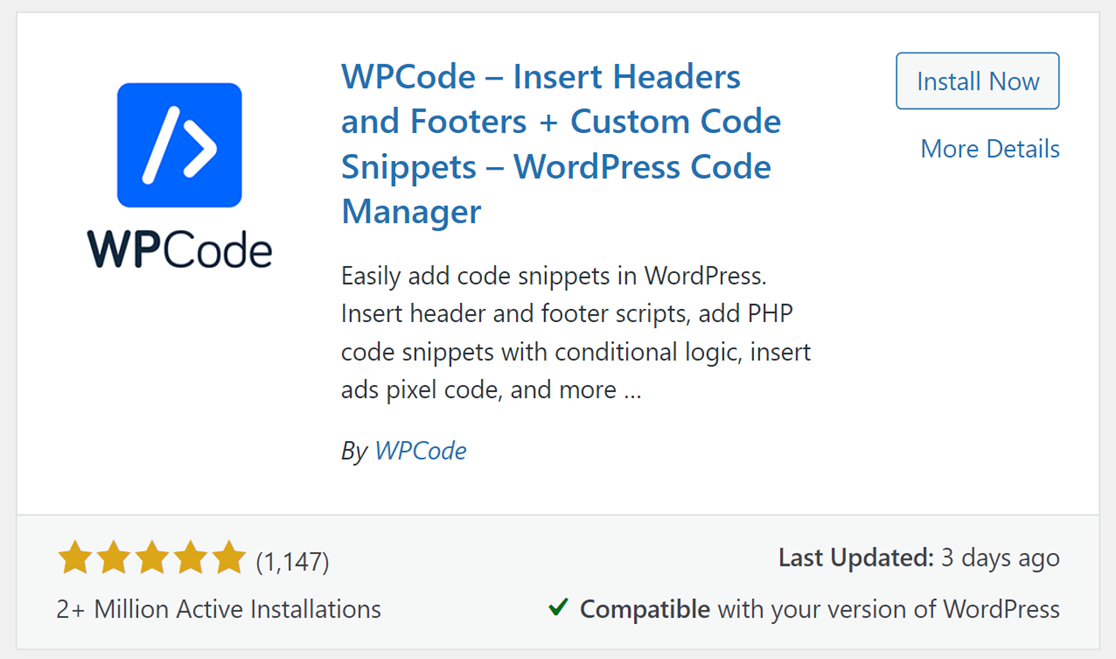
**Observação:** Para ajuda extra, consulte o guia do WPCode sobre [como instalar o plugin WPCode](https://wpcode.com/docs/how-to-install-the-wpcode-plugin/).
### Adicionando Snippets de Código PHP Personalizados
Após instalar o plugin, clique em **Code Snippets** **»** **+ Add New** no menu lateral do seu WordPress.
Em seguida, passe o mouse sobre **Add Your Custom Code (New Snippet)** e clique no botão **Use snippet**.
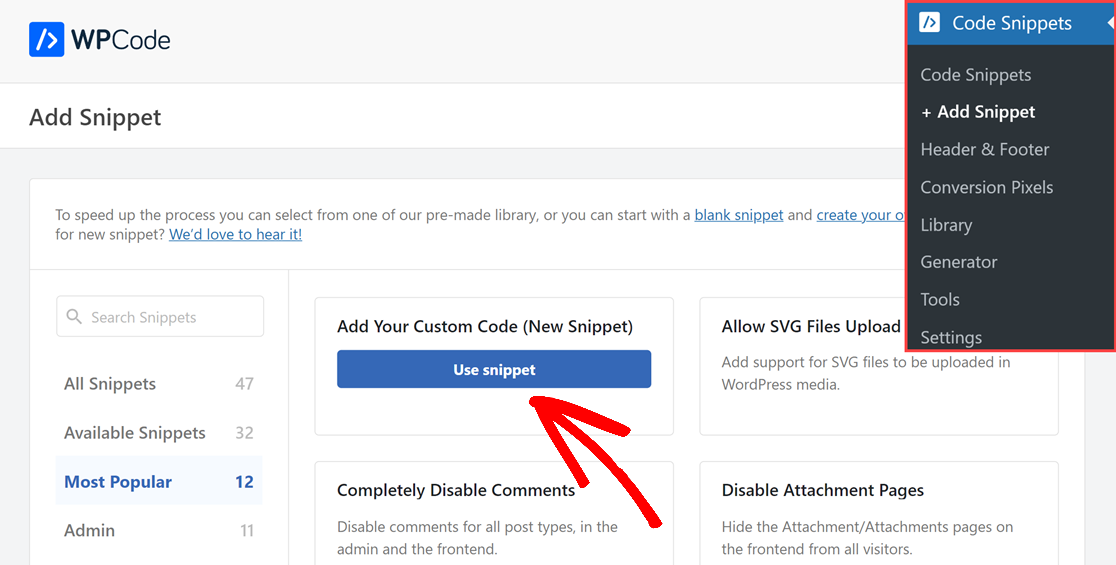
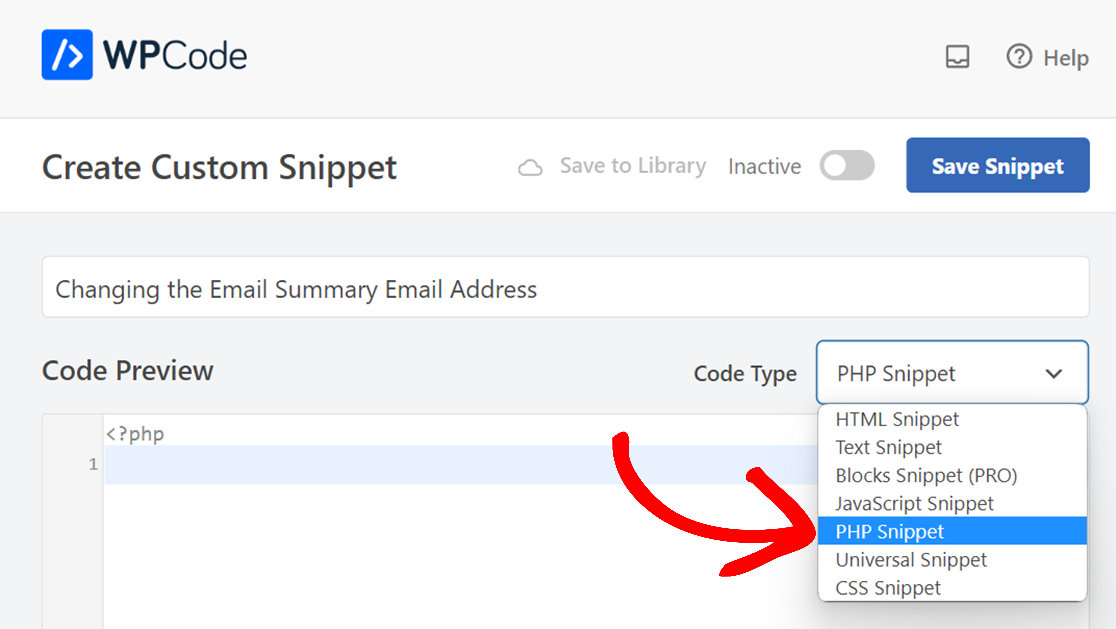
Isso abre o editor de código para o seu snippet de código personalizado. Comece nomeando seu snippet de código personalizado com um título que você lembrará facilmente. Isso ajudará você a saber qual código é, rapidamente.
Em seguida, selecione **PHP Snippet** no menu suspenso **Code Type**.
Em seguida, copie o snippet de código personalizado que você deseja usar de um dos [guias de snippets de código do WP Mail SMTP](https://wpmailsmtp.com/categories/docs/code-snippets/) e cole-o na caixa de código.
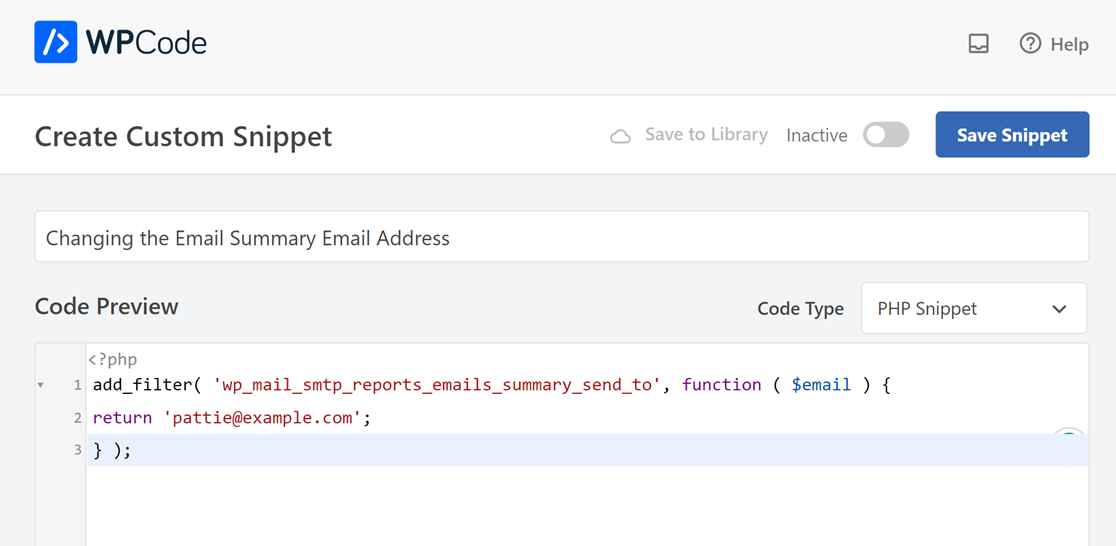
Em seguida, ative a opção **Active**.
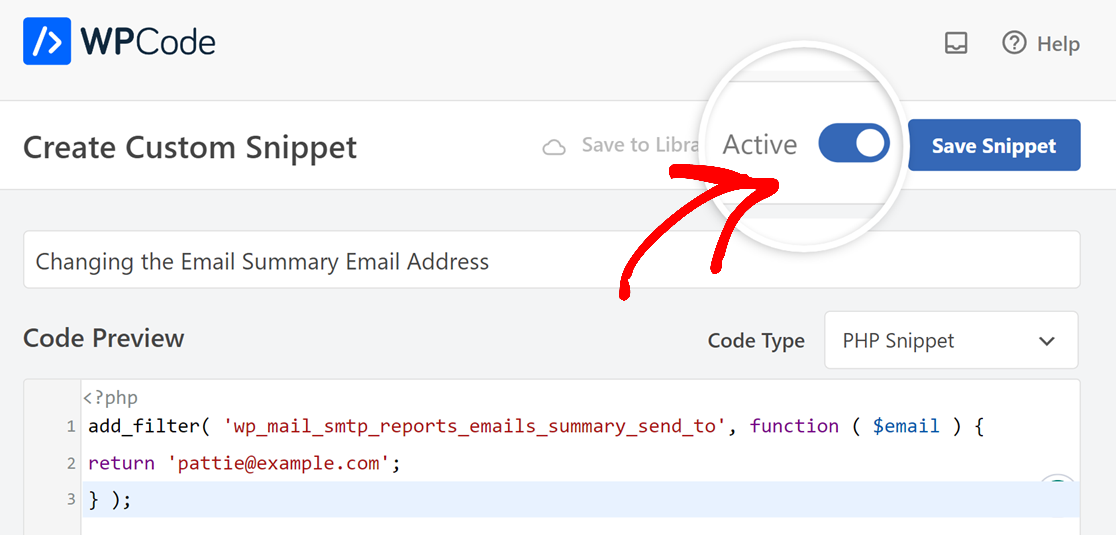
Em seguida, você verá algumas opções na seção **Insertion**. Você pode pular esta seção, pois estamos lidando com um snippet PHP, o método **Auto Insert** será usado por padrão, permitindo que ele seja executado em qualquer lugar do seu site. Portanto, não há necessidade de alterar nada nesta seção.
Após fazer todas as alterações, clique no botão **Save Snippet**.
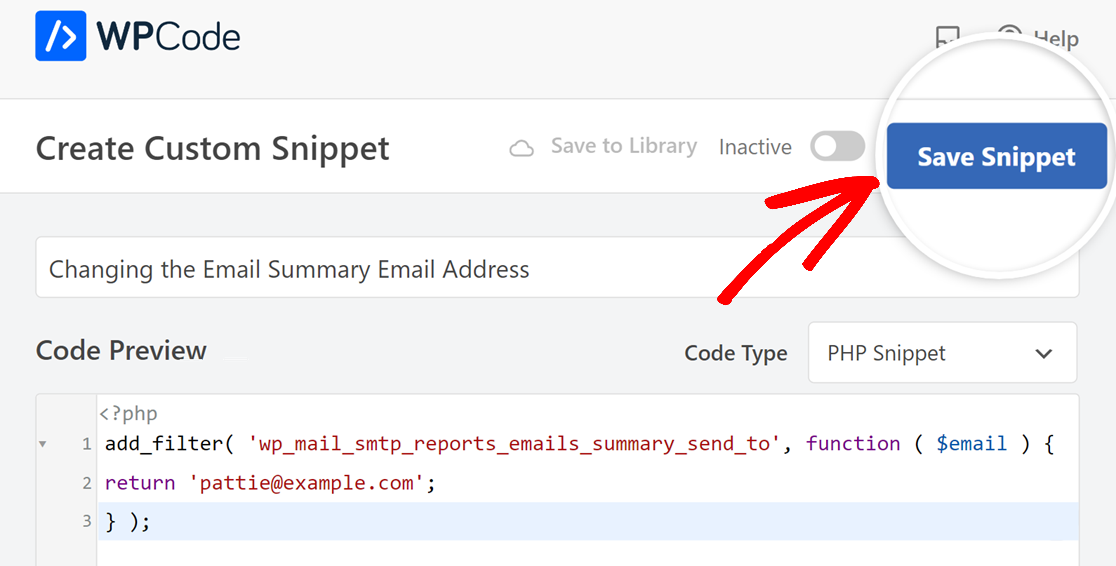
Após ativar e salvar o snippet de código, ele será adicionado automaticamente ao seu site.
É isso! Agora você sabe como adicionar com sucesso um snippet de código PHP personalizado ao seu site WordPress.
Em seguida, deseja explorar mais maneiras de personalizar sua configuração do WP Mail SMTP? Certifique-se de conferir nossos [tutoriais de snippets de código](https://wpmailsmtp.com/categories/docs/code-snippets/ "WP Mail SMPT Code Snippets") para mais opções de personalização.
**Categorias:** Code Snippets
---