### [Hinzufügen von DNS-Einträgen für WP Mail SMTP auf Bluehost](https://wpmailsmtp.com/docs/adding-dns-records-for-wp-mail-smtp-on-bluehost/)
**Veröffentlicht:** 23. November 2023
**Autor:** Redaktionsteam
**Auszug:** Erfahren Sie, wie Sie DNS-Einträge für Ihre WP Mail SMTP-Einrichtung in Bluehost hinzufügen.
**Inhalt:**
Möchten Sie DNS-Einträge für Ihren WP Mail SMTP Mailer mit Ihrer Domain, die auf Bluehost gehostet wird, integrieren? Um den Domainbesitz zu bestätigen und die Zustellbarkeit von E-Mails zu verbessern, bitten viele Mailer die Benutzer, während der Einrichtungsphase DNS-Einträge bei ihrem Domain-Host einzugeben.
In dieser Anleitung führen wir Sie durch den Prozess des Hinzufügens von DNS-Einträgen für WP Mail SMTP, wenn Sie Ihre Domain auf Bluehost hosten.
- [Verständnis der Funktionsweise von DNS-Einträgen in SMTP](#how-dns-works)
- [Zugriff auf DNS-Einstellungen in Bluehost](#accessing-dns-settings)
- [Hinzufügen von DNS-Einträgen in Bluehost](#adding-dns-records)
- [Überprüfung Ihrer DNS-Einträge](#verifying-records)
---
Stellen Sie vor Beginn sicher, dass WP Mail SMTP auf Ihrer WordPress-Website [installiert und aktiviert](https://wpmailsmtp.com/docs/how-to-install-the-wp-mail-smtp-plugin/) ist.
## Verständnis der Funktionsweise von DNS-Einträgen in SMTP
Das Domain Name System (DNS) ist wie das Adressbuch des Internets. [DNS](https://wpmailsmtp.com/docs/how-to-add-dns-records-for-wp-mail-smtp-setup/#what) bietet eine Möglichkeit, einen Domainnamen (z. B. `example.com`) seiner entsprechenden IP-Adresse (z. B. `123.123.80.20`) zuzuordnen. Genau wie Sie die Telefonnummer einer Person mit ihrem Namen auf Ihrem Smartphone speichern, um sie sich leicht merken zu können.
DNS-Einträge fungieren als Speichersystem für die Einstellungen, die zur Zuordnung eines Domainnamens zu seiner entsprechenden IP-Adresse erforderlich sind. Das bedeutet, dass jede Domain ihre eindeutigen DNS-Einträge hat.
Die meisten [Mailer in WP Mail SMTP](https://wpmailsmtp.com/docs/a-complete-guide-to-wp-mail-smtp-mailers/) verwenden DNS-Einträge, um Ihre Domain auf ihrer Plattform zu verifizieren. In einigen Fällen können sie zur Verbesserung der E-Mail-Zustellbarkeit verwendet werden, wie z. B. beim Hinzufügen von [SPF-, DKIM- und DMARC-Einträgen](https://wpmailsmtp.com/dmarc-spf-dkim/).
In den nächsten Abschnitten behandeln wir die Schritte zum Hinzufügen von DNS-Einträgen für auf Bluehost gehostete Websites.
## Zugriff auf DNS-Einstellungen in Bluehost
Um zu beginnen, [loggen Sie sich in Ihr Bluehost-Konto ein](https://www.bluehost.com/web-hosting/cplogin "loggen Sie sich in Ihr Bluehost-Konto ein").
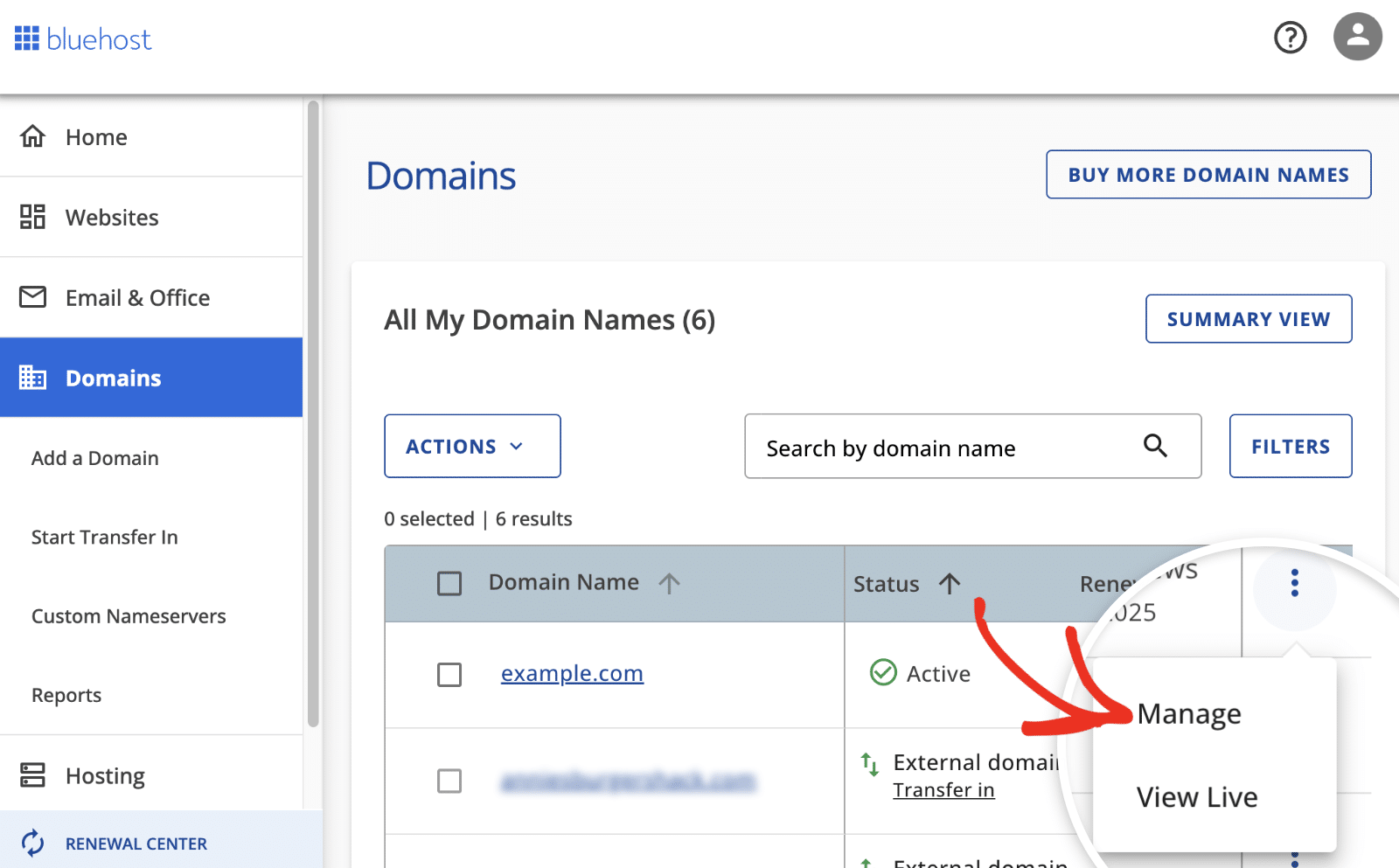
Sobald Sie auf Ihr Bluehost-Konto-Dashboard zugegriffen haben, wählen Sie die Option **Domains** aus dem Menü auf der linken Seite.
Dies führt Sie zu einer neuen Seite, auf der Sie eine Liste Ihrer von Bluehost gehosteten Domains sehen. Suchen Sie die Domain, die Sie verwalten möchten, klicken Sie dann auf das 3-Punkte-Symbol und wählen Sie **Verwalten**.
Scrollen Sie dann zum Abschnitt **Erweiterte Tools** und wählen Sie **VERWALTEN** neben Erweiterte DNS-Einträge.
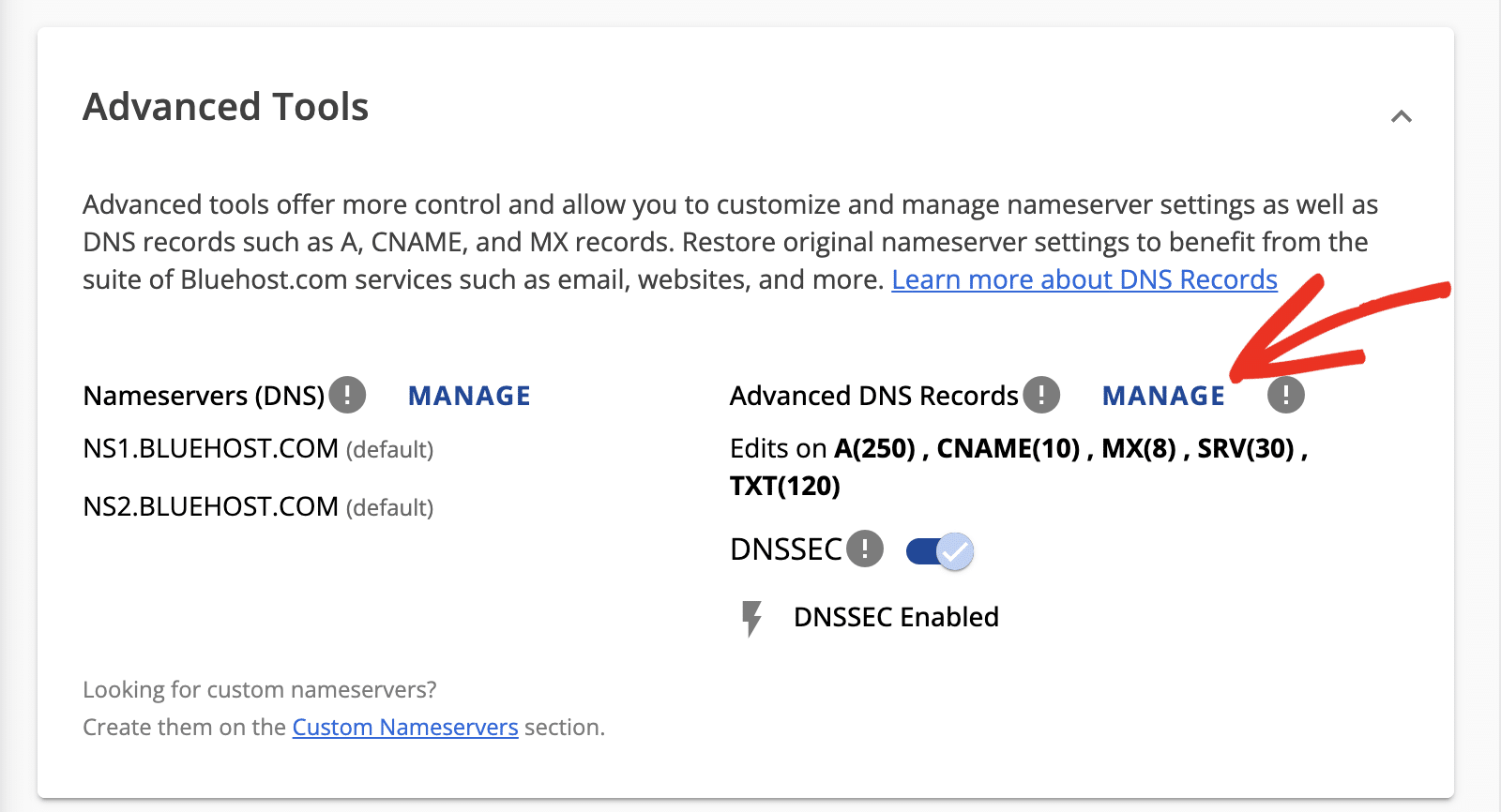Von hier aus können Sie neue DNS-Einträge hinzufügen, die wir im nächsten Abschnitt behandeln werden.
## Hinzufügen von DNS-Einträgen in Bluehost
Auf der Seite Erweiterte DNS-Einträge können Sie **A**-, **CNAME**-, **MX**-, **SRV**-, **TXT**- und **AAAA**-Einträge hinzufügen.
Als Beispiel zeigen wir, wie Sie einen CNAME-Eintrag hinzufügen, der von [SendLayer](https://wpmailsmtp.com/docs/how-to-set-up-the-sendlayer-mailer-in-wp-mail-smtp/ "SendLayer") bereitgestellt wird.
Klicken Sie dazu auf die Schaltfläche **+ RECORD HINZUFÜGEN**.
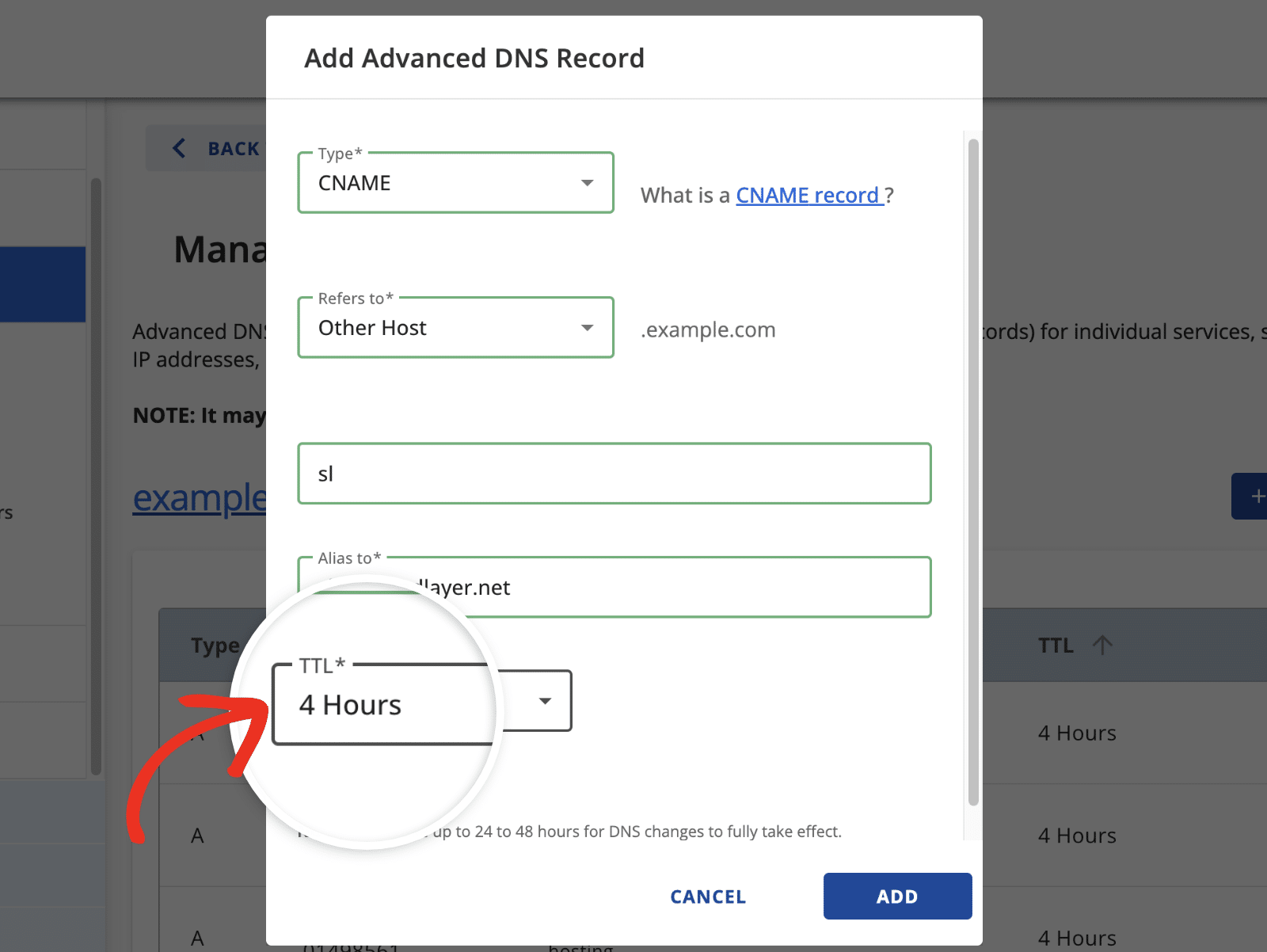
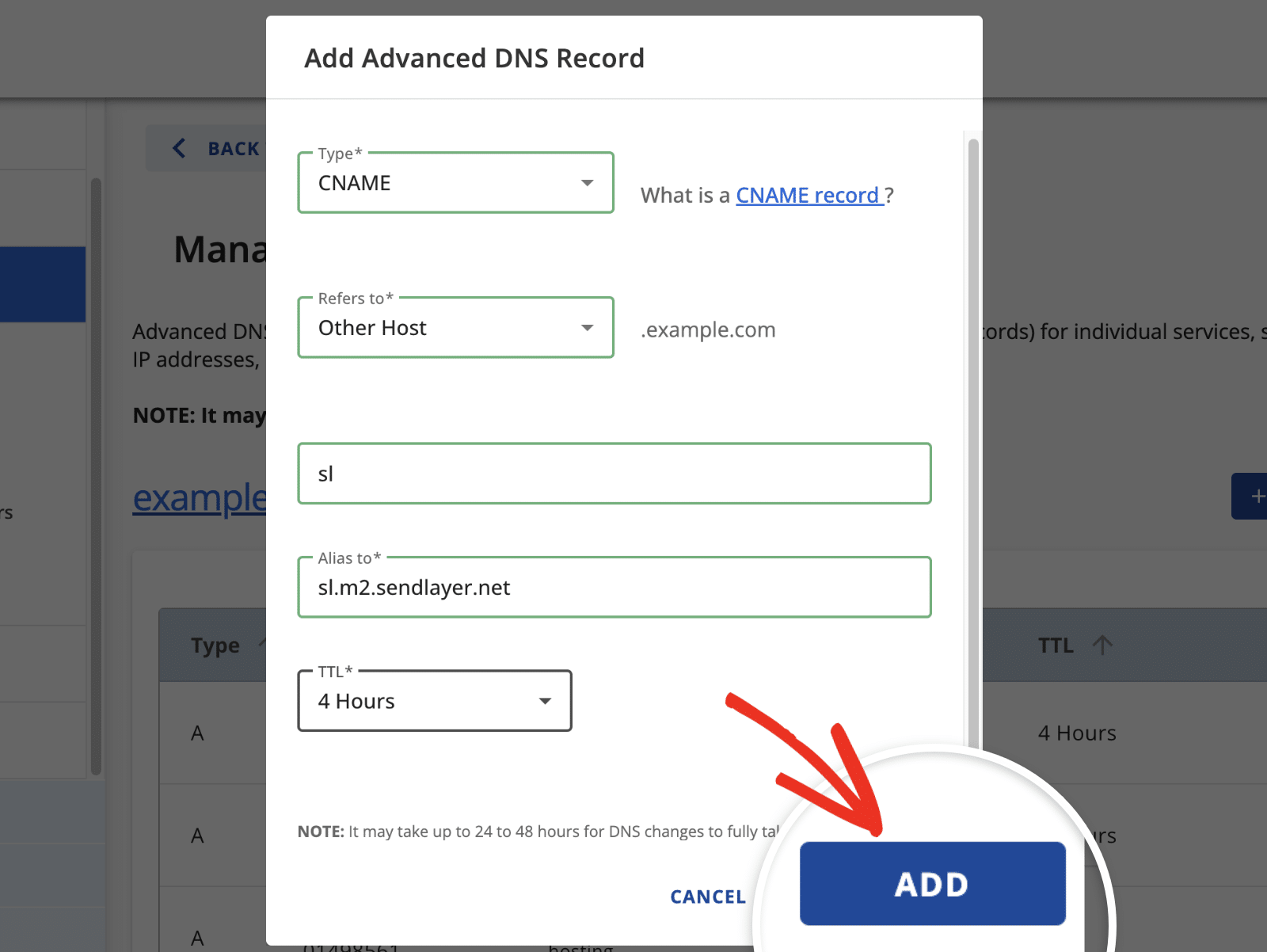
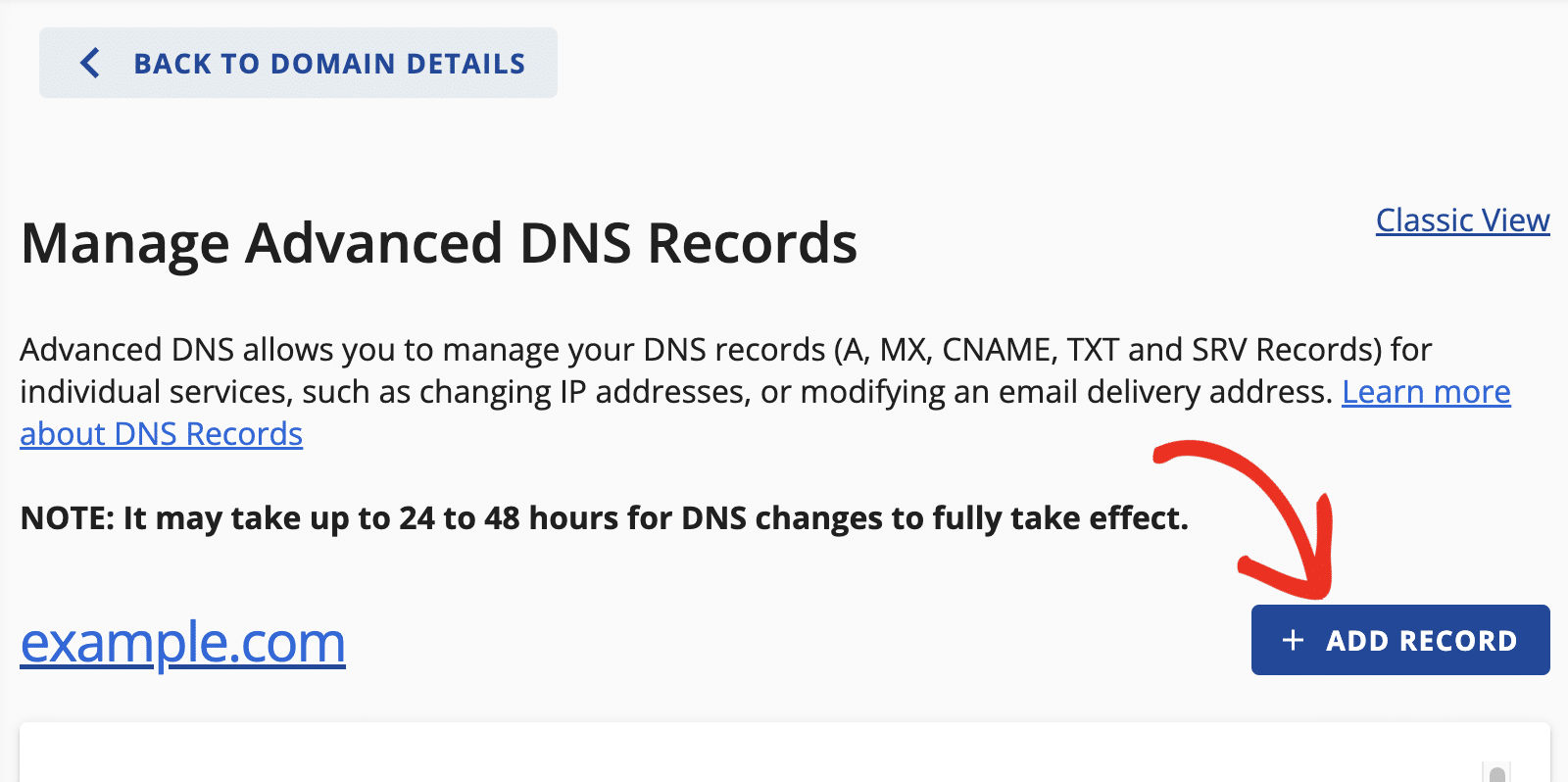In dem erscheinenden Overlay müssen Sie Details zu dem Eintrag eingeben, den Sie erstellen möchten.
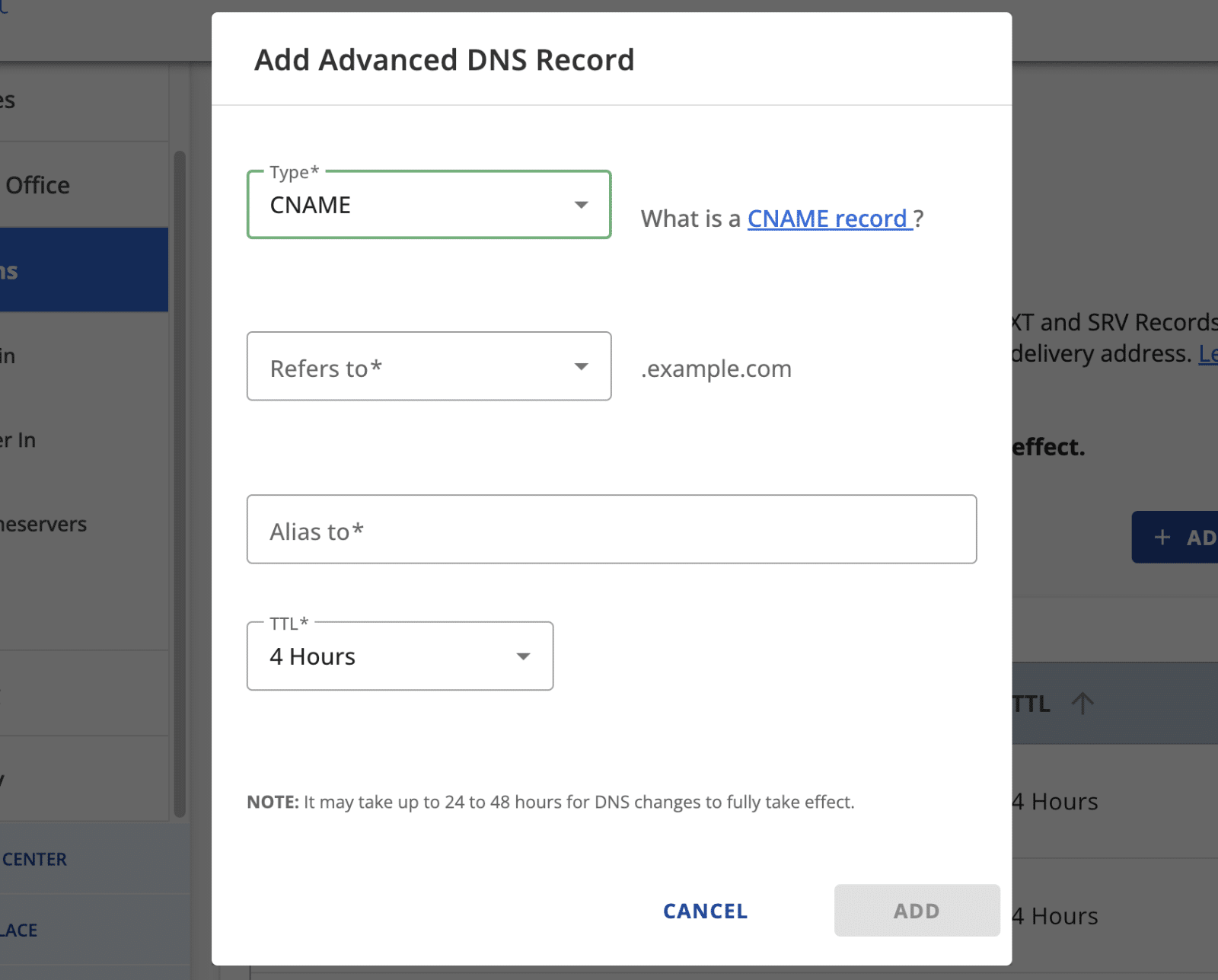Wählen Sie zuerst den Typ des Eintrags aus, den Sie erstellen möchten, aus dem Dropdown-Menü **Typ**.
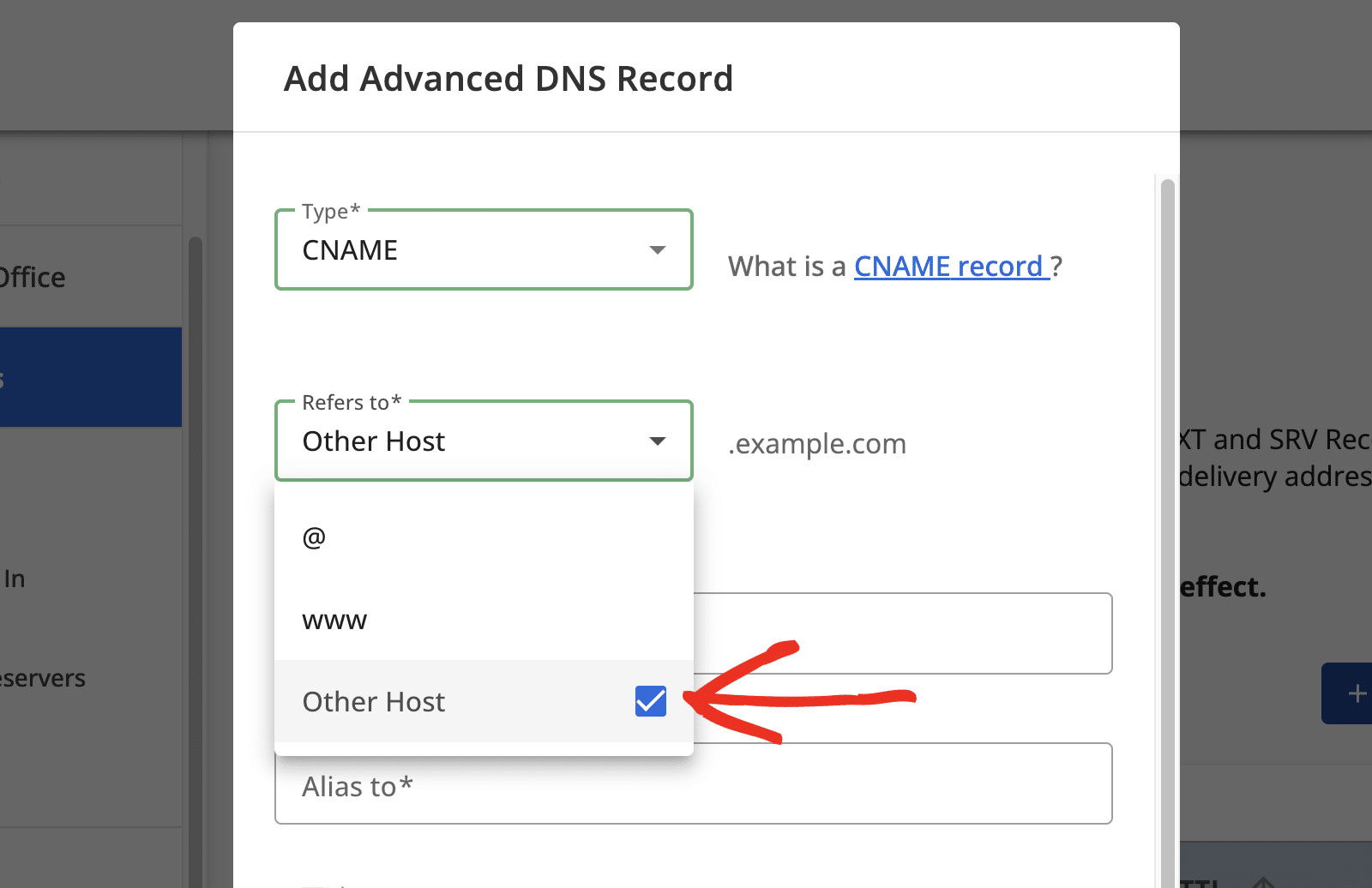
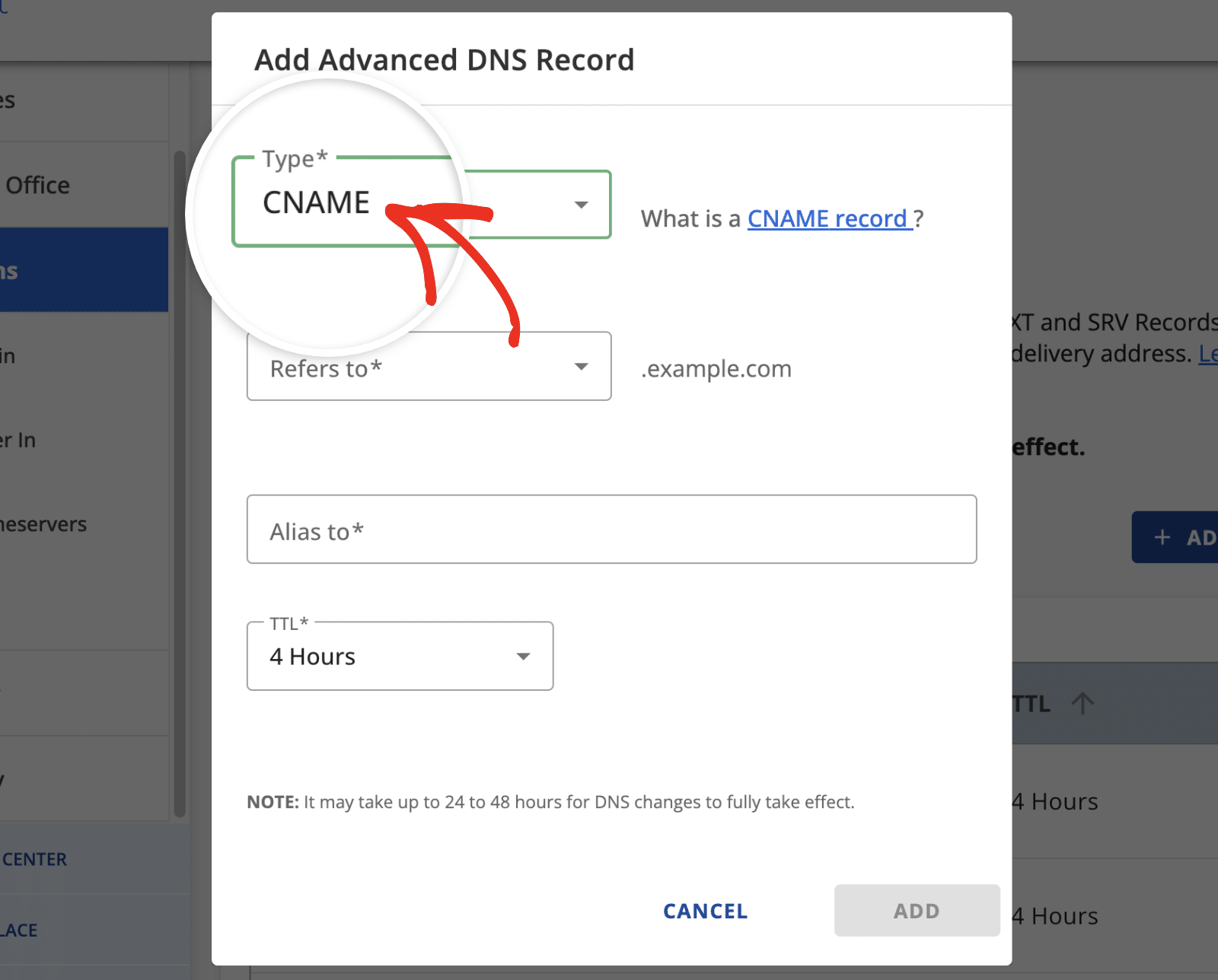Wählen Sie dann **Anderer Host** aus dem Dropdown-Menü **Verweist auf**.
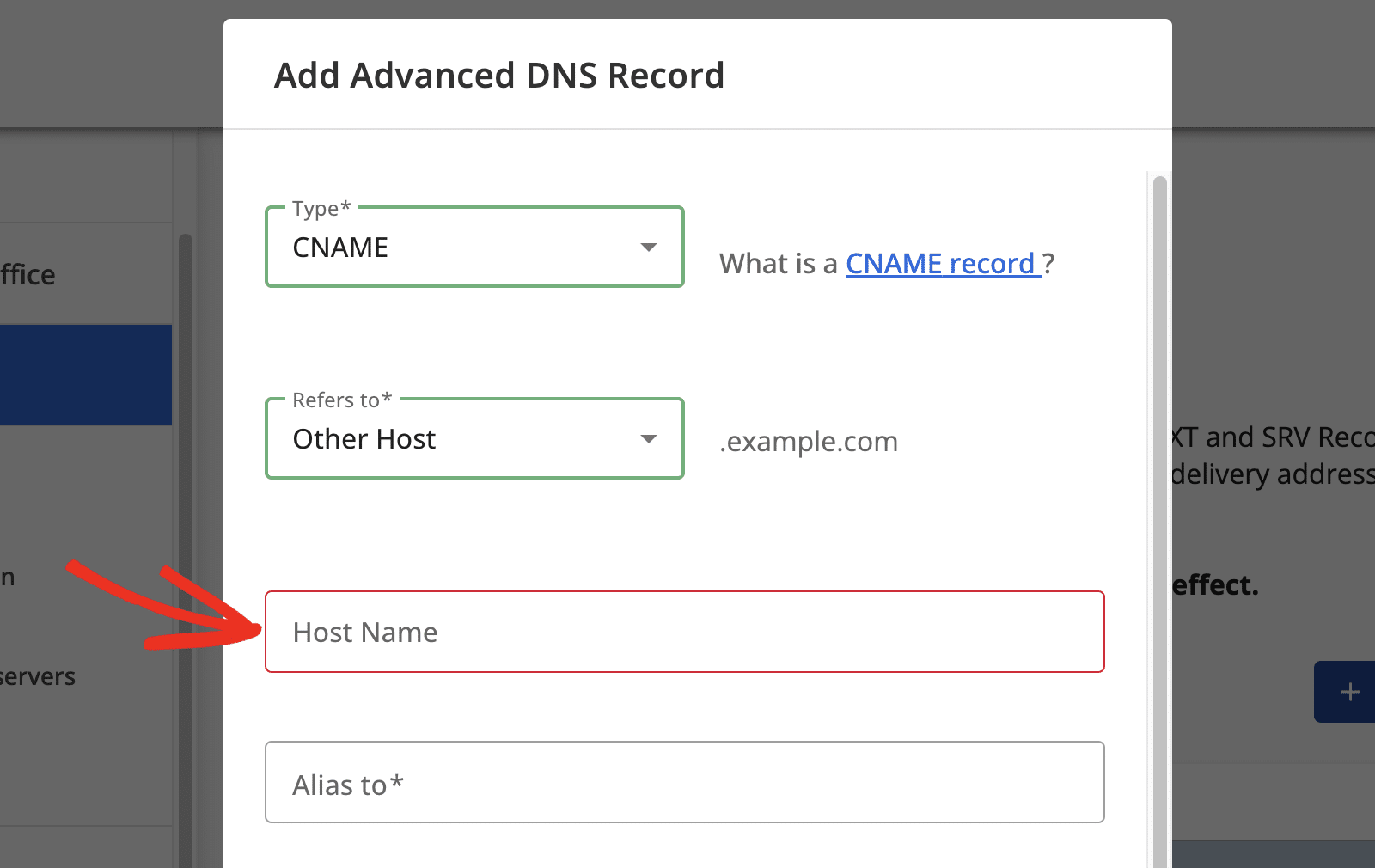
Beachten Sie beim Hinzufügen von DNS-Einträgen, dass die Benennung der Felder von Ihrem Mailer oder Domain-Host abweichen kann. Beispielsweise kann ein Feld mit der Bezeichnung „Name“ in einer Benutzeroberfläche in einer anderen als „Host Name“, „Host Record“ oder „Hostname“ erscheinen. Beziehen Sie sich immer auf die Dokumentation Ihres Hosts oder Mailers, um deren spezifische Terminologie zu verstehen.
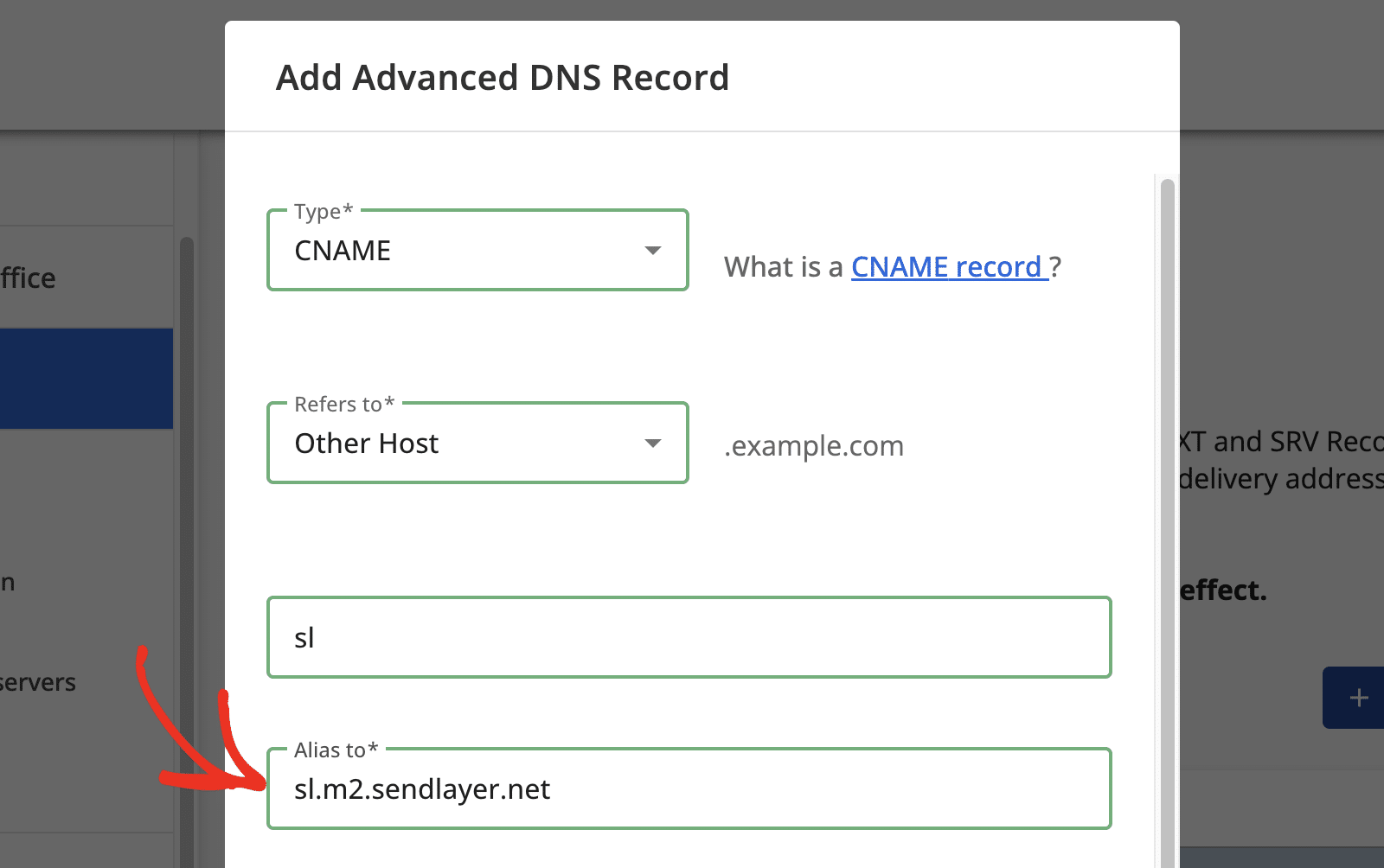
Geben Sie anschließend den SendLayer **Hostname** in das Feld **Host Name** in Bluehost ein.
Fügen Sie als Nächstes den SendLayer **Wert** zum Feld **Alias zu** hinzu.
Wählen Sie für die **TTL** (Time To Live) **4 Stunden**.
Klicken Sie abschließend auf die Schaltfläche **HINZUFÜGEN**, um Ihren neuen Eintrag zu speichern.**
Nachdem Sie den ersten Eintrag hinzugefügt haben, wiederholen Sie die obigen Schritte, um die restlichen DNS-Einträge hinzuzufügen.
**Hinweis:** Es kann bis zu 24-48 Stunden dauern, bis DNS-Änderungen propagiert sind.
## Überprüfung Ihrer DNS-Einträge
Nachdem Sie DNS-Einträge zur Unterstützung von WP Mail SMTP hinzugefügt haben, empfehlen wir, zu überprüfen, ob diese korrekt implementiert wurden. Dieser Schritt hilft, die optimale Zustellbarkeit von E-Mails sicherzustellen, indem bestätigt wird, dass Ihre ausgehenden E-Mails authentifiziert sind.
Es gibt verschiedene Möglichkeiten, Ihre DNS-Einträge zu überprüfen:
- **Senden einer Test-E-Mail:** Nutzen Sie das integrierte Tool von WP Mail SMTP zum Senden einer Test-E-Mail. Wenn es ein Problem mit Ihren DNS-Einträgen gibt, wird eine Fehlermeldung angezeigt.
- **Verwendung des Site Health-Tools:** Das WordPress Site Health-Tool kann helfen, Probleme bei der DNS-Überprüfung zu identifizieren. Wenn ein Überprüfungsproblem mit Ihren DNS-Einträgen besteht, sehen Sie eine Meldung mit Maßnahmen, die Sie zur Behebung ergreifen können.
Eine ausführliche Anleitung zur Verwendung dieser Tools finden Sie in unserem vollständigen Leitfaden zur [Überprüfung Ihrer DNS-Einträge](https://wpmailsmtp.com/docs/how-to-verify-your-sending-domains-dns-records/ "Überprüfung Ihrer DNS-Einträge").
**Hinweis:** Denken Sie daran, dass es bis zu 48 Stunden dauern kann, bis Änderungen an den DNS-Einstellungen vollständig propagiert sind. Wenn Sie kürzlich Aktualisierungen vorgenommen haben, kann es sich lohnen, etwas mehr Zeit zu geben, bevor Sie mit der Fehlerbehebung beginnen.
Das war's! Jetzt wissen Sie, wie Sie DNS-Einträge für Domains hinzufügen, die mit Bluehost gehostet werden.
Möchten Sie als Nächstes Aufzeichnungen über jede E-Mail führen, die von Ihrer WordPress-Website gesendet wird? Schauen Sie sich unser Tutorial zum [Einrichten der E-Mail-Protokollierung](https://wpmailsmtp.com/docs/how-to-set-up-email-logging/ "Einrichten der E-Mail-Protokollierung") an, um zu erfahren, wie.
**Kategorien:** DNS-Einträge
---