### [Nicht autorisiert: Nicht verifiziert oder IP nicht autorisiert](https://wpmailsmtp.com/docs/brevo-unauthorized-not-verified/)
**Veröffentlicht:** 22. Mai 2026
**Autor:** David Ozokoye
**Inhalt:**
**Hinweis**: Diese Anleitung gilt für den [Brevo Mailer](https://wpmailsmtp.com/docs/how-to-set-up-the-sendinblue-mailer-in-wp-mail-smtp/ "Brevo") in WP Mail SMTP.
## Was dieser Fehler bedeutet
Die IP-Autorisierungs-Sicherheitsfunktion von Brevo hat die API-Anfrage blockiert. Beide Fehlervarianten stammen von derselben Funktion:
- **`unauthorized: not verified`**: Brevo hat eine unbekannte IP erkannt, eine Verifizierungs-E-Mail an den Kontoinhaber gesendet und die IP wurde noch nicht bestätigt.
- **`unauthorized: IP not authorized`**: Die IP-Sicherheit ist aktiv und diese IP steht nicht auf der autorisierten Liste.
Für Konten, die nach dem 16. Mai 2024 erstellt wurden, ist diese Funktion standardmäßig aktiviert. Sie wird auch bei älteren Konten automatisch aktiviert, wenn 30 Tage lang keine neuen IPs erkannt werden.
## Häufige Ursachen
- Die Brevo IP-Autorisierung ist aktiviert und die IP Ihres Servers wurde nicht auf die Whitelist gesetzt
- Brevo hat eine Verifizierungs-E-Mail gesendet, nachdem die IP Ihres Servers zum ersten Mal erkannt wurde, aber die E-Mail wurde übersehen oder der Link darin nicht angeklickt
- Die Server-IP hat sich geändert (z. B. neues Hosting, CDN, Servermigration) und die neue IP steht nicht auf der autorisierten Liste
## Fehlerbehebung
Hier ist die vollständige Schritt-für-Schritt-Anleitung zur Behebung des Fehlers.
### Option A: IP Ihres Servers auf die Whitelist setzen (Empfohlen)
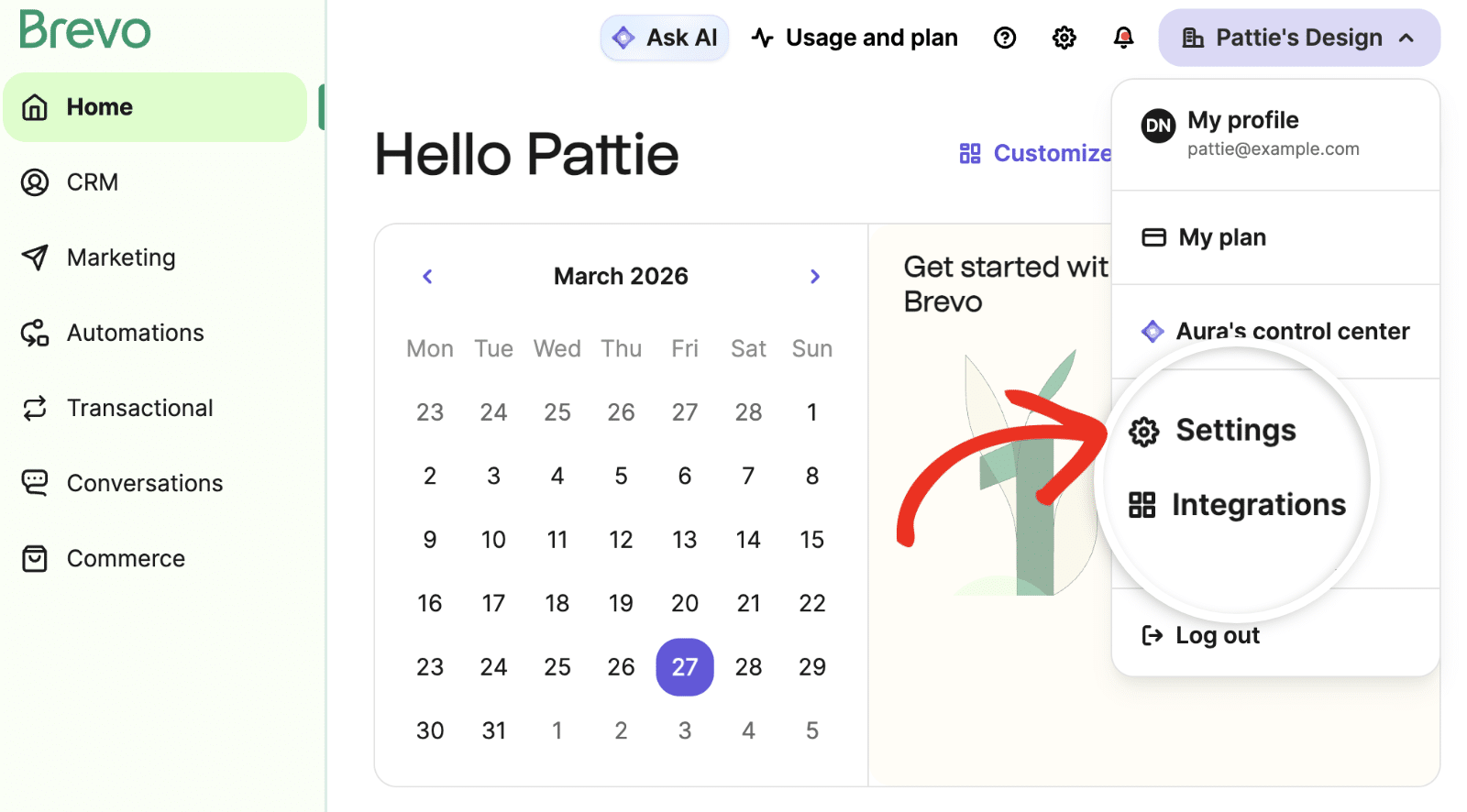
Melden Sie sich zunächst in Ihrem [Brevo](https://app.brevo.com "Brevo") Konto an. Klicken Sie dann oben rechts auf Ihren **Organisationsnamen** und wählen Sie im Dropdown-Menü **Einstellungen** aus.
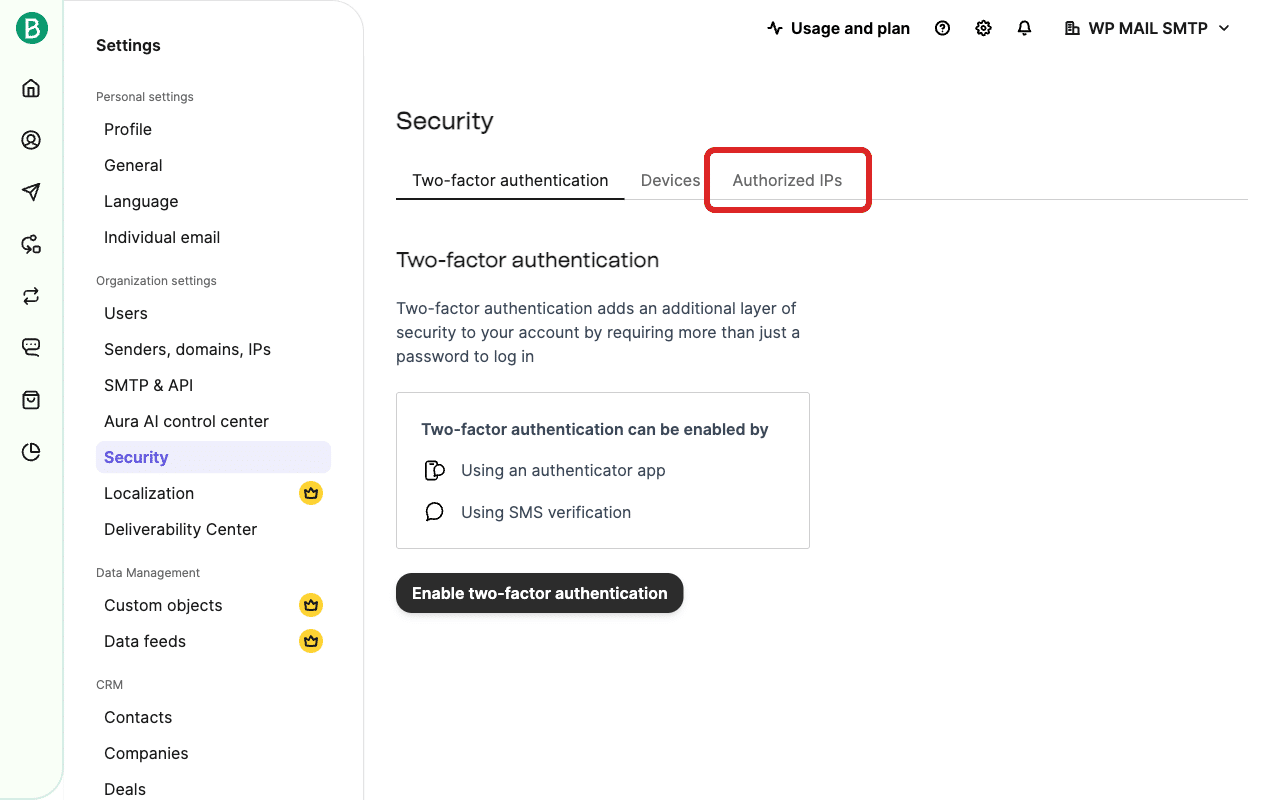
Klicken Sie als Nächstes in der linken Seitenleiste auf **Sicherheit** und öffnen Sie den Tab **Autorisierte IPs**.
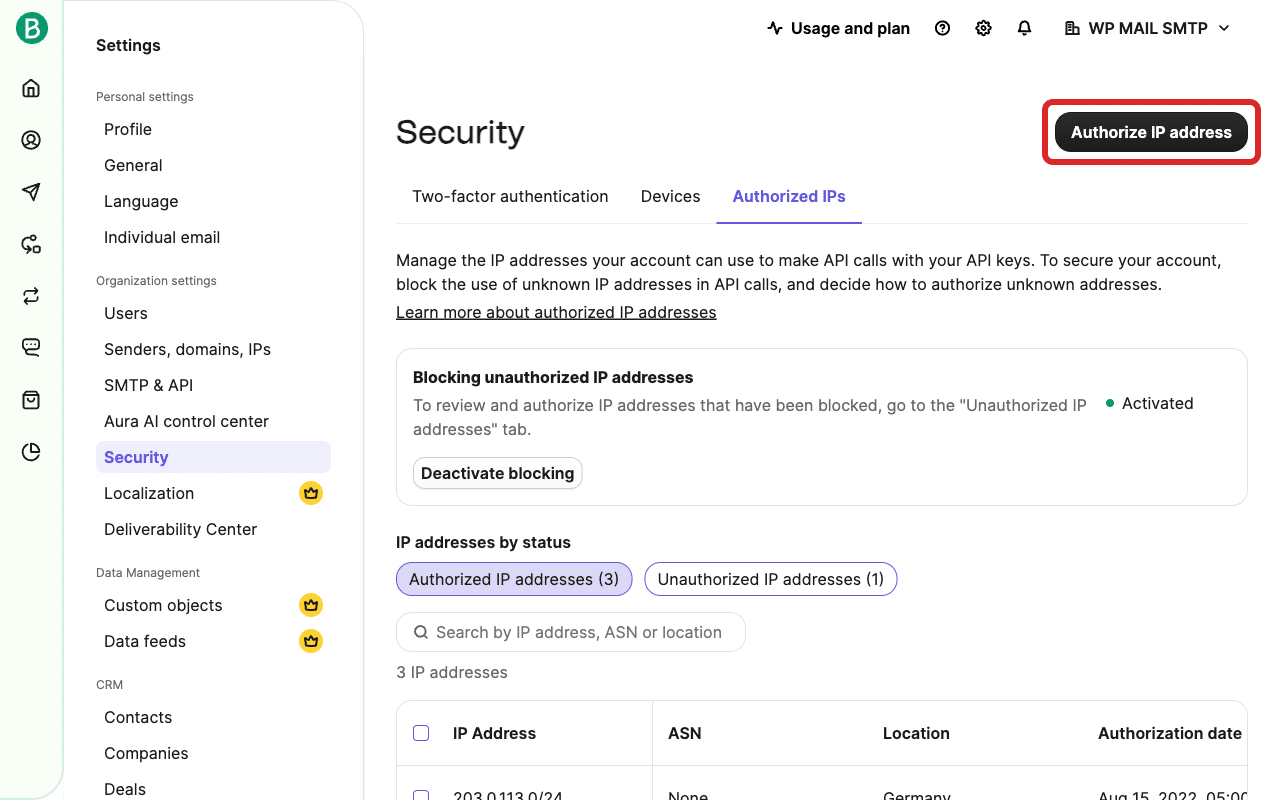
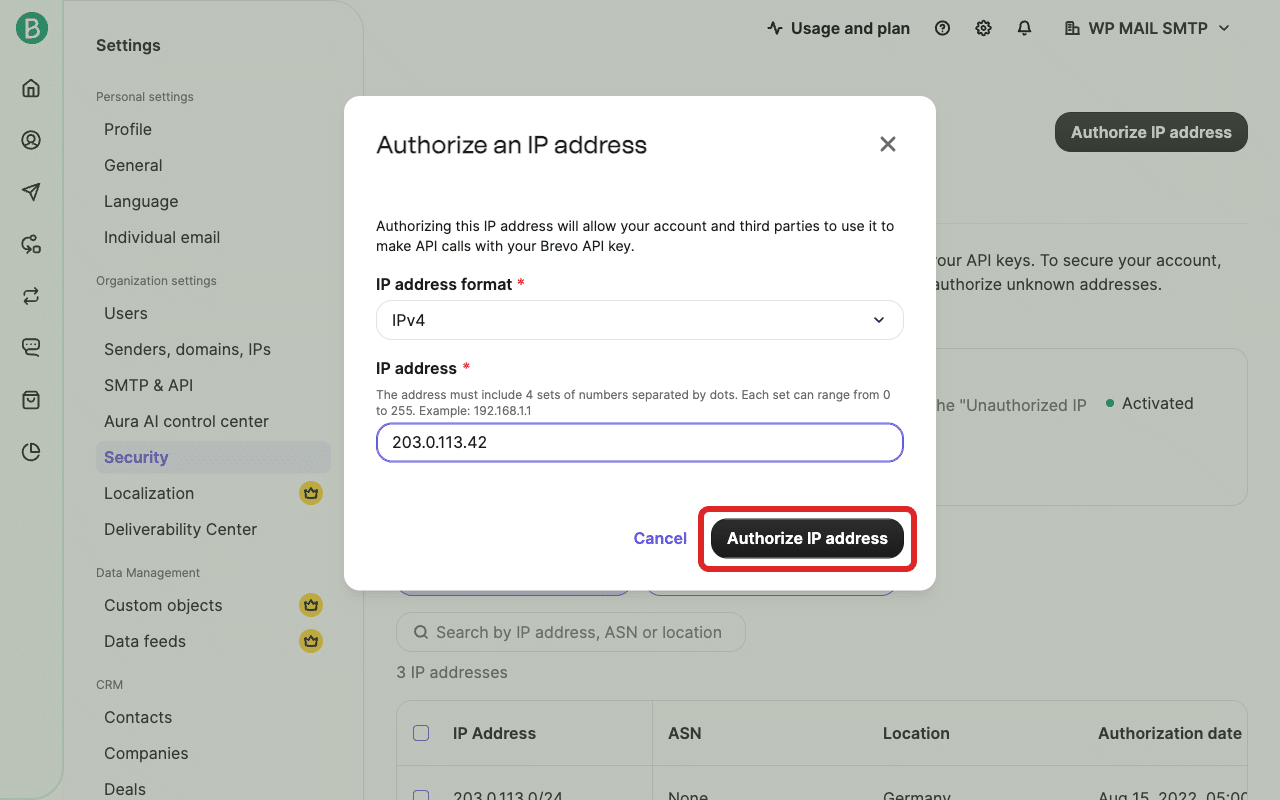
Klicken Sie dann auf **IP-Adresse autorisieren**, um den Dialog zu öffnen.
Wählen Sie das passende **IP-Adressformat** (z. B. IPv4) und geben Sie die ausgehende IP-Adresse Ihres Servers in das Feld ein.
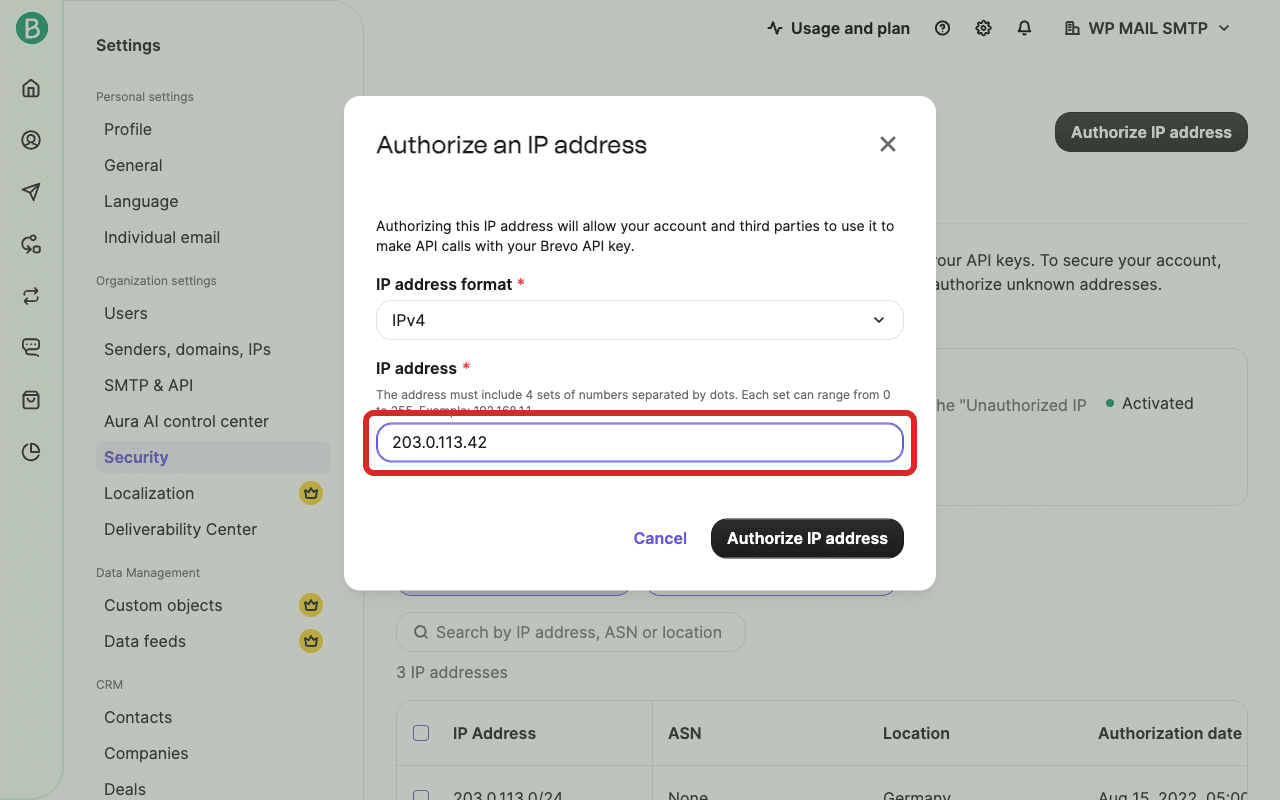**Hinweis**: Um die IP-Adresse Ihres Servers zu ermitteln, überprüfen Sie Ihr Hosting-Kontrollpanel (cPanel, Plesk usw.) oder wenden Sie sich an Ihren Hosting-Provider und fragen Sie nach der ausgehenden oder externen IP-Adresse.
Klicken Sie anschließend auf **IP-Adresse autorisieren**, um die Eingabe abzuschließen. Wenn Brevo Ihnen zuvor eine Verifizierungs-E-Mail gesendet hat (Betreffzeile: „Validate your IP address“), überprüfen Sie Ihren Posteingang und klicken Sie auf den Link darin, um die IP aus dieser früheren Anfrage zu autorisieren.
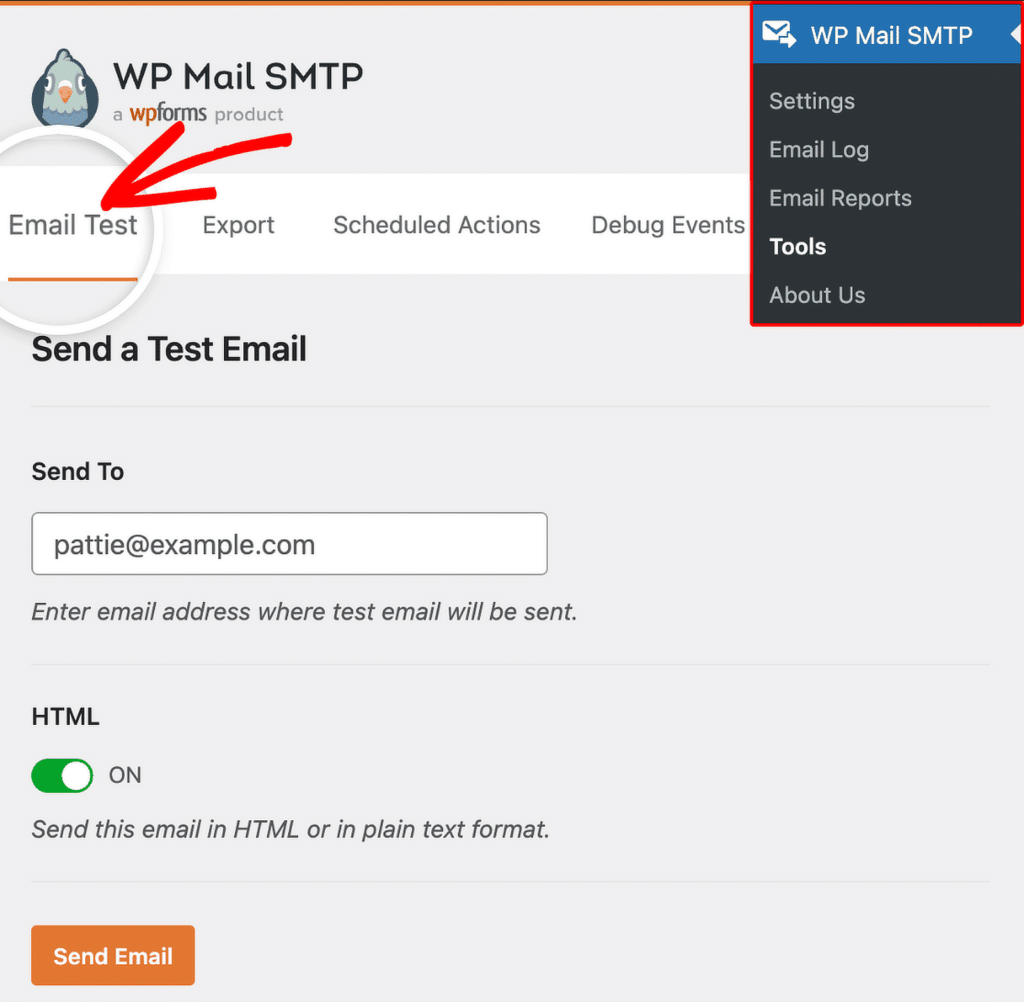
Um die Korrektur zu testen, melden Sie sich in Ihrem WordPress-Adminbereich an und gehen Sie zu **WP Mail SMTP » Tools**, klicken Sie auf den Tab **E-Mail-Test** und dann auf **E-Mail senden**.
Suchen Sie schließlich nach der Erfolgsmeldung und überprüfen Sie Ihren Posteingang, um zu bestätigen, dass die E-Mail angekommen ist.
### Option B: IP-Autorisierung deaktivieren
Verwenden Sie diese Option nur, wenn das Whitelisting einzelner IPs unpraktisch ist (z. B. wenn Ihr Hosting-Provider IPs häufig rotiert).
Melden Sie sich zunächst in Ihrem Brevo Konto an. Klicken Sie dann oben rechts auf Ihren **Organisationsnamen** und wählen Sie im Dropdown-Menü **Einstellungen** aus.
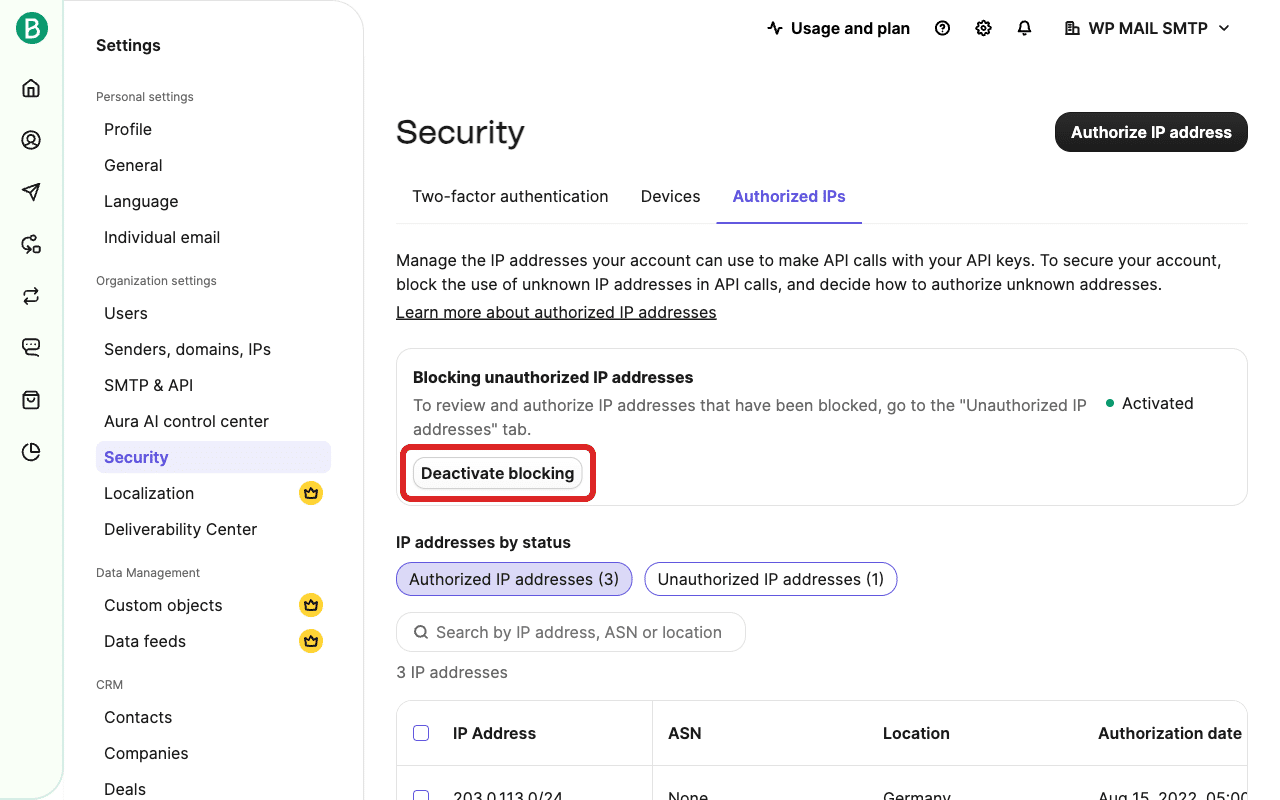
Klicken Sie als Nächstes in der linken Seitenleiste auf **Sicherheit** und öffnen Sie den Tab **Autorisierte IPs**.
Klicken Sie schließlich auf **Blockierung deaktivieren**, um die IP-Adressenblockierung für API-Aufrufe zu deaktivieren.
Kehren Sie anschließend zu Ihrem WordPress-Adminbereich zurück und senden Sie eine Test-E-Mail von **WP Mail SMTP » Tools » E-Mail-Test**, um die Korrektur zu bestätigen.
## Hinweise
- Option A wird bevorzugt. Die Deaktivierung der IP-Autorisierung insgesamt verringert die Sicherheit Ihres Brevo-Kontos.
- Wenn Sie speziell die Variante `unauthorized: not verified` gesehen haben, hat Brevo bereits eine Verifizierungs-E-Mail an den Kontoinhaber gesendet. Überprüfen Sie Spam- oder Junk-Ordner, falls Sie sie nicht sehen. Das Klicken auf den Link autorisiert diese eine IP für diese Sitzung, aber fügen Sie die IP zur permanenten Whitelist hinzu (Option A), um ein erneutes Auftreten zu verhindern.
- Wenn der Fehler nach dem Whitelisting weiterhin besteht, stellen Sie sicher, dass die von Ihnen hinzugefügte IP mit der tatsächlichen ausgehenden IP Ihres Servers übereinstimmt. Einige Hoster verwenden unterschiedliche IPs für eingehenden Datenverkehr und ausgehende API-Aufrufe.
- Wenn sich Ihr Server hinter einem Proxy oder CDN (z. B. Cloudflare) befindet, ist die ausgehende IP für API-Aufrufe normalerweise die IP Ihres Origin-Servers, nicht die IP des CDN.
Das war's! Sie wissen jetzt, wie Sie den Fehler „Nicht autorisiert: Nicht verifiziert oder IP nicht autorisiert“ in Brevo beheben und Ihre E-Mails wieder über WP Mail SMTP versenden können.
**Kategorien:** Brevo-Fehler, Fehlerbibliothek
---