### [Einrichtung des SendLayer Mailers mit Quick Connect](https://wpmailsmtp.com/docs/how-to-setup-the-sendlayer-mailer-using-quick-connect/)
**Veröffentlicht:** 16. April 2026
**Autor:** David Ozokoye
**Auszug:** Erfahren Sie, wie Sie den SendLayer Mailer mit der Option Quick Connect konfigurieren.
**Inhalt:**
Möchten Sie SendLayer schneller mit Ihrer WordPress-Website verbinden? Mit der Option Quick Connect in WP Mail SMTP können Sie Ihre Website in nur wenigen Schritten mit SendLayer verknüpfen.
Diese Anleitung führt Sie durch die Konfiguration des SendLayer Mailers in WP Mail SMTP unter Verwendung der Quick Connect-Funktion.
- [SendLayer als Mailer auswählen](#selecting-sendlayer)
- [SendLayer-Konto erstellen oder verbinden](#creating-account)
- [Einrichtung in WP Mail SMTP abschließen](#configuring-settings)
---
Stellen Sie vor Beginn sicher, dass Sie [WP Mail SMTP installiert und aktiviert](https://wpmailsmtp.com/docs/how-to-install-the-wp-mail-smtp-plugin/) auf Ihrer WordPress-Website haben.
## SendLayer als Mailer auswählen
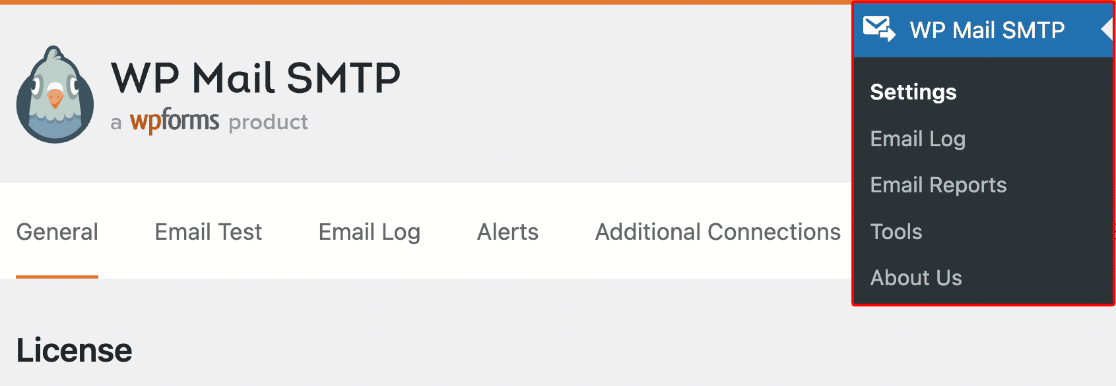
Melden Sie sich zunächst in Ihrem WordPress-Dashboard an und gehen Sie zu **WP Mail SMTP » Einstellungen**.
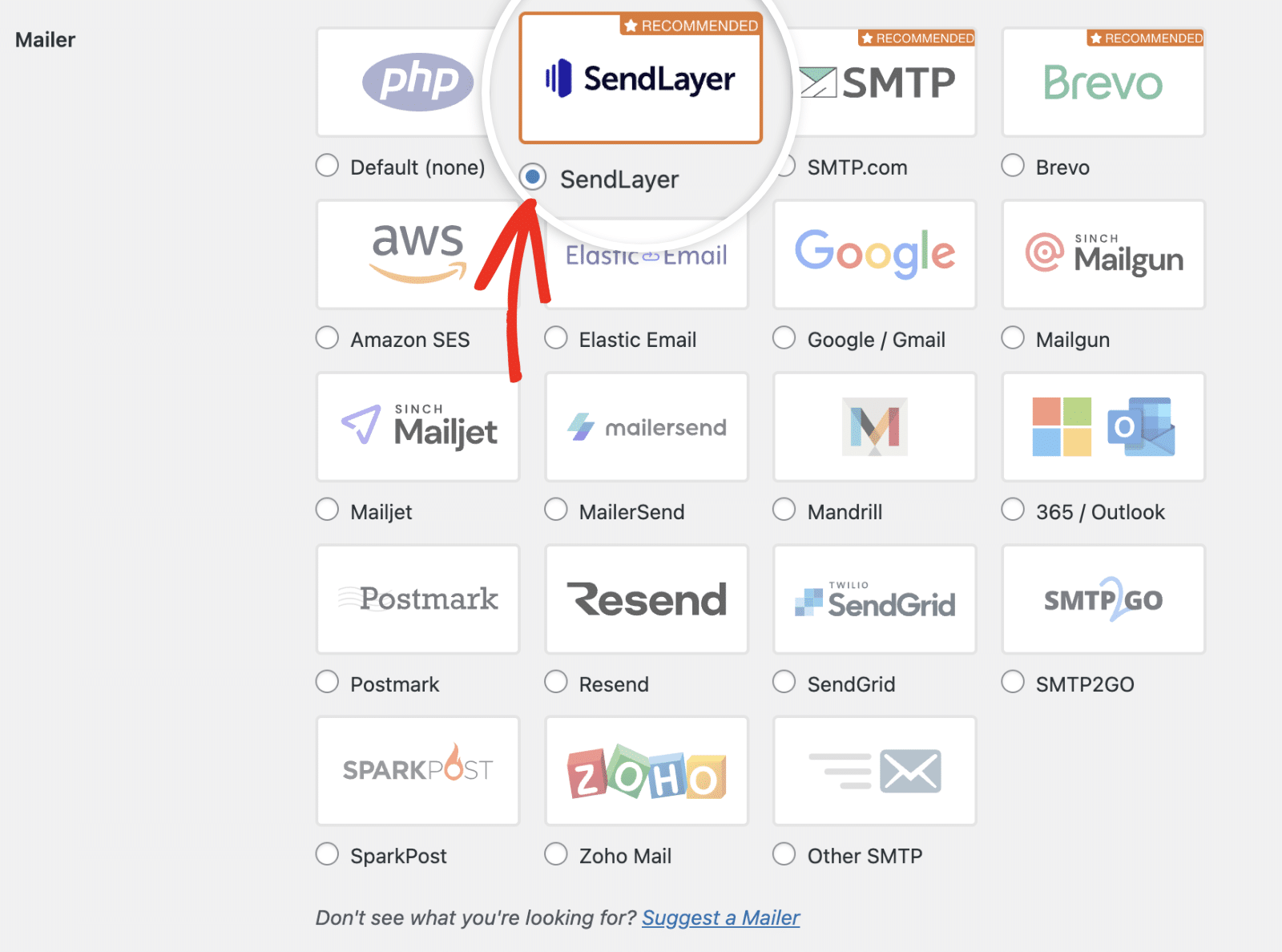
Klicken Sie auf dem Tab **Allgemein** nach unten zum Abschnitt **Primäre Verbindung**. Wählen Sie dann **SendLayer** aus der Liste der verfügbaren Mailer aus.
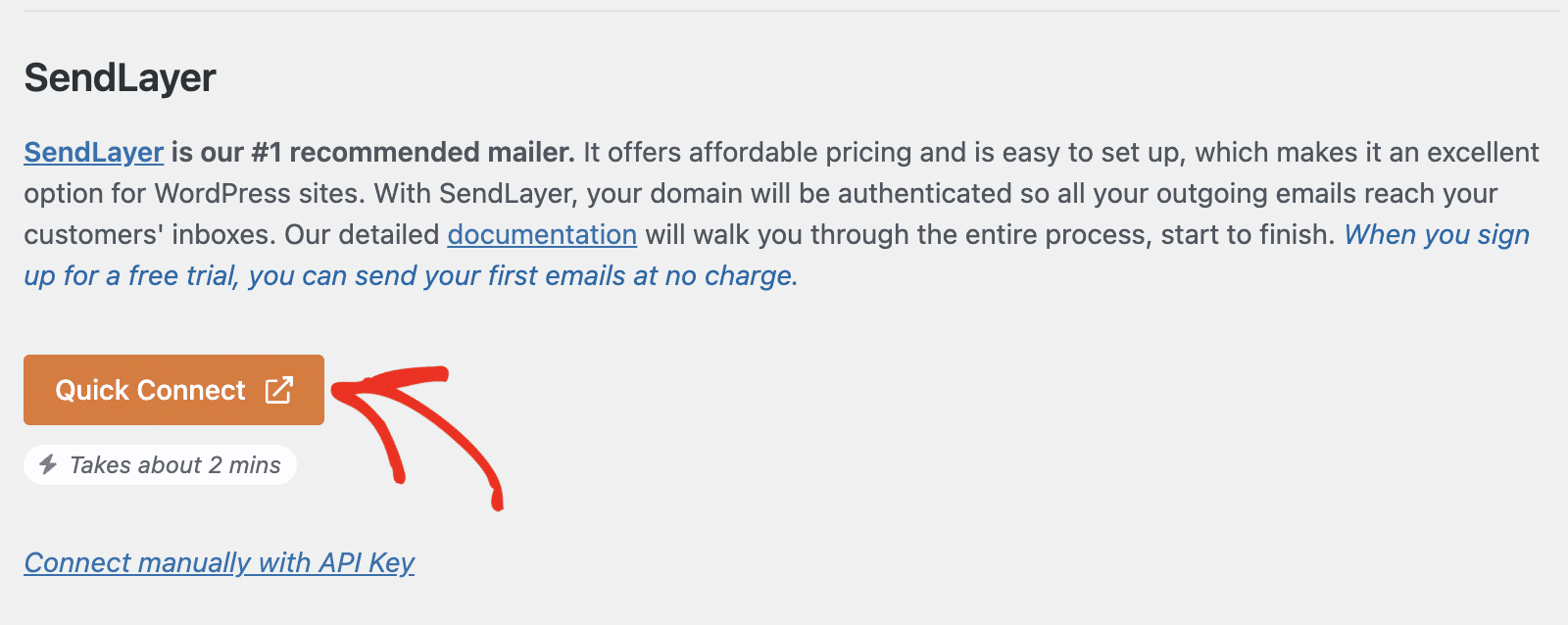
Sobald ausgewählt, werden zusätzliche Verbindungsoptionen angezeigt. Klicken Sie auf die Schaltfläche **Quick Connect**, um mit der Verknüpfung Ihres SendLayer-Kontos zu beginnen.
## SendLayer-Konto erstellen oder verbinden
Ein Popup-Fenster wird angezeigt, in dem Sie entweder ein neues SendLayer-Konto erstellen oder sich bei einem bestehenden anmelden können.
Um ein neues Konto zu erstellen, geben Sie Ihre E-Mail-Adresse, Ihren Namen und Ihr Passwort ein und klicken Sie dann auf **Registrieren**.
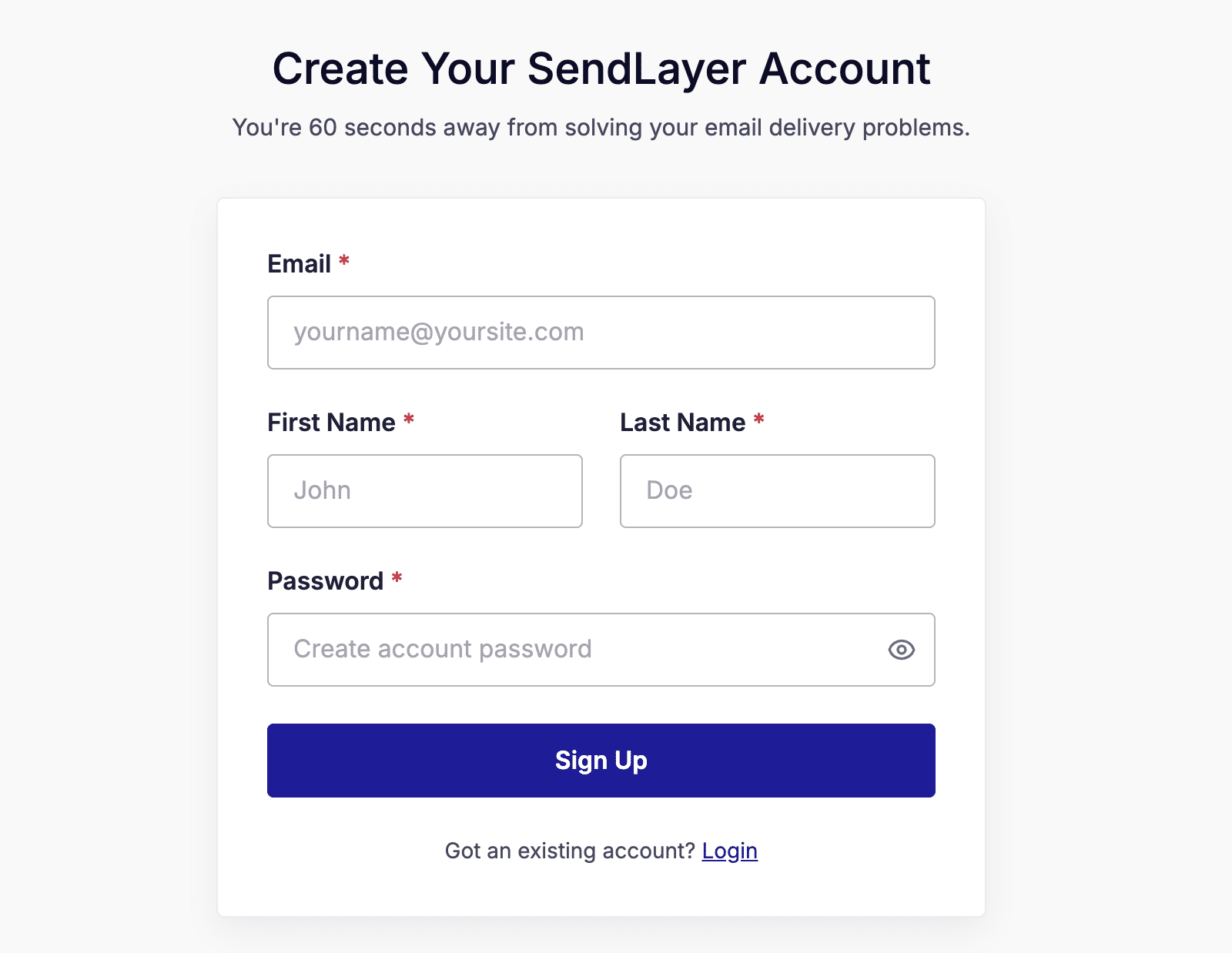Haben Sie bereits ein SendLayer-Konto? Klicken Sie stattdessen auf den Link **Anmelden** am unteren Rand des Popups, um sich anzumelden.
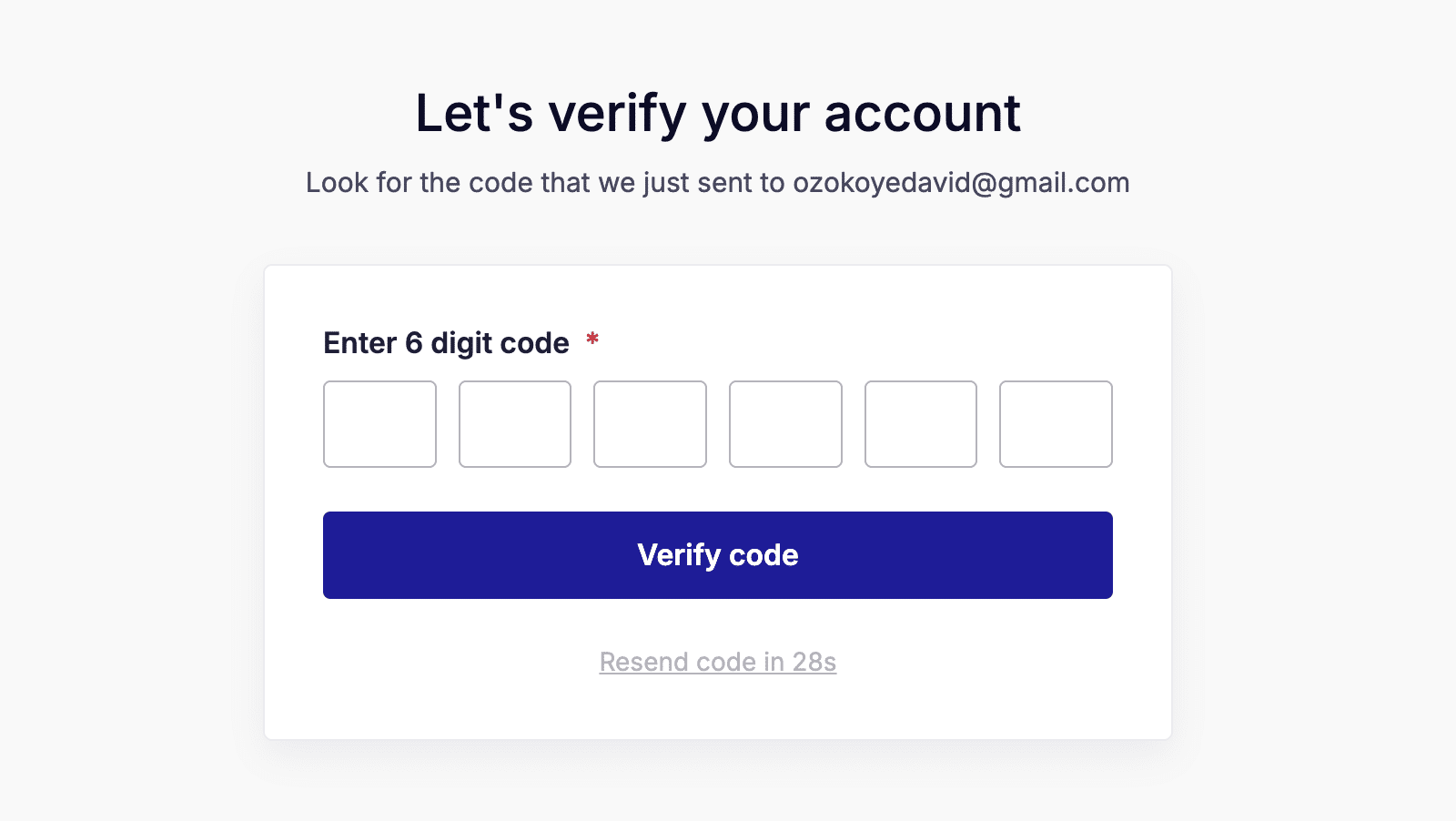
Nach der Registrierung sendet SendLayer einen Bestätigungscode an Ihre E-Mail. Geben Sie den Code ein, um Ihr Konto zu bestätigen.
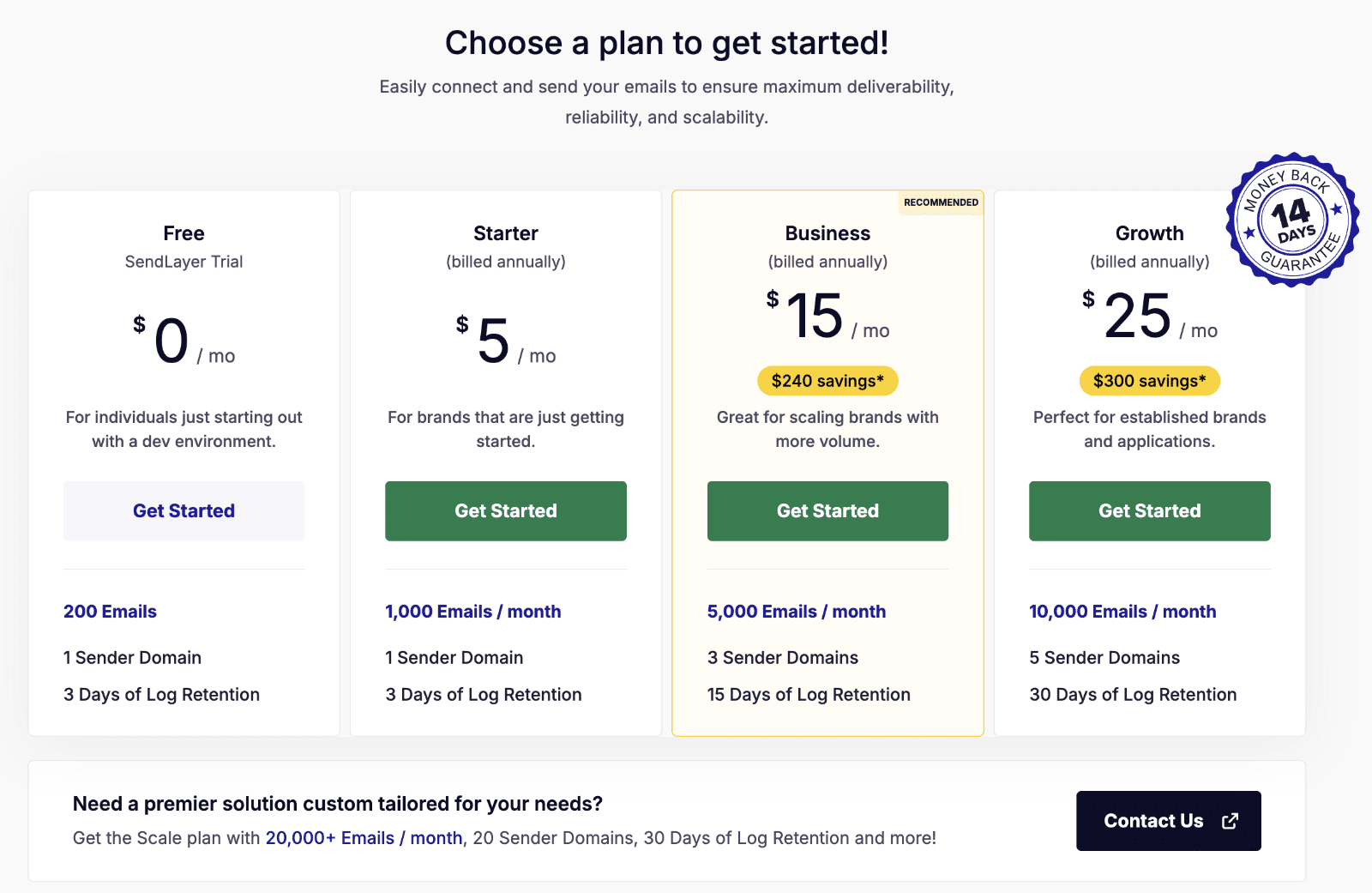
Wählen Sie als Nächstes einen Plan aus. SendLayer bietet eine kostenlose Option mit begrenzten E-Mail-Sendungen, die für die meisten Websites ein guter Ausgangspunkt ist.
Wenn Sie aufgefordert werden, Zahlungsdaten einzugeben, geben Sie Ihre Kreditkartendaten ein und klicken Sie auf Verbinden und Fortfahren.
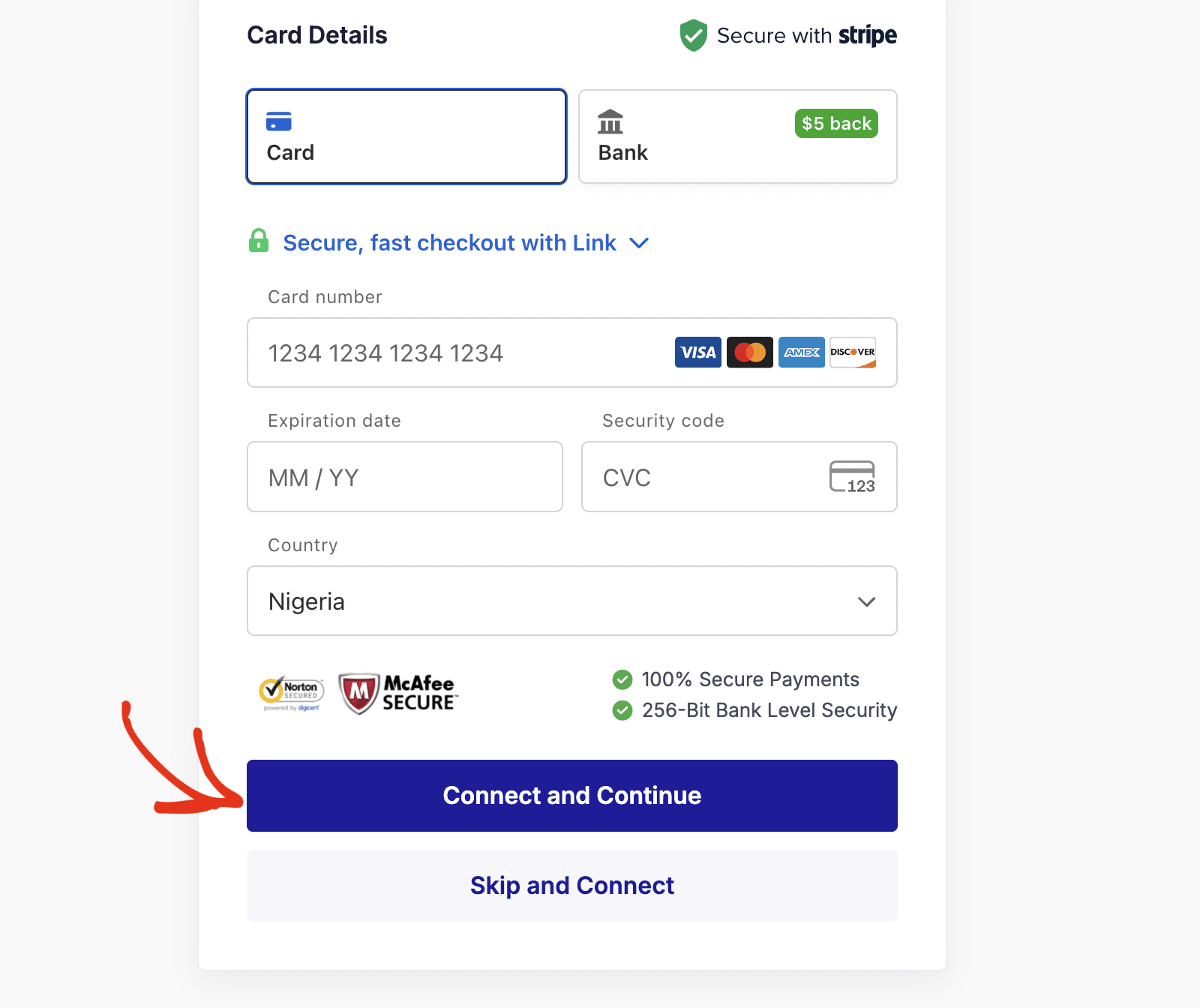 Dieser Schritt ist optional, aber empfohlen, da er sicherstellt, dass Ihre E-Mails nicht aufhören zu funktionieren, wenn Sie Ihr kostenloses E-Mail-Kontingent aufgebraucht haben.
Alternativ können Sie diesen Schritt überspringen und die Einrichtung fortsetzen, indem Sie auf **Überspringen und verbinden** klicken.
Wählen Sie dann die Option **Shared Domain** und klicken Sie auf **Verbinden**, um die Einrichtung abzuschließen.
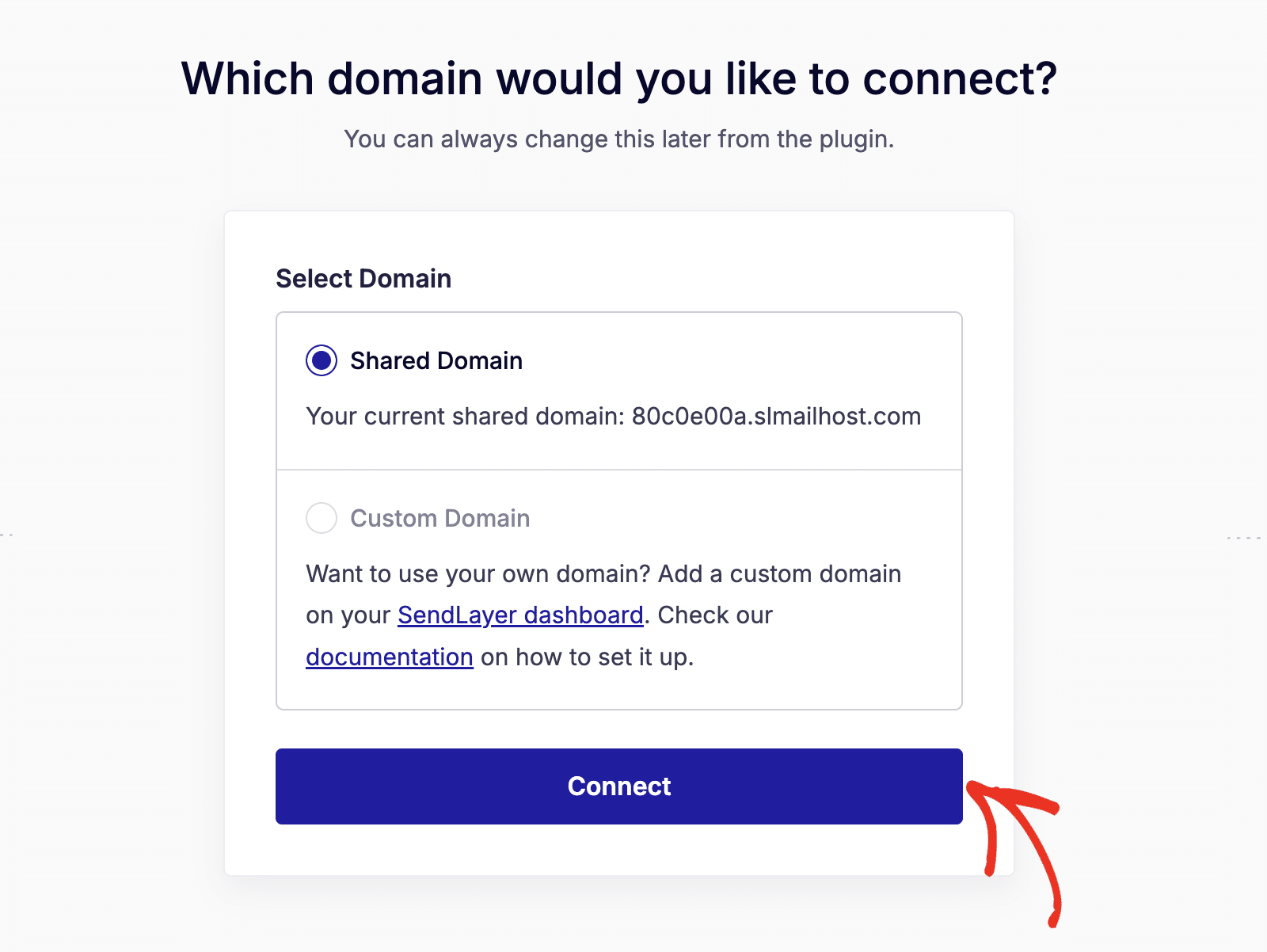Nach der Verbindung konfiguriert SendLayer Ihr Konto automatisch und zeigt eine Bestätigungsmeldung an.
## Einrichtung in WP Mail SMTP abschließen
Nachdem Sie das Popup geschlossen haben, werden Sie zu Ihren WP Mail SMTP-Einstellungen weitergeleitet. Ihre SendLayer-Verbindung wird bereits konfiguriert sein, einschließlich Ihrer Domain und Ihres API-Schlüssels.
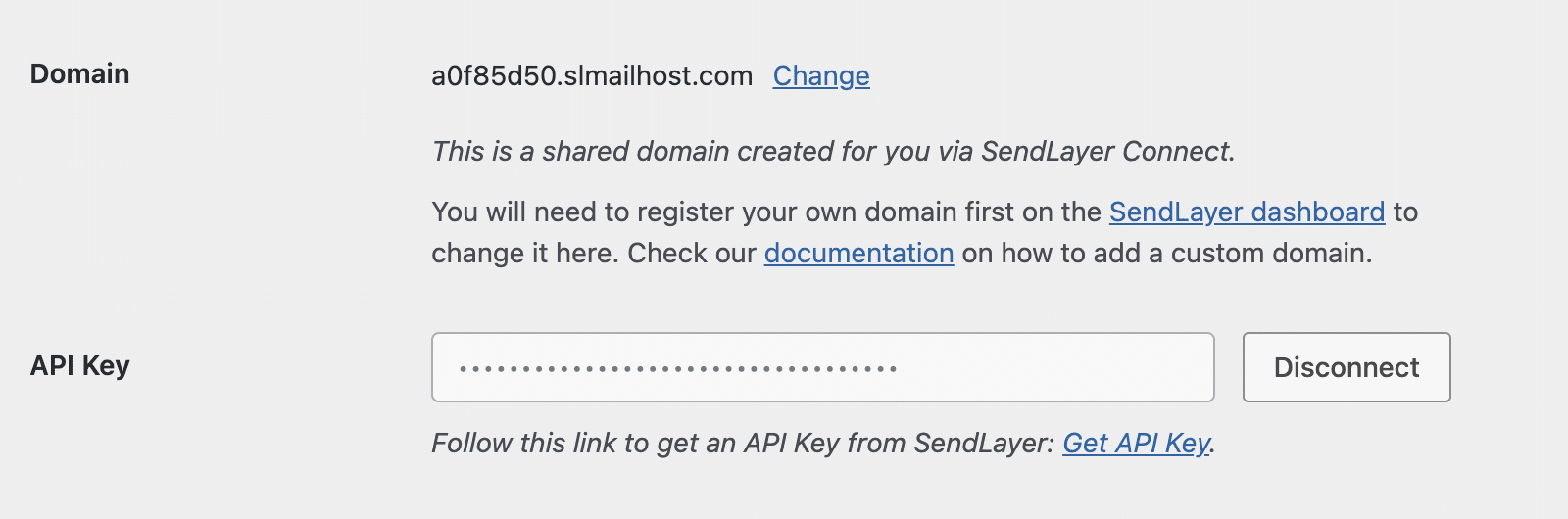SendLayer erstellt während der Einrichtung automatisch eine gemeinsame Domain. Wenn Sie E-Mails von Ihrer eigenen Domain senden möchten, können Sie diese in Ihrem SendLayer-Dashboard hinzufügen und verifizieren und sie dann hier aktualisieren.
### Absender-E-Mail
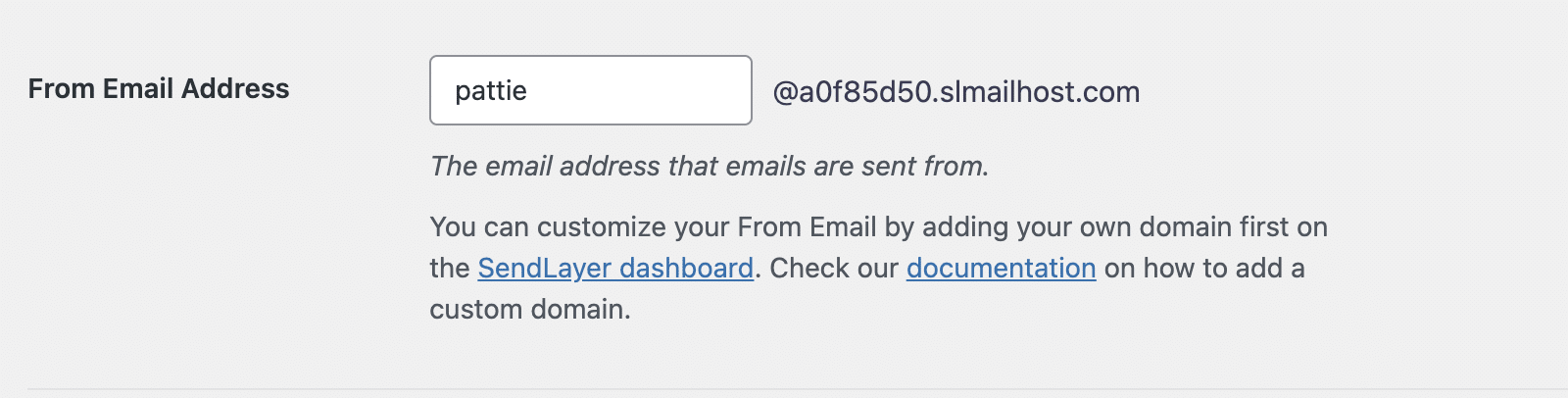
Die **Absender-E-Mail** ist die Adresse, von der Ihre WordPress-E-Mails gesendet werden. Nach der Verbindung ist dieses Feld mit Ihrer SendLayer-Domain vorausgefüllt.
Sie können das E-Mail-Präfix aktualisieren, um Ihren bevorzugten Absendernamen anzupassen (z. B. **info@shareddomain.com**).
### Absendername
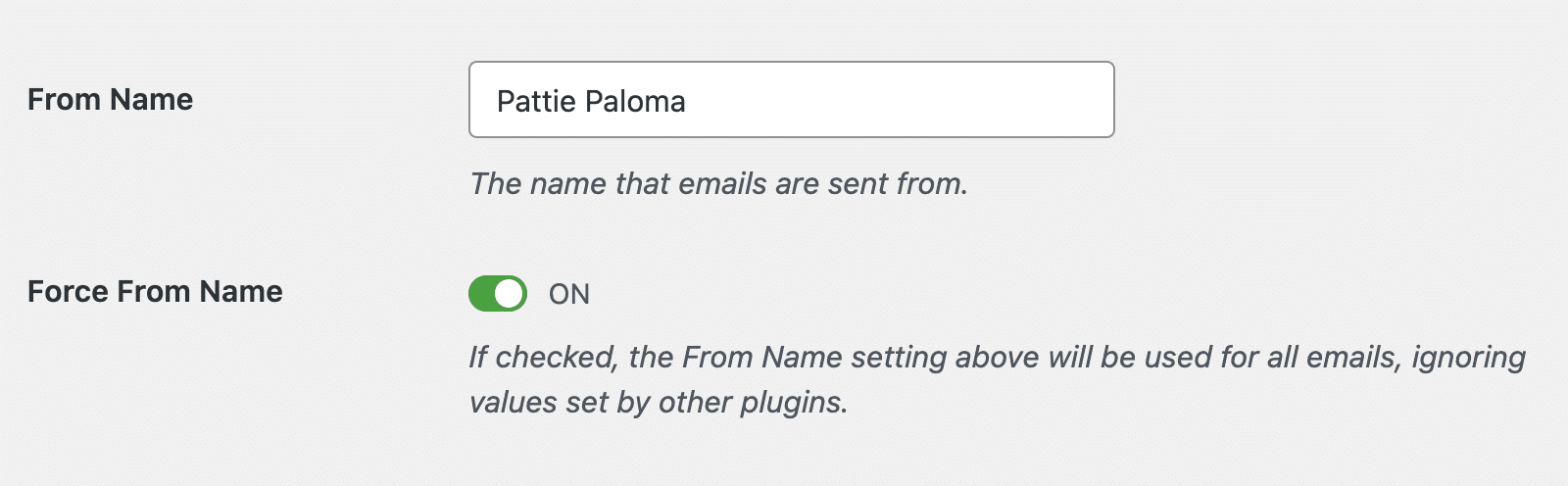
Der **Absendername** ist der Name, der in ausgehenden E-Mails angezeigt wird. Standardmäßig ist dies der Name Ihrer Website, aber Sie können ihn in jeden beliebigen Namen ändern.
Wenn Sie den gleichen Absendernamen für Ihre gesamte Website verwenden möchten, aktivieren Sie die Option **Absendername erzwingen**.
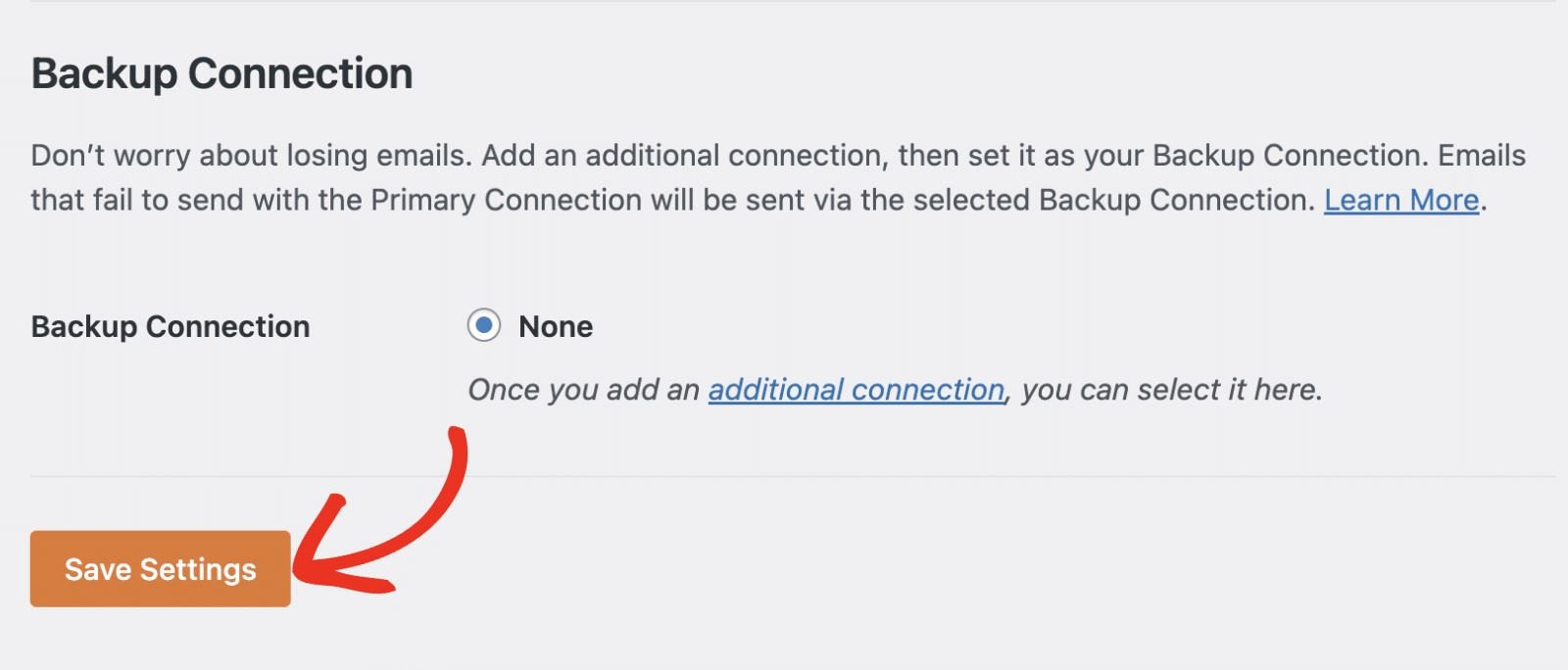
### Backup-Verbindung
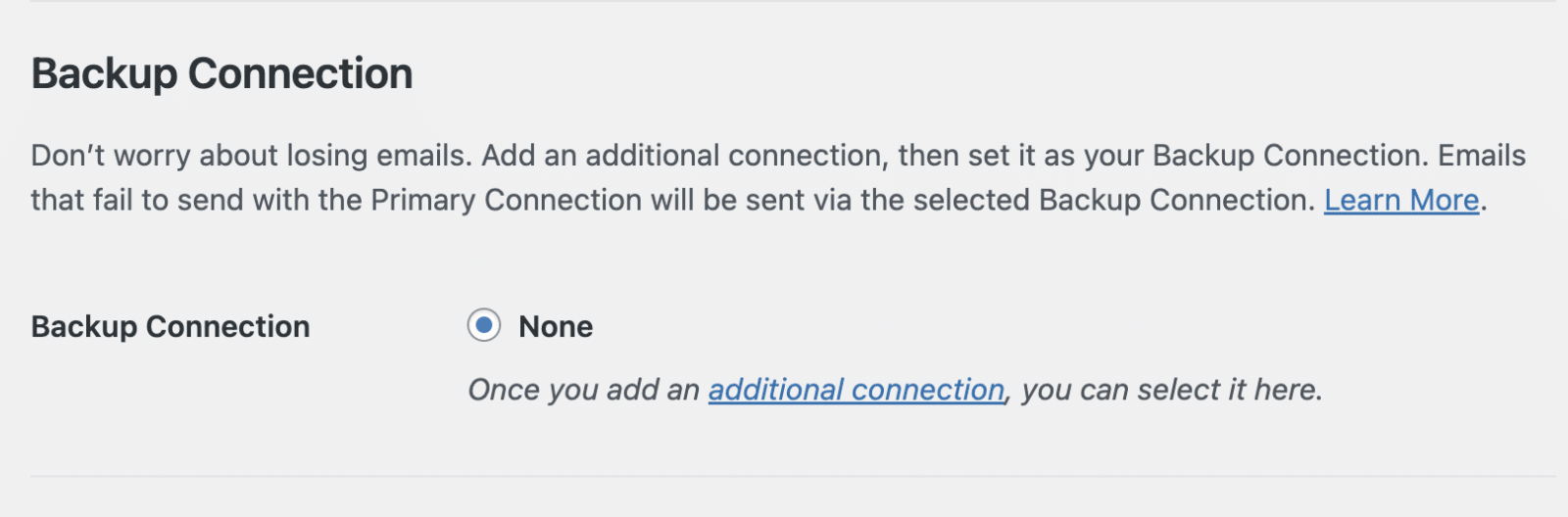
Das Hinzufügen einer [Backup-Verbindung](https://wpmailsmtp.com/docs/configuring-backup-connection/ "Configuring a Backup Connection") ist optional, kann aber sicherstellen, dass Ihre E-Mails weiterhin zugestellt werden, falls Ihr primärer Mailer ausfällt. Wir empfehlen die Einrichtung einer zusätzlichen Verbindung für verbesserte Zuverlässigkeit.
Möchten Sie mehr Kontrolle darüber, wie E-Mails gesendet werden? Sehen Sie sich unsere Anleitung zum [Smart Routing](https://wpmailsmtp.com/docs/setting-up-smart-email-routing/) an, um E-Mails basierend auf bestimmten Bedingungen zu senden.
Klicken Sie auf jeden Fall auf **Einstellungen speichern**, sobald Sie Ihre Optionen konfiguriert haben.
Das war's! Sie haben SendLayer erfolgreich mit WP Mail SMTP über die Quick Connect-Funktion verbunden.
Möchten Sie als Nächstes
**Kategorien:** Erste Schritte, Mailer
---