### [Upgrade auf eine höhere Lizenzstufe](https://wpmailsmtp.com/docs/how-to-upgrade-your-wp-mail-smtp-license/)
**Veröffentlicht:** 6. Februar 2024
**Autor:** David Ozokoye
**Auszug:** Erfahren Sie, wie Sie Ihre Lizenz auf eine andere Stufe upgraden.
**Inhalt:**
Möchten Sie WP Mail SMTP verwenden, um die E-Mail-Zustellung auf mehreren Websites zu verbessern? Das Upgrade Ihrer Plugin-Lizenz kann Ihnen Zugriff auf diese Option geben.
Dieses Tutorial zeigt Ihnen, wie Sie Ihre WP Mail SMTP-Lizenz auf eine höhere Stufe upgraden.
**Voraussetzungen:** Für dieses Tutorial benötigen Sie bereits eine kostenpflichtige Lizenz für WP Mail SMTP. Wenn Sie derzeit unsere kostenlose Version verwenden, lesen Sie bitte unser separates Tutorial zum [Upgrade auf eine kostenpflichtige Lizenz](https://wpmailsmtp.com/docs/how-to-upgrade-wp-mail-smtp-to-pro-version/).
---
### Upgrade auf eine höhere Lizenzstufe
Wenn Sie derzeit eine Pro-, Elite- oder Entwicklerlizenz besitzen und auf eine höhere Lizenzstufe upgraden möchten, können Sie dies direkt von Ihrem WP Mail SMTP-Konto aus tun.
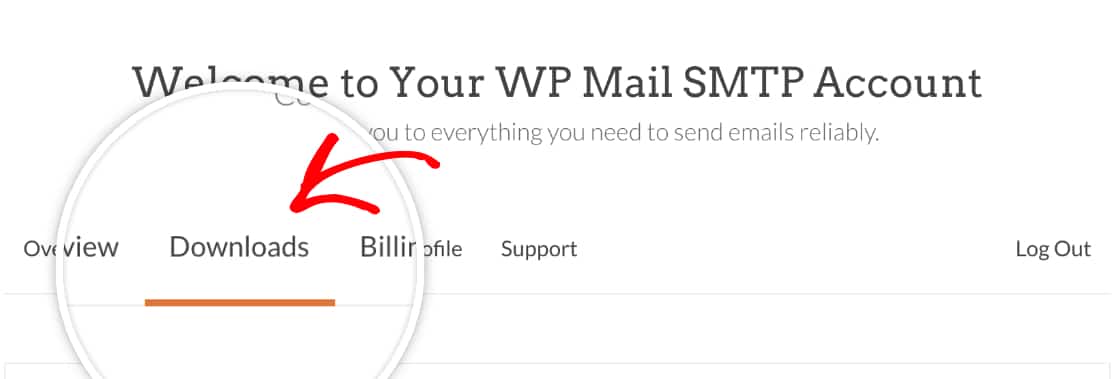
Melden Sie sich zuerst [in Ihrem WP Mail SMTP-Konto an](https://wpmailsmtp.com/account/). Klicken Sie dann auf die Registerkarte **Downloads**.
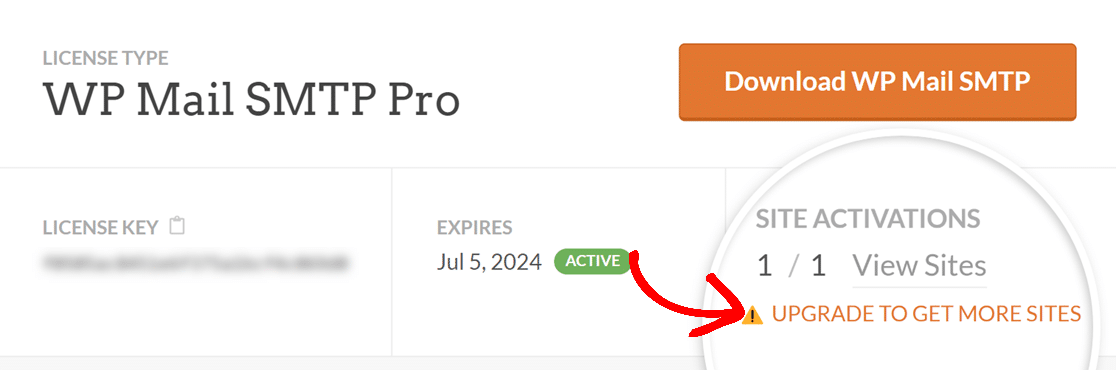
Hier sehen Sie die Details Ihrer aktuellen Lizenz. Suchen Sie im Abschnitt **SITE ACTIVATIONS** die Option **UPGRADE TO GET MORE SITES** (Upgrade, um mehr Websites zu erhalten) und klicken Sie darauf.
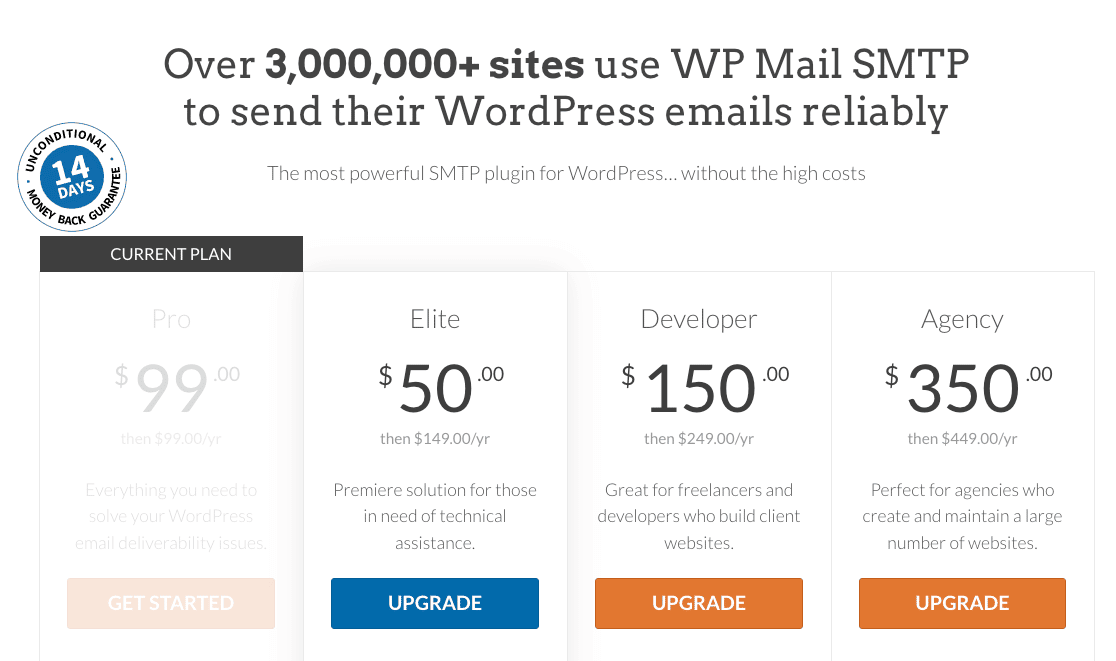
Dies führt Sie zur Seite Upgrades. Hier sehen Sie alle unsere verfügbaren Lizenzoptionen.
#### Verständnis der Upgrade-Kosten
Beim Upgrade Ihrer Lizenz werden die Kosten anteilig berechnet, um nur die verbleibende Zeit Ihres Abonnements und die Preisdifferenz zwischen Ihrem aktuellen und Ihrem neuen Plan widerzuspiegeln.
Als Beispiel betrachten wir das Upgrade von einer Pro- zu einer Agentur-Lizenz. Bitte beachten Sie, dass die Kosten für Upgrades zwischen anderen Lizenztypen variieren können.
So werden die anteiligen Kosten berechnet:
1. **Preisdifferenz:** Berechnen Sie die Differenz zwischen Ihrem aktuellen Plan und dem neuen. Wenn Sie beispielsweise von einer Pro-Lizenz (99 $) auf eine Agentur-Lizenz (449 $) upgraden, ergibt sich eine Differenz von 350 $ bei einem einjährigen Abonnement.
2. **Anpassung für verbleibende Zeit:** Die Upgrade-Kosten werden dann für die verbleibende Zeit Ihres Abonnements angepasst. Wenn Sie beispielsweise noch 6 Monate übrig haben und von Pro auf Agentur upgraden, zahlen Sie nur die Hälfte der 350 $-Differenz.
Sobald Sie Ihren bevorzugten Plan ausgewählt haben, klicken Sie auf die Schaltfläche **Upgrade**. Dies führt Sie zur Kasse, wo Sie Ihren Kauf abschließen können.
**Hinweis:** Wenn Ihr Jahresabonnement erneuert wird, wird Ihnen der Standard-Erneuerungssatz für Ihre Lizenzstufe berechnet.
Das war's! Jetzt wissen Sie, wie Sie Ihren WP Mail SMTP-Lizenztyp ändern können.
Möchten Sie als Nächstes, dass unser Team Ihre Mailer-Einrichtung übernimmt? Schauen Sie sich unbedingt die Option [White Glove Setup](https://wpmailsmtp.com/docs/how-to-request-white-glove-setup/) an, bei der wir die Installation und das Testen Ihres WP Mail SMTP-Plugins für Sie übernehmen und sicherstellen, dass es reibungslos funktioniert.
**Kategorien:** Kontoverwaltung
---