### [E-Mail-Protokolle aus WP Mail Logging importieren](https://wpmailsmtp.com/docs/importing-email-logs-from-wp-mail-logging/)
**Veröffentlicht:** 18. November 2023
**Autor:** David Ozokoye
**Auszug:** Erfahren Sie, wie Sie Ihre E-Mail-Protokolle aus dem WP Mail Logging-Plugin importieren.
**Inhalt:**
Möchten Sie Ihre E-Mail-Protokolle aus dem WP Mail Logging-Plugin importieren? WP Mail SMTP ermöglicht Ihnen den Import von E-Mail-Protokollen, die zuvor im WP Mail Logging-Plugin gespeichert wurden.
In dieser Anleitung behandeln wir die Schritte zum Importieren von E-Mail-Protokollen mit WP Mail SMTP.
---
Stellen Sie vor Beginn sicher, dass WP Mail SMTP auf Ihrer WordPress-Site [installiert und aktiviert](https://wpmailsmtp.com/docs/how-to-install-the-wp-mail-smtp-plugin/) ist und Sie [Ihre Lizenz verifiziert](https://wpmailsmtp.com/docs/how-to-verify-your-wp-mail-smtp-license/) haben. Dann müssen Sie [die E-Mail-Protokollierung aktivieren](https://wpmailsmtp.com/docs/how-to-set-up-email-logging/).
### Zugriff auf den E-Mail-Protokoll-Importer
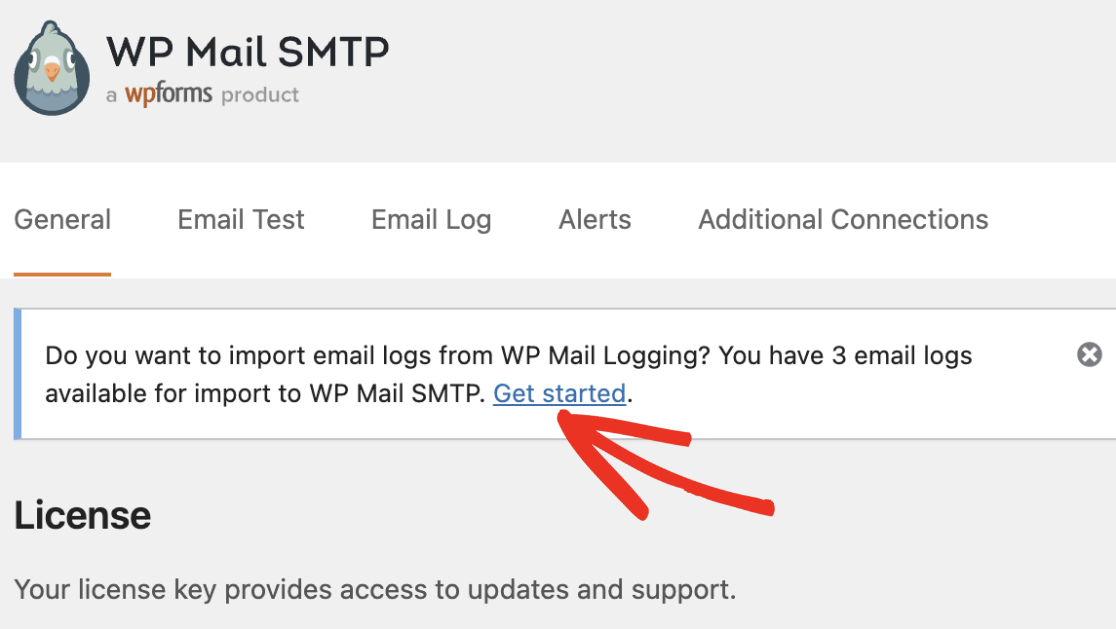
Sobald die E-Mail-Protokollierung aktiviert ist, sehen Sie eine Benachrichtigung mit der Anzahl der vom WP Mail Logging-Plugin gespeicherten E-Mail-Protokolle. Sie sehen auch eine Option, diese in WP Mail SMTP zu importieren. Klicken Sie auf den Link **Erste Schritte**, um fortzufahren.
Alternativ können Sie auf die Importseite zugreifen, indem Sie zu **WP Mail SMTP » Tools** navigieren und den Tab **WP Mail Logging Importer** auswählen.
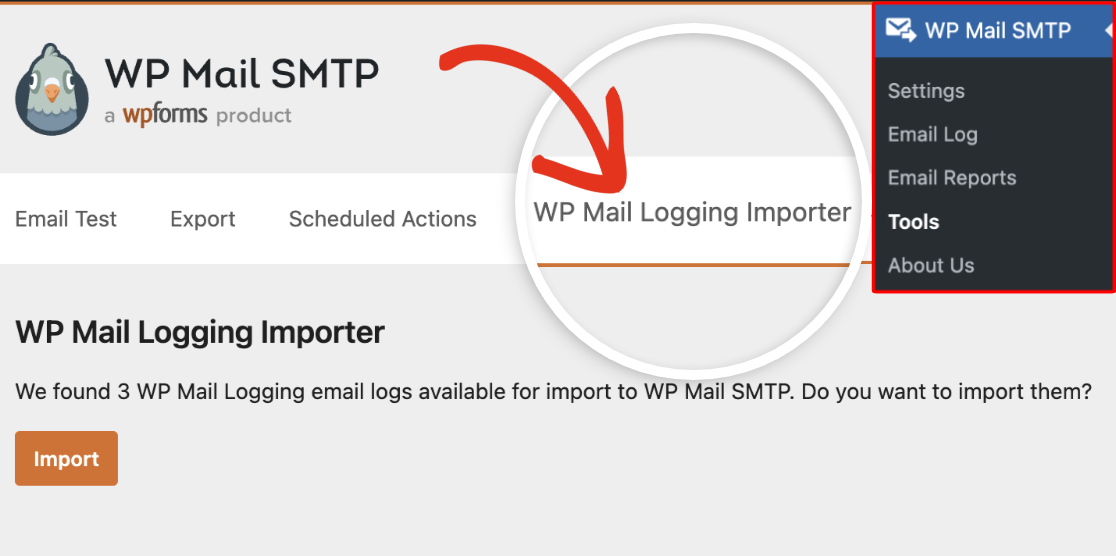
**Hinweis:** Diese Benachrichtigung und der Tab „WP Mail Logging Importer“ werden nur angezeigt, wenn Sie E-Mail-Protokolle im WP Mail Logging-Plugin haben, die noch nicht importiert wurden.
### Importieren Ihrer E-Mail-Protokolle
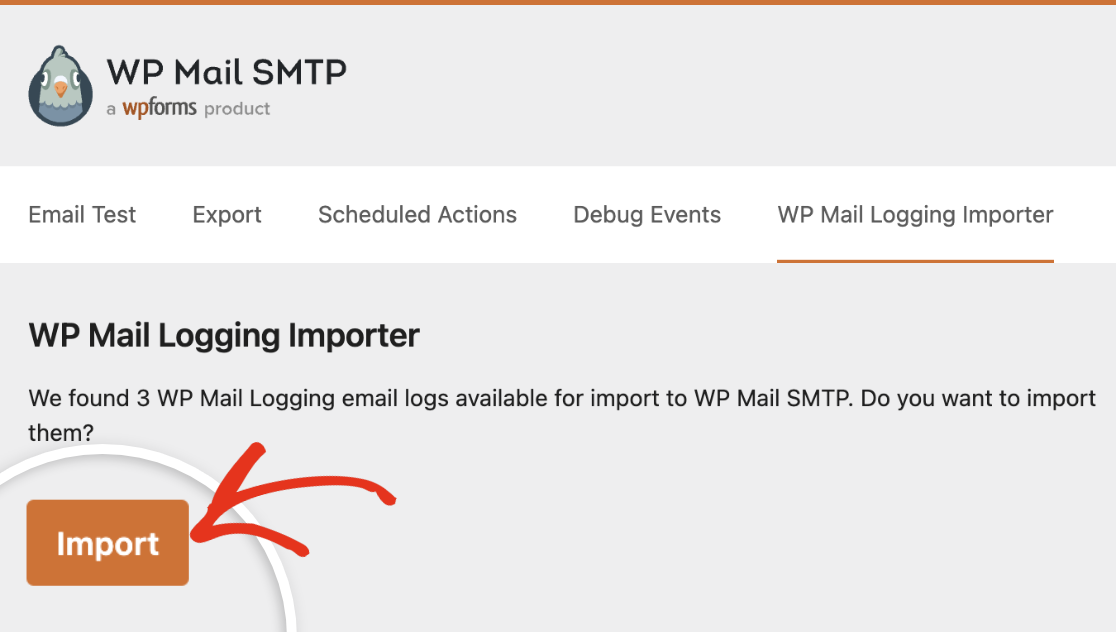
Um mit dem Import Ihrer E-Mail-Protokolle zu beginnen, klicken Sie auf die Schaltfläche **Importieren**.
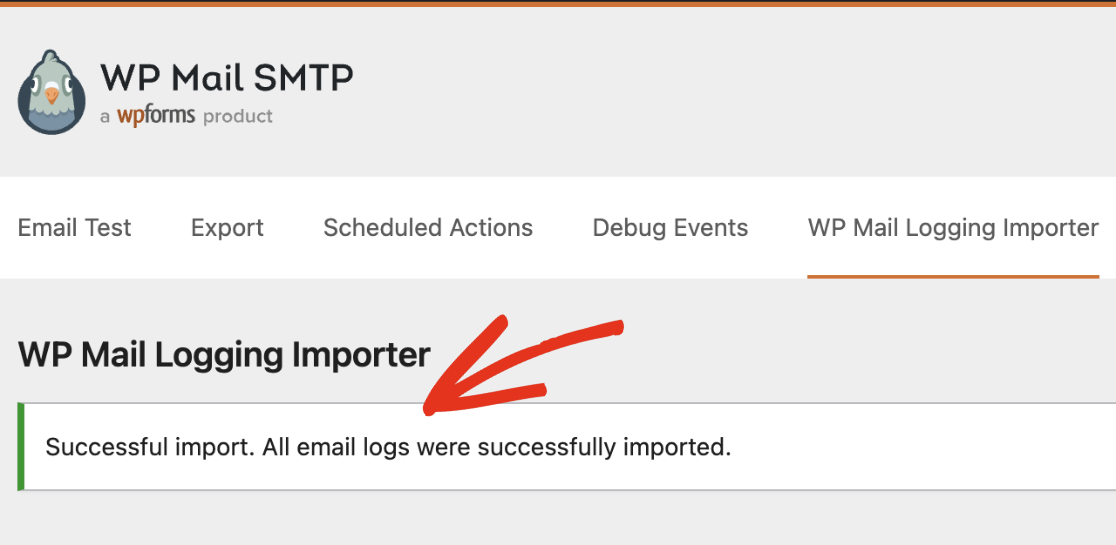
Sobald der Vorgang abgeschlossen ist, sehen Sie eine Erfolgsmeldung. Sie können nun Ihre E-Mail-Protokolle anzeigen.
### Anzeigen Ihrer E-Mail-Protokolle
Um die importierten E-Mail-Protokolle anzuzeigen, gehen Sie zu **WP Mail SMTP » E-Mail-Protokoll**. Sie sehen alle E-Mail-Protokolle Ihrer Website, einschließlich der aus WP Mail Logging importierten.
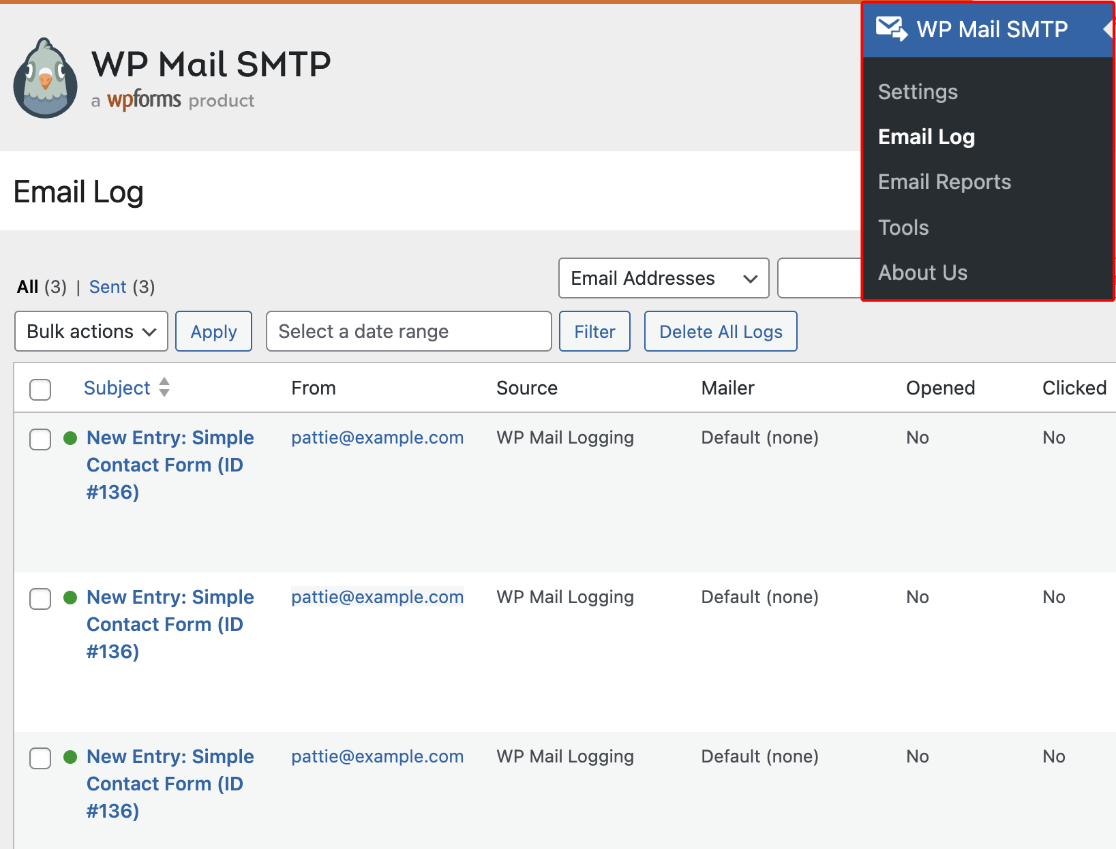
Die E-Mail-Protokollierungsfunktion von WP Mail SMTP ermöglicht es Ihnen, über Ihre Website gesendete E-Mails zu verfolgen. Sie können auch Linkklicks verfolgen und E-Mail-Quellen anzeigen. Weitere Informationen finden Sie in unserer Anleitung [E-Mail-Protokolle anzeigen](https://wpmailsmtp.com/docs/how-to-view-email-logs/).
Das war's! Jetzt wissen Sie, wie Sie Ihre E-Mail-Protokolle aus dem WP Mail Logging-Plugin in WP Mail SMTP importieren.
Möchten Sie als Nächstes erfahren, wie Sie E-Mail-Protokolle in WP Mail SMTP exportieren? Sehen Sie sich unser Tutorial zum [Exportieren und Drucken von E-Mail-Protokollen](https://wpmailsmtp.com/docs/how-to-export-and-print-email-logs/) für weitere Details an.
**Kategorien:** E-Mail-Protokollierung
---