### [Fehler: Testkonten können nur an Administratoren senden](https://wpmailsmtp.com/docs/mailersend-trial-admin-only/)
**Veröffentlicht:** 1. Juni 2026
**Autor:** David Ozokoye
**Inhalt:**
**Hinweis**: Dieser Leitfaden gilt für den [MailerSend Mailer](https://wpmailsmtp.com/docs/how-to-set-up-the-mailersend-mailer-in-wp-mail-smtp/ "MailerSend") in WP Mail SMTP.
## Was dieser Fehler bedeutet
Im kostenlosen Testzeitraum von MailerSend können E-Mails nur an die E-Mail-Adresse zugestellt werden, mit der das MailerSend-Konto registriert wurde. Der Versand an andere Empfänger ist blockiert, bis die Testbeschränkung aufgehoben wird.
## Häufige Ursachen
- Verwendung des E-Mail-Test-Tools von WP Mail SMTP mit einem anderen Empfänger als der E-Mail-Adresse des MailerSend-Kontos
- Kontaktformular oder WooCommerce-Bestellbenachrichtigung geht an die E-Mail-Adresse eines Kunden
- Dies ist eine harte Beschränkung des kostenlosen Testzeitraums von MailerSend, kein Konfigurationsfehler
## Fehlerbehebung
Hier ist die vollständige Schritt-für-Schritt-Anleitung zur Behebung des Fehlers.
### Schritt 1: Bestätigen Sie, dass die Einrichtung funktioniert, indem Sie mit der Admin-E-Mail testen
Bevor Sie etwas ändern, vergewissern Sie sich, dass MailerSend korrekt konfiguriert ist, indem Sie an die einzige Adresse senden, die der Test zulässt.
Um die Fehlerbehebung zu testen, melden Sie sich in Ihrem WordPress-Adminbereich an und gehen Sie zu **WP Mail SMTP » Tools**, dann klicken Sie auf die Registerkarte **E-Mail-Test**. Geben Sie im Feld **Senden an** die E-Mail-Adresse ein, mit der Sie sich für Ihr MailerSend-Konto registriert haben, lassen Sie den Schalter **HTML** auf EIN und klicken Sie auf **E-Mail senden**.
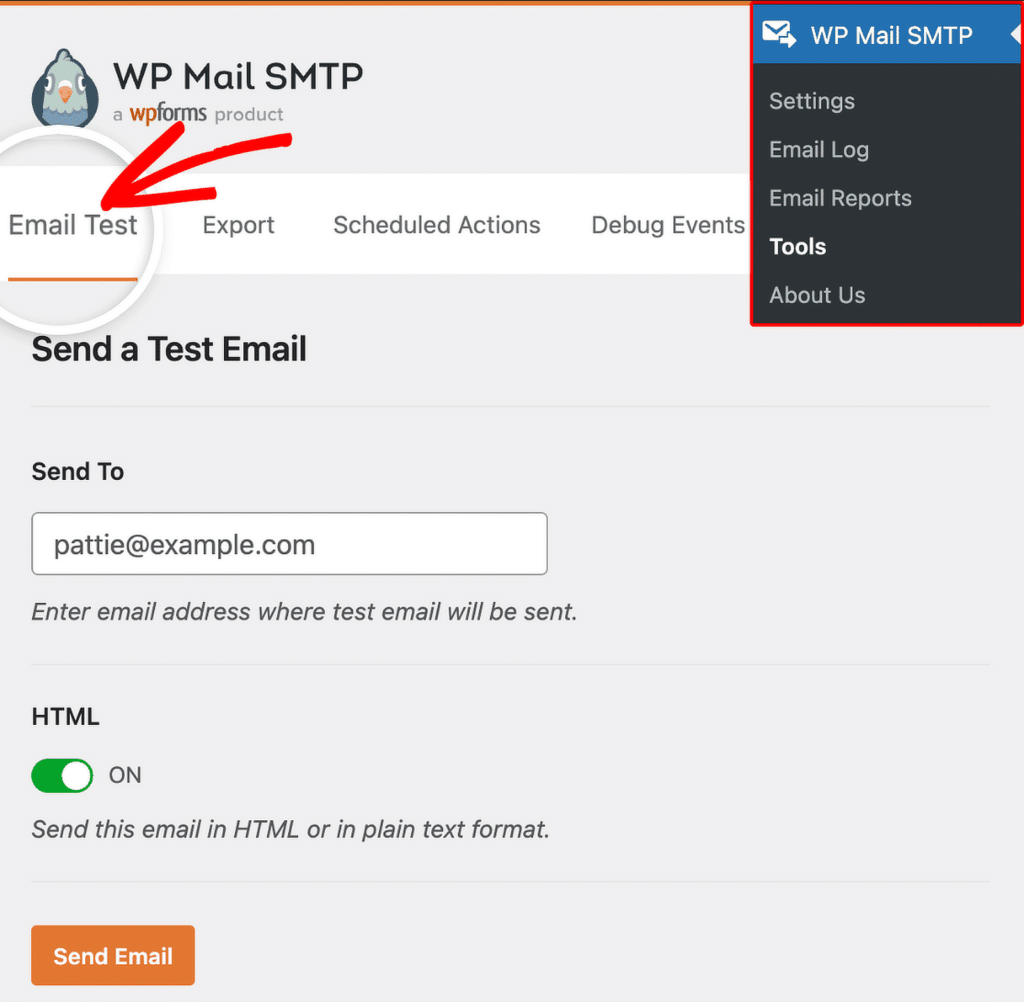Suchen Sie nach der Erfolgsmeldung und überprüfen Sie dann Ihren Posteingang, um zu bestätigen, dass die E-Mail angekommen ist.
Wenn der Test-E-Mail-Versand erfolgreich ist, ist Ihre MailerSend-Konfiguration korrekt. Die Testbeschränkung ist das Einzige, was den Versand an andere Empfänger blockiert. Fahren Sie mit Schritt 2 fort.
Wenn der Test-E-Mail-Versand fehlschlägt, liegt das Problem nicht an der Testbeschränkung. Überprüfen Sie zuerst Ihr API-Token und die Domain-Verifizierung. Hilfe finden Sie im [MailerSend-Einrichtungsleitfaden](https://wpmailsmtp.com/docs/how-to-set-up-the-mailersend-mailer-in-wp-mail-smtp/ "MailerSend-Einrichtungsleitfaden").
### Schritt 2: Upgrade auf einen kostenpflichtigen Plan oder Abschluss der Testverifizierung
Die Testbeschränkung wird aufgehoben, sobald Sie zu einem kostenpflichtigen Plan wechseln oder die Identitätsprüfung von MailerSend für den kostenlosen Plan abgeschlossen haben. Danach können Sie an jeden Empfänger senden.
**Option A: Upgrade auf einen kostenpflichtigen Plan**
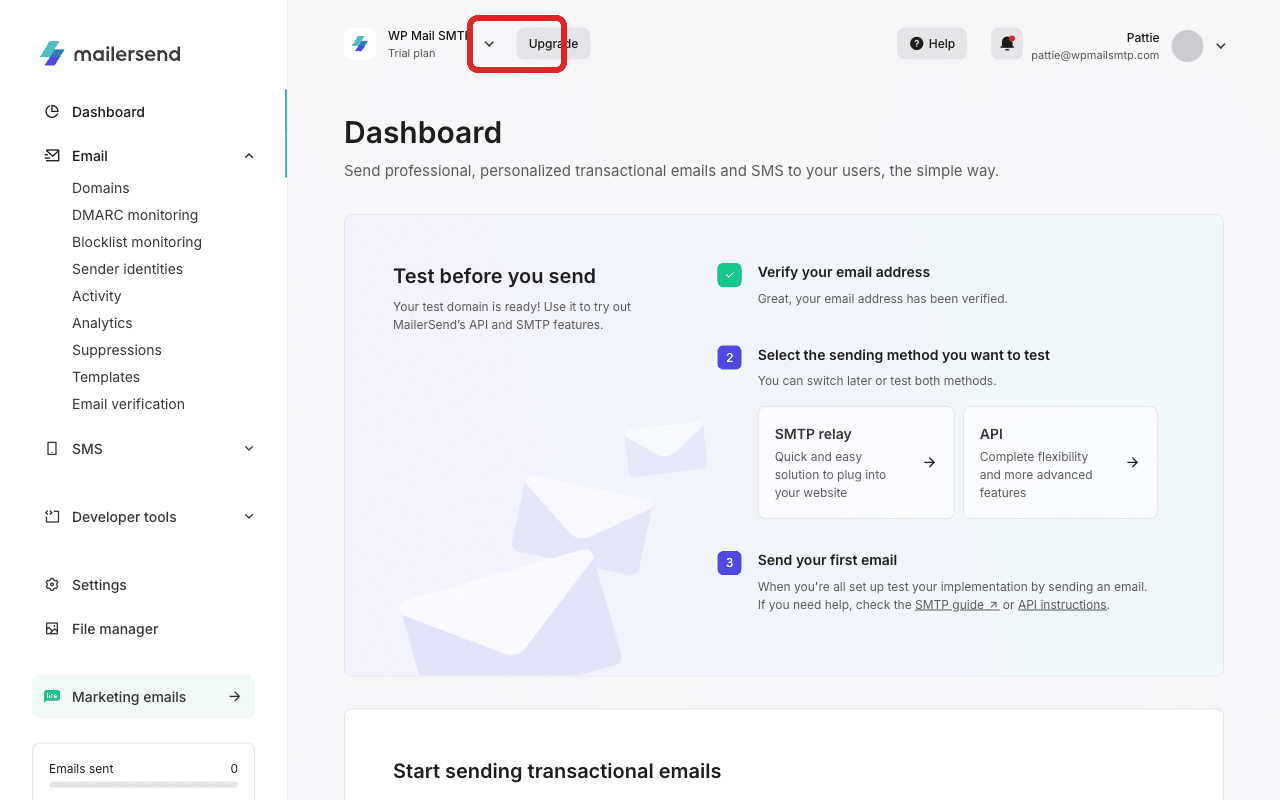
Melden Sie sich zunächst bei [MailerSend](https://app.mailersend.com "MailerSend") an. Klicken Sie dann im Dashboard in der oberen rechten Ecke auf **Upgrade**.
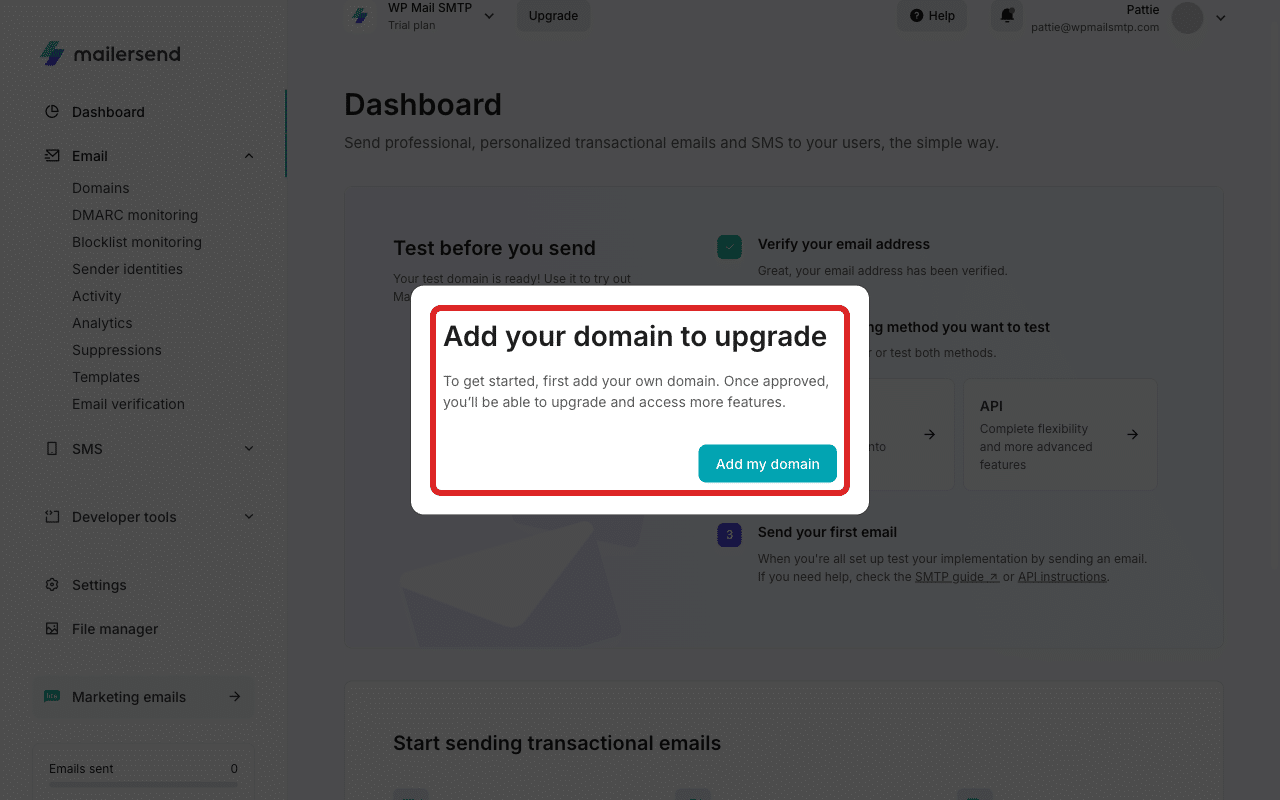
Wenn MailerSend Sie auffordert, zuerst Ihre Domain hinzuzufügen, klicken Sie auf **Meine Domain hinzufügen** und schließen Sie die Domain-Verifizierung ab, bevor Sie zum Upgrade zurückkehren.
Wählen Sie schließlich einen kostenpflichtigen Plan aus und schließen Sie das Upgrade ab. Die Preise variieren, prüfen Sie daher die aktuellen Pläne auf der MailerSend-Website.
**Option B: Abonnieren Sie den kostenlosen Hobby-Plan**
Der kostenlose Hobby-Plan von MailerSend erlaubt bis zu 3.000 E-Mails pro Monat und hebt die Admin-Beschränkung auf, sobald die Identitätsprüfung abgeschlossen ist.
Melden Sie sich zunächst bei MailerSend an. Scrollen Sie auf dem Dashboard nach unten zu **Transaktions-E-Mails senden** und klicken Sie unter **Kostenlosen Plan abonnieren** auf **Plan auswählen**.
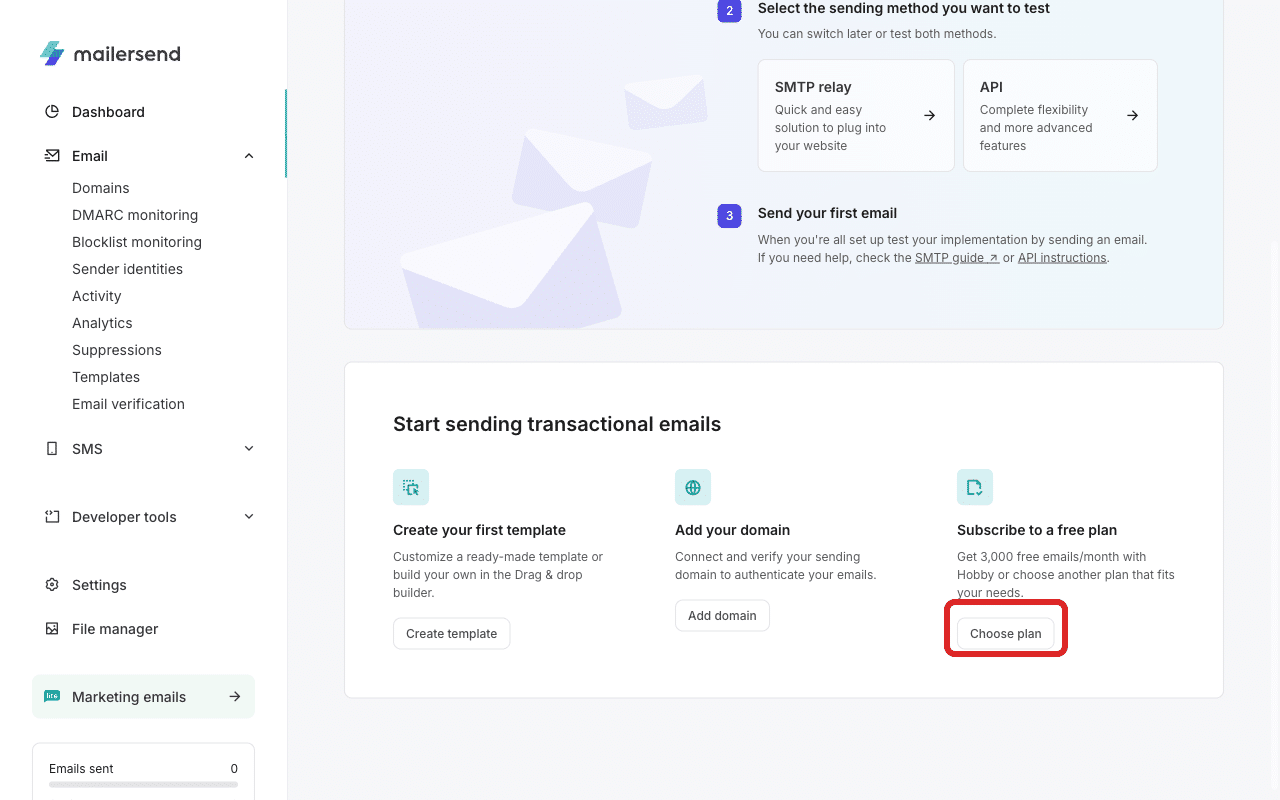Befolgen Sie dann die Schritte von MailerSend, um die Identitätsprüfung abzuschließen und den kostenlosen Hobby-Plan zu abonnieren.
### Schritt 3: Senden Sie eine Test-E-Mail
Nach dem Upgrade oder der Verifizierung bestätigen Sie, dass Sie an jeden beliebigen Empfänger senden können.
Kehren Sie zu Ihrem WordPress-Adminbereich zurück und gehen Sie zu **WP Mail SMTP » Tools**, klicken Sie auf die Registerkarte **E-Mail-Test**, geben Sie eine Empfänger-E-Mail in das Feld **Senden an** ein, lassen Sie den Schalter **HTML** auf EIN und klicken Sie auf **E-Mail senden**. Suchen Sie nach der Erfolgsmeldung und überprüfen Sie dann Ihren Posteingang, um zu bestätigen, dass die E-Mail angekommen ist.
## Hinweise
- Dies ist kein Fehler. Es ist ein Designmerkmal von MailerSend-Testkonten. Die Beschränkung dient dazu, Missbrauch vor der Identitätsprüfung zu verhindern.
- MailerSend verlangt möglicherweise, dass Sie eine Sending Domain hinzufügen und verifizieren, bevor Sie einen Plan upgraden oder abonnieren können.
- Der kostenlose Hobby-Plan (3.000 E-Mails pro Monat) ist für viele WordPress-Websites ausreichend und hebt die Testbeschränkung auf, sobald die Identitätsprüfung abgeschlossen ist.
Das war's! Sie wissen jetzt, wie Sie den Fehler „Testkonten können nur an Administratoren senden“ in MailerSend beheben und Ihre E-Mails wieder über WP Mail SMTP versenden können.
**Kategorien:** MailerSend-Fehler, Fehlerbibliothek
---