### [Fehler: 404 Nicht gefunden](https://wpmailsmtp.com/docs/mailgun-404-not-found/)
**Veröffentlicht:** 1. Juni 2026
**Autor:** David Ozokoye
**Inhalt:**
**Hinweis**: Diese Anleitung gilt für den [Mailgun Mailer](https://wpmailsmtp.com/docs/how-to-set-up-the-mailgun-mailer-in-wp-mail-smtp/ "Mailgun") in WP Mail SMTP.
## Was dieser Fehler bedeutet
Mailgun kann die sendende Domain nicht finden. Der Domainname in WP Mail SMTP stimmt mit keiner Domain im Mailgun-Konto überein oder befindet sich in einer anderen Region.
## Häufige Ursachen
- Sie haben den Domainnamen in WP Mail SMTP falsch eingegeben (z. B. `ihredomain.com` statt `mg.ihredomain.com`)
- Die Domain befindet sich in der EU-Region, aber die WP Mail SMTP-Region ist auf US eingestellt (oder umgekehrt)
- Sie haben die Domain aus Mailgun gelöscht
- Sie haben eine Mailgun-Sandbox-Domain verwendet, sie aber gelöscht oder nicht exakt kopiert
## Fehlerbehebung
Hier ist die vollständige Schritt-für-Schritt-Anleitung zur Behebung des Fehlers.
### Schritt 1: Domainnamen und Region überprüfen
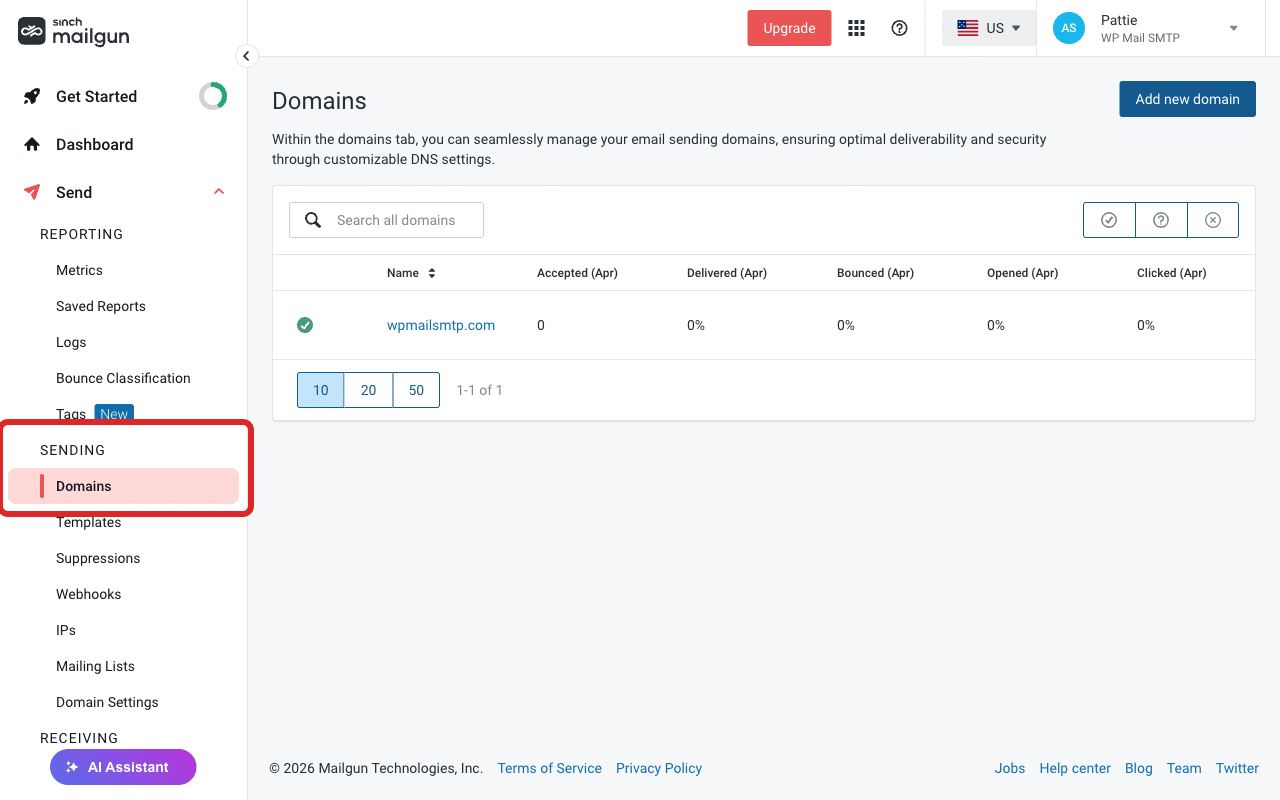
Melden Sie sich zunächst bei [Mailgun](https://app.mailgun.com "Mailgun") an. Klicken Sie dann in der linken Seitenleiste auf **Sending** und wählen Sie **Domains**.
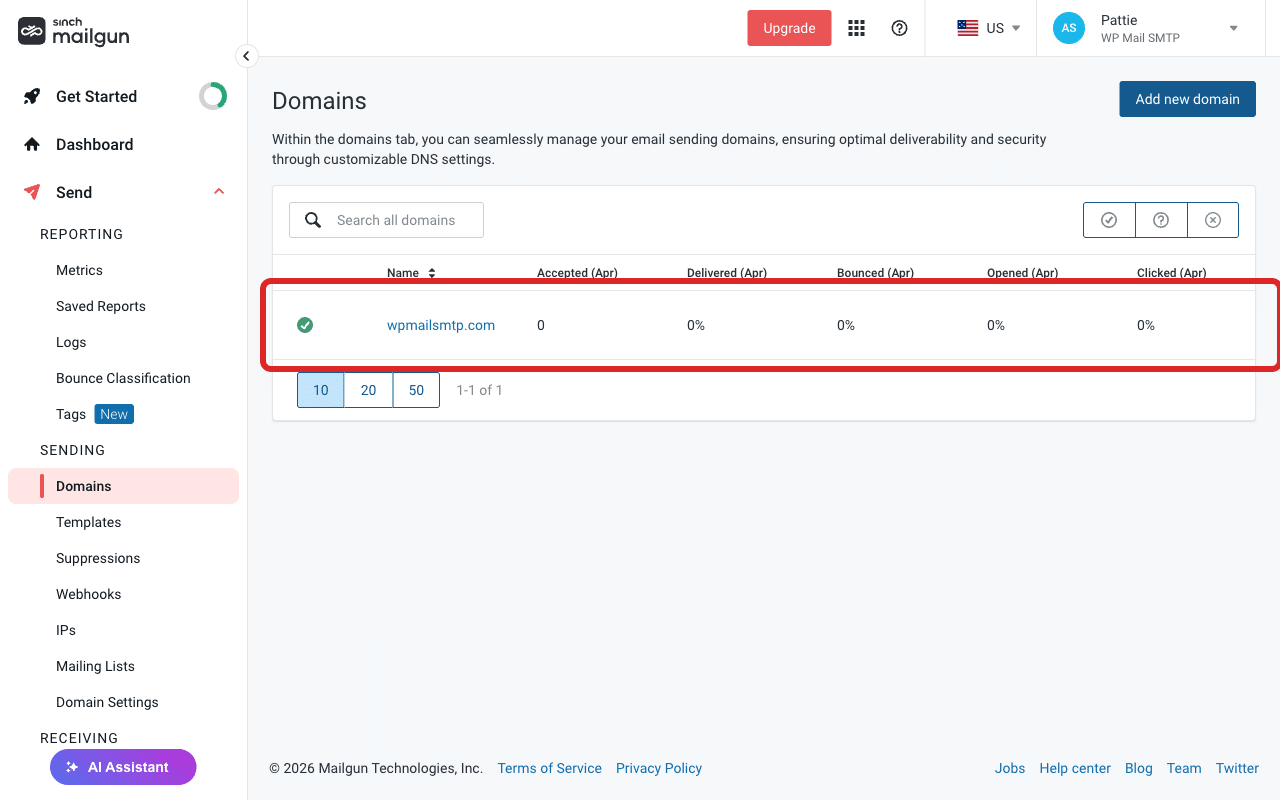
Notieren Sie sich als Nächstes den genauen Domainnamen, der in der Domaintabelle angezeigt wird (z. B. `mg.ihredomain.com`).
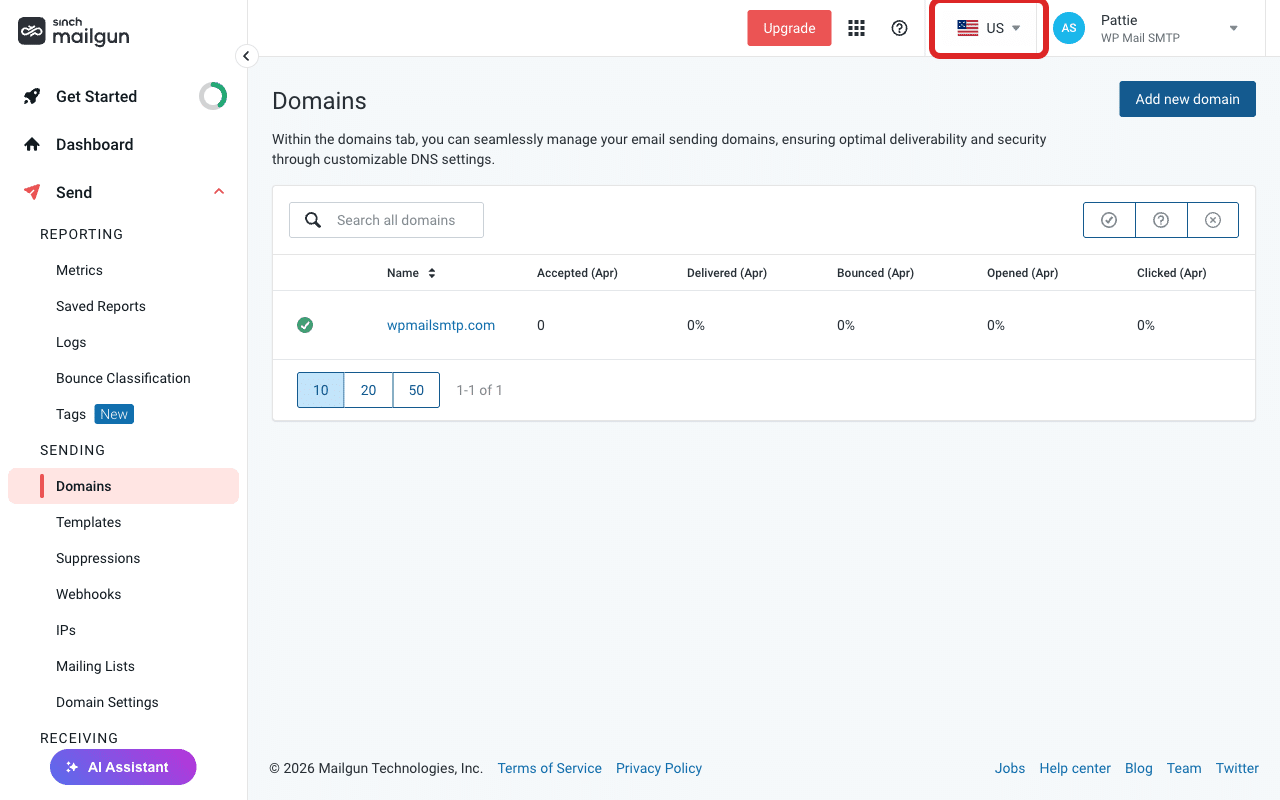
Notieren Sie sich anschließend die **Region** (US oder EU), die in der oberen Navigationsleiste angezeigt wird.
### Schritt 2: WP Mail SMTP anpassen
Gehen Sie zunächst zu **WP Mail SMTP » Einstellungen** und scrollen Sie zum Abschnitt **Mailgun**.
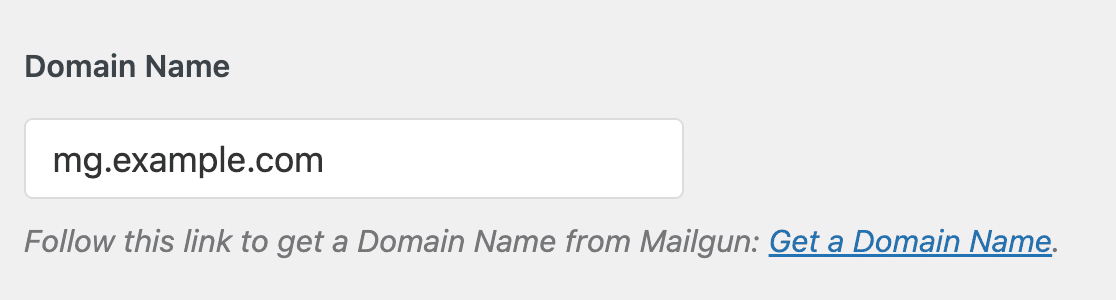
Stellen Sie dann den **Domainnamen** auf den genauen Domainnamen aus Schritt 1 ein.
Stellen Sie als Nächstes die **Region** so ein, dass sie mit der Region der Domain (US oder EU) übereinstimmt.
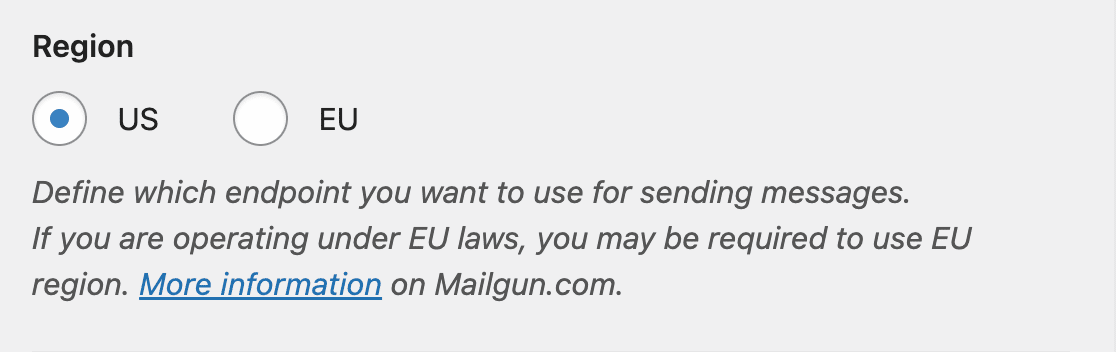Klicken Sie abschließend auf **Einstellungen speichern**.
### Schritt 3: Test-E-Mail senden
Um die Korrektur zu testen, gehen Sie zu **WP Mail SMTP » Tools**, klicken Sie auf die Registerkarte **E-Mail-Test**, geben Sie eine Empfänger-E-Mail in das Feld **Senden an** ein, lassen Sie den Schalter **HTML** auf EIN, und klicken Sie auf **E-Mail senden**.
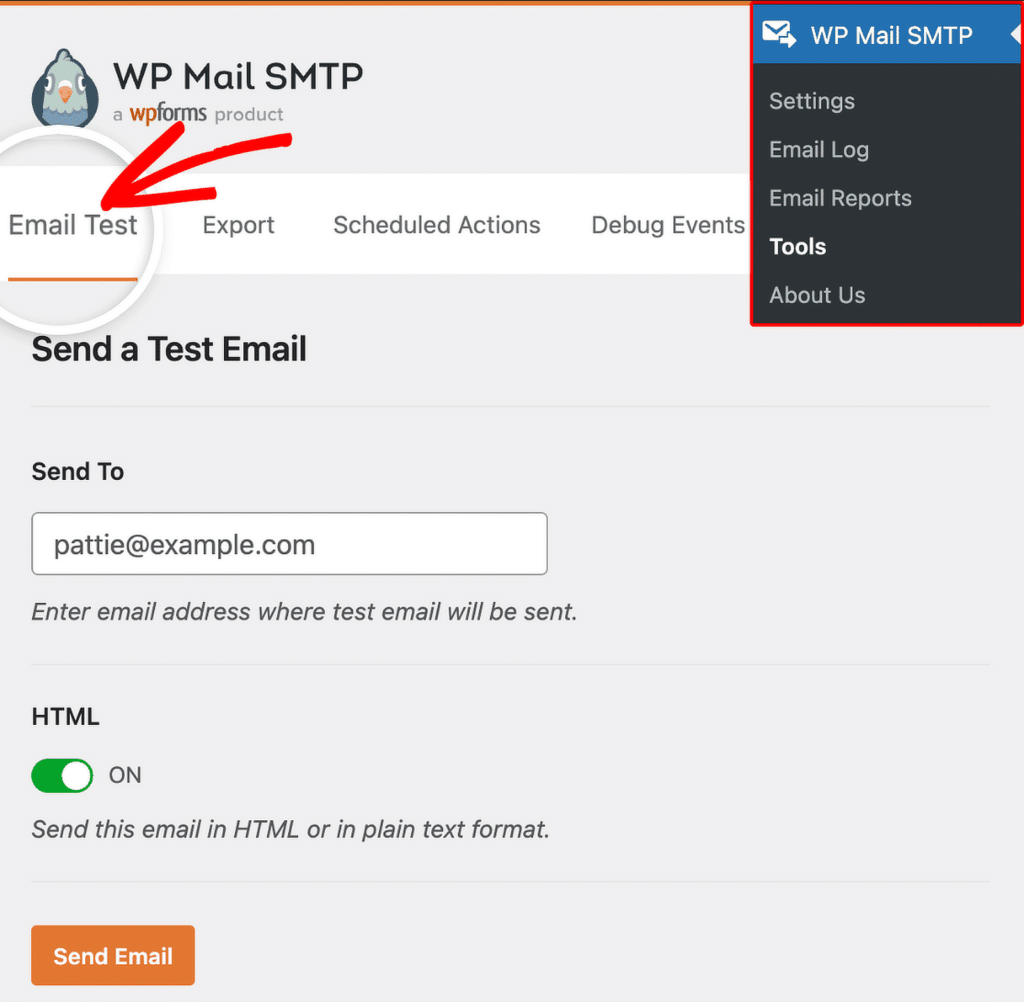Suchen Sie schließlich nach der Erfolgsmeldung und überprüfen Sie Ihren Posteingang, um zu bestätigen, dass die E-Mail angekommen ist.
## Hinweise
- Mailgun verwendet normalerweise eine Subdomain zum Senden (z. B. `mg.ihredomain.com` oder `mail.ihredomain.com`), nicht die Root-Domain. Die Subdomain muss exakt mit der Angabe in Mailgun übereinstimmen.
- Wenn Sie die Sandbox-Domain von Mailgun zum Testen verwenden, kopieren Sie sie exakt aus dem Mailgun-Dashboard, einschließlich des `.mailgun.org`-Suffixes.
Das war's! Sie wissen jetzt, wie Sie den Fehler „404 Nicht gefunden“ in Mailgun beheben und Ihre E-Mails wieder über WP Mail SMTP versenden können.
**Kategorien:** Mailgun-Fehler, Fehlerbibliothek
---