### [Error: Ungültiger Authentifizierungstoken: Token abgelaufen](https://wpmailsmtp.com/docs/outlook-invalid-authentication-token/)
**Veröffentlicht:** 1. Juni 2026
**Autor:** David Ozokoye
**Inhalt:**
**Hinweis**: Diese Anleitung gilt für den [Microsoft 365 / Outlook Mailer](https://wpmailsmtp.com/docs/how-to-set-up-the-outlook-mailer-in-wp-mail-smtp/ "Microsoft 365 / Outlook") in WP Mail SMTP.
## Was dieser Fehler bedeutet
Das OAuth-Zugriffstoken, das WP Mail SMTP zur Authentifizierung bei Microsoft verwendet, ist abgelaufen oder wurde widerrufen. Microsoft-Token laufen ab und erfordern eine regelmäßige Neuautorisierung.
## Häufige Ursachen
- OAuth-Aktualisierungstoken ist nach 90 Tagen Inaktivität abgelaufen (das Token erneuert sich bei jeder Nutzung innerhalb dieses Zeitfensters selbst)
- Sie haben das Kennwort des Microsoft-Kontos geändert
- Ein Administrator hat die App-Berechtigungen in Azure AD widerrufen
- Jemand hat die Azure-App-Registrierung geändert, nachdem Microsoft das Token ausgestellt hat
## Behebung
Hier ist die vollständige Schritt-für-Schritt-Anleitung zur Behebung des Fehlers.
### Schritt 1: Vorhandene Verbindung entfernen
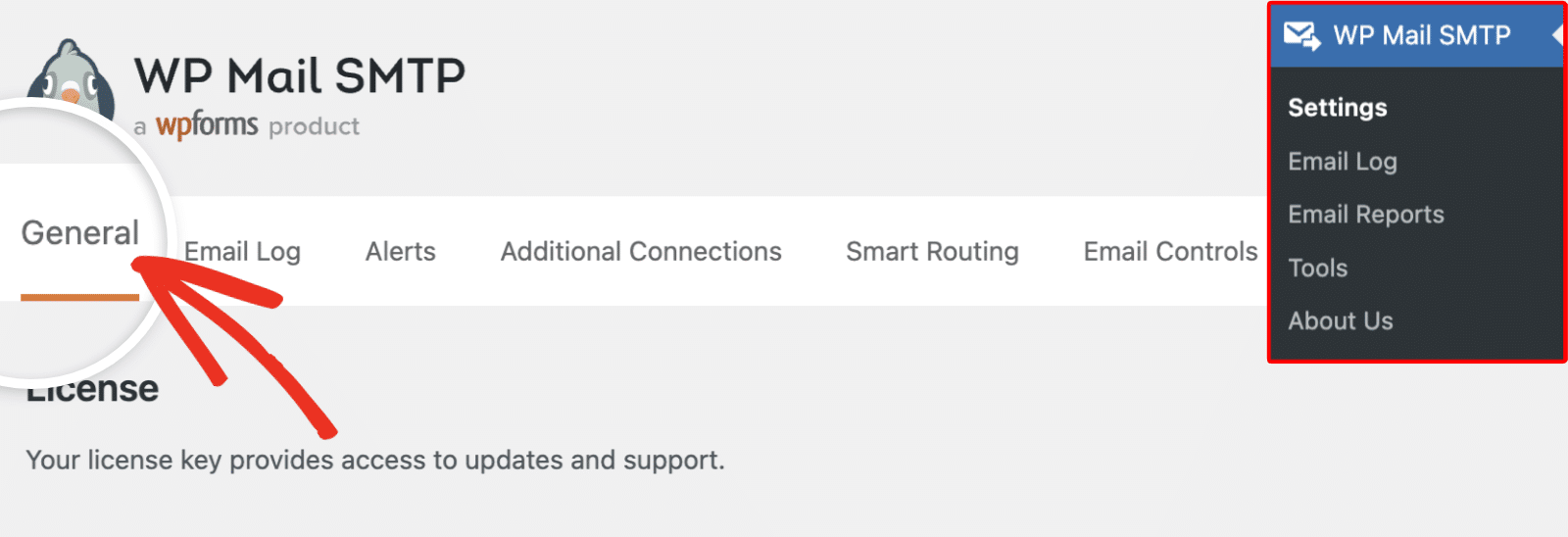
Melden Sie sich zunächst in Ihrem WordPress-Adminbereich an und gehen Sie zu **WP Mail SMTP » Einstellungen**.
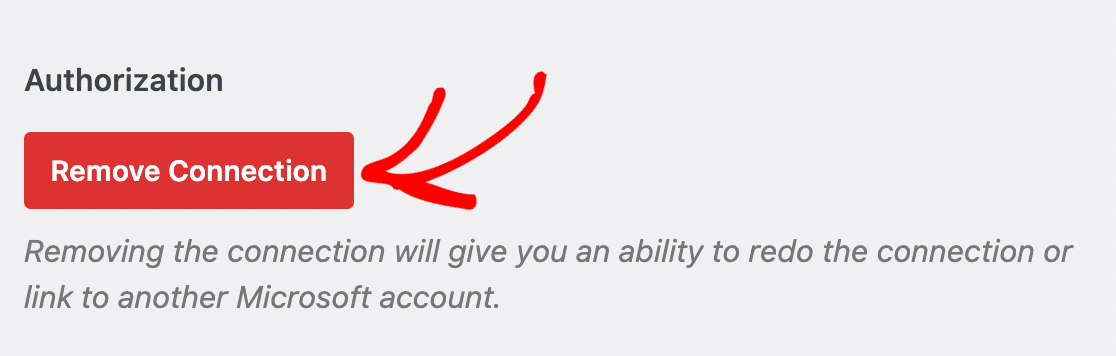
Scrollen Sie dann zum Abschnitt **365 / Outlook** und klicken Sie auf **Verbindung entfernen**.
### Schritt 2: Plugin neu autorisieren
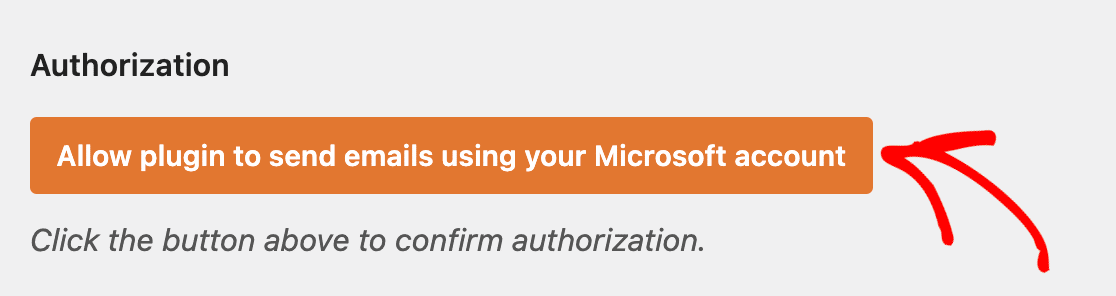
Klicken Sie zunächst auf **Einstellungen speichern**, um die Trennung zu bestätigen. Klicken Sie dann auf **Plugin erlauben, E-Mails über Ihr Microsoft-Konto zu senden**.
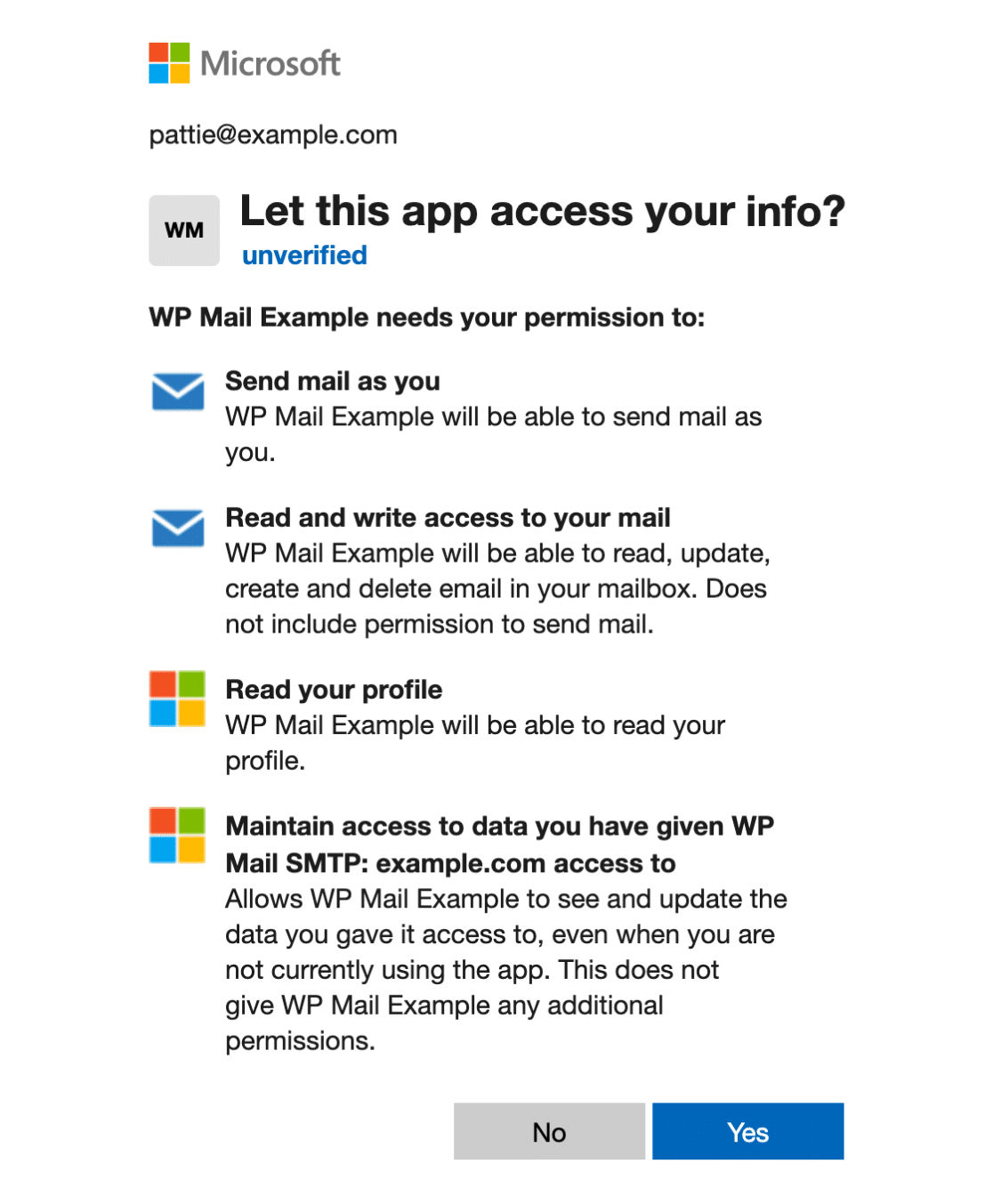
Melden Sie sich als Nächstes in dem erscheinenden Popup mit Ihrem Microsoft-Konto an und klicken Sie auf **Ja**, um die angeforderten Berechtigungen zu erteilen.
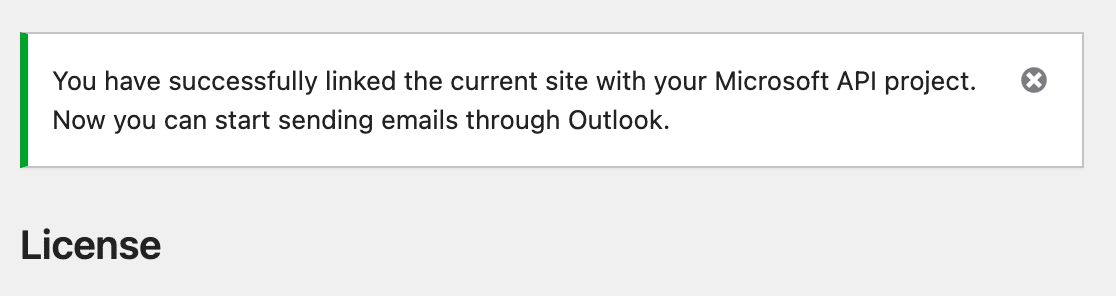
Warten Sie schließlich, bis sich das Popup schließt. Suchen Sie nach der Erfolgsmeldung, die die Verbindung bestätigt.
### Schritt 3: Test-E-Mail senden
Bestätigen Sie die Behebung, indem Sie eine Test-E-Mail senden.
Um die Behebung zu testen, gehen Sie zu **WP Mail SMTP » Werkzeuge** und klicken Sie auf die Registerkarte **E-Mail-Test**. Geben Sie eine Empfänger-E-Mail in das Feld **Senden an** ein und klicken Sie dann auf **E-Mail senden**.
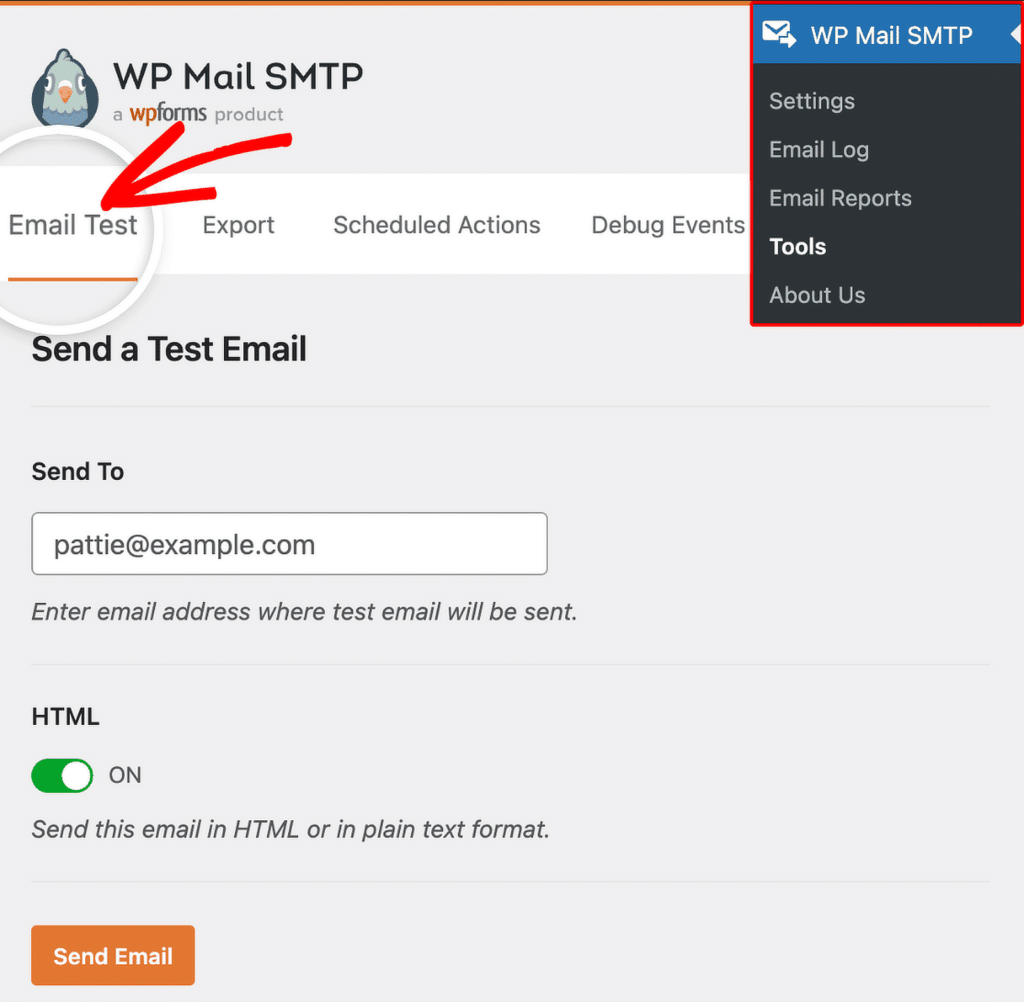Prüfen Sie anschließend auf eine Erfolgsmeldung und dann Ihren Posteingang, um zu bestätigen, dass die E-Mail angekommen ist.
## Hinweise
- Wenn dieser Fehler häufig auftritt, prüfen Sie, ob Sie kürzlich Ihr Microsoft-Konto-Kennwort geändert haben. Kennwortänderungen machen alle vorhandenen OAuth-Token ungültig.
- Sicherheitsereignisse wie eine verdächtige Anmeldung können Microsoft dazu veranlassen, Token sofort zu widerrufen.
Das war's! Sie wissen jetzt, wie Sie den Fehler „Ungültiger Authentifizierungstoken: Token abgelaufen“ in Microsoft 365 / Outlook beheben und Ihre E-Mails wieder über WP Mail SMTP versenden können.
**Kategorien:** Outlook-Fehler, Fehlerbibliothek
---