### [Discord-Benachrichtigungen einrichten](https://wpmailsmtp.com/docs/setting-up-discord-alerts/)
**Veröffentlicht:** 17. Juli 2025
**Autor:** David Ozokoye
**Auszug:** Erfahren Sie, wie Sie die Discord-Benachrichtigungsintegration in WP Mail SMTP konfigurieren.
**Inhalt:**
Möchten Sie Discord-Benachrichtigungen erhalten, wenn Ihre Website keine E-Mails senden kann? Mit unserer Discord-Integration werden Benachrichtigungen an Ihre Discord-Server oder einzelne Kanäle auf Ihrem Discord-Server gesendet.
Diese Anleitung zeigt Ihnen, wie Sie Discord-Benachrichtigungen in WP Mail SMTP konfigurieren.
- [Zugriff auf die E-Mail-Benachrichtigungs-Seite](#email-alerts-page)
- [Erstellen einer Webhook-Verbindung](#webhook-connection)
- [Hinzufügen der Discord-Webhook-URL](#adding-webhook-url)
---
Bevor Sie beginnen, stellen Sie sicher, dass WP Mail SMTP auf Ihrer WordPress-Website [installiert und aktiviert](https://wpmailsmtp.com/docs/how-to-install-the-wp-mail-smtp-plugin/) ist und Sie [Ihre Lizenz verifiziert](https://wpmailsmtp.com/docs/how-to-verify-your-wp-mail-smtp-license/) haben.
## Zugriff auf die E-Mail-Benachrichtigungs-Seite
Um mit der Einrichtung von E-Mail-Benachrichtigungen über das WordPress-Dashboard zu beginnen, gehen Sie zu **WP Mail SMTP » Einstellungen** und klicken Sie auf die Registerkarte **Benachrichtigungen**.
Scrollen Sie hier nach unten zum Abschnitt Discord. Um zu beginnen, müssen Sie eine Webhook-Verbindung auf Ihrem Discord-Server erstellen. Verwenden Sie dann die Webhook-URL, um eine Verbindung zwischen Ihrer Website und Discord herzustellen.
Schalten Sie dazu die Option **Discord-Benachrichtigungen** auf **EIN**.
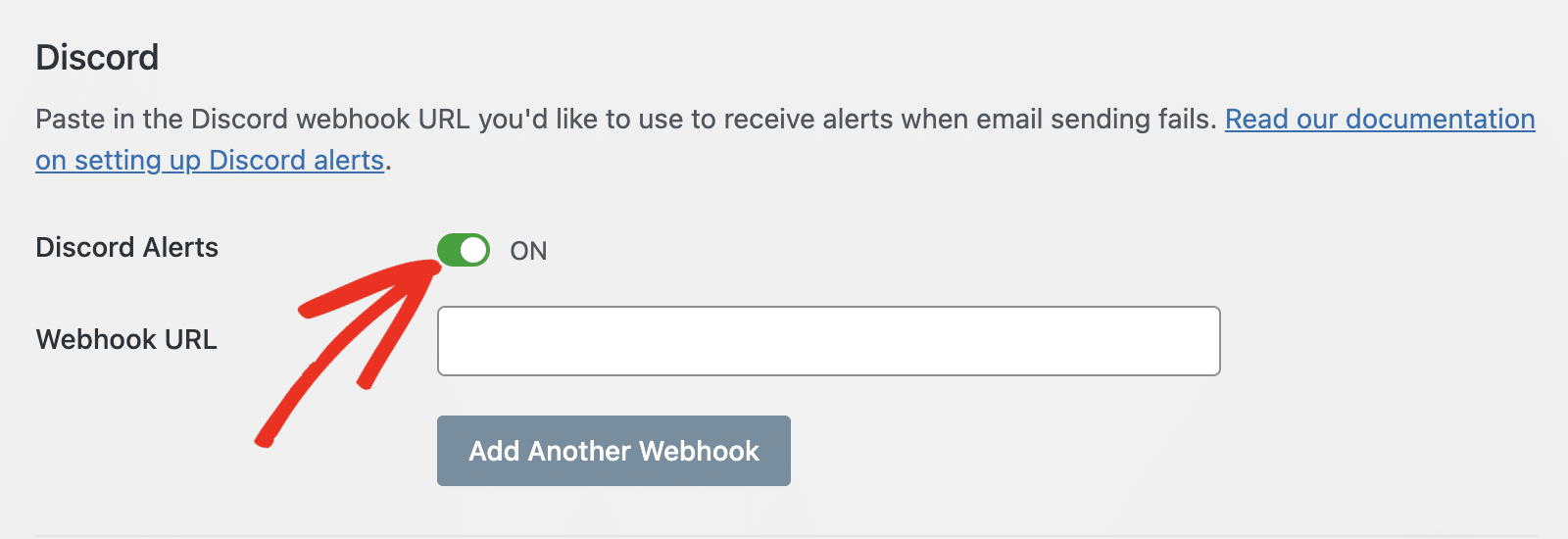Sie können diesen Browser-Tab geöffnet lassen, da wir später darauf zurückkommen werden.
## Erstellen einer Webhook-Verbindung
Zuerst müssen Sie sich [bei Ihrem Discord-Server anmelden](https://discord.com/channels/). Klicken Sie dort auf den Namen des Servers in der oberen linken Ecke, um zusätzliche Einstellungen zu öffnen.
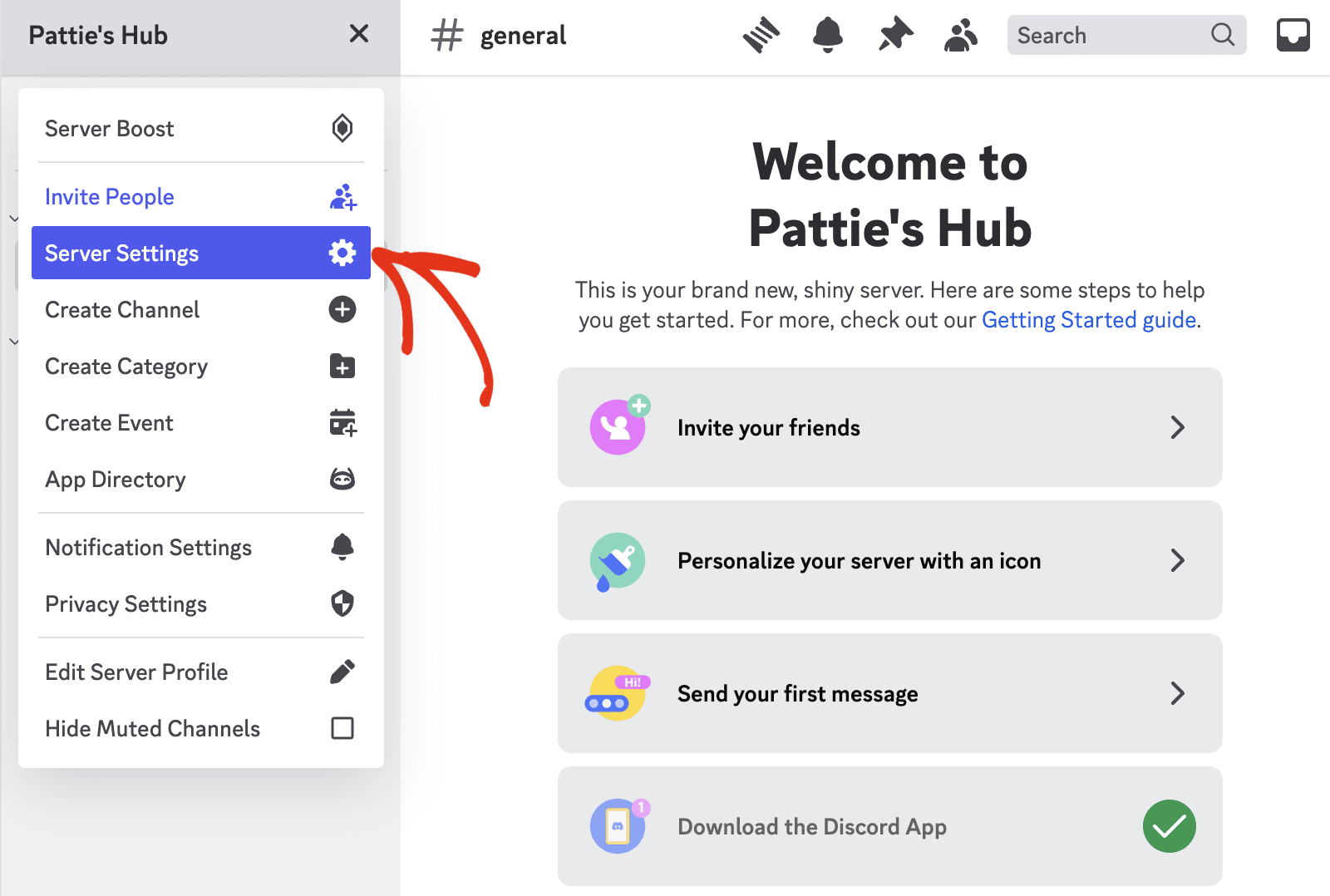
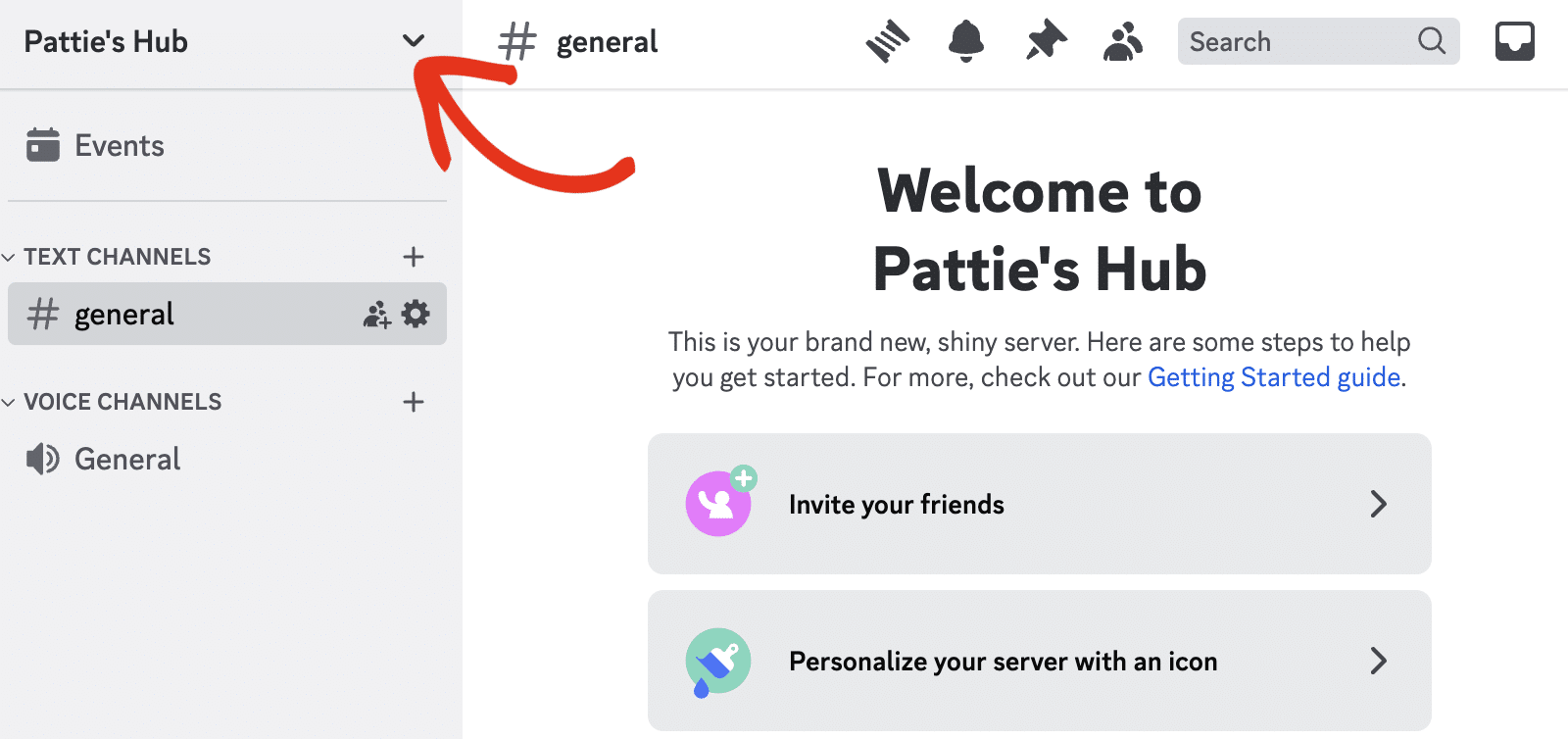Wählen Sie dann im Dropdown-Menü **Servereinstellungen**.
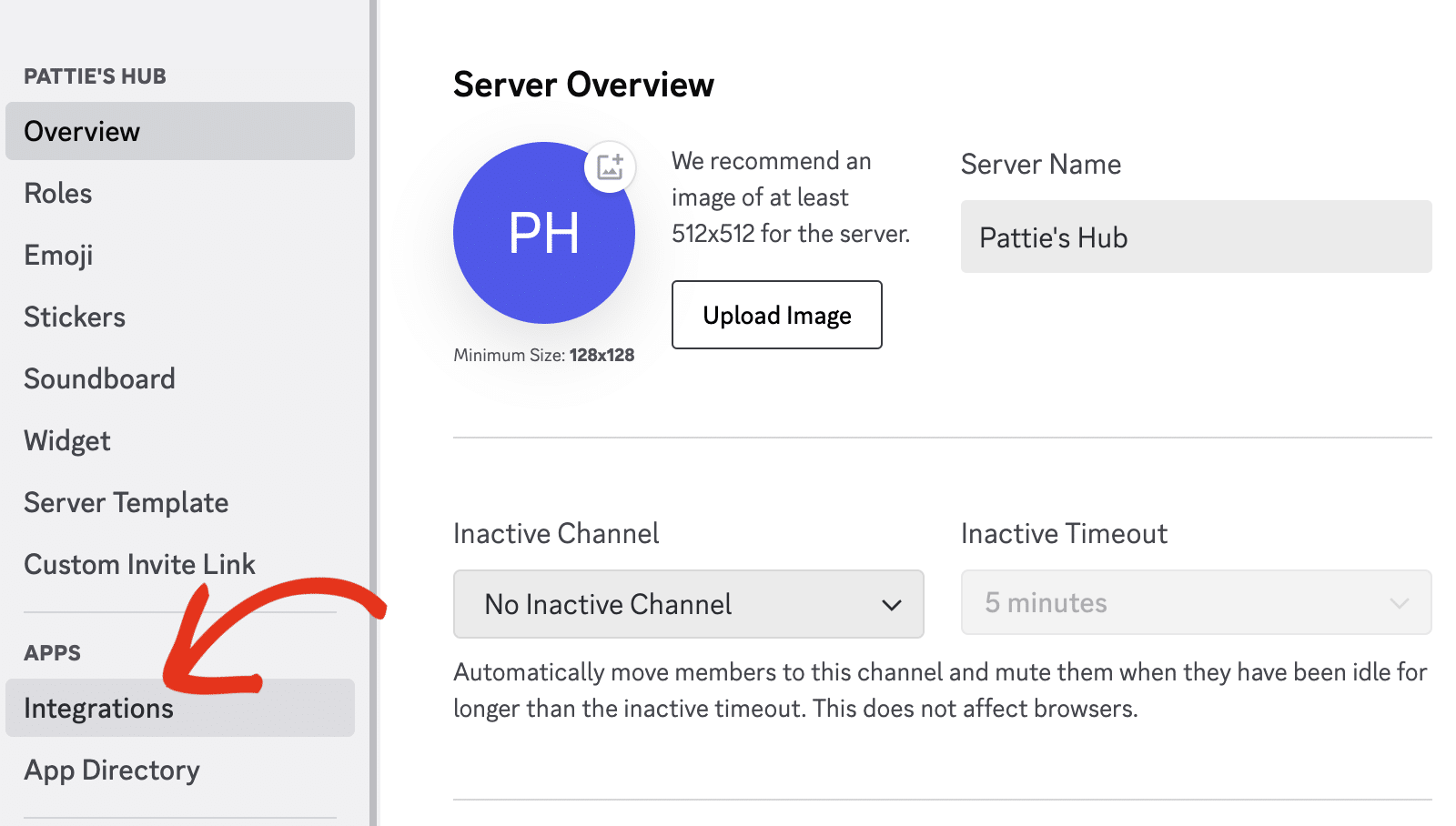
Wählen Sie auf der Seite Serverübersicht im Menü der Seitenleiste **Integrationen** unter dem Abschnitt **APPS**.
Klicken Sie dann auf die Schaltfläche **Webhook erstellen**, um fortzufahren.
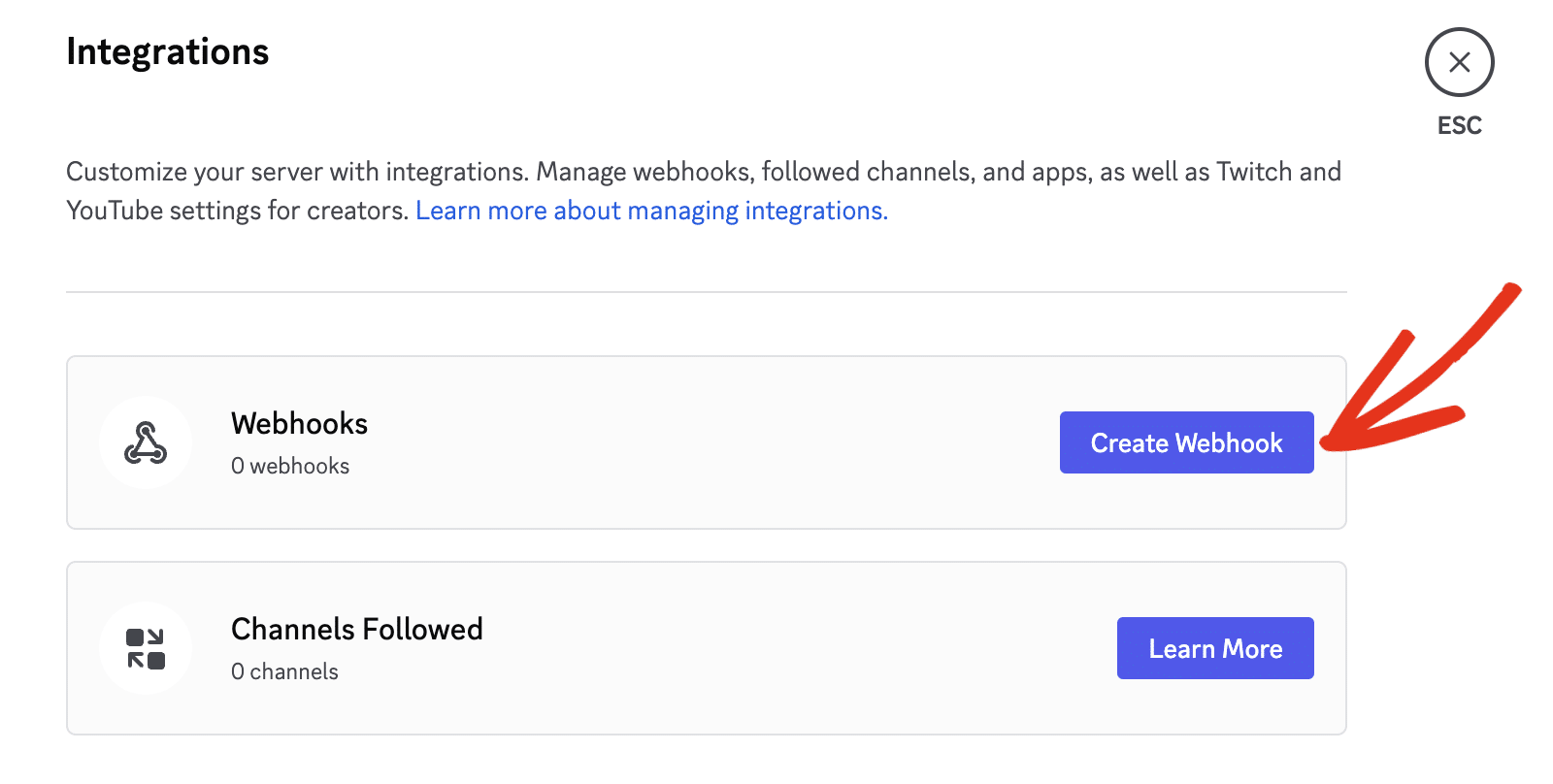Dadurch wird eine neue Webhook-Verbindung für Ihren Discord-Server generiert. Klicken Sie auf den Webhook, um weitere Details anzuzeigen.
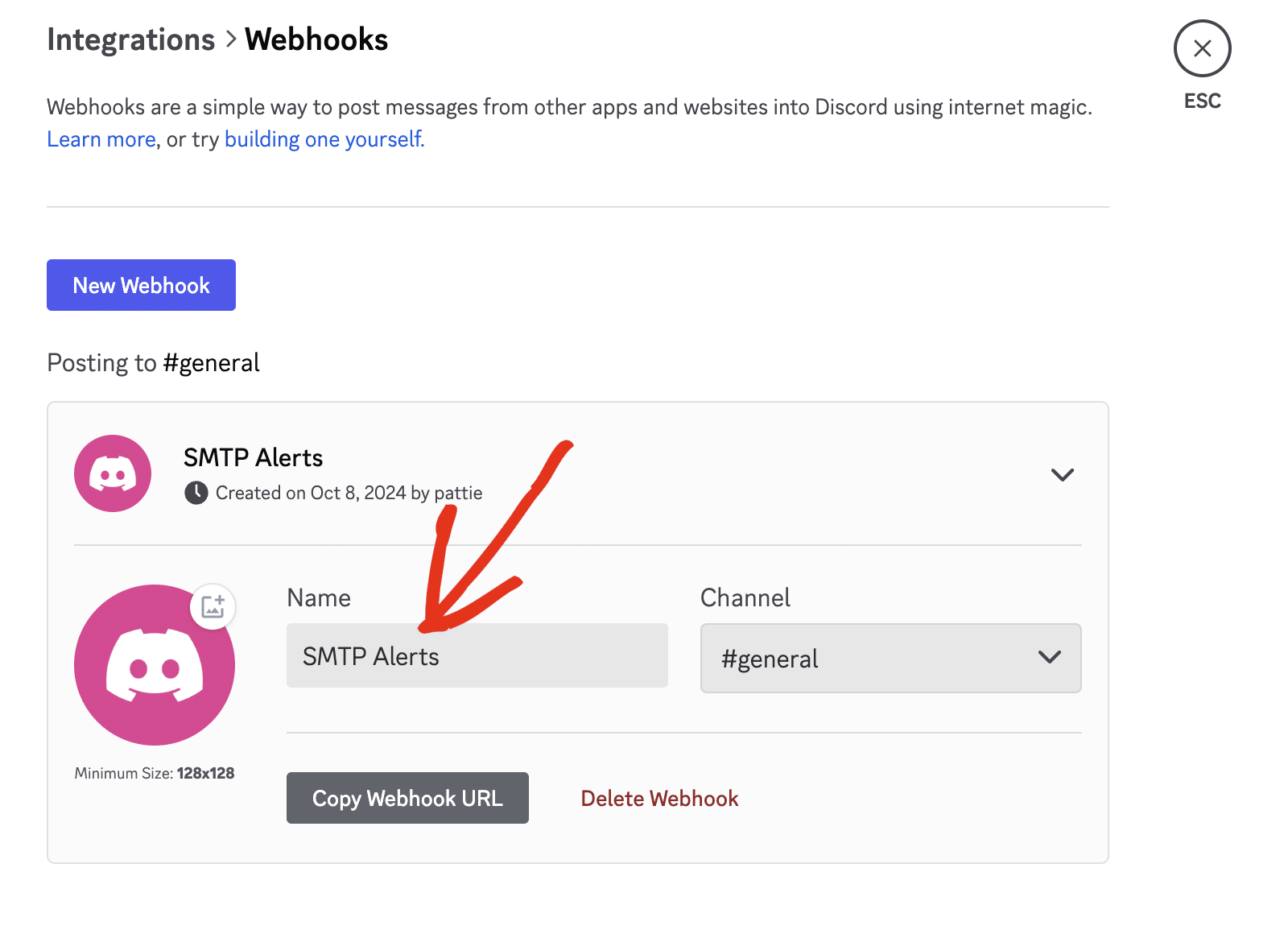
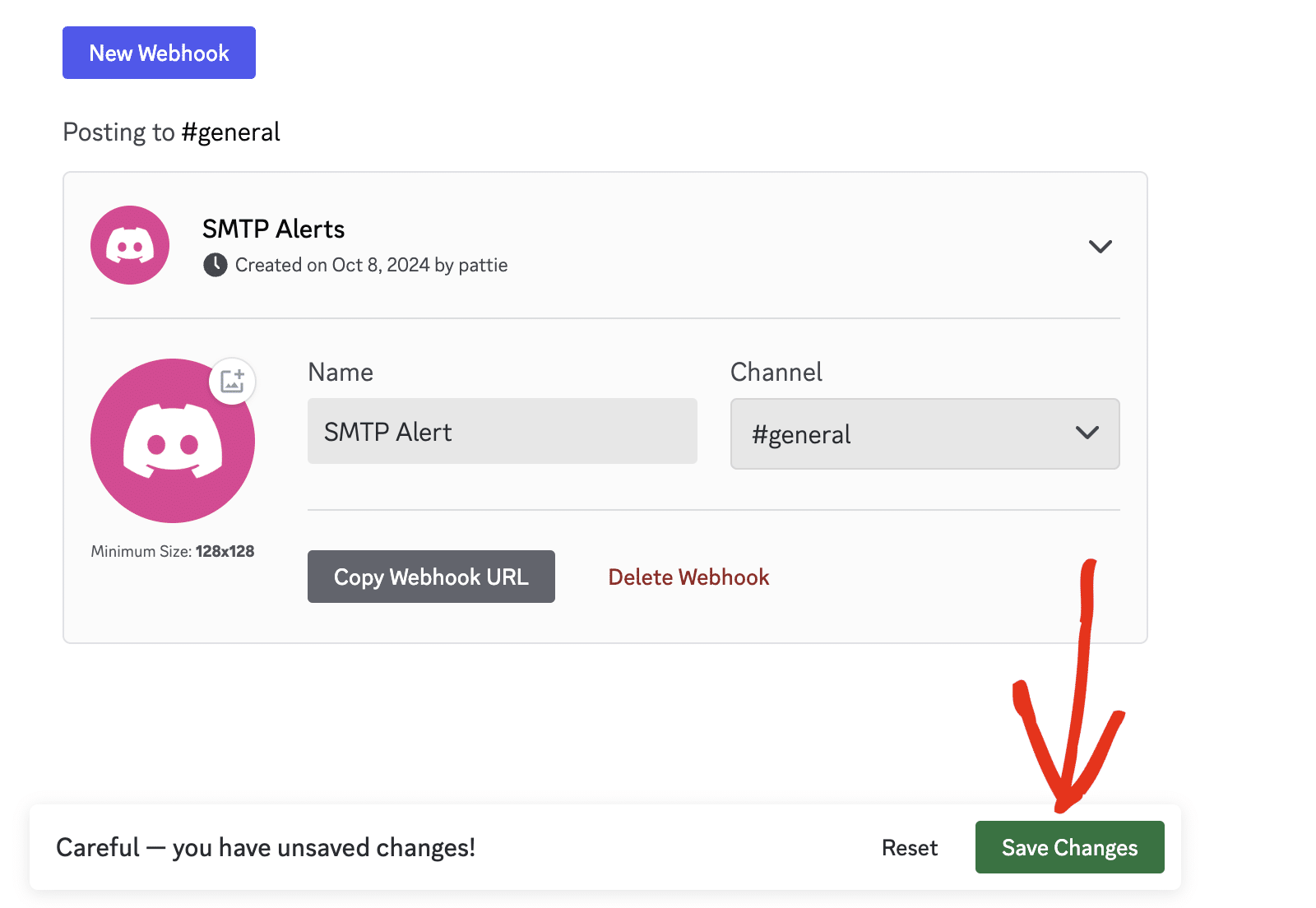
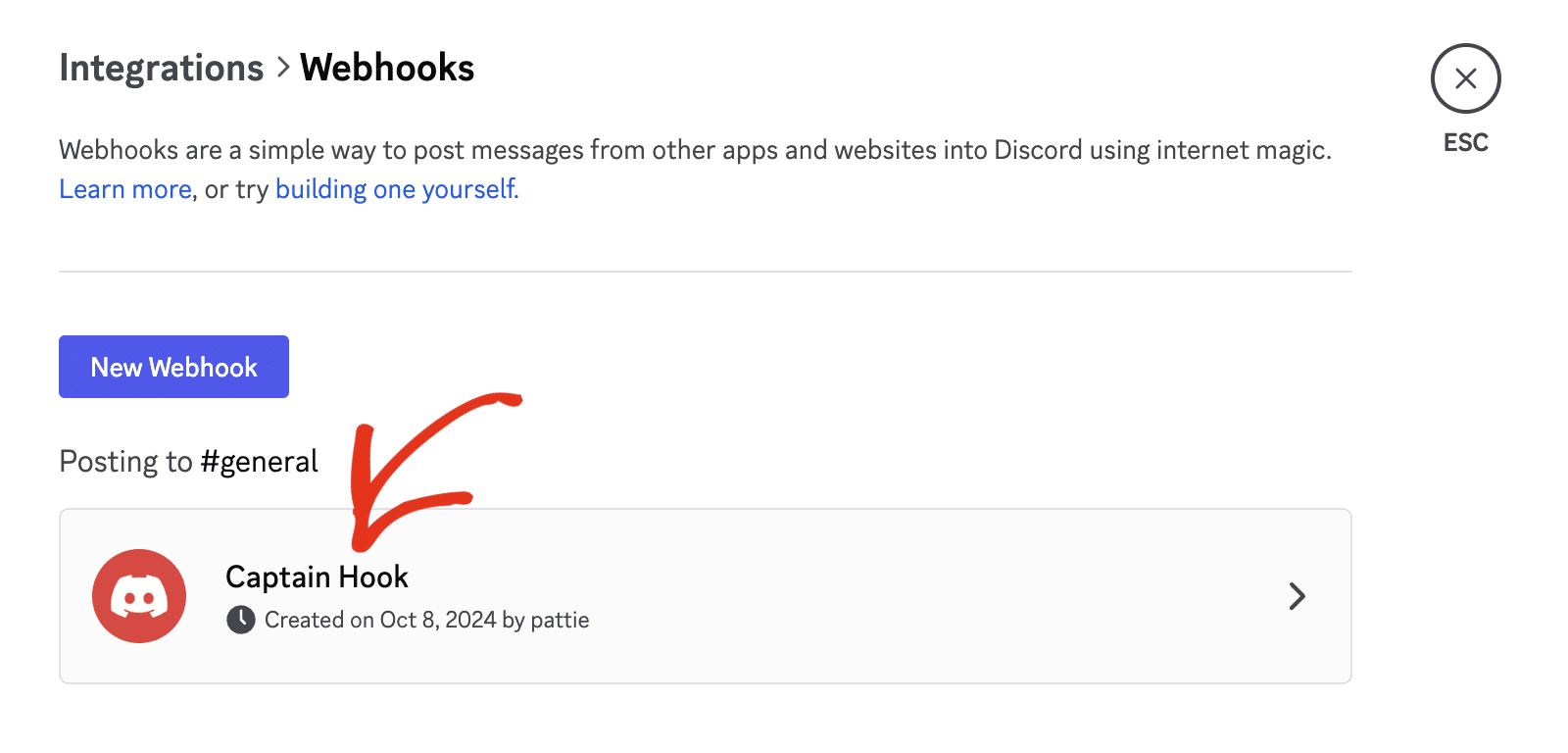Geben Sie als Nächstes einen Namen ein, den Sie im Feld **Name** verwenden möchten. Dieser Name kann hilfreich sein, wenn Sie mehrere Webhooks haben.
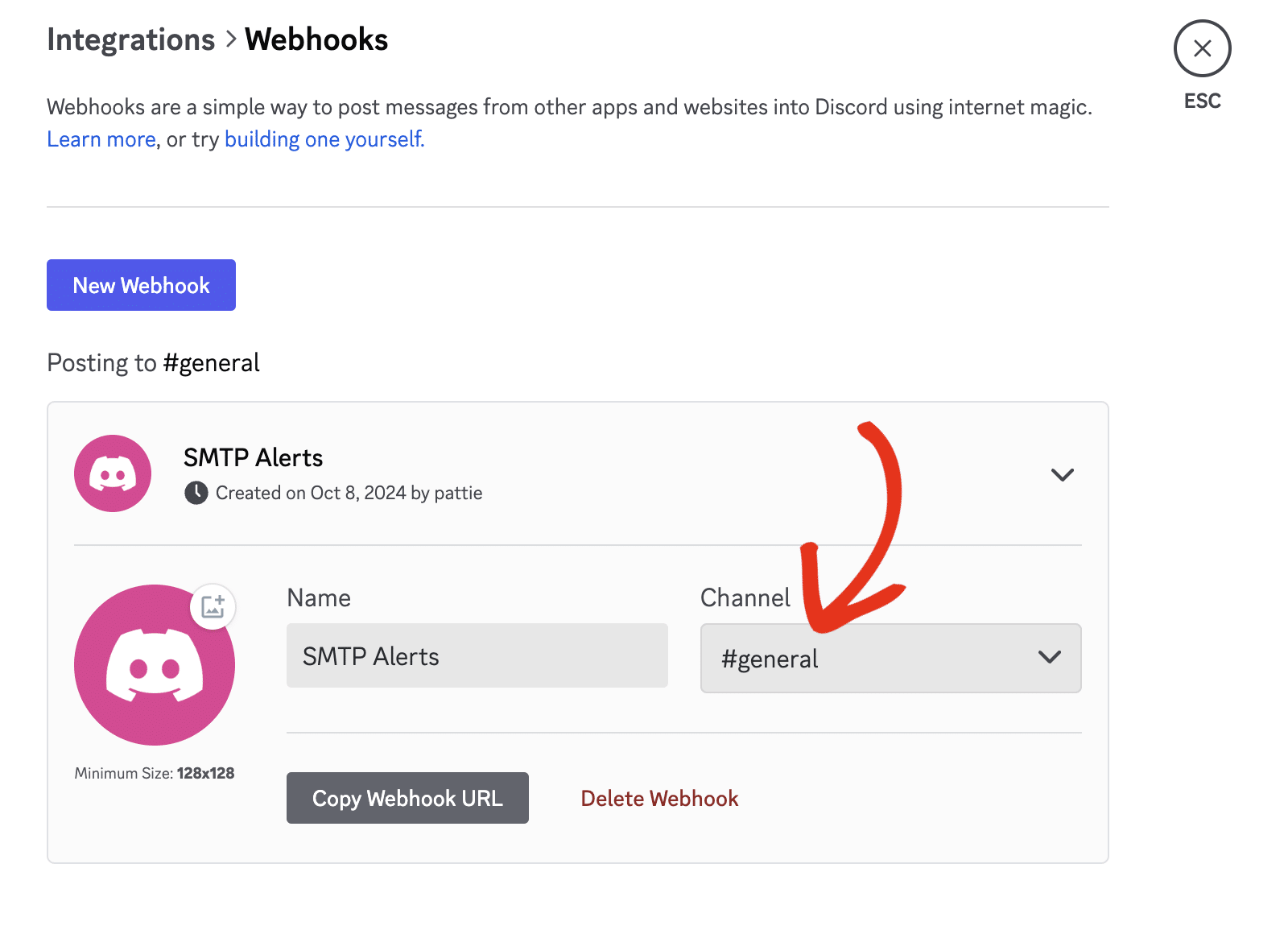
Wählen Sie dann den Kanal aus, an den Sie die E-Mail-Benachrichtigungen senden möchten.
**Hinweis:** Sie können das Webhook-Symbolbild aktualisieren, indem Sie auf das Fotosymbol neben dem Discord-Logo klicken.
Wenn Sie fertig sind, klicken Sie auf die Schaltfläche **Änderungen speichern**, um Ihren Webhook zu aktualisieren.
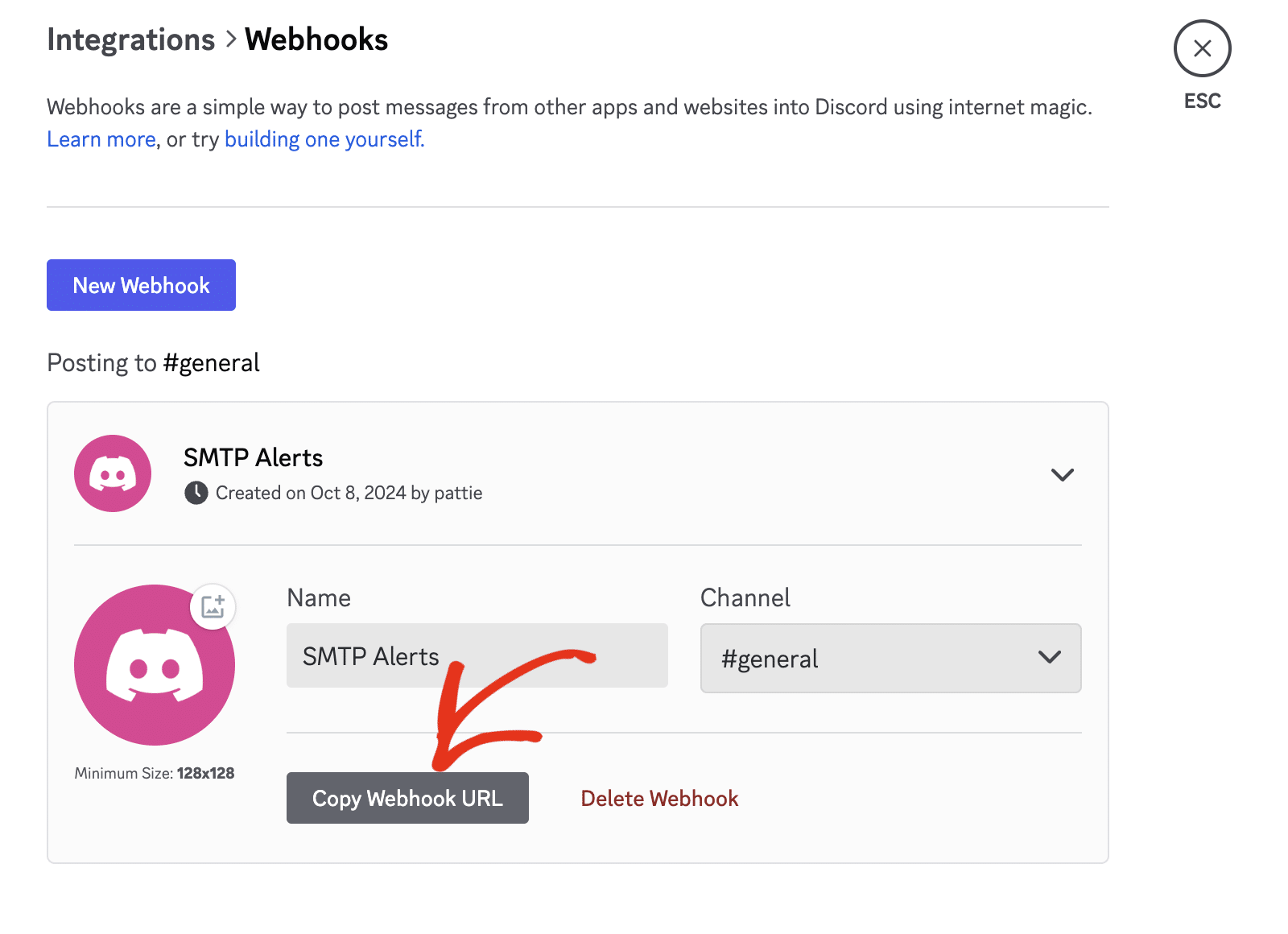
Klicken Sie nun auf die Schaltfläche **Webhook-URL kopieren** für Ihre neue Webhook-Verbindung.
## Hinzufügen der Discord-Webhook-URL
Kehren Sie anschließend zur Einstellungsseite für WP Mail SMTP-Benachrichtigungen zurück und fügen Sie die URL in das Feld **Webhook-URL** ein.
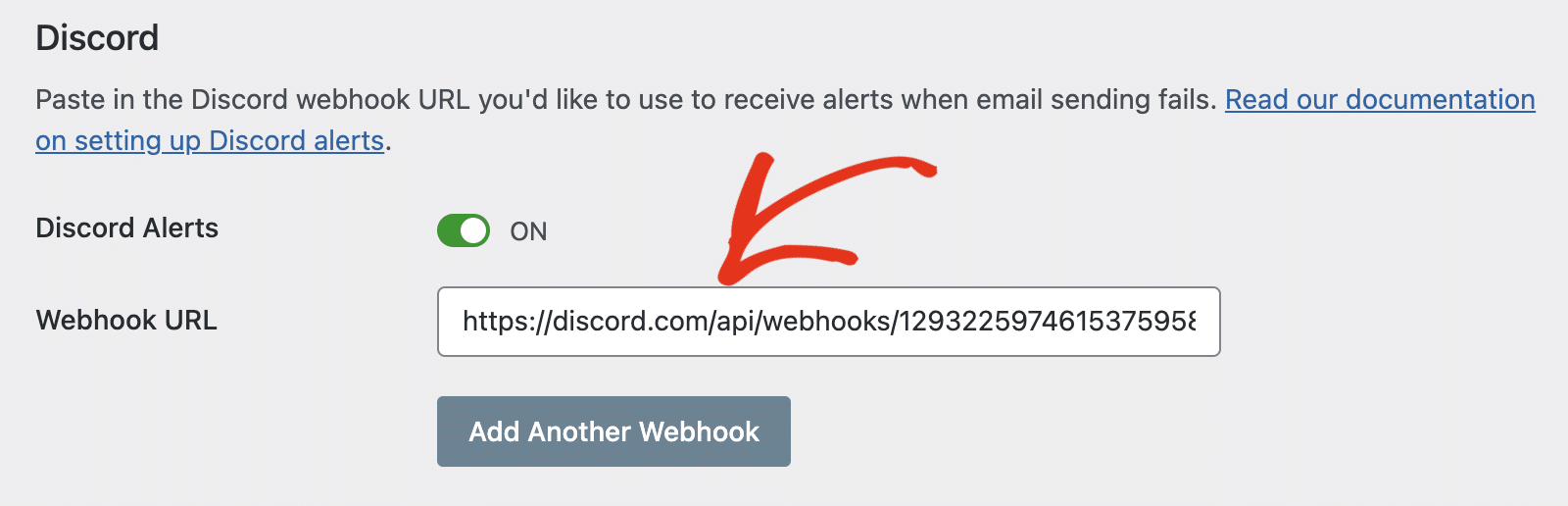Klicken Sie als Nächstes entweder auf Einstellungen speichern oder [fügen Sie weitere Integrationen hinzu](https://wpmailsmtp.com/docs/setting-up-email-alerts/). Um Ihre Einstellungen zu speichern, scrollen Sie nach unten und klicken Sie auf die Schaltfläche **Einstellungen speichern**.
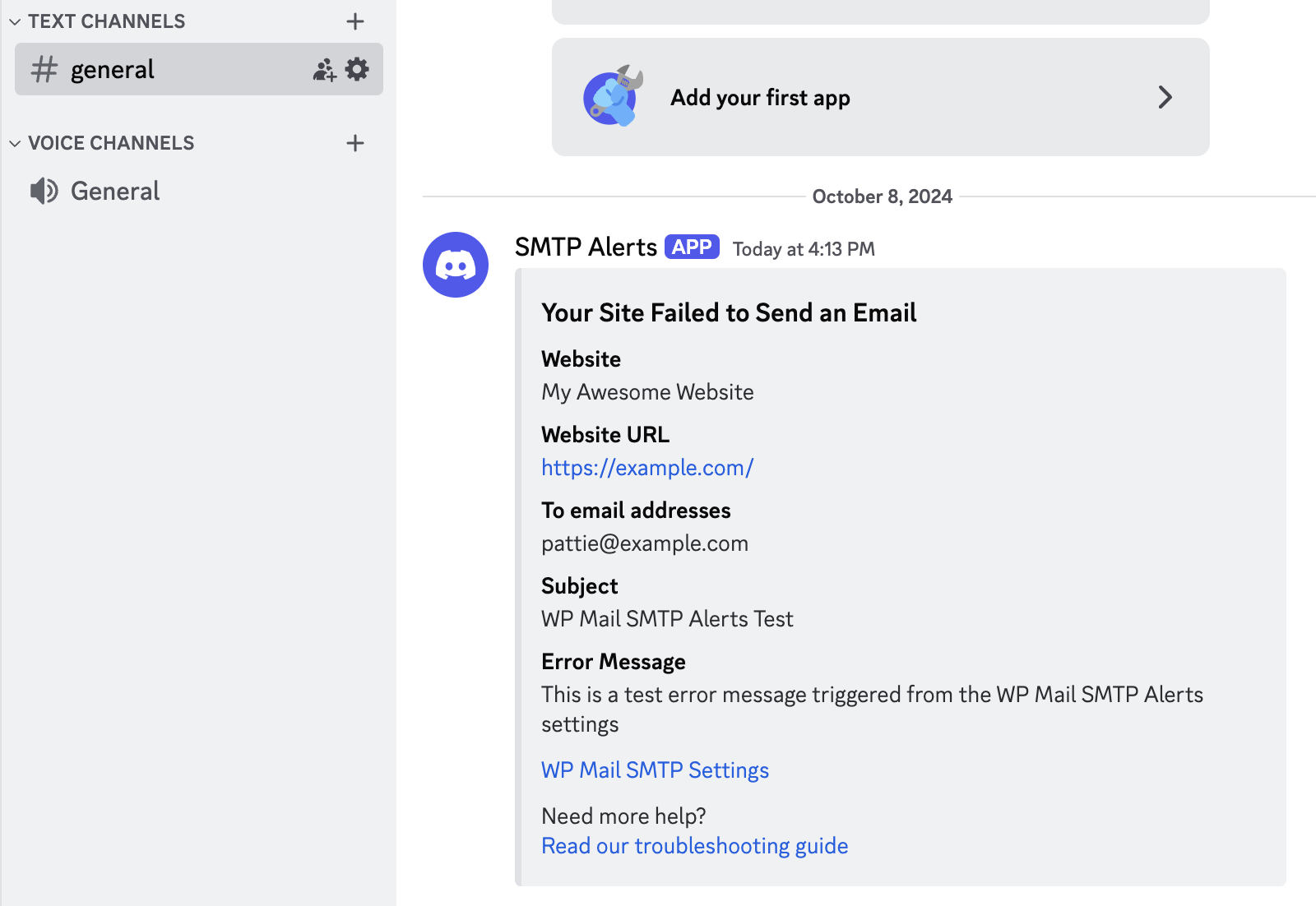
Sobald alles korrekt eingerichtet ist, erhalten Sie Benachrichtigungen auf Ihrem Discord-Server, wenn Ihre Website eine E-Mail nicht senden kann. Sie können auf die Schaltfläche [Benachrichtigungen testen](https://wpmailsmtp.com/docs/setting-up-email-alerts/#testing) klicken, um Ihre Konfiguration zu bestätigen.
Das war's! Sie haben jetzt gelernt, wie Sie Discord-Benachrichtigungen in WP Mail SMTP konfigurieren.
Möchten Sie als Nächstes sicherstellen, dass E-Mails auf Ihrer Website immer gesendet werden? Sehen Sie sich unsere Anleitung an, um zu erfahren, [wie Sie eine Backup-Verbindung in WP Mail SMTP konfigurieren](https://wpmailsmtp.com/docs/configuring-backup-connection/).
**Kategorien:** Funktionalität
---