### [Einrichten von Microsoft Teams-Benachrichtigungen](https://wpmailsmtp.com/docs/setting-up-microsoft-teams-alerts/)
**Veröffentlicht:** 17. Juli 2025
**Autor:** David Ozokoye
**Auszug:** Erfahren Sie, wie Sie die Microsoft Teams-Integration für E-Mail-Benachrichtigungen konfigurieren.
**Inhalt:**
Möchten Sie Benachrichtigungen erhalten, wenn Ihre Website keine E-Mails senden kann? Mit unserer Microsoft Teams-Integration können Sie Benachrichtigungen für einzelne Kanäle im Arbeitsbereich Ihres Teams konfigurieren.
Diese Anleitung zeigt Ihnen, wie Sie Microsoft Teams-Benachrichtigungen in WP Mail SMTP konfigurieren.
- [Zugriff auf die E-Mail-Benachrichtigungs-Seite](#email-alerts-page)
- [Erstellen einer Webhook-Verbindung](#webhook-connection)
- [Hinzufügen der Webhook-URL](#adding-webhook-url)
---
Bevor Sie beginnen, stellen Sie sicher, dass WP Mail SMTP auf Ihrer WordPress-Website [installiert und aktiviert](https://wpmailsmtp.com/docs/how-to-install-the-wp-mail-smtp-plugin/) ist und Sie [Ihre Lizenz verifiziert](https://wpmailsmtp.com/docs/how-to-verify-your-wp-mail-smtp-license/) haben.
## Zugriff auf die E-Mail-Benachrichtigungs-Seite
Um mit der Einrichtung von E-Mail-Benachrichtigungen über das WordPress-Dashboard zu beginnen, gehen Sie zu **WP Mail SMTP » Einstellungen** und klicken Sie auf die Registerkarte **Benachrichtigungen**.
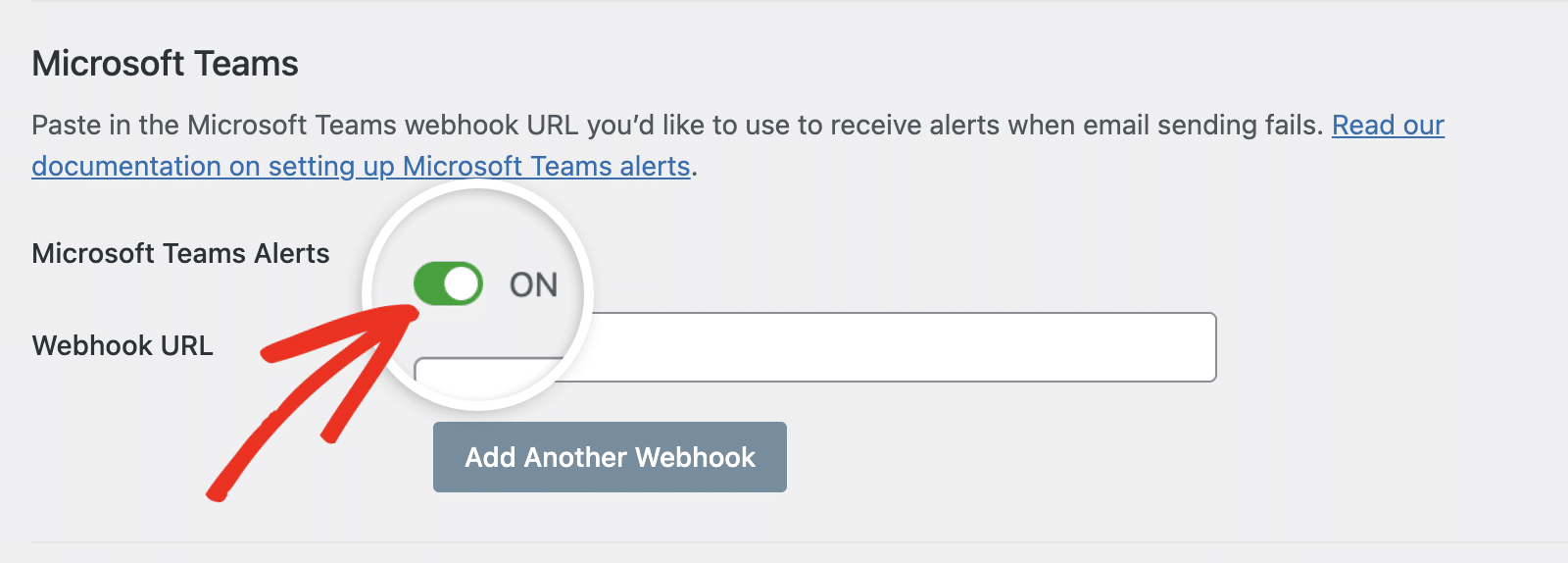
Scrollen Sie hier nach unten zum Abschnitt Microsoft Teams. Um die Microsoft Teams-Integration zu nutzen, müssen Sie eine Webhook-Verbindung für den Kanal konfigurieren, an den Sie die Benachrichtigung erhalten möchten. Fügen Sie dann die von Microsoft Teams generierte Webhook-URL zu Ihrer Website hinzu.
Beginnen Sie, indem Sie die Option **Microsoft Teams-Benachrichtigungen** auf **EIN** stellen.
Sie können diesen Browser-Tab geöffnet lassen, da wir später darauf zurückkommen werden.
## Erstellen einer Webhook-Verbindung
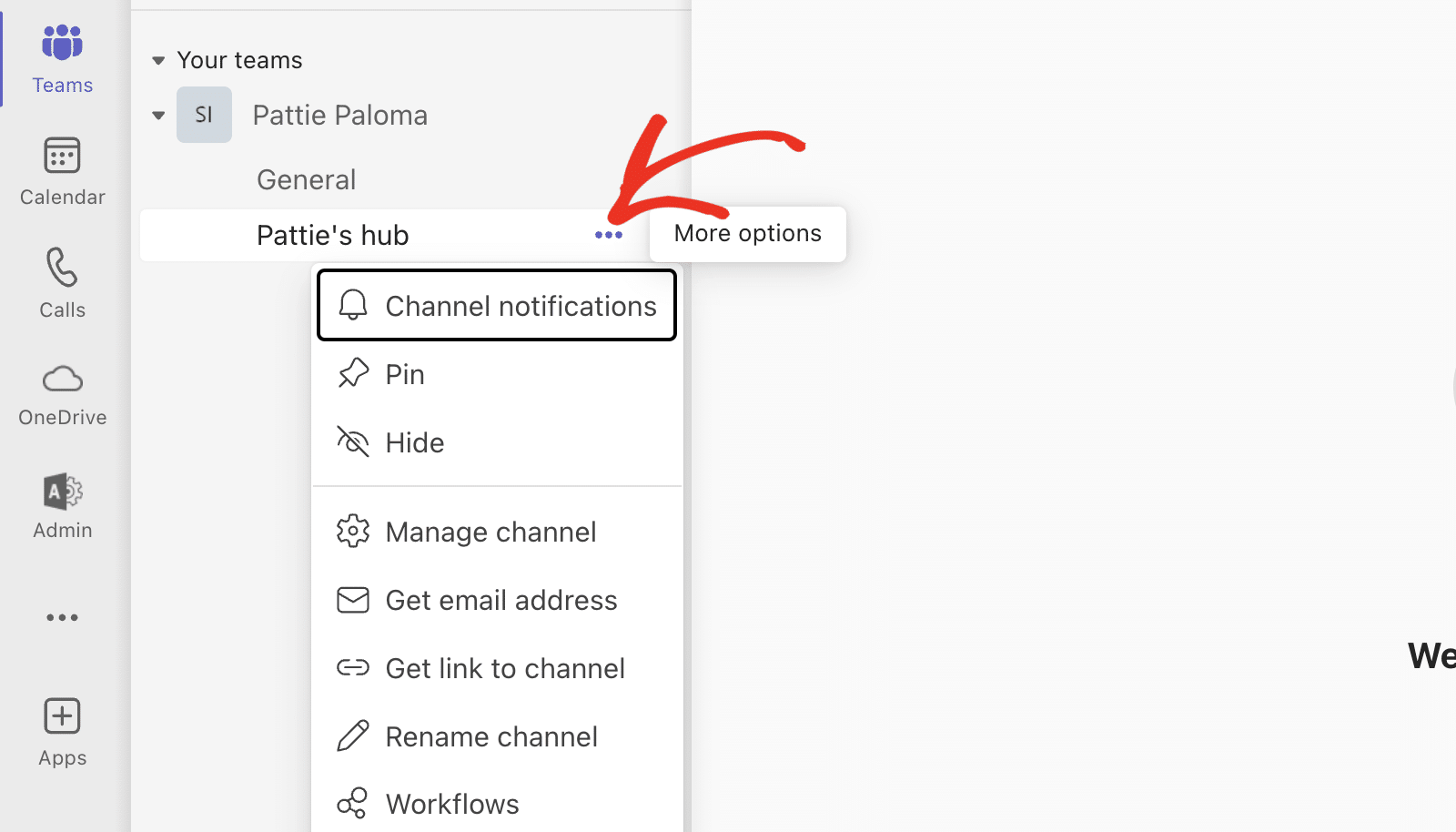
Melden Sie sich als Nächstes in Ihrem [Microsoft Teams-Arbeitsbereich](https://teams.microsoft.com/v2/) an. Öffnen Sie dort den Kanal, den Sie für den Empfang von Benachrichtigungen konfigurieren möchten. Klicken Sie dann auf die Symbole mit den **3 Punkten** neben dem Kanalnamen, um zusätzliche Einstellungen zu öffnen.
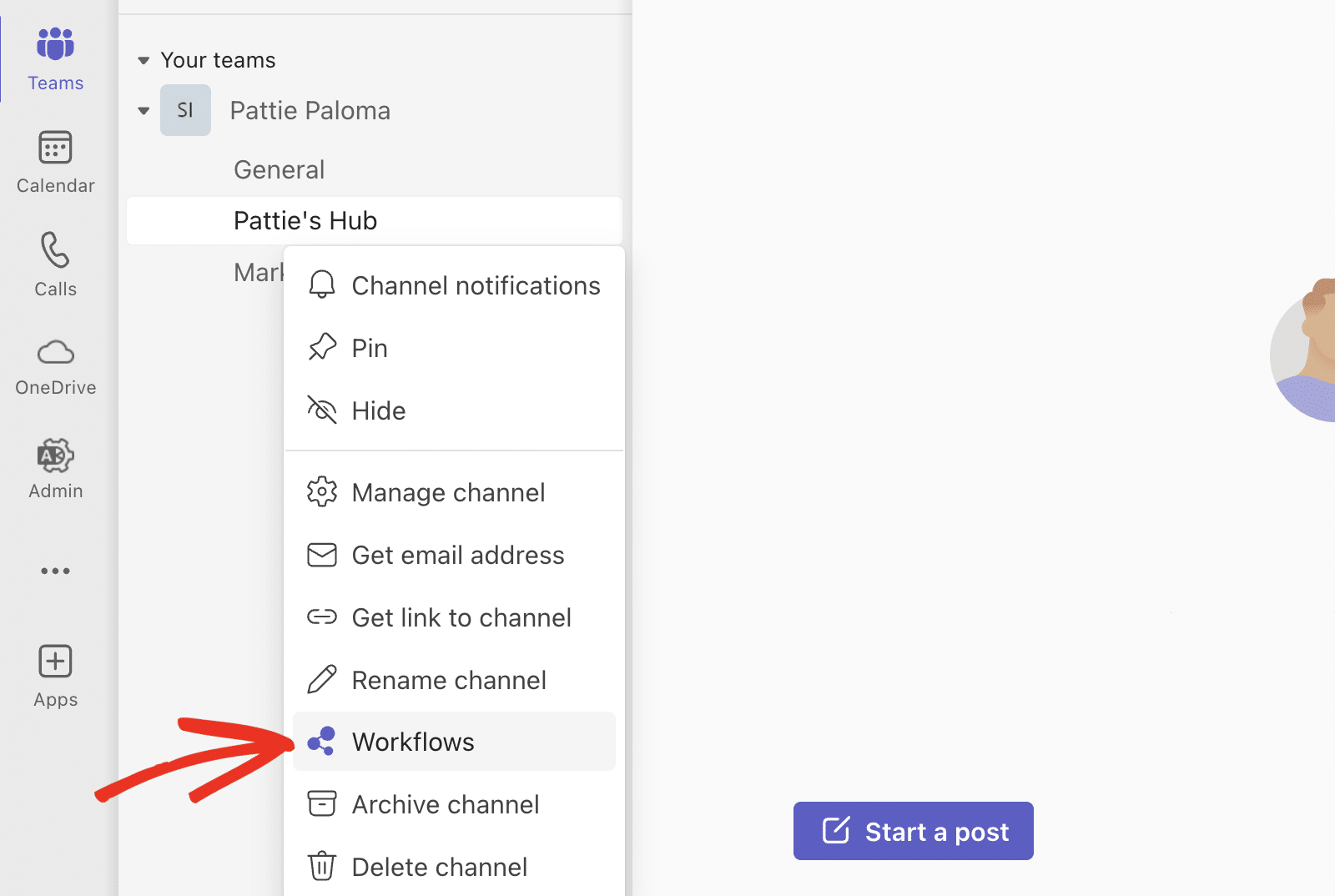
Klicken Sie anschließend auf die Option **Workflows**, um fortzufahren.
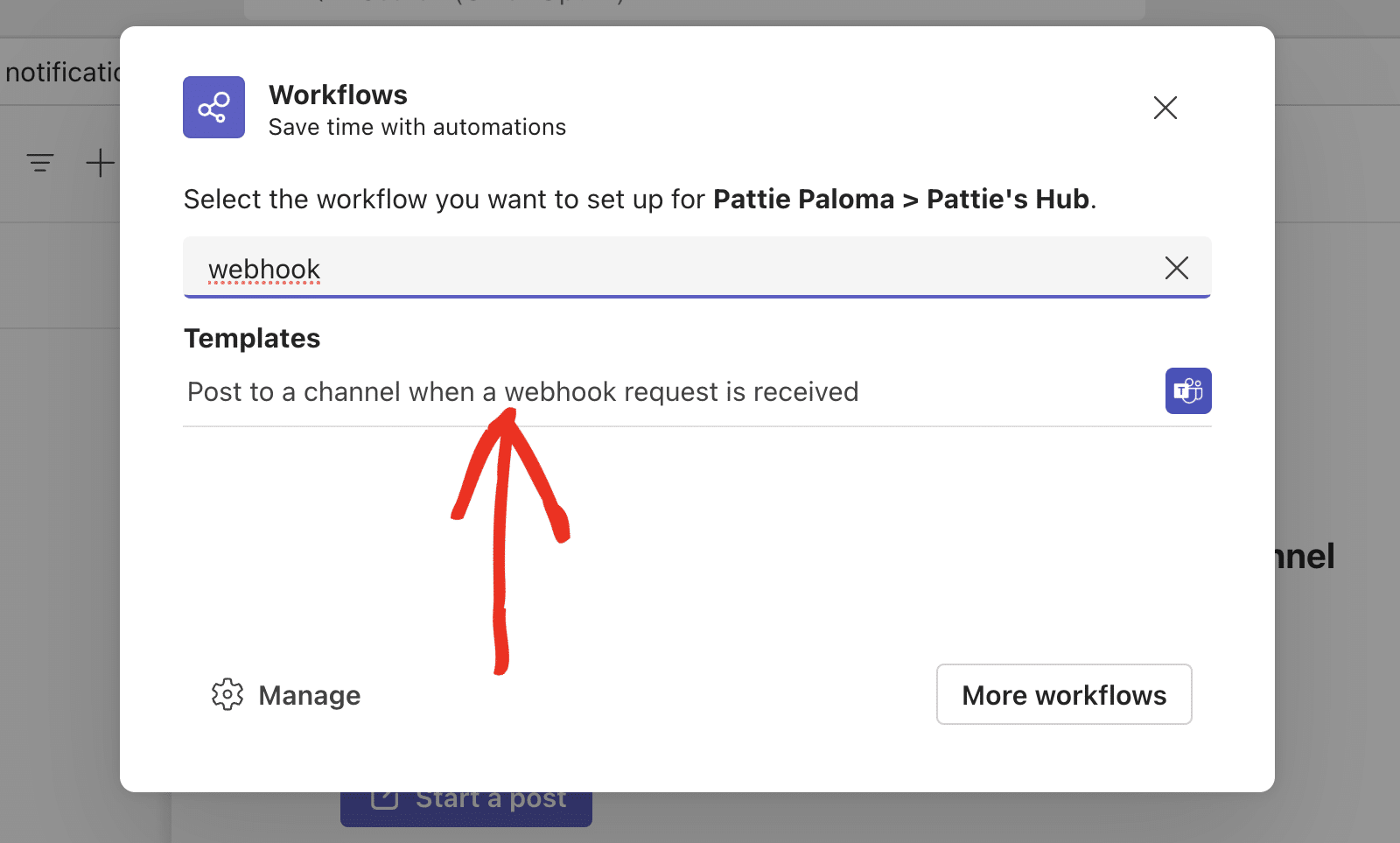
Geben Sie im erscheinenden Overlay im Suchfeld „webhook“ ein.
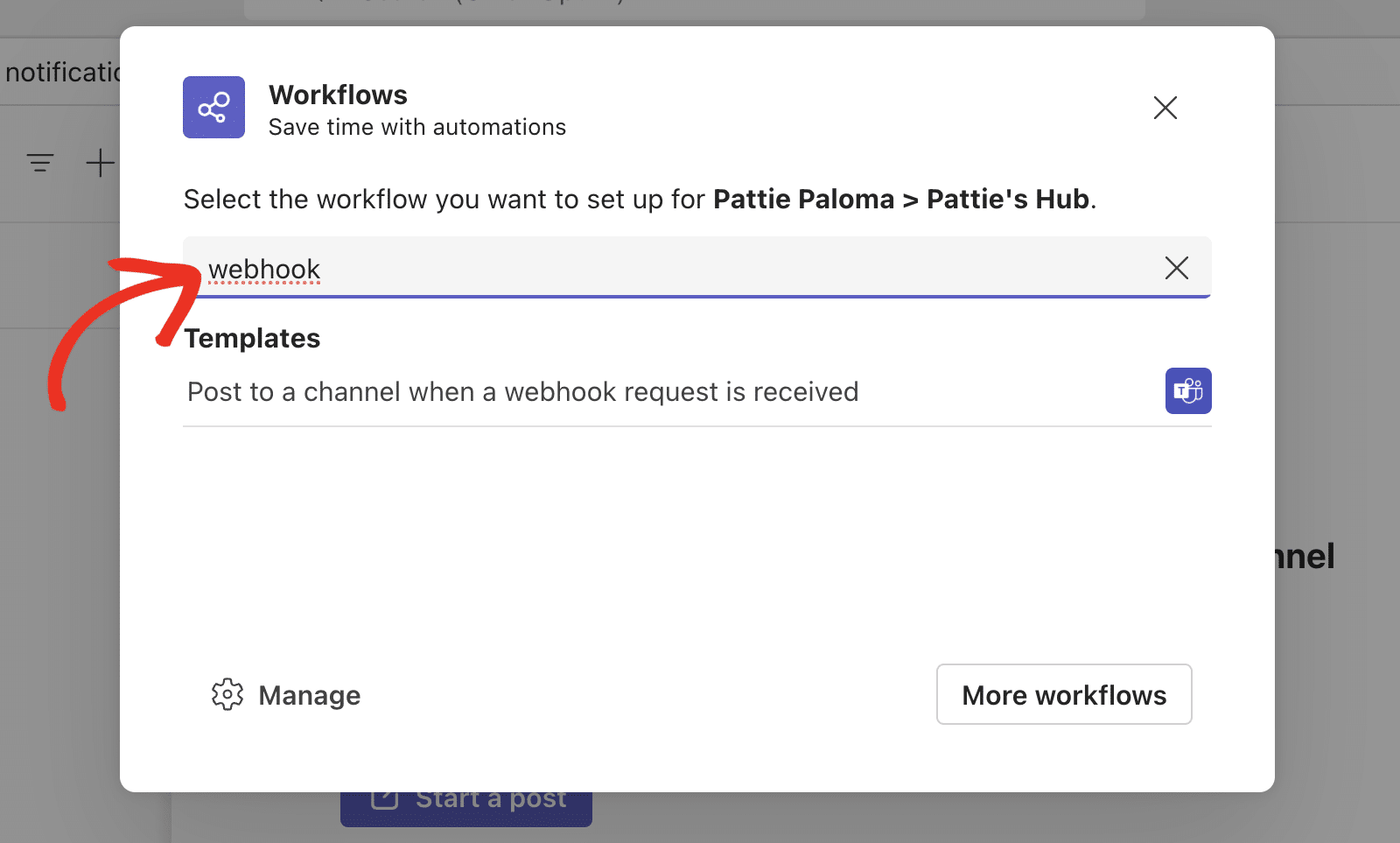Wählen Sie dann die Option **An einen Kanal posten, wenn eine Webhook-Anfrage empfangen wird** aus.
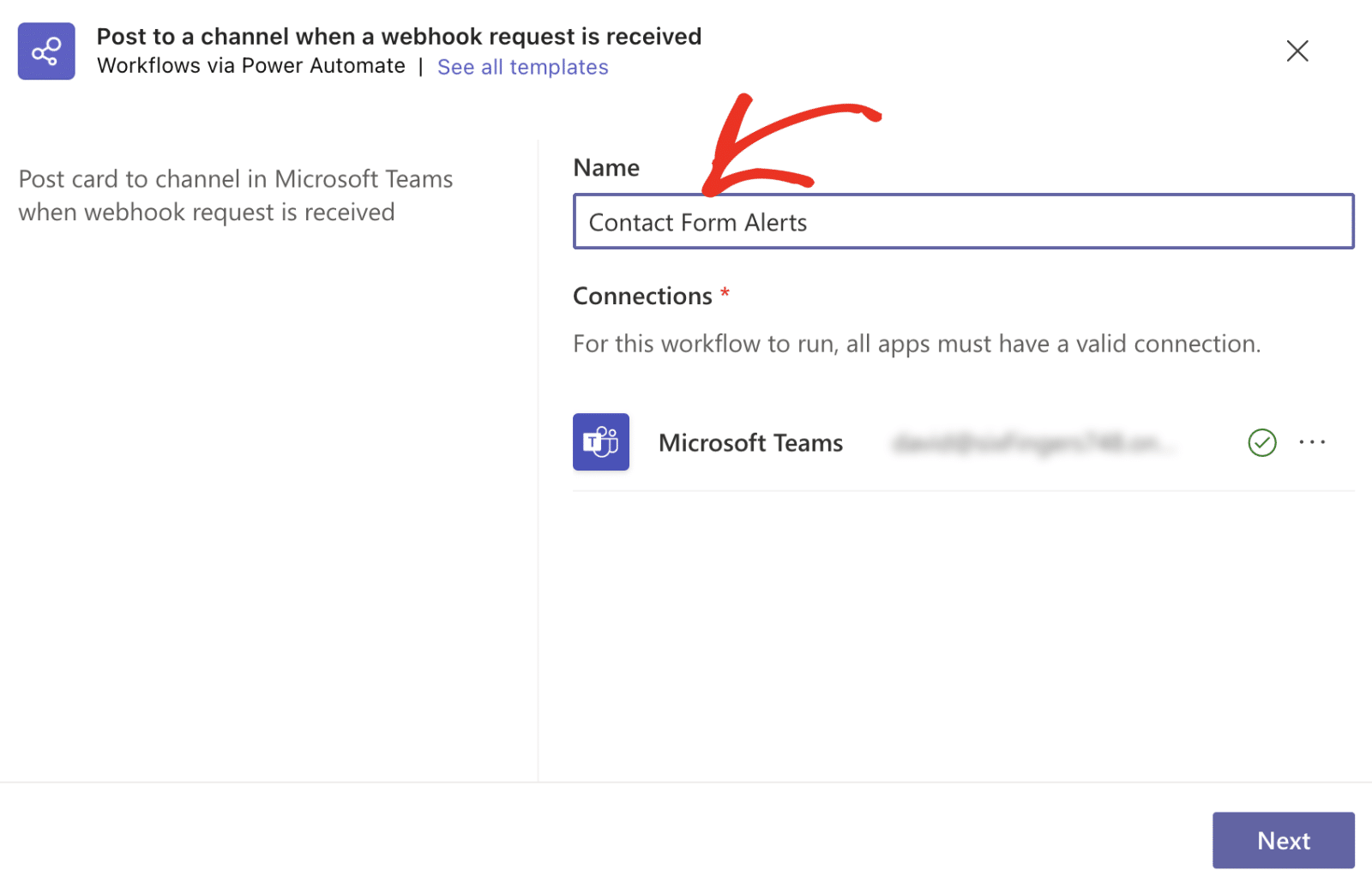
Geben Sie als Nächstes einen Namen für Ihren Webhook im Feld **Name** ein. Wir empfehlen die Verwendung eines beschreibenden Namens, der den Zweck der Webhook-Verbindung definiert.
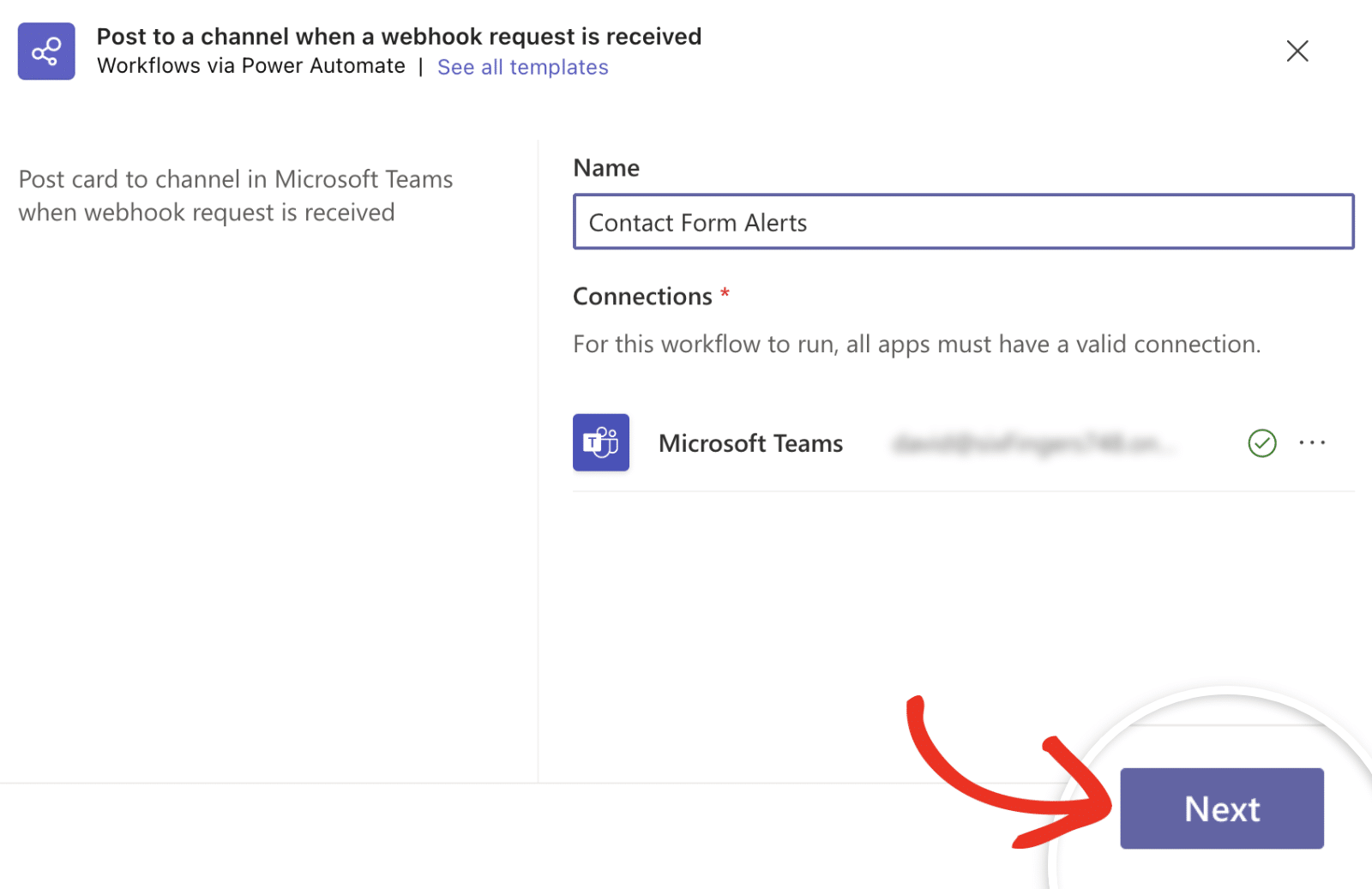
Klicken Sie anschließend auf die Schaltfläche **Weiter**, um fortzufahren.
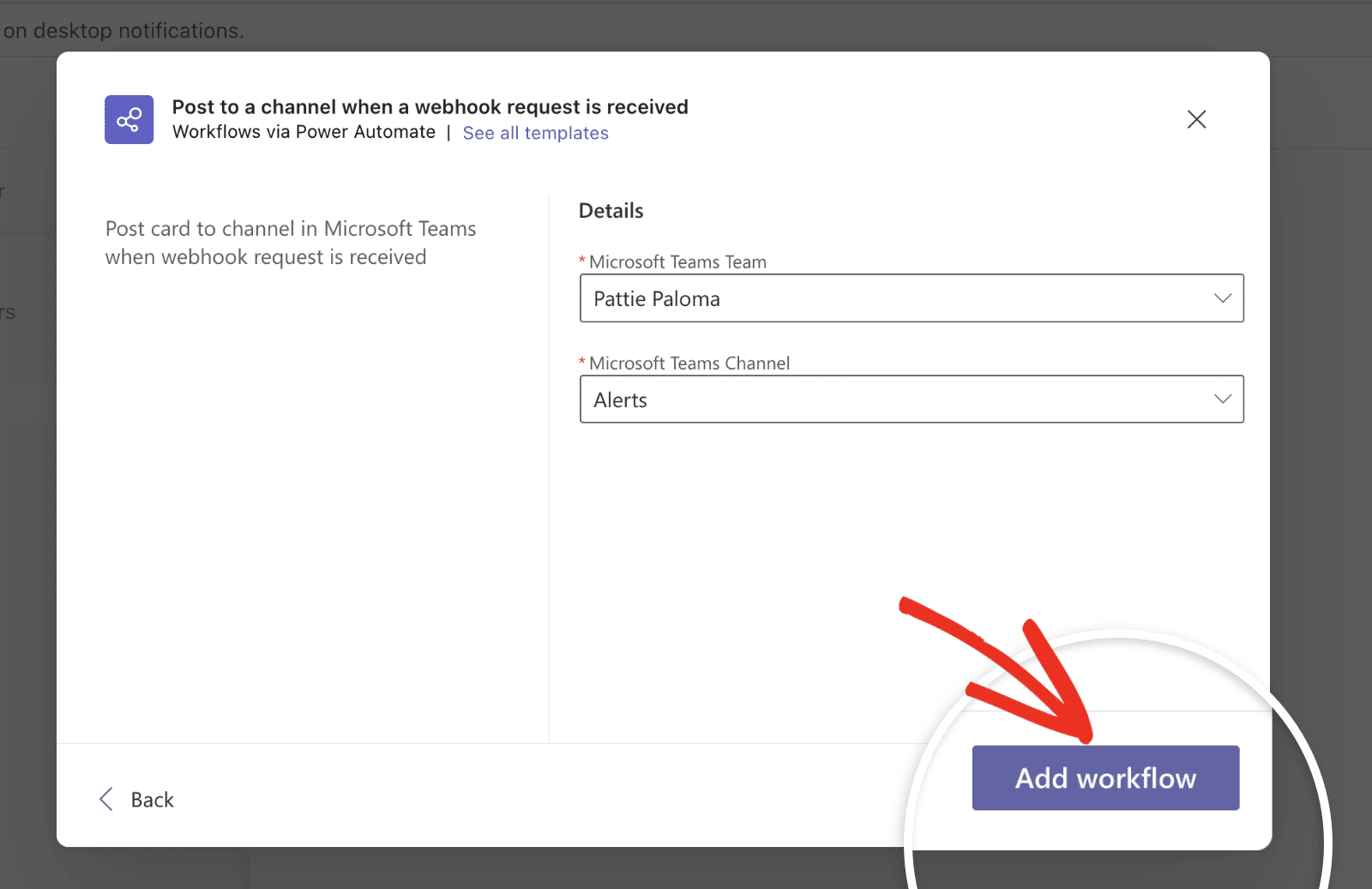
Auf der nächsten Seite müssen Sie das Team und den Kanal auswählen, an das Sie die Benachrichtigung senden möchten, aus den Dropdown-Menüs **Microsoft Teams-Team** und **Microsoft Teams-Kanal**.
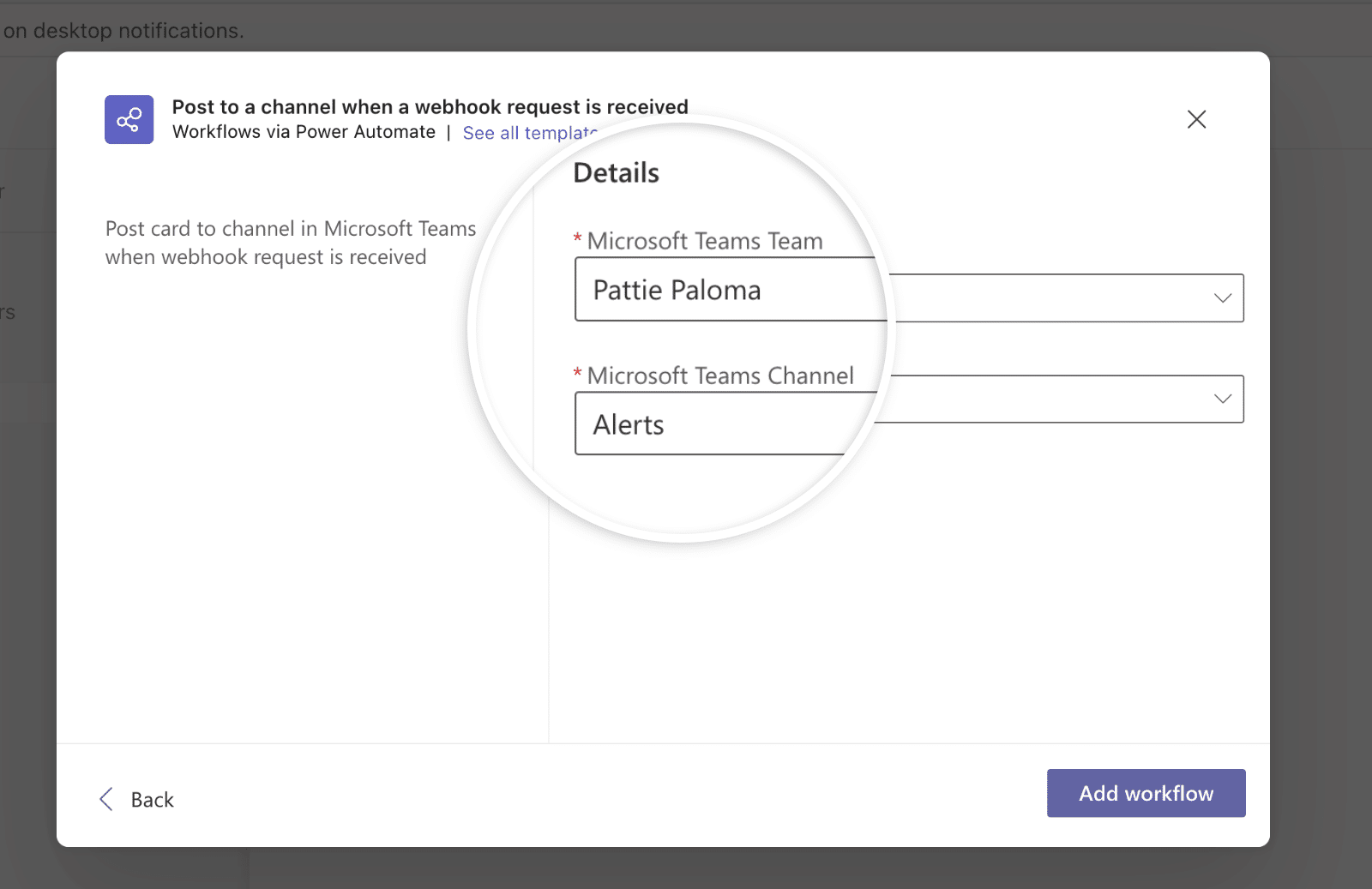Klicken Sie dann auf die Schaltfläche **Workflow hinzufügen**, um die Konfiguration abzuschließen.
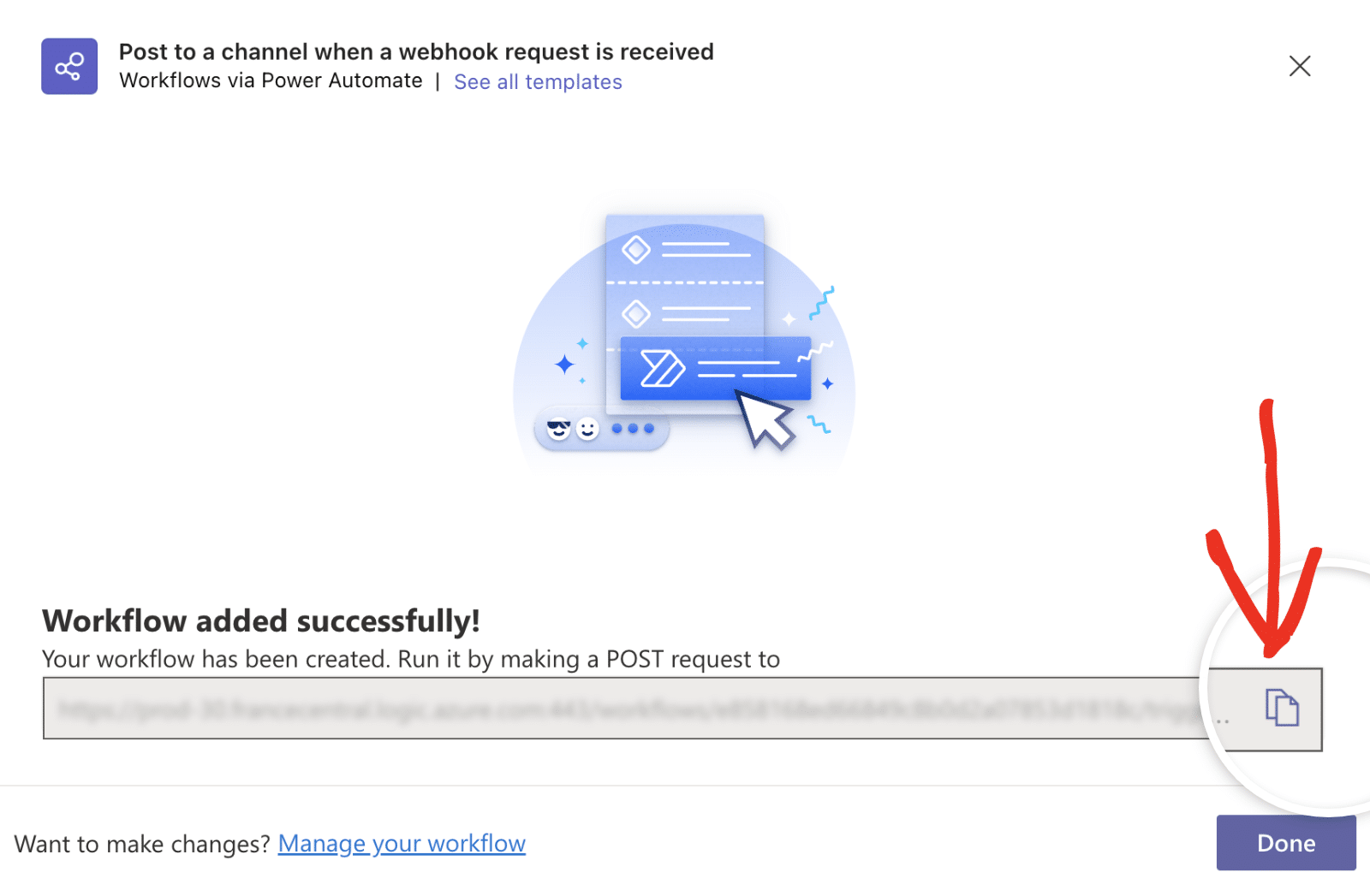
Sie sollten eine Meldung sehen, dass der Workflow erfolgreich hinzugefügt wurde. Klicken Sie auf das **Kopieren**-Symbol neben der Webhook-URL.
## Hinzufügen der Webhook-URL
Kehren Sie nun zu Ihrer WP Mail SMTP-Benachrichtigungs-Einstellungsseite zurück und fügen Sie die URL in das Feld **Webhook-URL** ein.
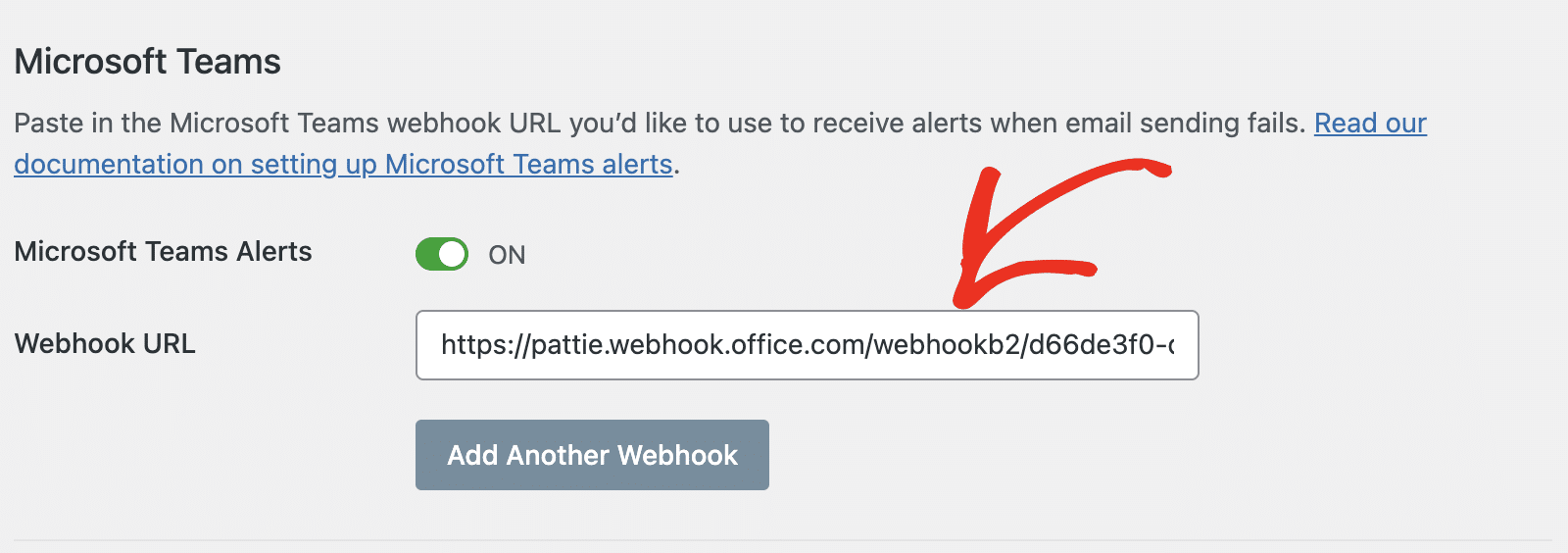Klicken Sie als Nächstes entweder auf „Einstellungen speichern“ oder [fahren Sie mit dem Hinzufügen weiterer Integrationen fort](https://wpmailsmtp.com/docs/setting-up-email-alerts/). Um Ihre Einstellungen zu speichern, scrollen Sie nach unten und klicken Sie auf die Schaltfläche **Einstellungen speichern**.
Sobald alles korrekt eingerichtet ist, erhalten Sie Benachrichtigungen in Microsoft Teams, wenn Ihre Website eine E-Mail nicht senden kann. Sie können auf die Schaltfläche [Benachrichtigungen testen](https://wpmailsmtp.com/docs/setting-up-email-alerts/#testing) klicken, um Ihre Konfiguration zu überprüfen.
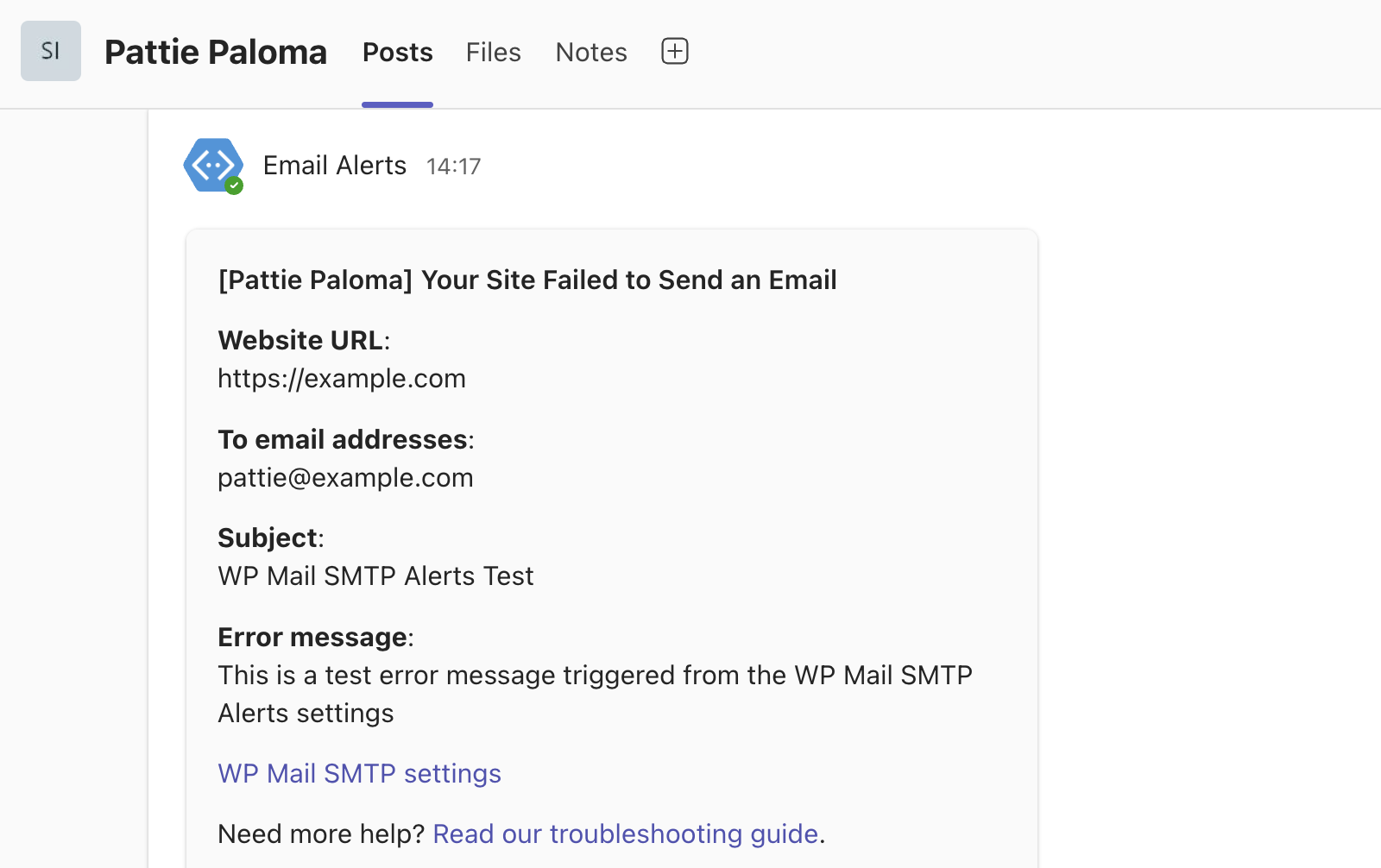Das ist alles! Sie haben jetzt gelernt, wie Sie Microsoft Teams-Benachrichtigungen in WP Mail SMTP konfigurieren.
Möchten Sie als Nächstes mehrere Verbindungen konfigurieren? Sehen Sie sich unsere Anleitung an, um zu erfahren, [wie Sie zusätzliche Verbindungen in WP Mail SMTP konfigurieren](https://wpmailsmtp.com/docs/configuring-additional-connections/). "Zusätzliche Verbindungen konfigurieren".
**Kategorien:** Funktionalität
---