### [Einrichtung von SMS-Benachrichtigungen über die Twilio-Integration](https://wpmailsmtp.com/docs/setting-up-sms-alerts-via-twilio-integration/)
**Veröffentlicht:** 17. Juli 2025
**Autor:** David Ozokoye
**Auszug:** Erfahren Sie, wie Sie SMS-Benachrichtigungen mit unserer Twilio-Integration konfigurieren.
**Inhalt:**
Möchten Sie SMS-Benachrichtigungen erhalten, wenn Ihre Website keine E-Mails senden kann? Mit der Twilio-Integration können E-Mail-Benachrichtigungen von Ihrer Website an jedes Mobilgerät gesendet werden. SMS-Benachrichtigungen werden über Ihre Twilio-Telefonnummer gesendet.
Dieses Tutorial zeigt Ihnen, wie Sie SMS-Benachrichtigungen über Twilio in WP Mail SMTP konfigurieren.
- [Zugriff auf die E-Mail-Benachrichtigungsseite](#email-alerts-page)
- [Erstellung einer Twilio-Telefonnummer](#twilio-phone-number)
- [Häufig gestellte Fragen](#faqs)
---
Bevor Sie beginnen, stellen Sie sicher, dass WP Mail SMTP auf Ihrer WordPress-Website [installiert und aktiviert](https://wpmailsmtp.com/docs/how-to-install-the-wp-mail-smtp-plugin/) ist und Sie [Ihre Lizenz verifiziert](https://wpmailsmtp.com/docs/how-to-verify-your-wp-mail-smtp-license/) haben.
## Zugriff auf die E-Mail-Benachrichtigungsseite
Um mit der Einrichtung von E-Mail-Benachrichtigungen über das WordPress-Dashboard zu beginnen, gehen Sie zu **WP Mail SMTP » Einstellungen** und klicken Sie auf die Registerkarte **Benachrichtigungen**.
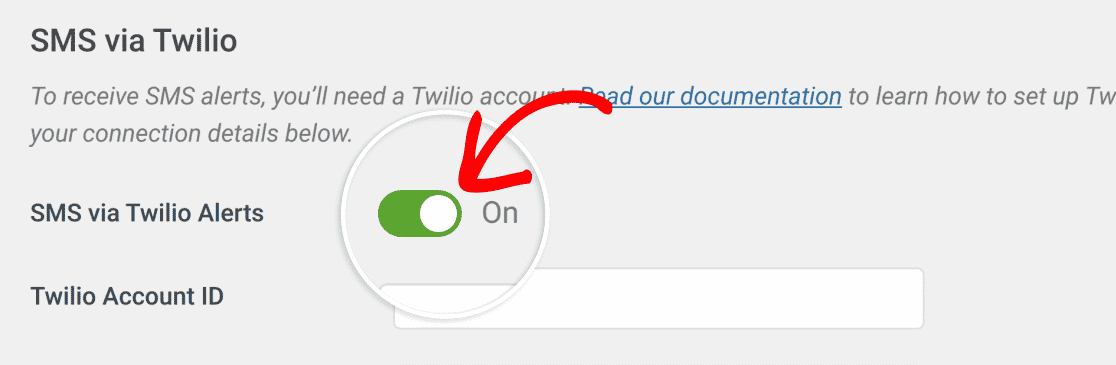
Scrollen Sie hier nach unten zum Abschnitt SMS über Twilio. Um die Twilio-Integration einzurichten, stellen Sie sicher, dass die Option **SMS über Twilio-Benachrichtigungen** aktiviert ist.
**Hinweis:** Aufgrund von SMS-Zeichenbeschränkungen kann diese Service-Integration keine ausführlichen Details liefern. Stattdessen enthält die empfangene Nachricht den Titel und die Protokollnummer, die dem Fehler entsprechen, der die Benachrichtigung ausgelöst hat.
Sie können diesen Browser-Tab geöffnet lassen, da wir später darauf zurückkommen werden.
## Erstellung einer Twilio-Telefonnummer
Wenn Sie noch keine Twilio-Telefonnummer haben, müssen Sie eine erstellen. Melden Sie sich dazu [in Ihrem Twilio-Konto an](https://www.twilio.com/login) und klicken Sie auf die Schaltfläche **Eine Twilio-Telefonnummer erhalten**.
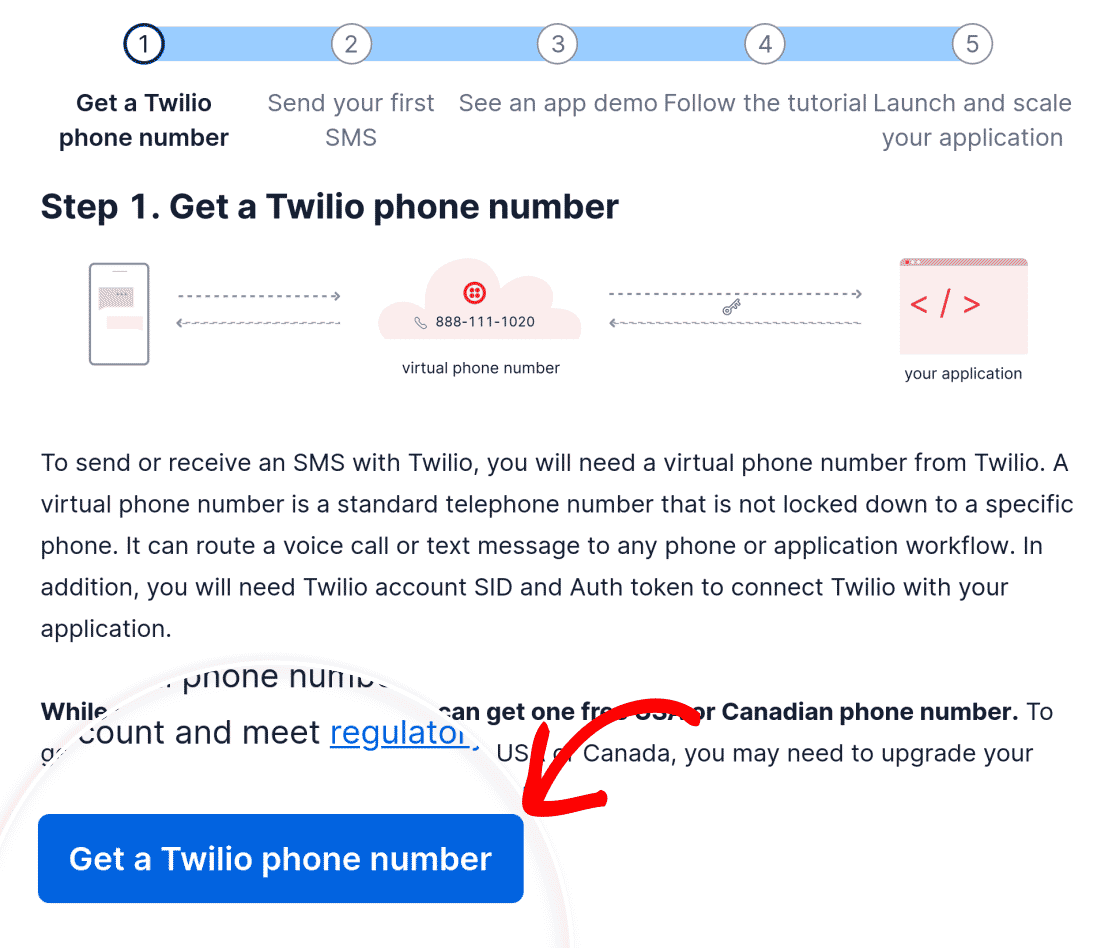Sobald Ihre Nummer erfolgreich generiert wurde, können Sie mit der Einrichtung der Twilio-Integration auf Ihrer Website fortfahren.
Kopieren Sie zuerst Ihre **Account SID** aus der Twilio-Konsole.
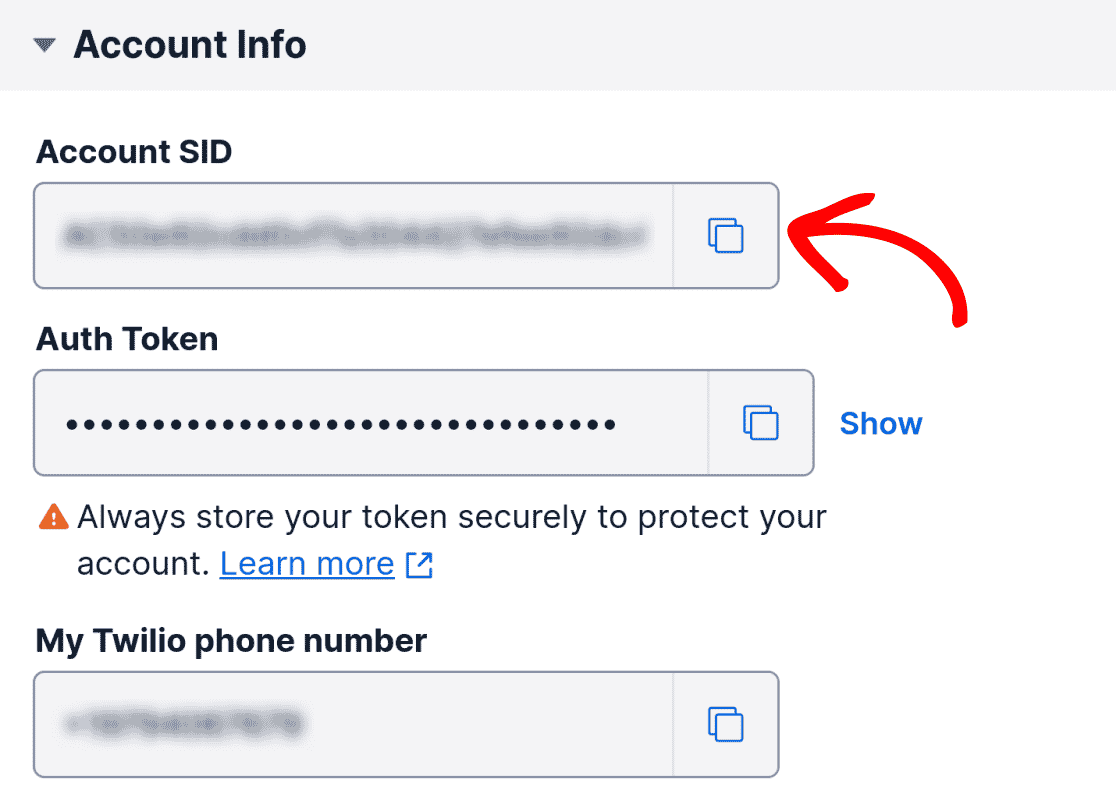Fügen Sie dann Ihre **Account SID** in das Feld **Twilio Account ID** in WP Mail SMTP ein.
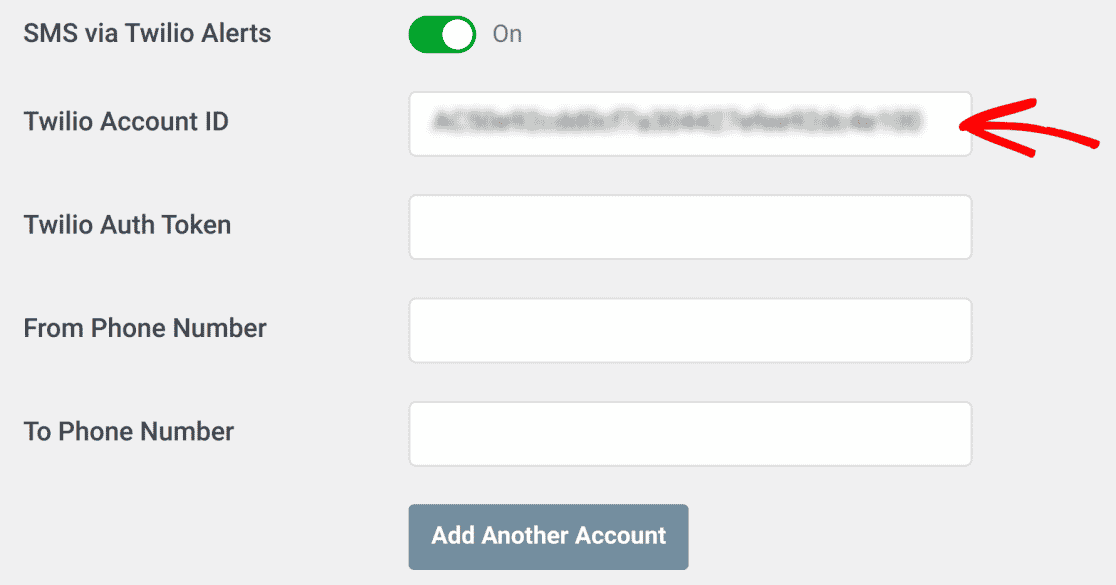Sie müssen auch den **Auth Token** aus der Twilio-Konsole kopieren.
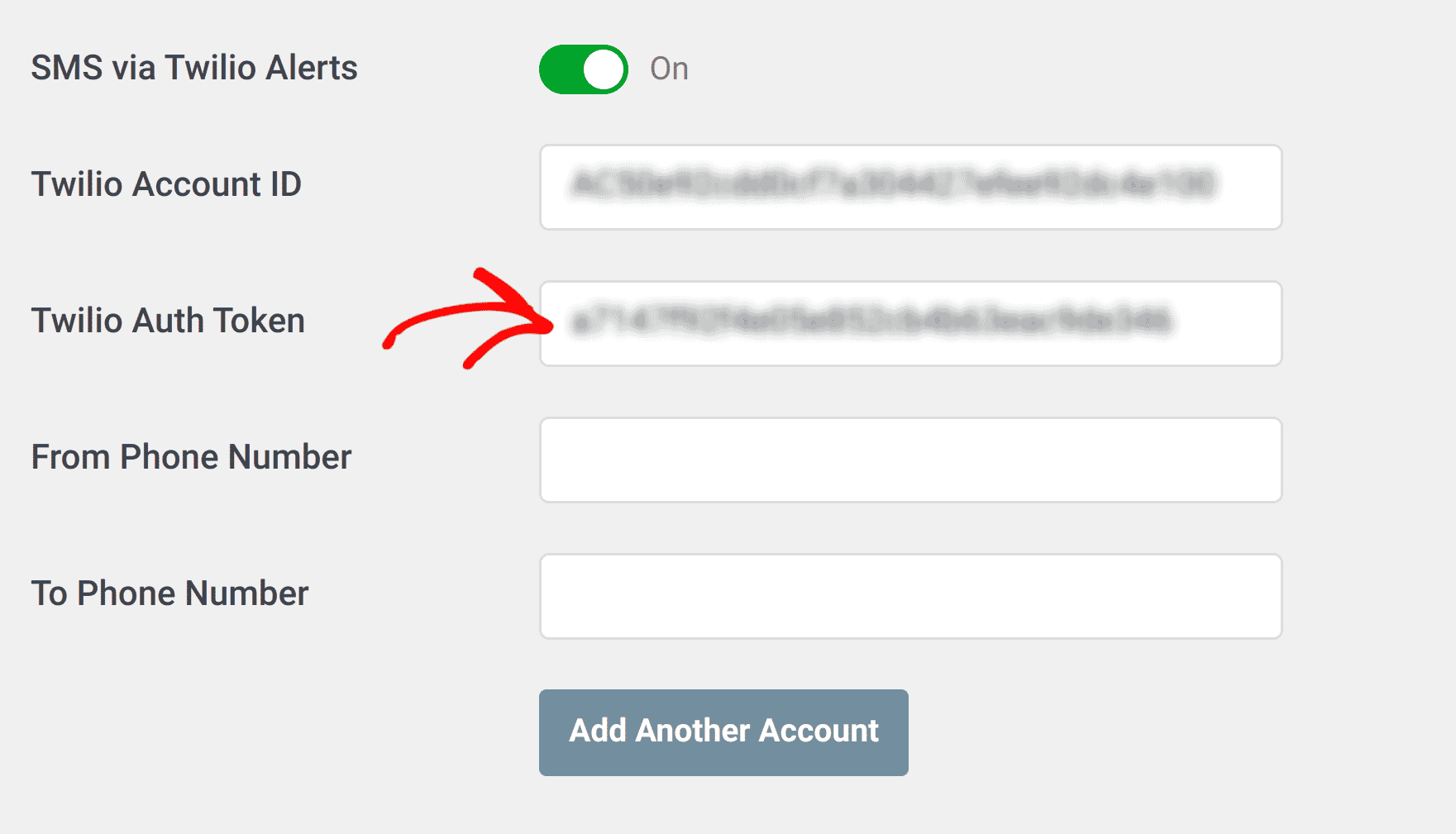
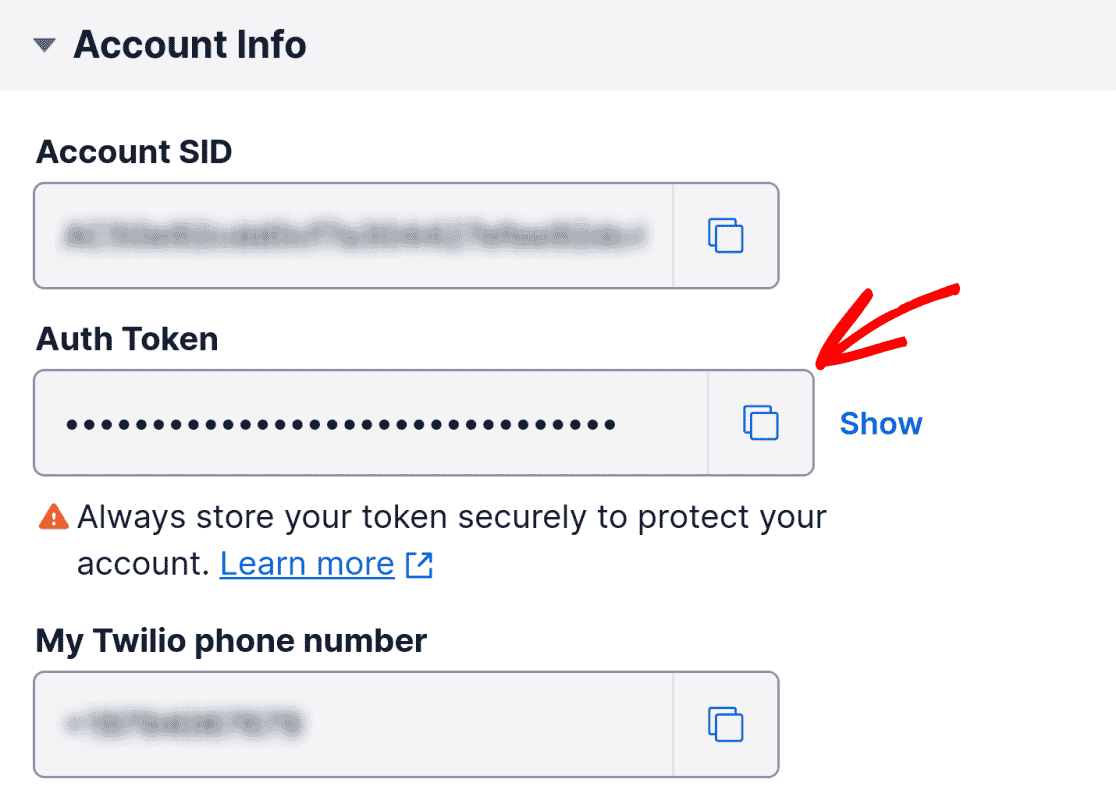Fügen Sie als Nächstes den **Auth Token** in das Feld **Twilio Auth Token** in WP Mail SMTP ein.
Kopieren Sie nun Ihre Twilio-Telefonnummer aus der Twilio-Konsole.
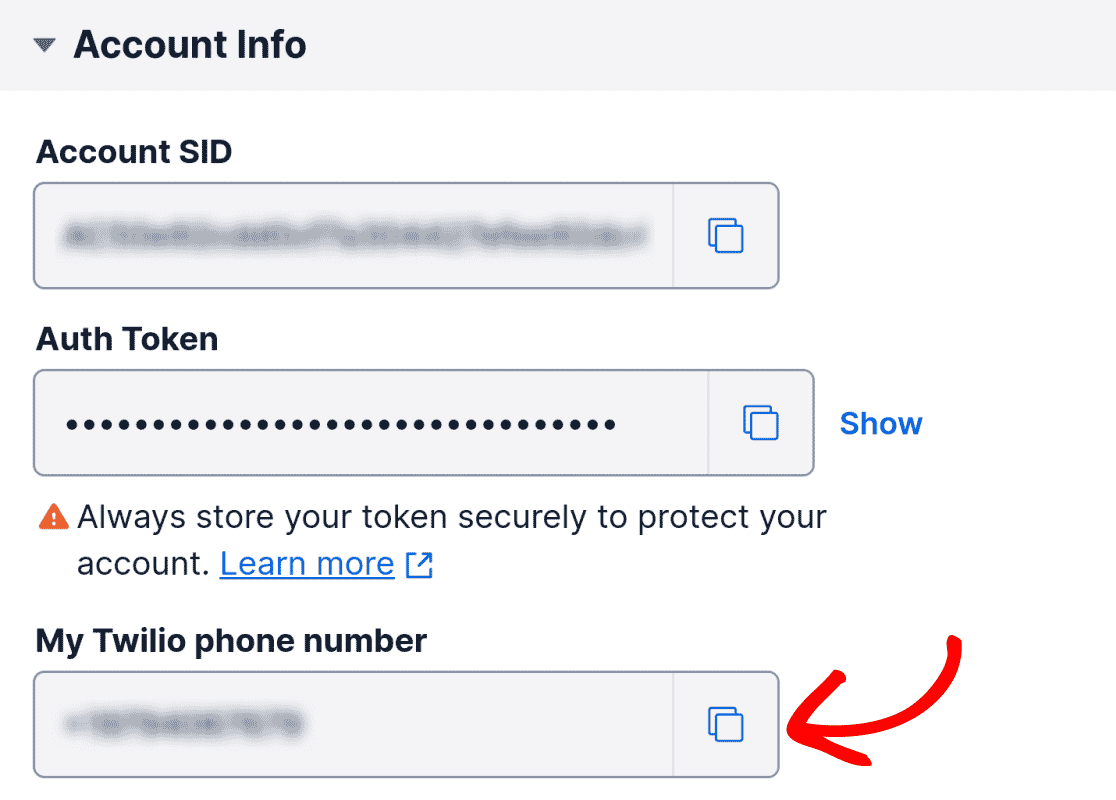Fügen Sie in Ihren Benachrichtigungseinstellungen in WP Mail SMTP Ihre Twilio-Telefonnummer in das Feld **Absender-Telefonnummer** ein.
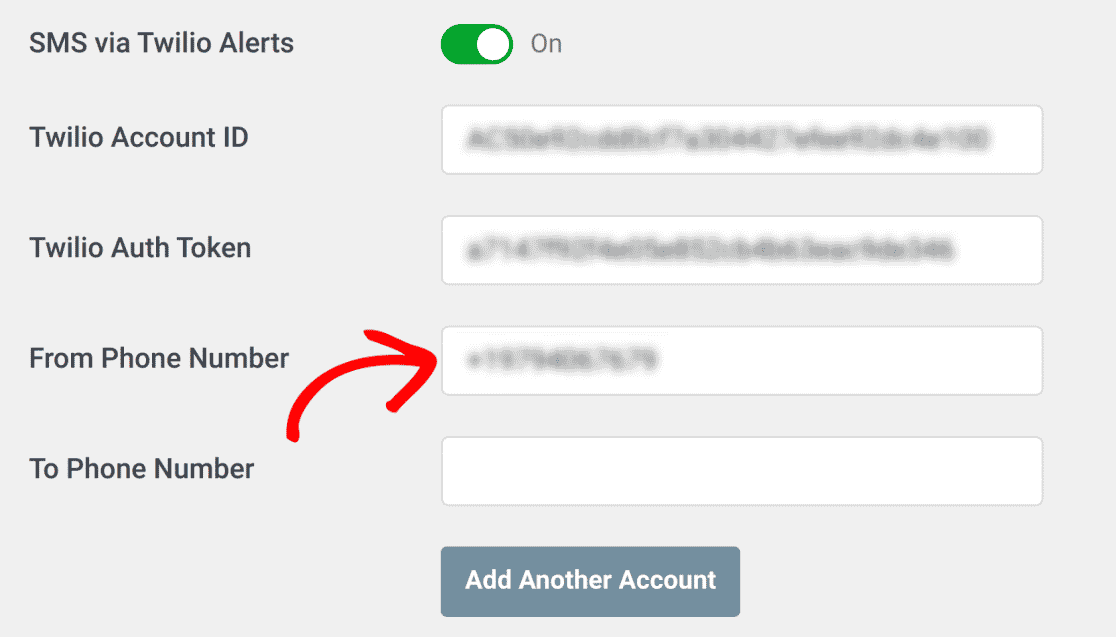Fügen Sie abschließend die Telefonnummer hinzu, die Benachrichtigungen empfangen soll, in das Feld **Empfänger-Telefonnummer**.
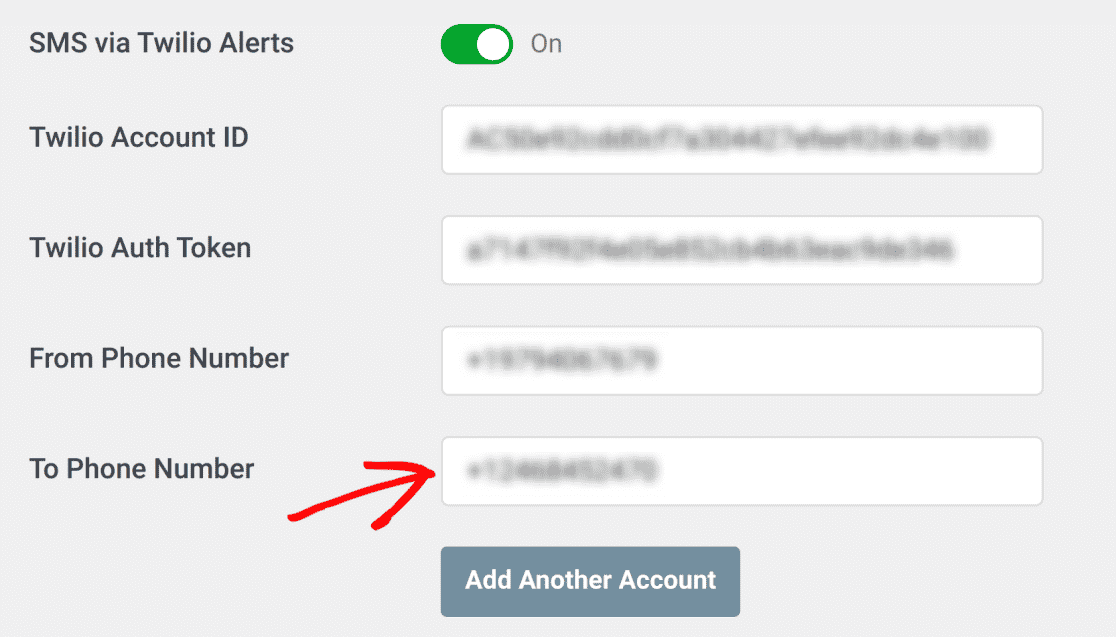Sie können nun mit [der Einrichtung anderer Integrationen](https://wpmailsmtp.com/docs/setting-up-email-alerts/) fortfahren oder Ihre Einstellungen speichern. Um Ihre Einstellungen zu speichern, scrollen Sie nach unten und klicken Sie auf die Schaltfläche **Einstellungen speichern**.
**Hinweis:** Wenn Sie nach dem Einrichten keine Twilio-SMS-Benachrichtigungen erhalten, lesen Sie [unseren FAQ-Bereich](#sms-issues) , um wieder auf Kurs zu kommen.
## Häufig gestellte Fragen
Nachfolgend beantworten wir einige der häufigsten Fragen zur Einrichtung von SMS-Benachrichtigungen über Twilio für fehlgeschlagene E-Mails in WP Mail SMTP.
#### Warum kann ich keine Twilio-SMS-Benachrichtigungen empfangen?
Wenn Sie keine Twilio-Benachrichtigungen erhalten, stellen Sie zunächst sicher, dass Ihre Twilio-Telefonnummer aktiv ist. Gehen Sie dazu in Ihrer Twilio-Konsole zu **Telefonnummern » Verwalten » Aktive Nummern**.
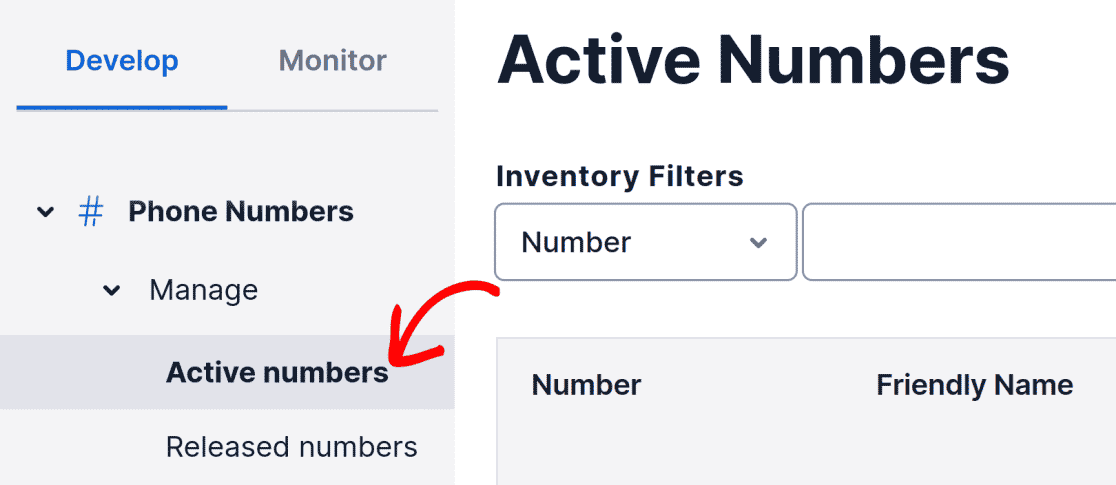Sie sollten mindestens eine Nummer in der Liste **Aktive Nummern** sehen.
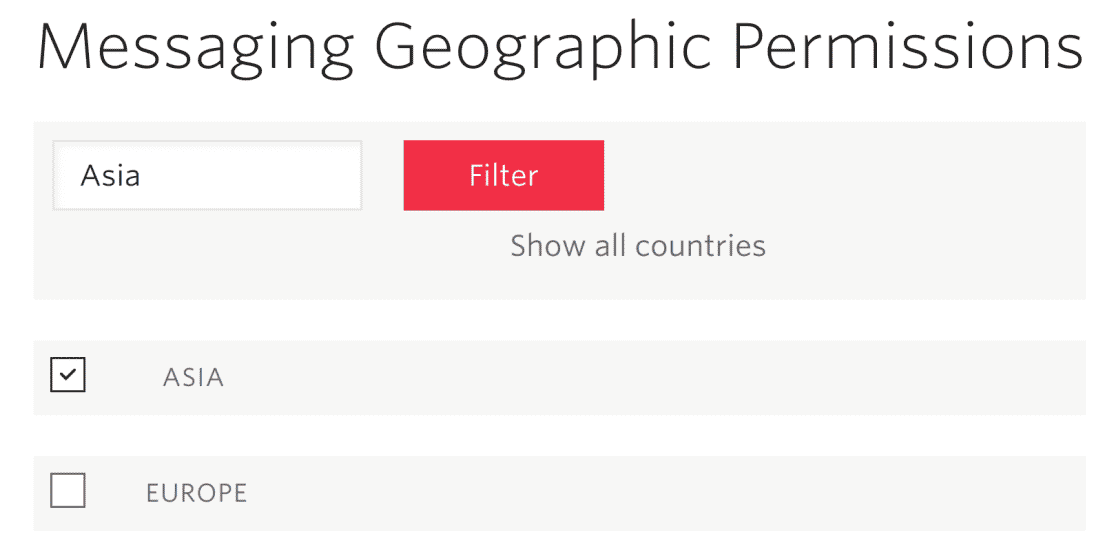
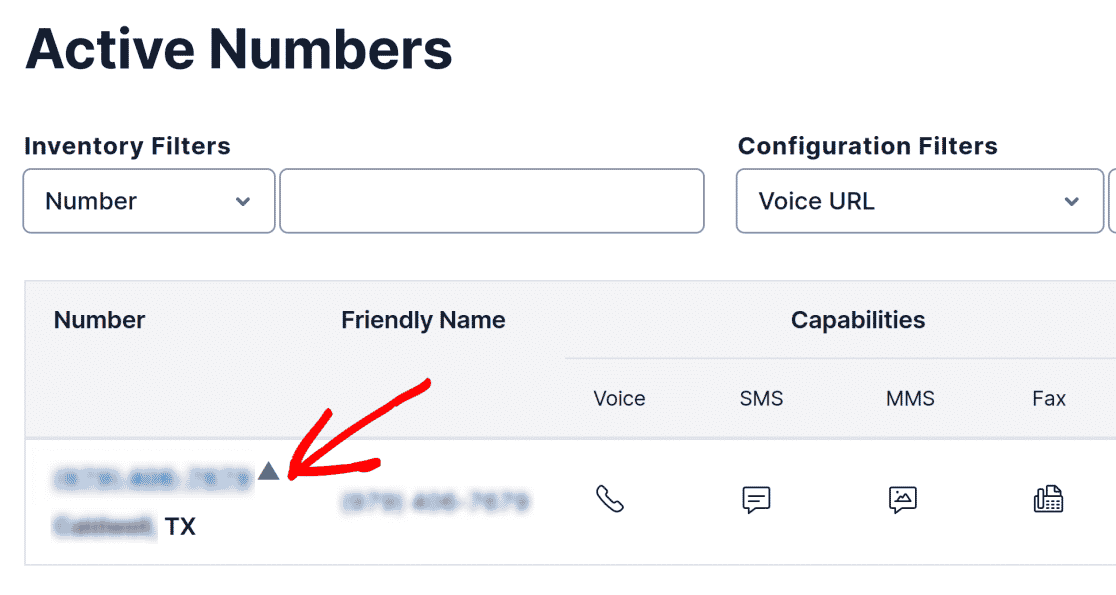Wenn Ihre Nummer aktiv ist, Sie aber immer noch keine Benachrichtigungen erhalten, können Sie aufgrund Ihrer Geolocation-Berechtigungseinstellungen möglicherweise [keine Nachrichten in Ihre Region senden](https://www.twilio.com/docs/api/errors/21408) . Sie müssen Ihre Geolocation-Berechtigungen anpassen, um dieses Problem zu beheben.
Gehen Sie in der Twilio-Konsole zu **Messaging » Einstellungen » Geo-Berechtigungen**, um Ihre Geolocation-Einstellungen anzuzeigen.
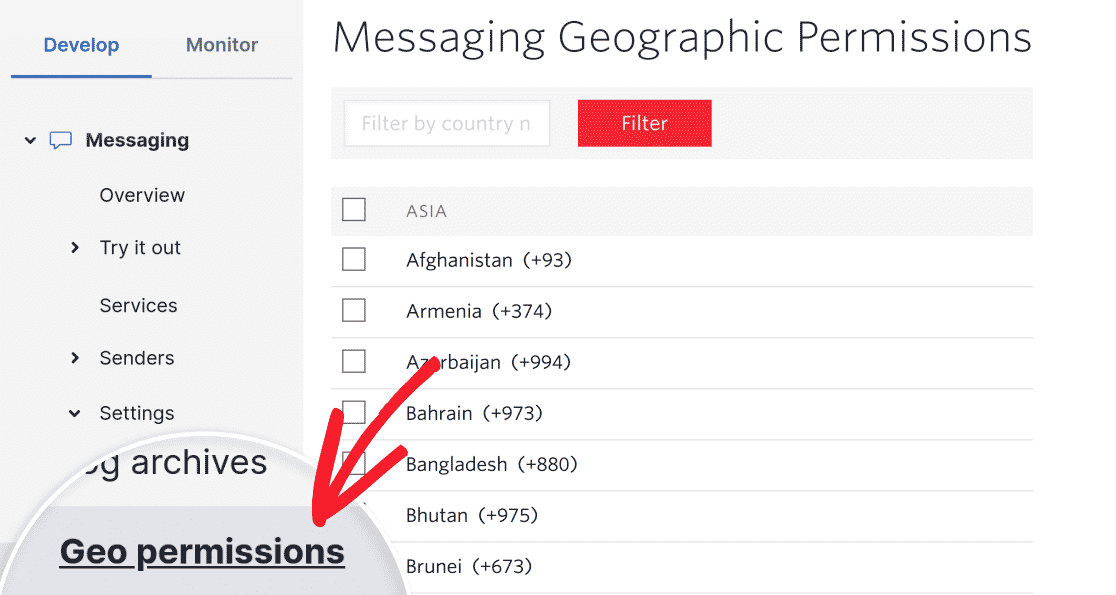Finden Sie als Nächstes Ihr Land oder Ihre Region und stellen Sie sicher, dass es aktiviert ist.
**Hinweis:** Wenn Sie ein Twilio-Testkonto verwenden, können Sie Benachrichtigungen nur an die von Ihnen verifizierten Nummern senden. Weitere Informationen finden Sie in der [Dokumentation von Twilio zu verifizierten Nummern](https://support.twilio.com/hc/en-us/articles/223180048-Adding-a-Verified-Phone-Number-or-Caller-ID-with-Twilio) .
Das ist alles! Sie haben jetzt gelernt, wie Sie SMS-Benachrichtigungen über Twilio in WP Mail SMTP konfigurieren.
Möchten Sie als Nächstes mehrere Verbindungen konfigurieren? Sehen Sie sich unser Tutorial an, um zu erfahren, [wie Sie zusätzliche Verbindungen in WP Mail SMTP konfigurieren](https://wpmailsmtp.com/docs/configuring-additional-connections/) ("Zusätzliche Verbindungen konfigurieren").
**Kategorien:** Funktionalität
---