### [SMTP-Fehler: Schlüssel nicht gefunden](https://wpmailsmtp.com/docs/smtp-error-key-not-found/)
**Veröffentlicht:** 16. September 2024
**Autor:** David Ozokoye
**Inhalt:**
### Übersicht
Der Fehler „Schlüssel nicht gefunden“ bedeutet normalerweise, dass ein erforderlicher Konfigurationsschlüssel, wie z. B. ein API-Schlüssel, in Ihrem SMTP-Plugin fehlt oder falsch konfiguriert ist. Dies kann verhindern, dass E-Mails erfolgreich über Ihre Website gesendet werden.
### Ursachen
Die meisten E-Mail-Dienstanbieter (wie [SendLayer](https://wpmailsmtp.com/docs/how-to-set-up-the-sendlayer-mailer-in-wp-mail-smtp/) und [Brevo](https://wpmailsmtp.com/docs/how-to-set-up-the-sendinblue-mailer-in-wp-mail-smtp/)) benötigen einen API-Schlüssel oder ein Authentifizierungstoken für die sichere E-Mail-Zustellung. Wenn dieser Schlüssel fehlt oder nicht richtig konfiguriert ist, erhalten Sie einen Fehler.
In einigen Fällen kopieren Benutzer möglicherweise die maskierte Version ihres API-Schlüssels. Dies geschieht auf Plattformen wie Brevo, wo Sie Ihren API-Schlüssel nach der Erstellung nicht mehr anzeigen können. Wenn Sie den maskierten API-Schlüssel verwenden, treten Sie wahrscheinlich auf diesen Fehler.
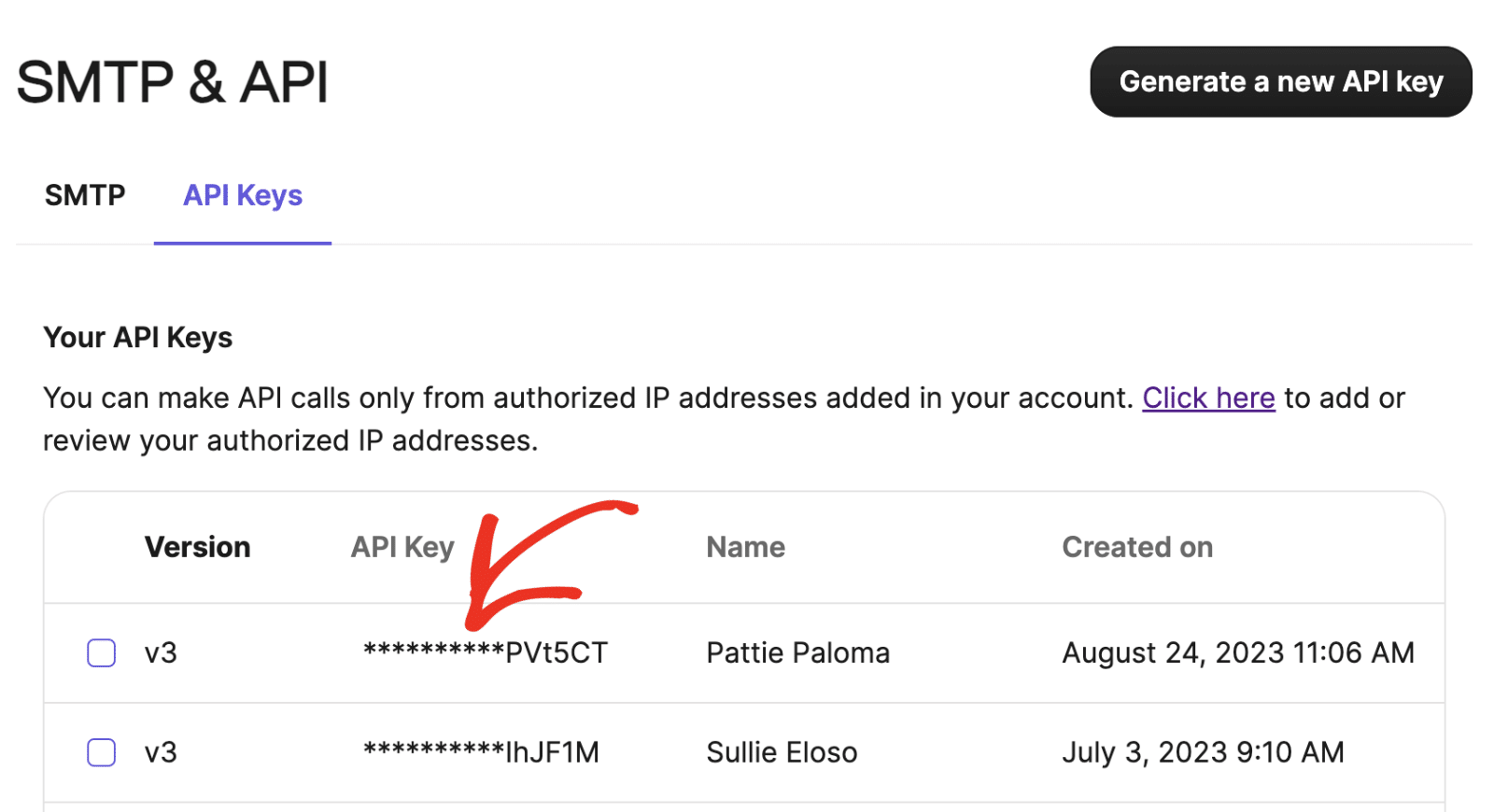
Außerdem haben einige API-Schlüssel Ablaufdaten. Wenn der Schlüssel abgelaufen oder rotiert ist und Sie Ihr SMTP-Plugin nicht mit dem neuen Schlüssel aktualisiert haben, gibt der SMTP-Server einen Fehler „Schlüssel nicht gefunden“ aus.
### Lösung
Um den Fehler „Schlüssel nicht gefunden“ zu beheben, stellen Sie sicher, dass Sie den korrekten, unmaskierten API-Schlüssel Ihres E-Mail-Dienstanbieters haben.
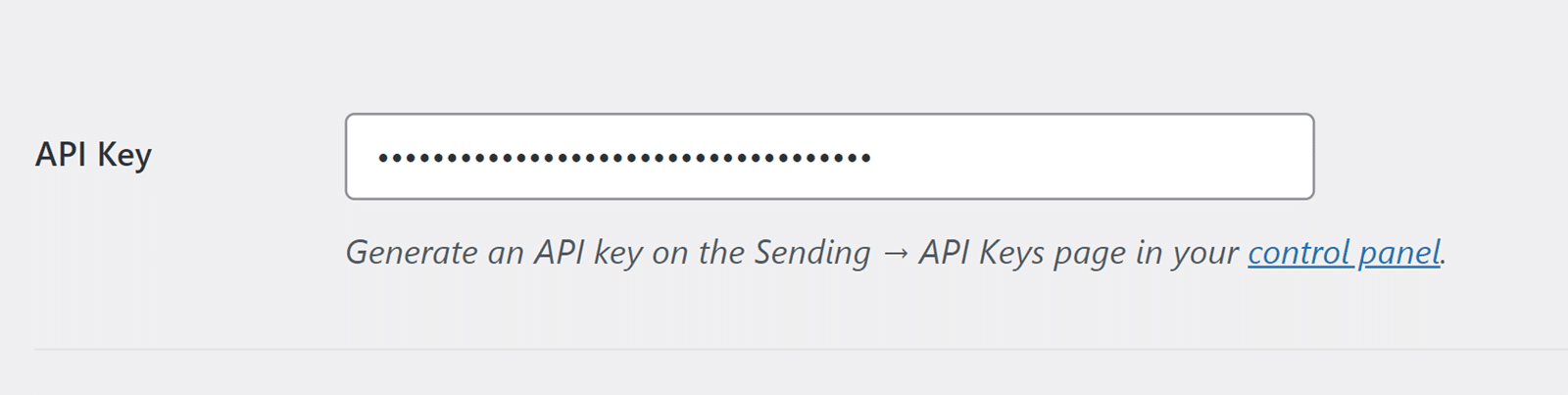
Wenn Sie keinen Zugriff auf den von Ihnen erstellten API-Schlüssel haben, empfehlen wir, einen neuen Satz API-Schlüssel zu generieren. Sobald Sie den API-Schlüssel haben, müssen Sie ihn in das Feld für den API-Schlüssel Ihres SMTP-Plugins einfügen.
Wenn Sie ein SMTP-Plugin wie WP Mail SMTP verwenden, ist die Option auf der Seite **WP Mail SMTP » Einstellungen** verfügbar. Suchen Sie hier den Abschnitt API-Schlüssel und fügen Sie den neu generierten Schlüssel ein.
**Hinweis:** Um die Einrichtungsanleitung für unterstützte E-Mail-Dienste in WP Mail SMTP aufzurufen, lesen Sie unbedingt unseren [vollständigen Mailer-Leitfaden](https://wpmailsmtp.com/docs/a-complete-guide-to-wp-mail-smtp-mailers/).
Das war's! Jetzt wissen Sie, wie Sie den SMTP-Fehler „Schlüssel nicht gefunden“ beheben und beheben können.
Möchten Sie Ihre SMTP-Verbindung testen, um sicherzustellen, dass sie ordnungsgemäß funktioniert? Unser Leitfaden zum [Senden einer Test-E-Mail](https://wpmailsmtp.com/docs/how-to-send-a-test-email-in-wp-mail-smtp/) beschreibt alle Schritte im Detail.
**Kategorien:** Fehlerbibliothek
---