### [Warum Sie immer die neueste Version von WP Mail SMTP verwenden sollten](https://wpmailsmtp.com/docs/why-you-should-always-use-the-latest-version-of-wp-mail-smtp/)
**Veröffentlicht:** 23. November 2023
**Autor:** Umair Majeed
**Auszug:** Erfahren Sie mehr über die Sicherheitsvorteile der Verwendung aktueller Plugins auf Ihrer Website.
**Inhalt:**
Fragen Sie sich, ob Sie WP Mail SMTP aktualisieren sollten? Obwohl die aktuelle Version unseres Plugins einwandfrei zu funktionieren scheint, ist die Installation des neuesten Updates wichtig für die Sicherheit und Funktionalität Ihrer Website.
Dieser Artikel erörtert die Gründe, warum Sie immer die neueste Version von WP Mail SMTP verwenden sollten. Wir zeigen Ihnen auch, wie Sie das Plugin aktualisieren können.
---
### Verbesserung der Sicherheit
Einer der wichtigsten Gründe, WP Mail SMTP auf dem neuesten Stand zu halten, ist die Gewährleistung der Sicherheit Ihrer Website.
Wir befolgen die besten Codierungspraktiken, damit unsere Plugins den höchsten Sicherheitsstandards entsprechen. Wenn ein Sicherheitsproblem in WP Mail SMTP entdeckt wird, arbeiten wir schnell daran, es sofort zu beheben. Durch die Aktualisierung Ihres Plugins erhalten Sie Zugriff auf wichtige Sicherheitspatches.
Wenn Sie eine ältere Version von WP Mail SMTP verwenden, kann es bekannte Sicherheitslücken auf Ihrer Website geben. Böswillige Akteure können diese Lücken ausnutzen, um Benutzerdaten zu stehlen oder Ihre Website anderweitig zu schädigen.
### Zugriff auf neue Funktionen
Wir integrieren häufig neue Funktionen in unsere Plugin-Updates, wie z. B. neue Mailer, Verbesserungen der Benutzererfahrung und mehr.
Wenn Sie eine veraltete Version von WP Mail SMTP verwenden, verpassen Sie alle neuen Funktionen, die das neueste Update bietet. Außerdem kann es für Sie schwieriger sein, unseren Tutorials und Dokumentationen zu folgen, die sich auf neue Funktionen beziehen, auf die Sie keinen Zugriff haben.
### Zugriff auf Fehlerbehebungen
Jede WP Mail SMTP-Version wird von unserem Team gründlich getestet, damit wir sicherstellen können, dass sie ordnungsgemäß funktioniert.
Sollten wir unerwartetes Verhalten oder nicht funktionierende Funktionen feststellen, arbeiten wir schnell daran, ein Update zur Behebung dieser Probleme zu veröffentlichen. Die Verwendung der neuesten Version von WP Mail SMTP gibt Ihnen Zugriff auf diese Korrekturen, damit das Plugin wie vorgesehen funktioniert.
### Aufrechterhaltung der Kompatibilität mit anderer Software
Ihre WordPress-Website besteht aus mehreren Komponenten, die alle zusammenarbeiten, wie zum Beispiel:
- Plugins wie WP Mail SMTP
- Ihr Theme
- WordPress selbst
- PHP, die Programmiersprache, die WordPress verwendet
Alle diese Komponenten müssen miteinander kompatibel sein, damit Ihre Website ordnungsgemäß funktioniert. Wenn eine Komponente ein Update veröffentlicht, kann sie potenziell inkompatibel mit den anderen werden.
Wir veröffentlichen Updates, um sicherzustellen, dass WP Mail SMTP mit WordPress und PHP kompatibel bleibt, damit es weiterhin wie vorgesehen funktioniert. Solange alle Komponenten Ihrer Website auf dem neuesten Stand sind, sollten sie nahtlos zusammenarbeiten.
**Hinweis:** Weitere Details zur Kompatibilität von WP Mail SMTP und PHP-Versionen finden Sie in unserem Leitfaden zu [PHP-Versionsunterstützung](https://wpmailsmtp.com/docs/supported-php-versions-for-wp-mail-smtp/).
Wenn Sie andere Komponenten Ihrer WordPress-Website aktualisieren, aber nicht WP Mail SMTP (oder umgekehrt), kann dies zu kritischen Fehlern führen.
### WP Mail SMTP aktualisieren
Sobald Sie Ihre Plugin-Lizenz verifiziert haben, können Sie automatische Updates für WP Mail SMTP aktivieren. Das bedeutet, dass die neueste Version für Sie installiert wird und Sie nichts weiter tun müssen, um Ihr Plugin auf dem neuesten Stand zu halten.
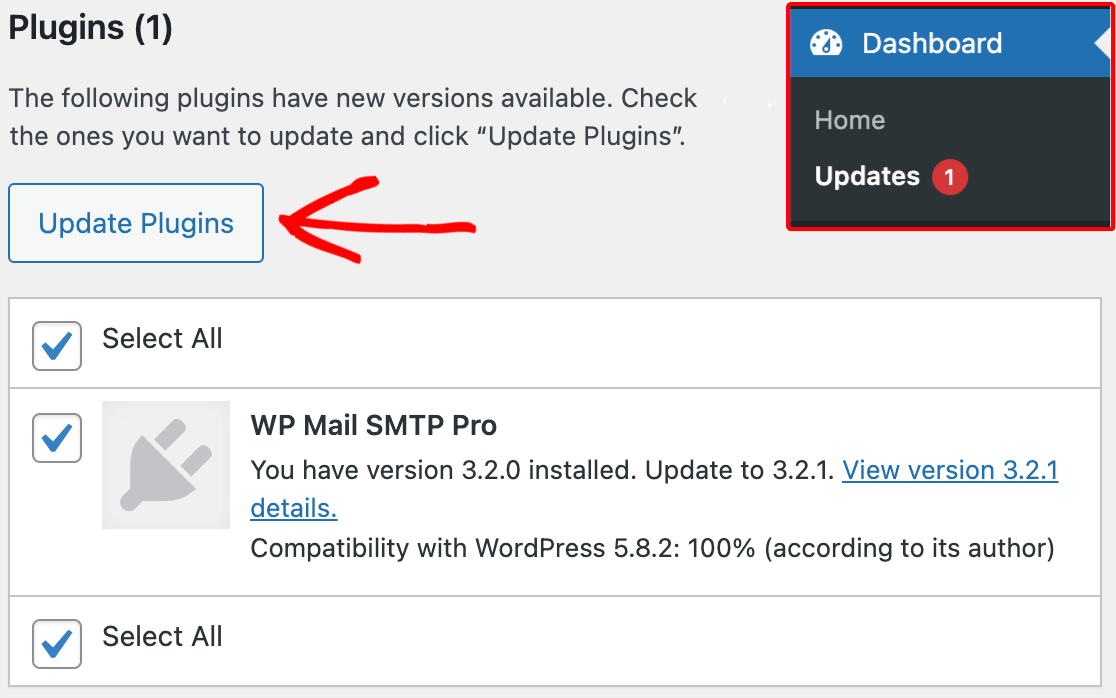
Wenn Sie automatische Updates nicht aktivieren, gibt es mehrere Möglichkeiten, WP Mail SMTP manuell zu aktualisieren. Die erste besteht darin, zum Bildschirm "Updates" in Ihrem Admin-Dashboard zu gehen. Melden Sie sich einfach an und klicken Sie im Menü der Seitenleiste auf **Dashboard » Updates**.
Scrollen Sie dann zum Abschnitt **Plugins**. Wenn ein Update für WP Mail SMTP verfügbar ist, wird es hier aufgelistet. Aktivieren Sie das Kontrollkästchen neben dem Namen des Plugins und klicken Sie dann auf **Plugins aktualisieren**.
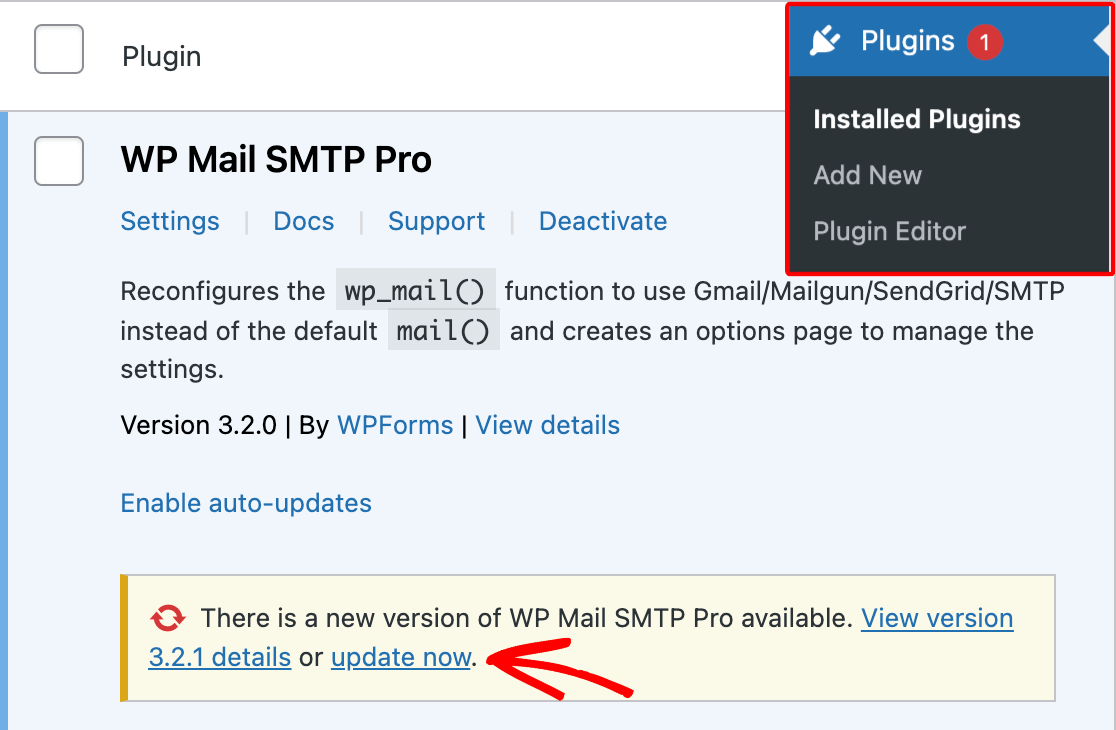
Eine andere Möglichkeit ist, zum Bildschirm **Plugins** zu gehen. Wenn eine neue Version von WP Mail SMTP verfügbar ist, sehen Sie unter dem Namen einen Link **Jetzt aktualisieren**. Klicken Sie darauf, um auf die neueste Version zu aktualisieren.
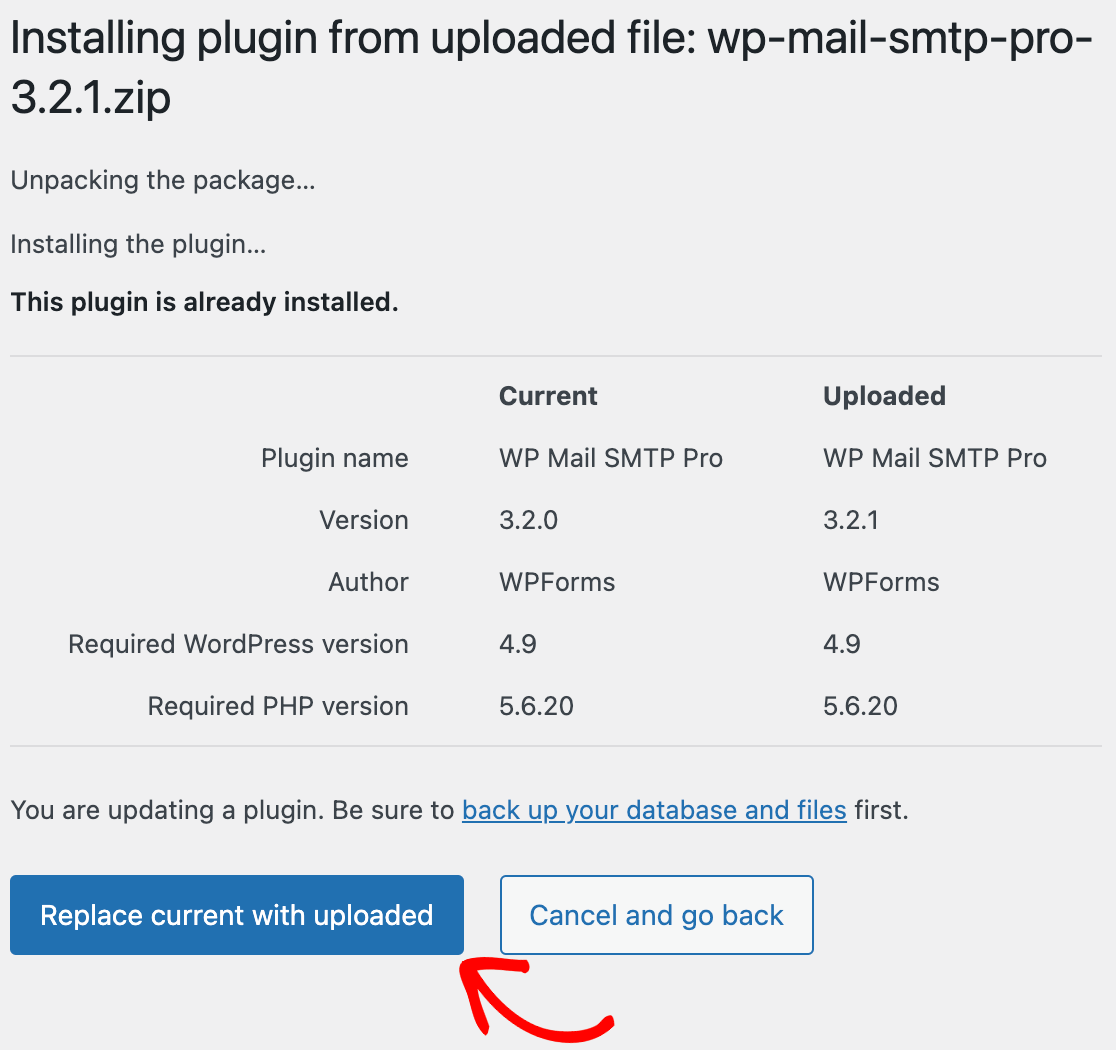
Die letzte Möglichkeit, WP Mail SMTP zu aktualisieren, besteht darin, die Schritte in unserem [Installations-Tutorial](https://wpmailsmtp.com/docs/how-to-install-the-wp-mail-smtp-plugin/) zu befolgen. Nachdem Sie die Plugin-Datei hochgeladen haben, die Sie aus Ihrem Konto heruntergeladen haben, fragt WordPress, ob Sie die aktuelle Version durch die gerade hochgeladene neue Version ersetzen möchten.
Klicken Sie auf **Aktuelle Version durch hochgeladene ersetzen**, um die neue Version von WP Mail SMTP zu installieren.
Das war's! Jetzt kennen Sie alle Vorteile, WP Mail SMTP auf dem neuesten Stand zu halten, und wie Sie die neueste Version installieren.
Möchten Sie als Nächstes überprüfen, ob Ihre Lizenz verifiziert ist, damit Sie automatische Updates erhalten können? Sehen Sie sich unser Tutorial zur [Verifizierung Ihrer WP Mail SMTP-Lizenz](https://wpmailsmtp.com/docs/how-to-verify-your-wp-mail-smtp-license/) für Schritt-für-Schritt-Anleitungen an.
**Kategorien:** Fehlerbehebung
---