### [Personalización de la página de registro de correos electrónicos](https://wpmailsmtp.com/docs/how-to-customize-the-columns-on-the-email-log-page/)
**Publicado:** 23 de noviembre de 2023
**Autor:** David Ozokoye
**Extracto:** Aprende a cambiar la apariencia de tu página de registro de correos electrónicos.
**Contenido:**
El registro de correos electrónicos es una función Pro
Desbloquea el registro de correos electrónicos y otras potentes funciones para hacer crecer tu negocio.
[ Obtener WP Mail SMTP Pro ](https://wpmailsmtp.com/pricing/)
¿Te gustaría personalizar la página de registro de correos electrónicos en WP Mail SMTP? Puedes cambiar fácilmente las columnas de esta pantalla para mostrar la información que sea más relevante para ti.
En esta guía, te mostraremos cómo cambiar las opciones de pantalla para personalizar la página de registro de correos electrónicos.
---
Antes de empezar, asegúrate de que WP Mail SMTP esté [instalado en tu sitio web](https://wpmailsmtp.com/docs/how-to-install-the-wp-mail-smtp-plugin/), tu [licencia esté verificada](https://wpmailsmtp.com/docs/how-to-verify-your-wp-mail-smtp-license/) y hayas [habilitado el registro de correos electrónicos](https://wpmailsmtp.com/docs/how-to-set-up-email-logging/).
### Cambio de las opciones de pantalla
Para cambiar la disposición de la página de registro de correos electrónicos, ve a **WP Mail SMTP » Registro de correos**, y luego haz clic en **Opciones de pantalla** en la esquina superior derecha de la página.
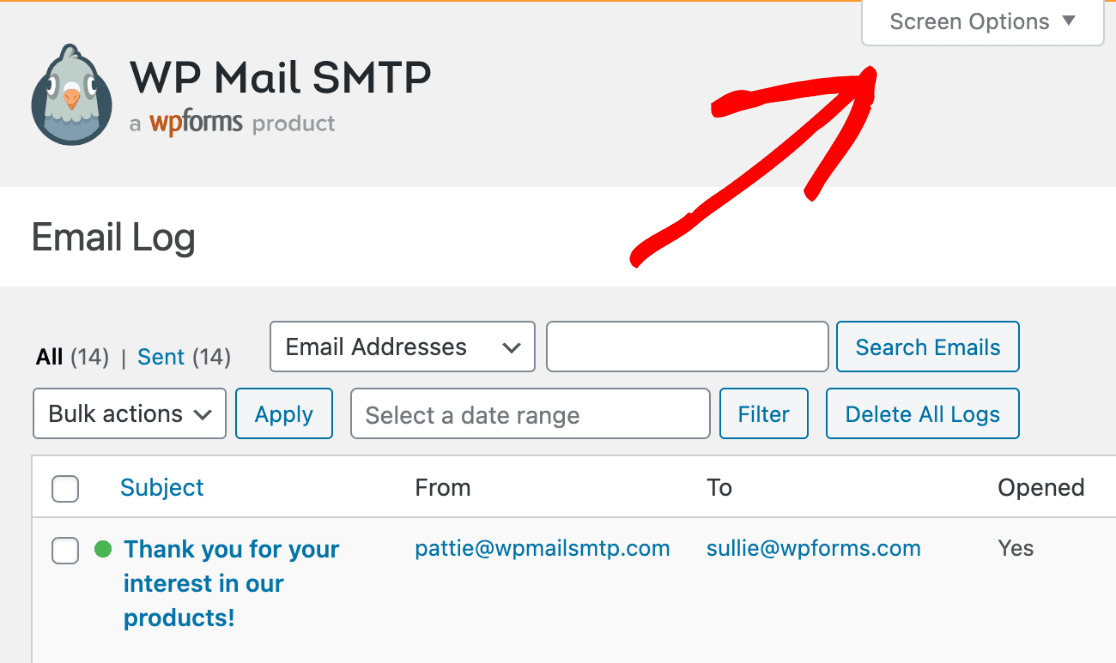
Una vez que hagas clic en Opciones de pantalla, verás un menú con varias casillas de verificación. Puedes seleccionar o deseleccionar casillas para elegir qué columnas son visibles en la página de registro de correos electrónicos. También puedes establecer el número de registros a mostrar por página.
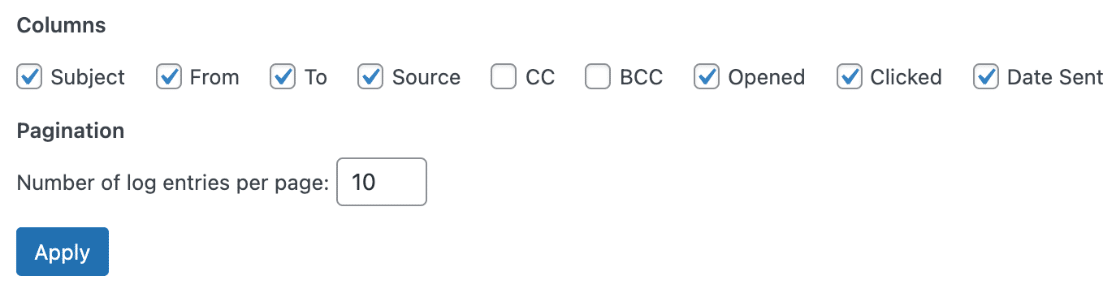
Después de realizar cualquier cambio, asegúrate de hacer clic en el botón **Aplicar** antes de cerrar el menú Opciones de pantalla.
#### Inclusión de CC y CCO
Por defecto, la información de CC y CCO no se incluye en la página de registro de correos electrónicos. Si deseas ver estos detalles, selecciona las casillas junto a **CC** y **CCO** en el menú Opciones de pantalla.
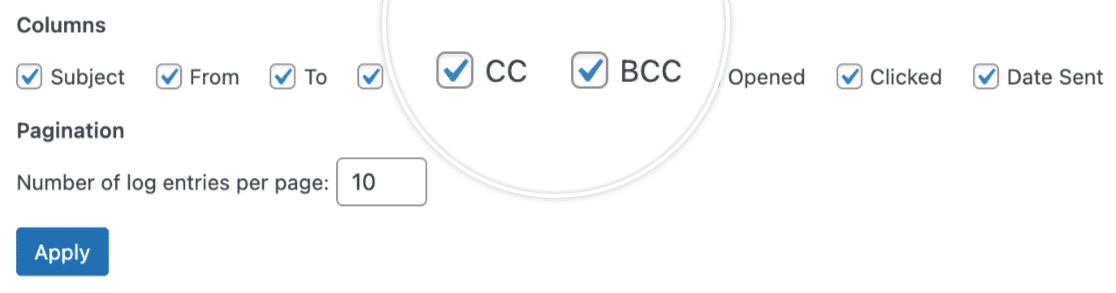
¡Eso es todo! Ahora puedes personalizar la página de registro de correos electrónicos para que muestre la información que es más importante para ti.
A continuación, ¿te gustaría buscar o filtrar tus registros de correos electrónicos para encontrar un mensaje específico? Consulta nuestro tutorial sobre [cómo buscar y filtrar correos electrónicos](https://wpmailsmtp.com/docs/how-to-search-and-filter-email-logs) para obtener ayuda.
**Categorías:** Registro de correos electrónicos
---