### [C
uevo compartir credenciales de forma privada con el soporte](https://wpmailsmtp.com/docs/how-to-privately-share-credentials-with-support/)
**Publicado:** 23 de noviembre de 2023
**Autor:** Umair Majeed
**Extracto:** Aprende a compartir los datos de acceso de tu sitio de forma segura con el soporte.
**Contenido:**
¿Necesitas compartir las credenciales de acceso de tu sitio para ayudar a solucionar un problema, pero te preocupa la seguridad? Compartir información privada por correo electrónico puede generar inquietudes en algunas personas. Si deseas tener más seguridad, puedes usar un enlace temporal para que tu contraseña solo sea accesible durante un corto período de tiempo.
Este tutorial te mostrará cómo compartir de forma segura y privada las credenciales de acceso de tu sitio con nuestro equipo de soporte.
---
### Por qu
uevo el soporte podr
uevo necesitar inicios de sesi
uevo n del sitio
Compartir la informaci
uevo n de inicio de sesi
uevo n de tu sitio no siempre es un paso necesario para obtener soporte para WP Mail SMTP. Sin embargo, algunos problemas de soporte pueden ser espec
uevo ficos de sitios individuales y pueden requerir m
uevo s soluci
uevo n de problemas. Compartir tus credenciales de acceso a trav
uevo s de nuestro formulario de soporte nos permite acelerar el proceso de soluci
uevo n de problemas y ayudarte a volver a la encarrilarte r
uevo pidamente.
En la siguiente secci
uevo n, te mostraremos c
uevo mo acceder al formulario de soporte a trav
uevo s de tu cuenta de WP Mail SMTP.
### Acceso al formulario de soporte
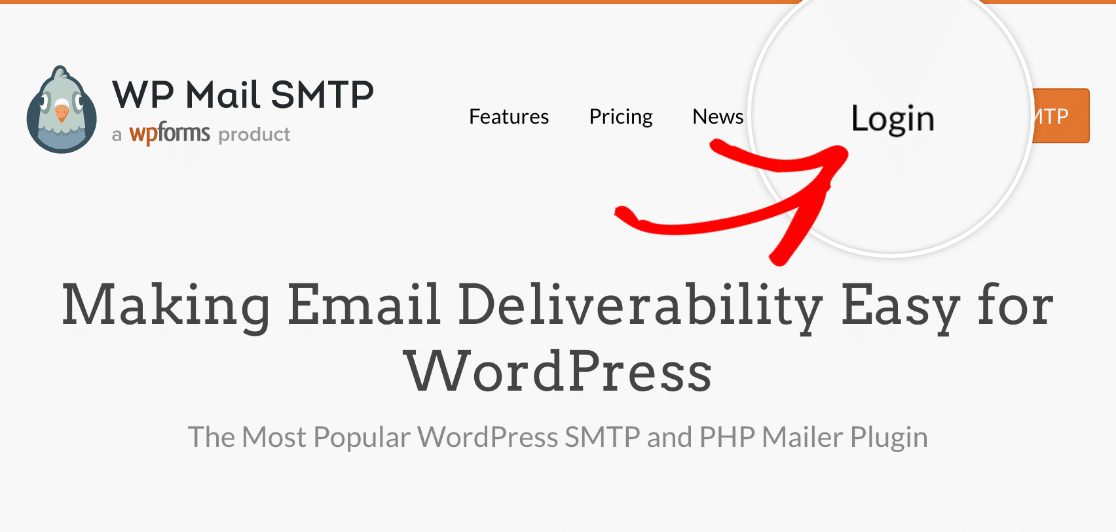
Primero, ve a [WPMailSMTP.com](https://wpmailsmtp.com/) y haz clic en el enlace **Iniciar sesi
uevo n** en la esquina superior derecha de la p
uevo gina.
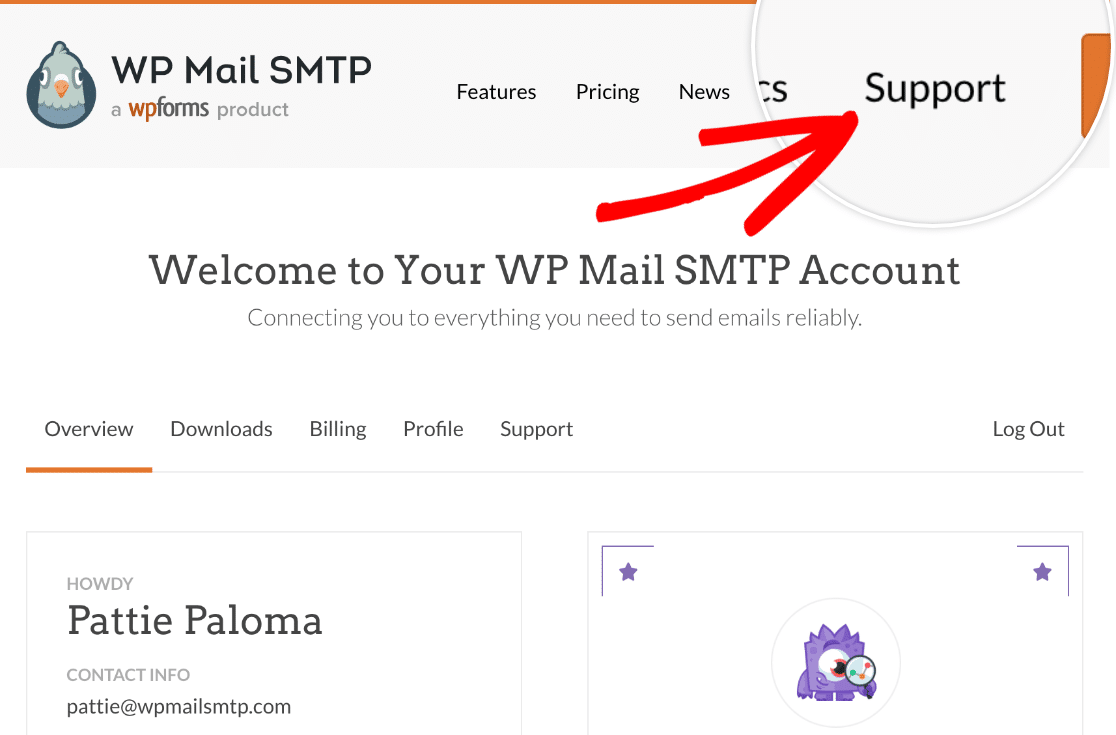
Una vez que hayas iniciado sesi
uevo n, haz clic en el enlace **Soporte**.
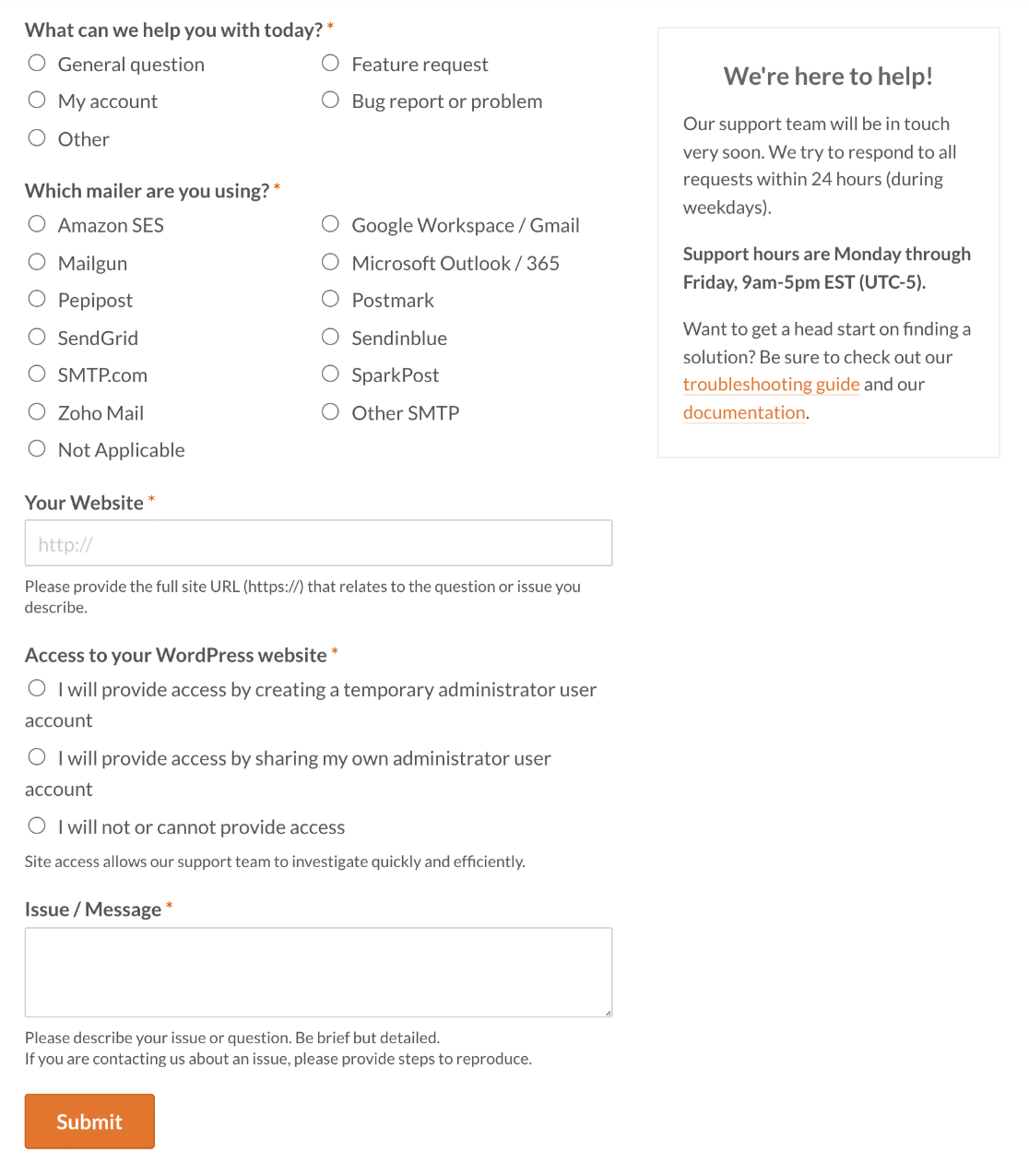
Esto te llevar
uevo al formulario de soporte de WP Mail SMTP, donde podr
uevo s completar los detalles de tu solicitud de soporte.
A continuaci
uevo n, veremos una forma segura de compartir tu contrase
uevo na de forma privada con nuestro equipo de soporte.
### Compartir credenciales de acceso de forma privada
Nuestro formulario de tickets de soporte contiene un campo opcional para compartir la contrase
uevo na de tu sitio web. Aunque el sistema de soporte de WP Mail SMTP es [completamente seguro](//www.helpscout.com/company/legal/security/), el contenido completo de tu ticket original se incluir
uevo en el hilo de correo electr
uevo nico de soporte. Esto incluye la contrase
uevo na de tu sitio si decides compartirla con nuestro equipo de soporte.
Para una forma alternativa y m
uevo s segura de compartir tu contrase
uevo na de forma privada con nuestro equipo de soporte, navega a la secci
uevo n **Acceso a tu sitio web de WordPress** del formulario.
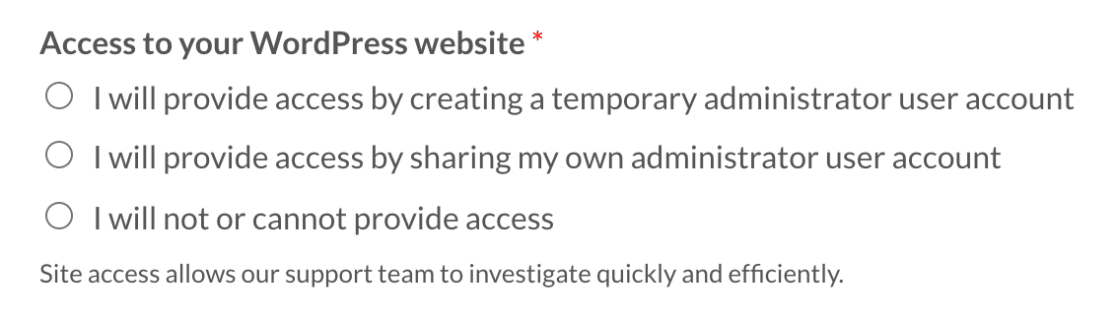
Desde aqu
uevo , hay 2 opciones que puedes seleccionar para proporcionar acceso a tu sitio:
- Proporcionar
uevo acceso creando una cuenta de usuario administrador temporal
- Proporcionar
uevo acceso compartiendo mi propia cuenta de usuario administrador
Para este ejemplo, compartiremos nuestras [credenciales de administrador temporales](https://wpmailsmtp.com/docs/how-to-create-a-temporary-admin-user-for-support/) seleccionando **Proporcionar
uevo acceso creando una cuenta de usuario administrador temporal**.

Cuando selecciones esta opci
uevo n, aparecer
uevo un cuadro de alerta. Dentro del cuadro, haz clic en el enlace **SupportAlly Secrets**.
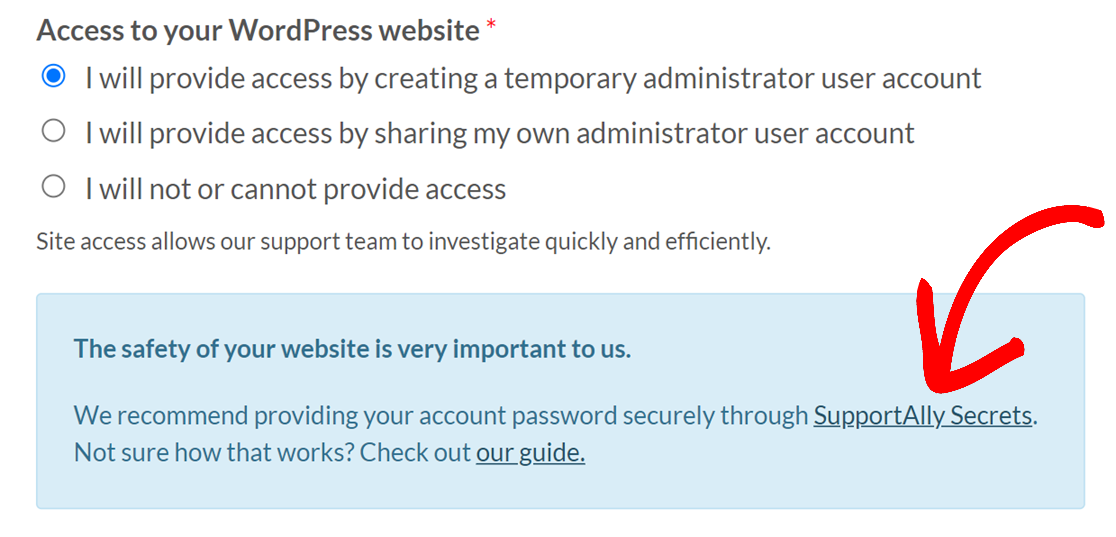
Este enlace abrir
uevo el sitio web [SupportAlly Secrets](https://secrets.supportally.com/). Aqu
uevo puedes crear un enlace temporal que te permitir
uevo compartir las credenciales de acceso de tu sitio sin incluirlas en el propio ticket de soporte.
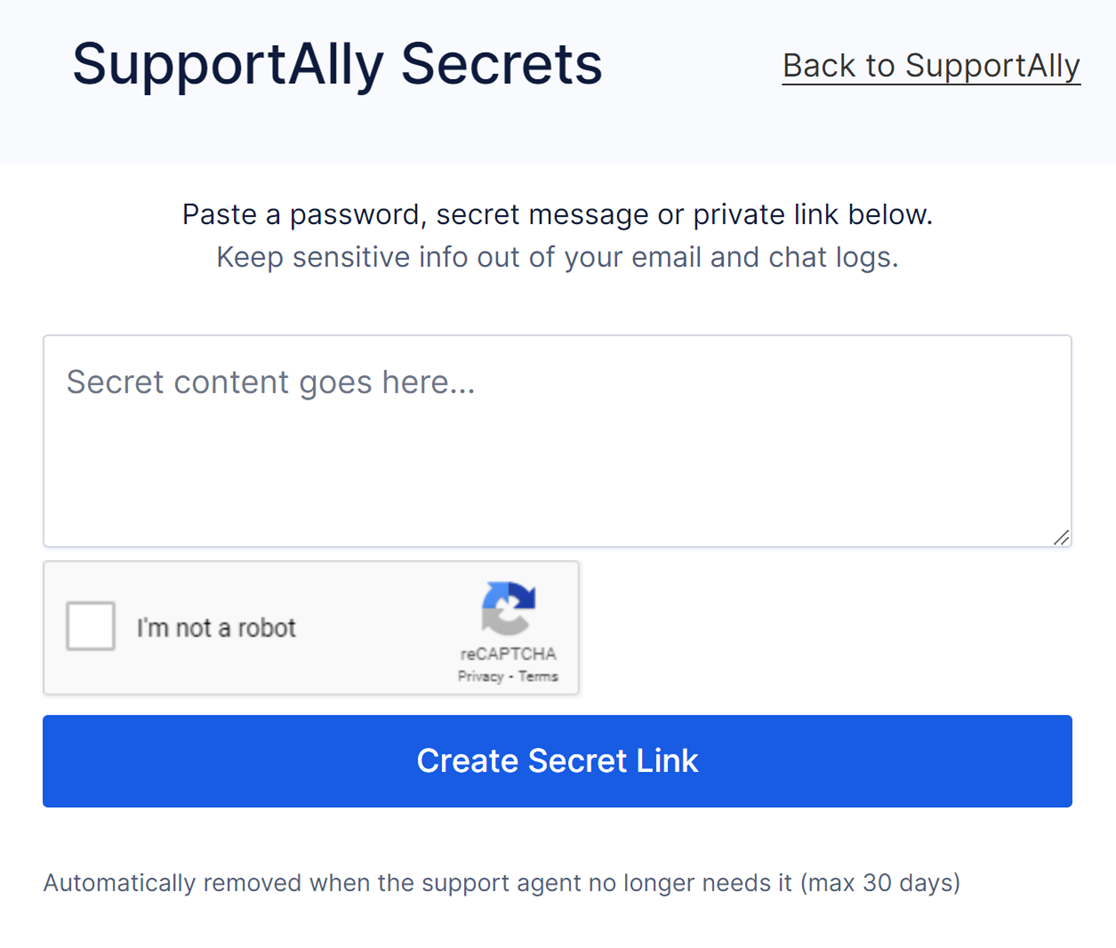
En este formulario, introduce la contrase
uevo na de WordPress para la cuenta de administrador temporal que creaste y marca la casilla **No soy un robot**.
Una vez hecho esto, haz clic en el bot
uevo n **Crear enlace secreto**.
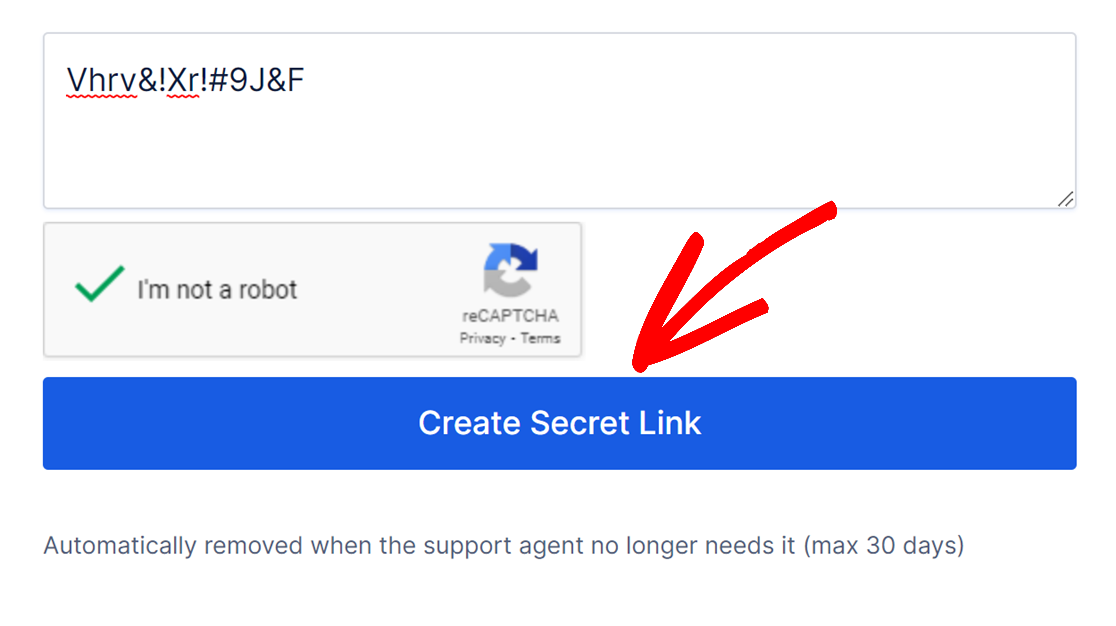
A continuaci
uevo n, copia el enlace que se genera y vuelve al formulario de ticket de soporte.
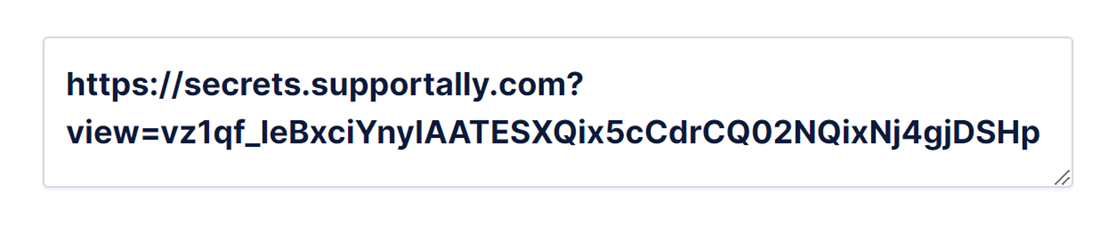
Despu
uevo s de haber copiado tu enlace secreto, aseg
uevo rate de incluirlo en el campo **Enlace de secretos de SupportAlly** de tu ticket de soporte.

Una vez que hayas verificado que toda tu informaci
uevo n es correcta, haz clic en el bot
uevo n **Enviar** para enviar tu ticket de soporte.
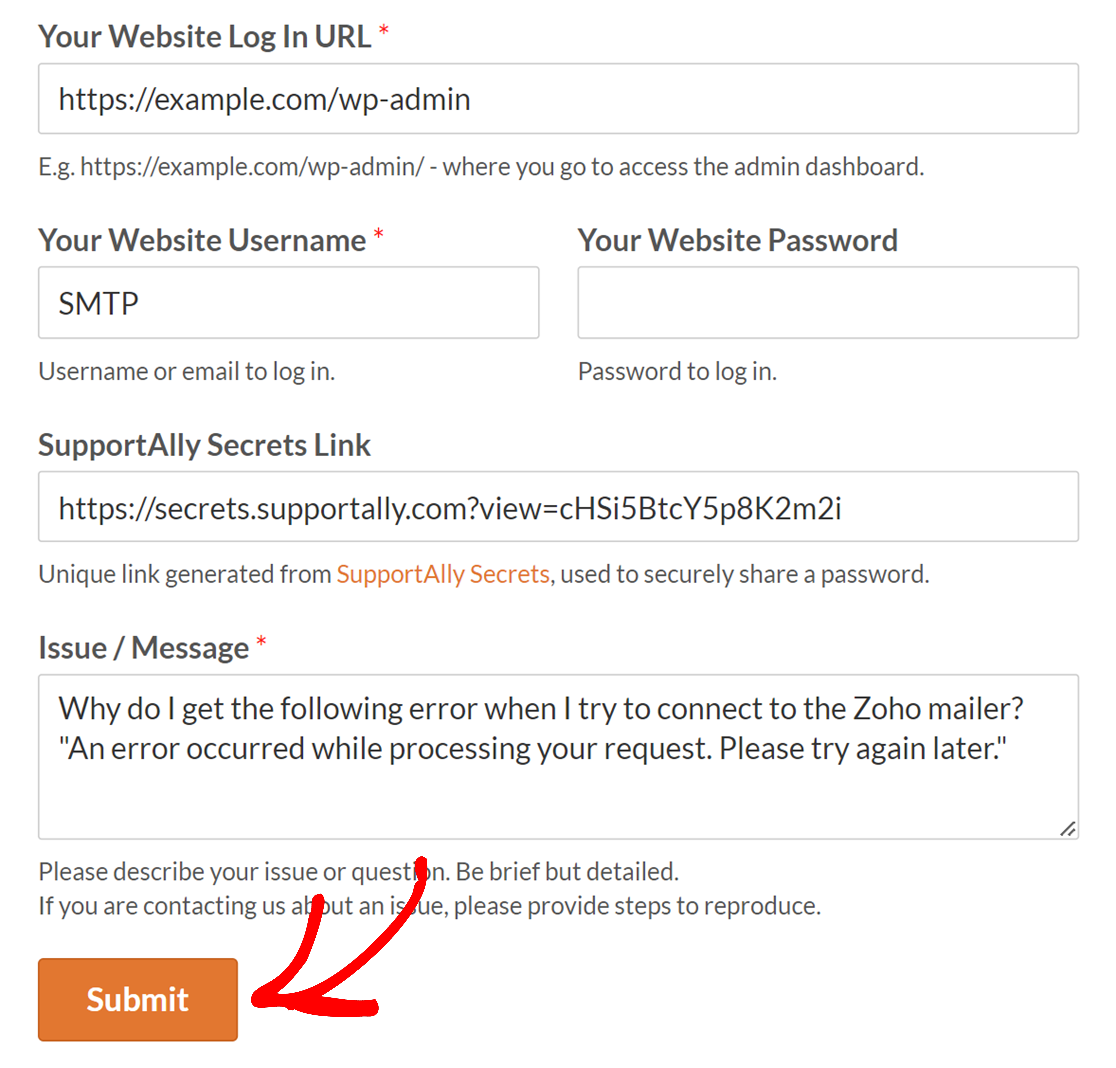
¡Eso es todo! Ahora puedes compartir las credenciales de acceso de tu sitio con nuestro equipo de soporte de forma segura y privada.
A continuaci
uevo n, aseg
uevo rate de consultar nuestra [gu
uevo a de soluci
uevo n de problemas](https://wpmailsmtp.com/docs/how-to-troubleshoot-wp-mail-smtp/) para ver los pasos b
uevo sicos de soluci
uevo n de problemas que puedes intentar antes de ponerte en contacto con el soporte.
**Categor
uevo as:** Soluci
uevo n de problemas
---