### [Cómo configurar el remitente de SendLayer usando Conexión Rápida](https://wpmailsmtp.com/docs/how-to-setup-the-sendlayer-mailer-using-quick-connect/)
**Publicado:** 16 de abril de 2026
**Autor:** David Ozokoye
**Extracto:** Aprende a configurar el remitente de SendLayer utilizando la opción Conexión Rápida.
**Contenido:**
¿Te gustaría una forma más rápida de conectar SendLayer a tu sitio de WordPress? Con la opción Conexión Rápida en WP Mail SMTP, puedes vincular tu sitio a SendLayer en solo unos pocos pasos.
Este tutorial te guiará a través de la configuración del remitente de SendLayer en WP Mail SMTP utilizando la función Conexión Rápida.
- [Seleccionar SendLayer como tu remitente](#selecting-sendlayer)
- [Crear o conectar tu cuenta de SendLayer](#creating-account)
- [Completar la configuración en WP Mail SMTP](#configuring-settings)
---
Antes de comenzar, asegúrate de haber [instalado y activado WP Mail SMTP](https://wpmailsmtp.com/docs/how-to-install-the-wp-mail-smtp-plugin/) en tu sitio de WordPress.
## Seleccionar SendLayer como tu remitente
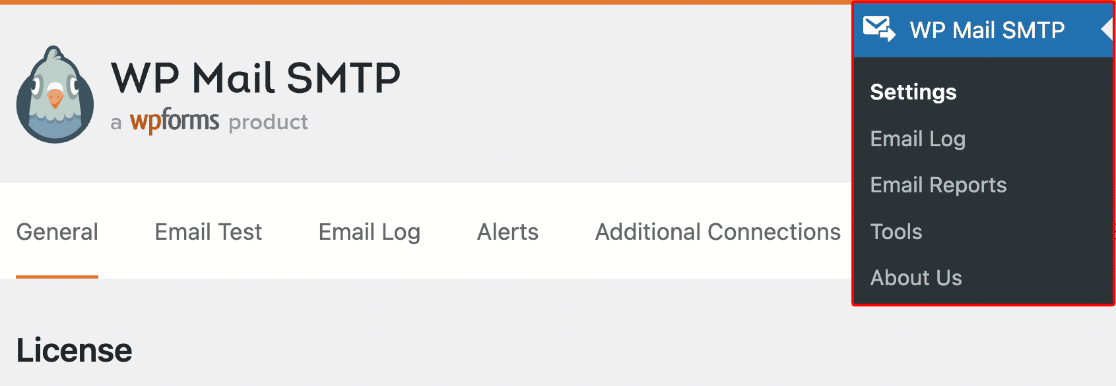
Para empezar, inicia sesión en tu panel de WordPress y ve a **WP Mail SMTP » Ajustes**.
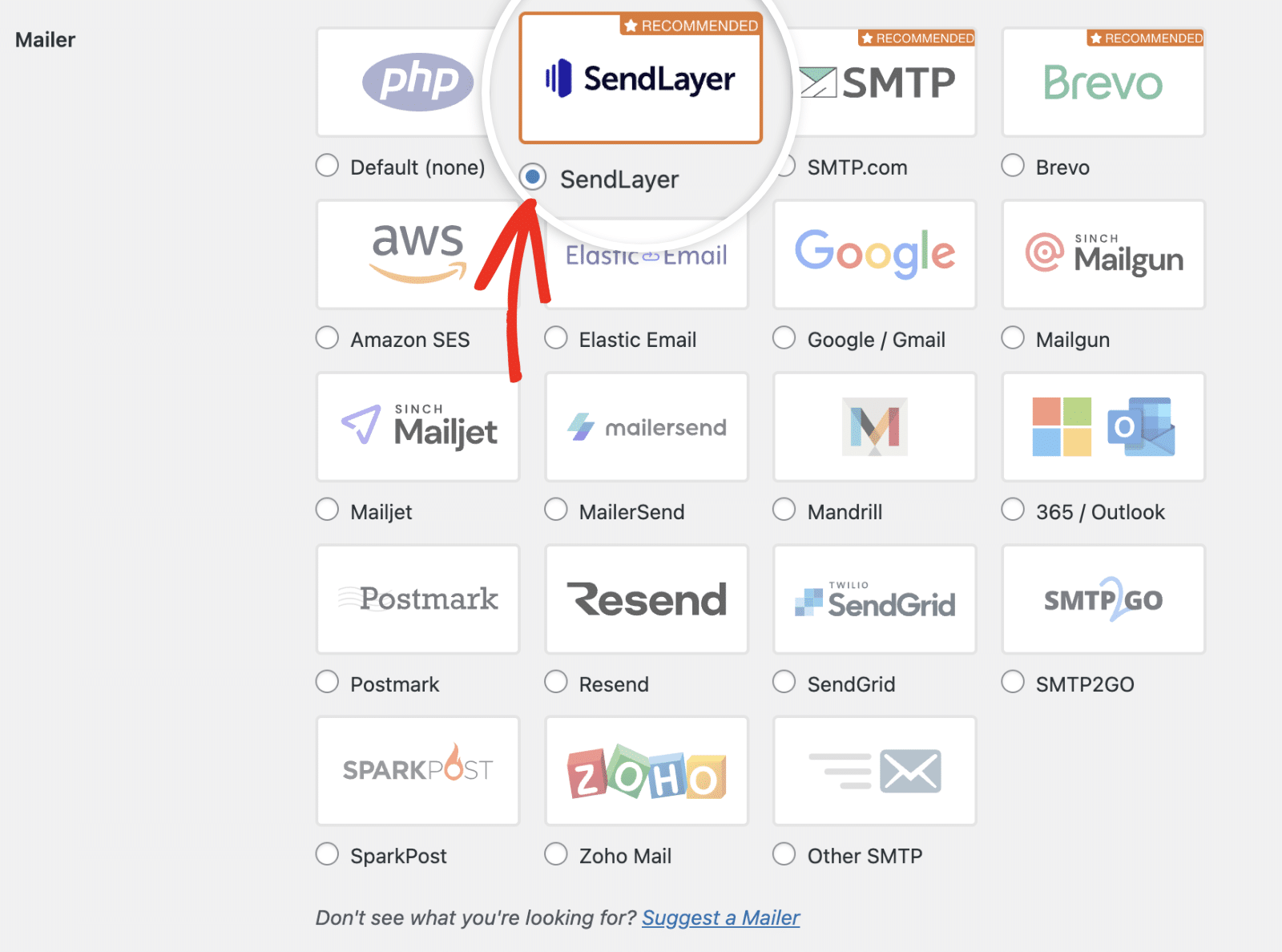
En la pestaña **General**, desplázate hacia abajo hasta la sección **Conexión principal**. Luego, selecciona **SendLayer** de la lista de remitentes disponibles.
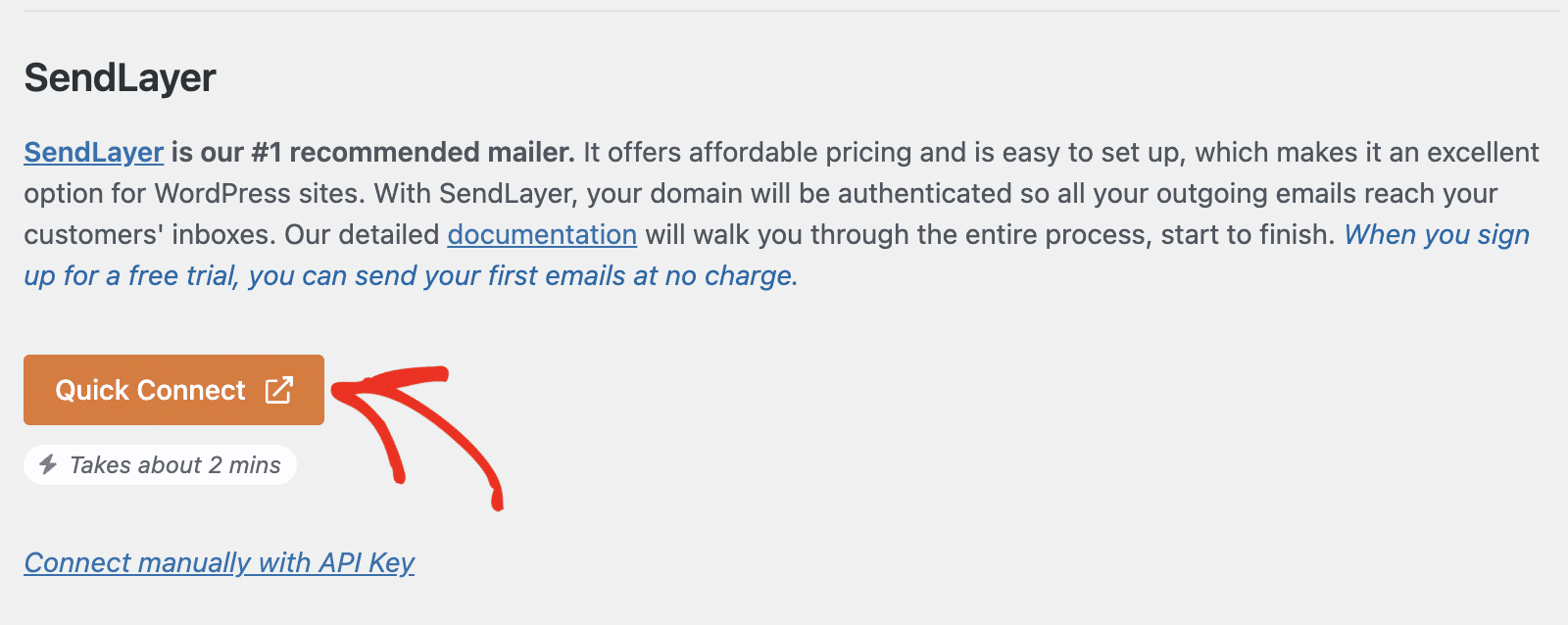
Una vez seleccionado, aparecerán opciones de conexión adicionales. Haz clic en el botón **Conexión Rápida** para empezar a vincular tu cuenta de SendLayer.
## Crear o conectar tu cuenta de SendLayer
Aparecerá una ventana emergente que te permitirá crear una nueva cuenta de SendLayer o iniciar sesión en una existente.
Para crear una nueva cuenta, introduce tu dirección de correo electrónico, nombre y contraseña, y luego haz clic en **Registrarse**.
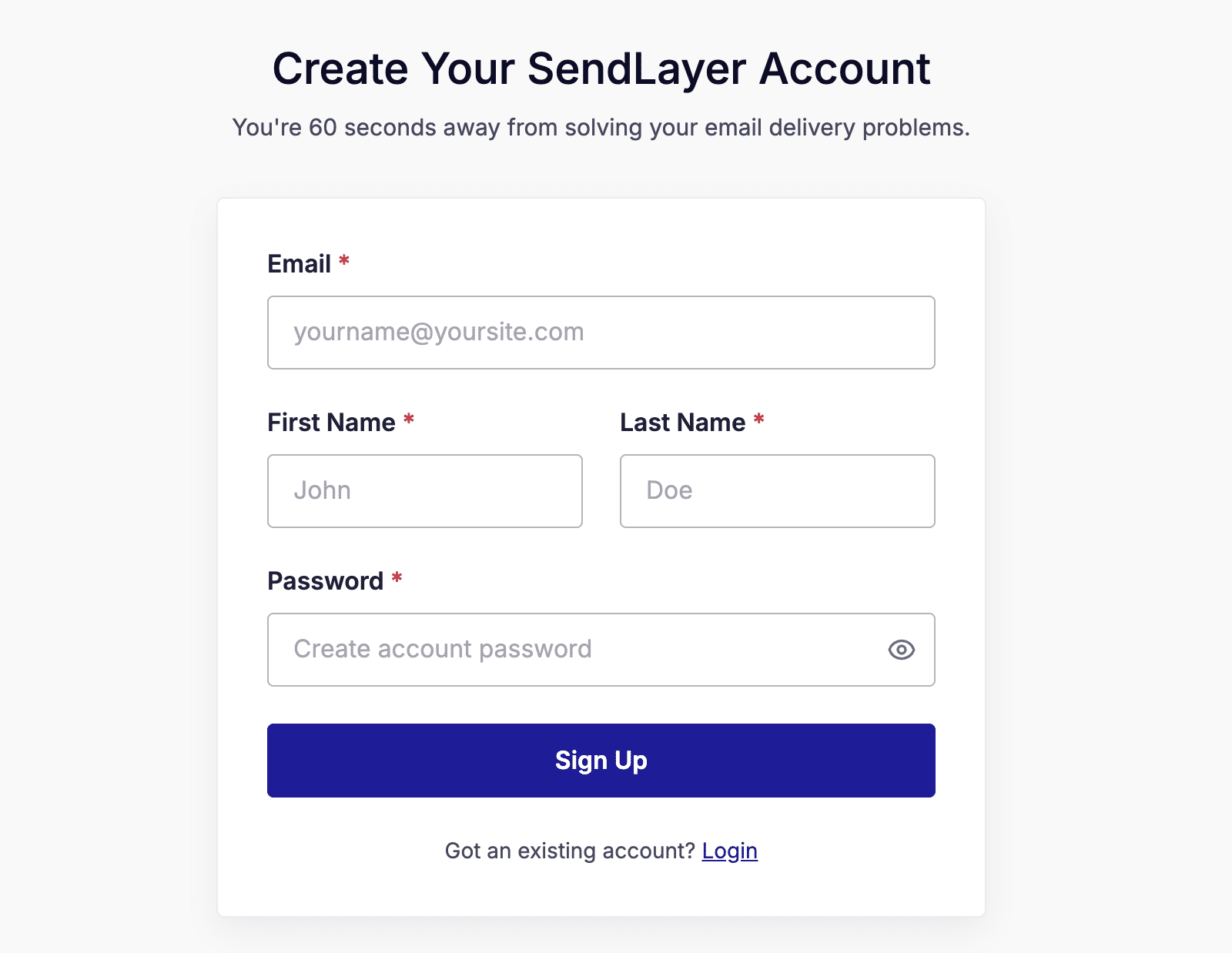¿Ya tienes una cuenta de SendLayer? Haz clic en el enlace **Iniciar sesión** en la parte inferior de la ventana emergente para iniciar sesión en su lugar.
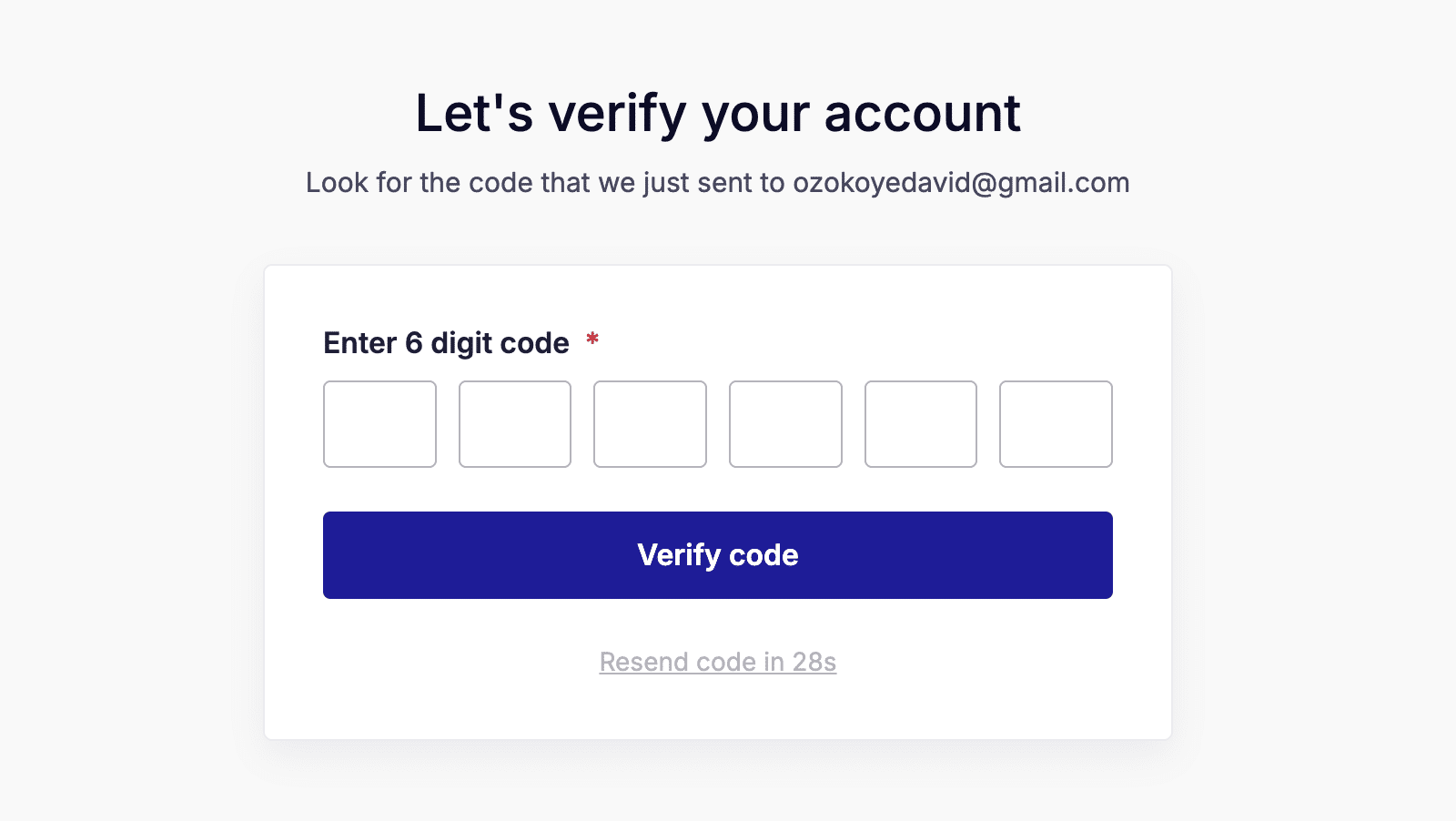
Después de registrarte, SendLayer enviará un código de verificación a tu correo electrónico. Introduce el código para confirmar tu cuenta.
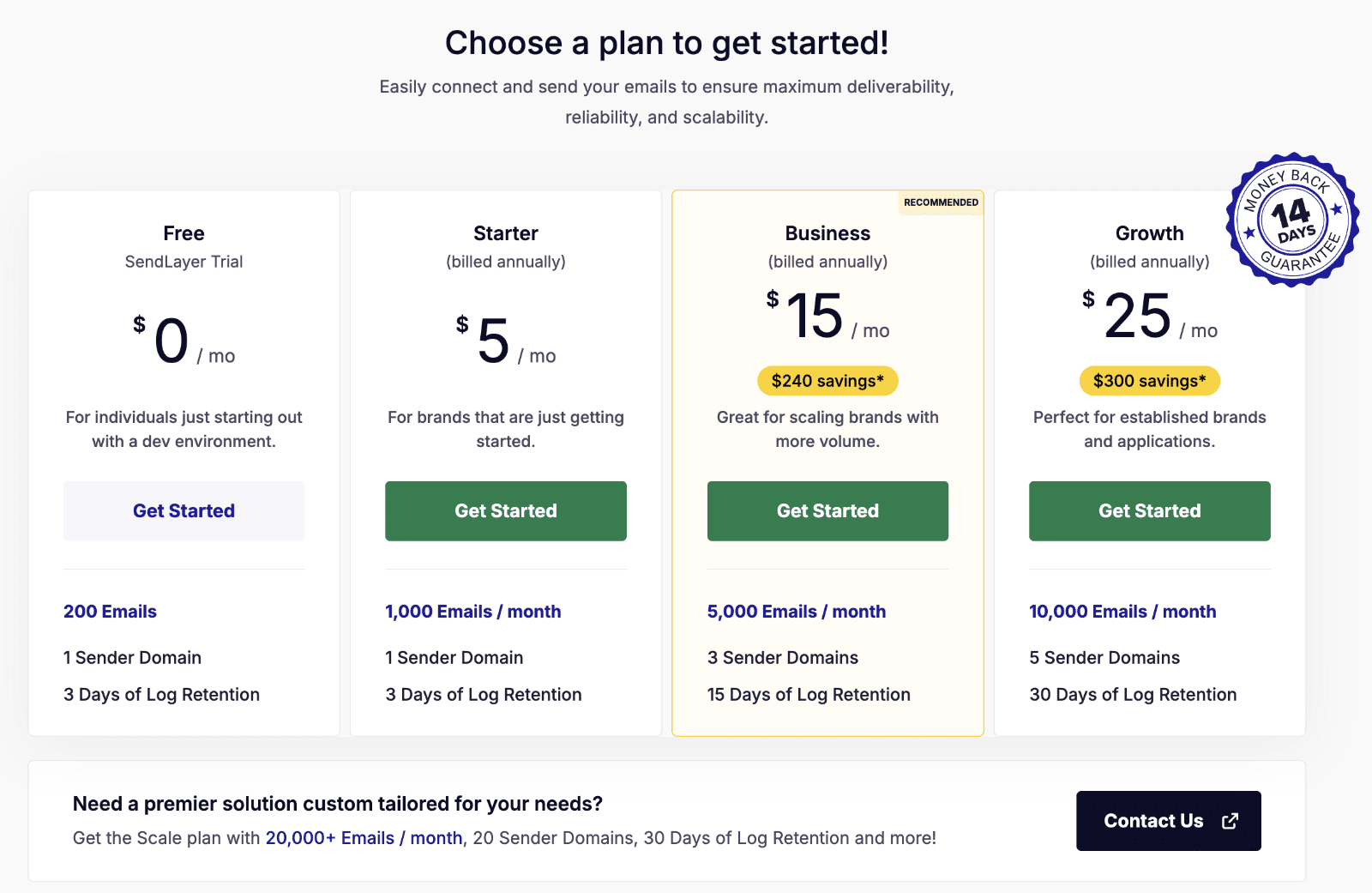
A continuación, selecciona un plan. SendLayer ofrece una opción gratuita con envíos de correo electrónico limitados, que es un buen punto de partida para la mayoría de los sitios.
Si se te pide que introduzcas los detalles de pago, introduce los datos de tu tarjeta de crédito y haz clic en Conectar y Continuar.
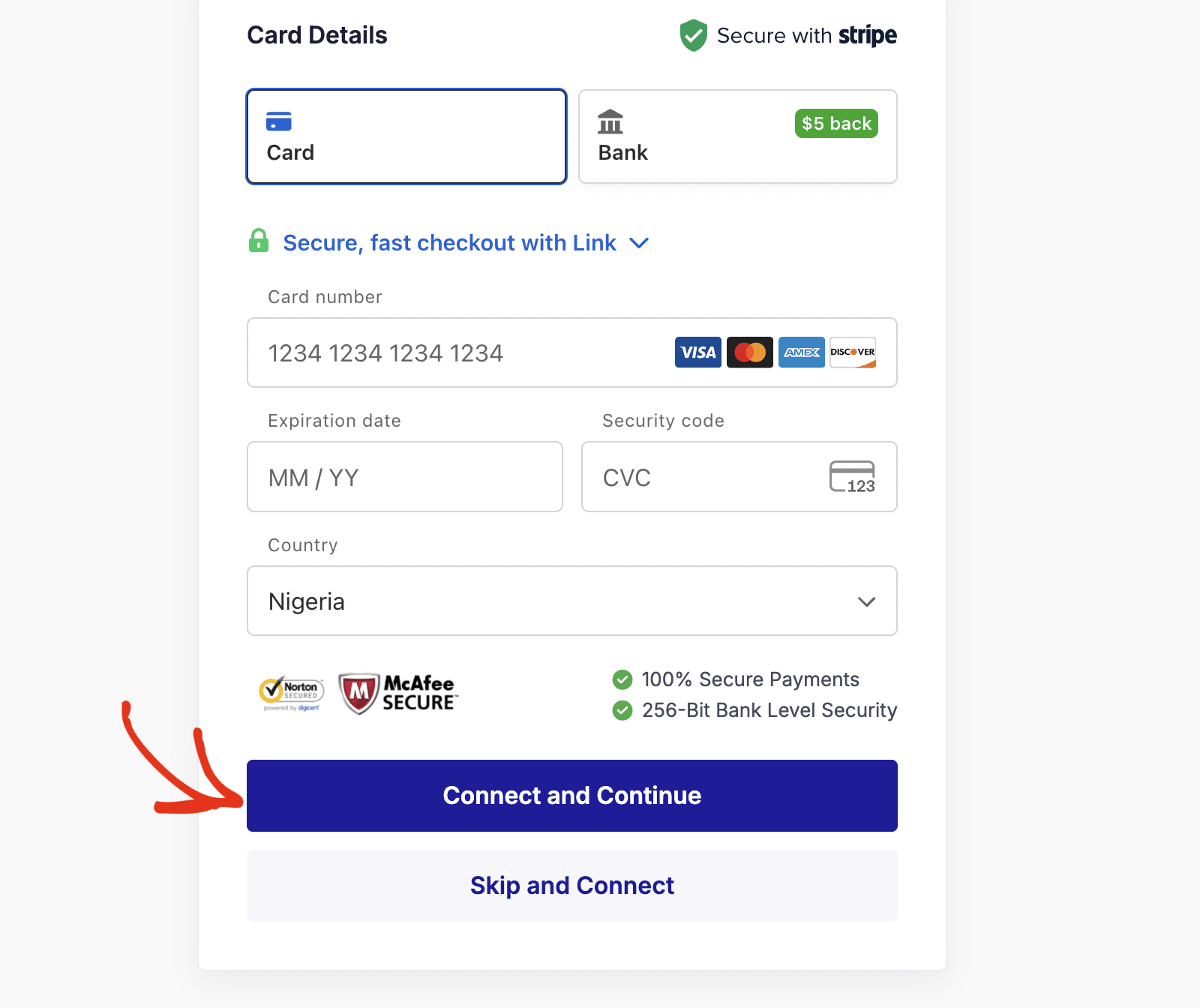 Este paso es opcional pero recomendado, ya que garantiza que tus correos electrónicos no dejen de funcionar cuando agotes tu cuota de correo electrónico gratuita.
Alternativamente, omite este paso y continúa la configuración haciendo clic en **Omitir y conectar**.
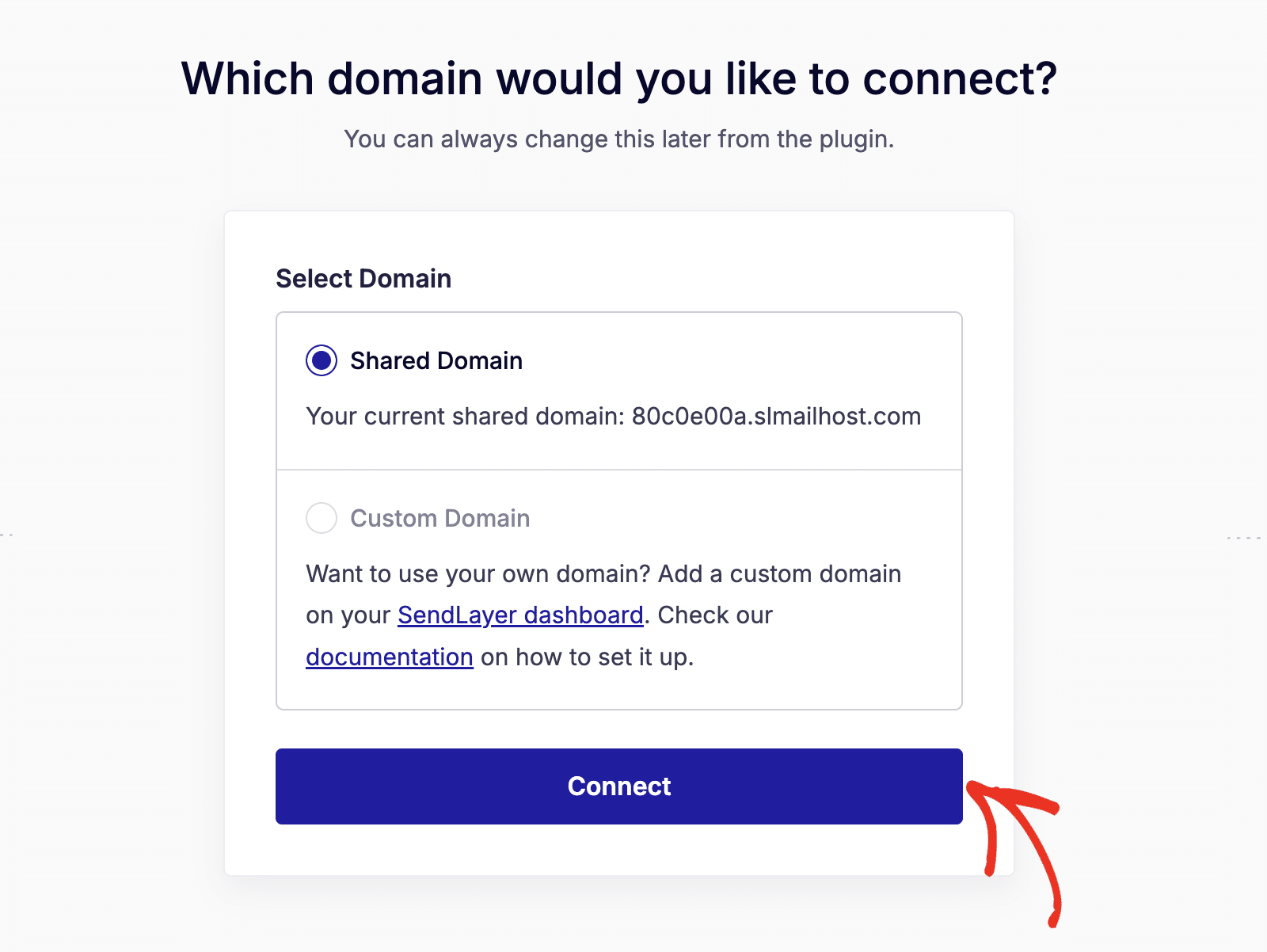
Luego, selecciona la opción **Dominio compartido** y haz clic en **Conectar** para completar la configuración.
Una vez conectado, SendLayer configurará automáticamente tu cuenta y mostrará un mensaje de confirmación.
## Completar la configuración en WP Mail SMTP
Después de cerrar la ventana emergente, serás redirigido a los ajustes de WP Mail SMTP. Tu conexión de SendLayer ya estará configurada, incluyendo tu dominio y clave API.
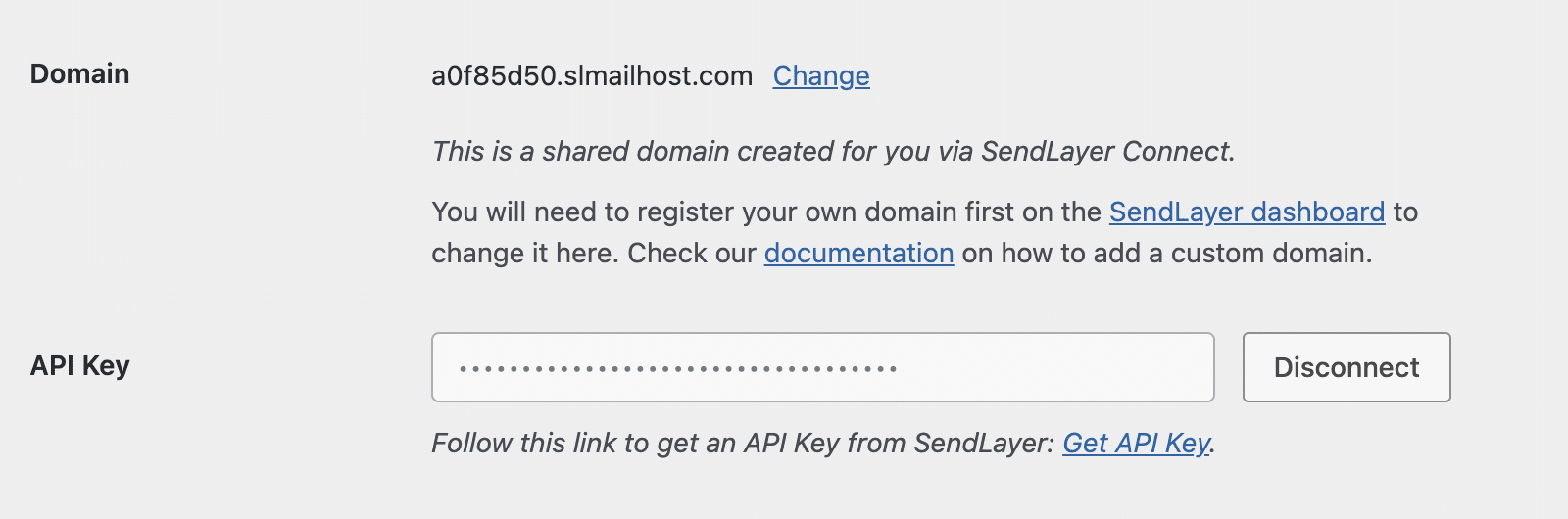SendLayer crea automáticamente un dominio compartido durante la configuración. Si prefieres enviar correos electrónicos desde tu propio dominio, puedes añadirlo y verificarlo en tu panel de SendLayer, y luego actualizarlo aquí.
### Correo electrónico del remitente
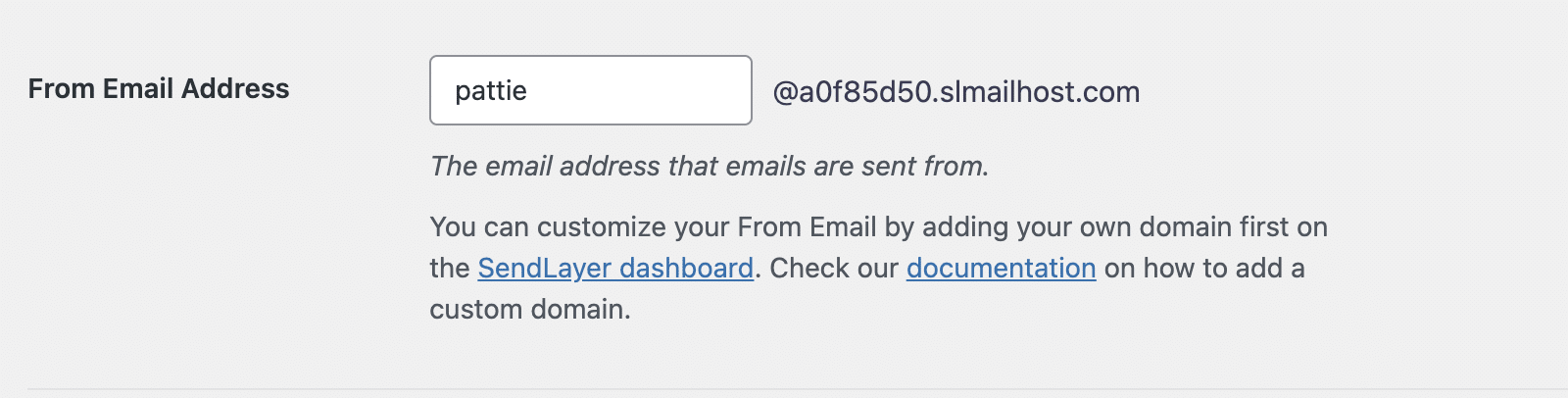
El **Correo electrónico del remitente** es la dirección desde la que se enviarán tus correos electrónicos de WordPress. Después de conectar, este campo se rellena automáticamente utilizando tu dominio de SendLayer.
Puedes actualizar el prefijo del correo electrónico para que coincida con tu nombre de remitente preferido (por ejemplo, **info@shareddomain.com**).
### Nombre del remitente
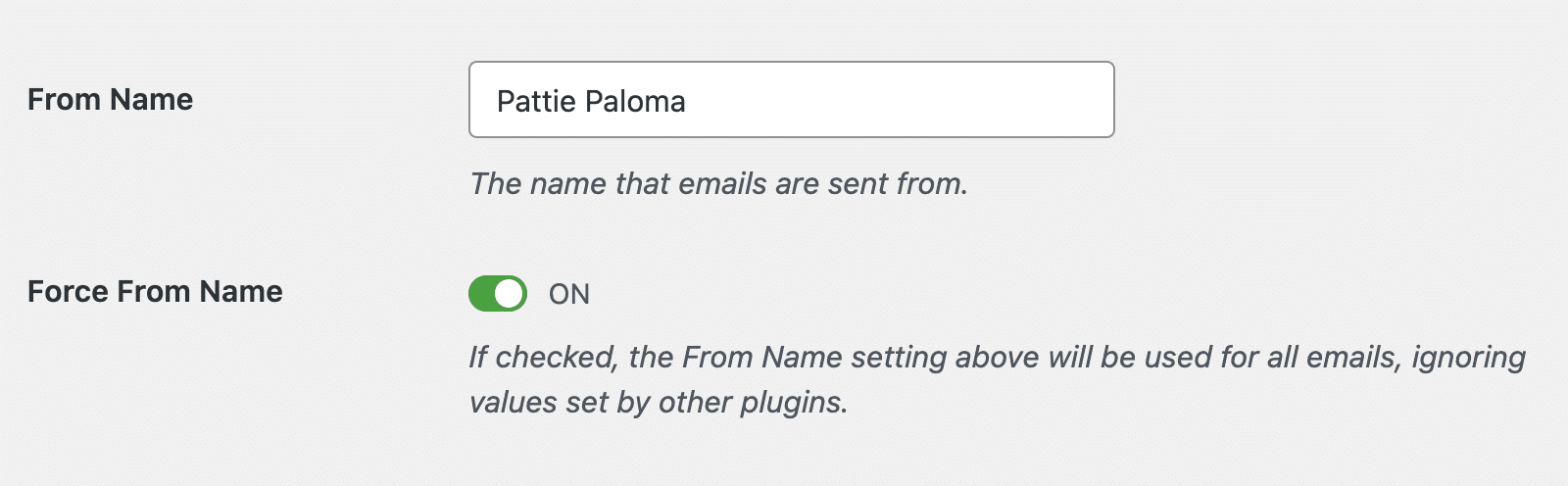
El **Nombre del remitente** es el nombre que aparece en los correos electrónicos salientes. Por defecto, se establece en el nombre de tu sitio, pero puedes cambiarlo por lo que prefieras.
Si deseas utilizar el mismo nombre de remitente en todo tu sitio, activa la opción **Forzar nombre del remitente**.
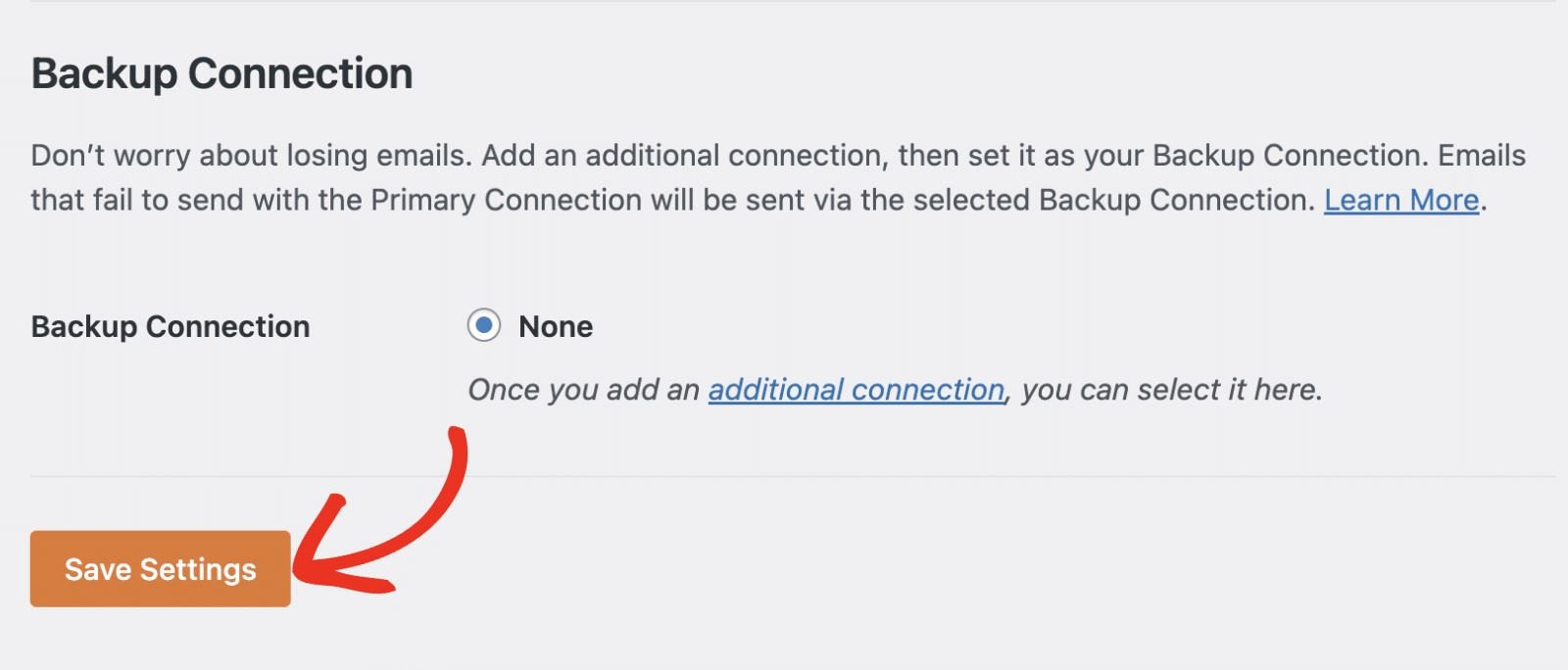
### Conexión de respaldo
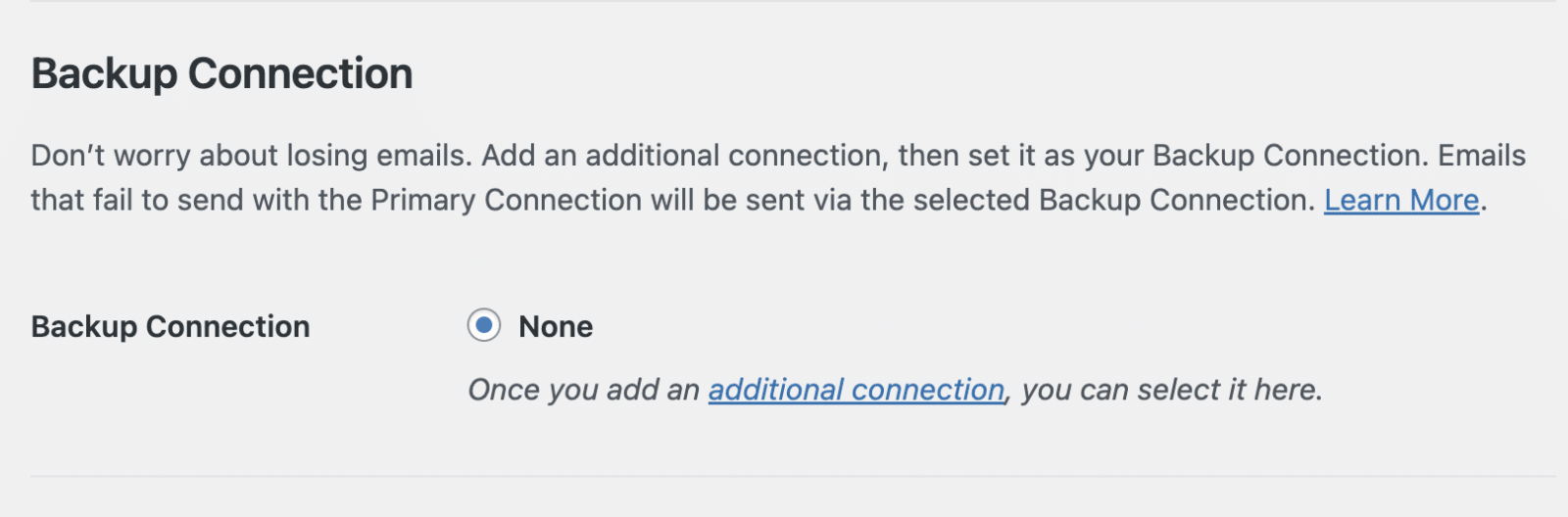
Añadir una [conexión de respaldo](https://wpmailsmtp.com/docs/configuring-backup-connection/ "Configurar una conexión de respaldo") es opcional, pero puede ayudar a garantizar que tus correos electrónicos sigan entregándose si tu remitente principal falla. Recomendamos configurar una conexión adicional para mejorar la fiabilidad.
¿Quieres más control sobre cómo se envían los correos electrónicos? Consulta nuestra guía sobre [Enrutamiento Inteligente](https://wpmailsmtp.com/docs/setting-up-smart-email-routing/) para enviar correos electrónicos según condiciones específicas.
Asegúrate de hacer clic en **Guardar ajustes** una vez que hayas terminado de configurar tus opciones.
¡Eso es todo! Has conectado con éxito SendLayer a WP Mail SMTP utilizando la función Conexión Rápida.
A continuación, ¿te gustaría
**Categorías:** Primeros pasos, Remitentes
---