### [Error: 404 No encontrado](https://wpmailsmtp.com/docs/mailgun-404-not-found/)
**Publicado:** 1 de junio de 2026
**Autor:** David Ozokoye
**Contenido:**
**Nota**: Esta guía se aplica al [mailer de Mailgun](https://wpmailsmtp.com/docs/how-to-set-up-the-mailgun-mailer-in-wp-mail-smtp/ "Mailgun") en WP Mail SMTP.
## Qué significa este error
Mailgun no puede encontrar el dominio de envío. El nombre de dominio en WP Mail SMTP no coincide con ningún dominio en la cuenta de Mailgun, o existe en una región diferente.
## Causas comunes
- Introdujo el nombre de dominio incorrectamente en WP Mail SMTP (por ejemplo, `sudominio.com` en lugar de `mg.sudominio.com`)
- El dominio está en la región de la UE pero la región de WP Mail SMTP está configurada como EE. UU. (o viceversa)
- Eliminó el dominio de Mailgun
- Utilizó un dominio de sandbox de Mailgun pero lo eliminó o no lo copió exactamente
## Cómo solucionarlo
Aquí tiene la guía completa paso a paso para resolver el error.
### Paso 1: Verifique el nombre y la región del dominio
Comience iniciando sesión en [Mailgun](https://app.mailgun.com "Mailgun"). Luego, en la barra lateral izquierda, haga clic en **Envío** y seleccione **Dominios**.
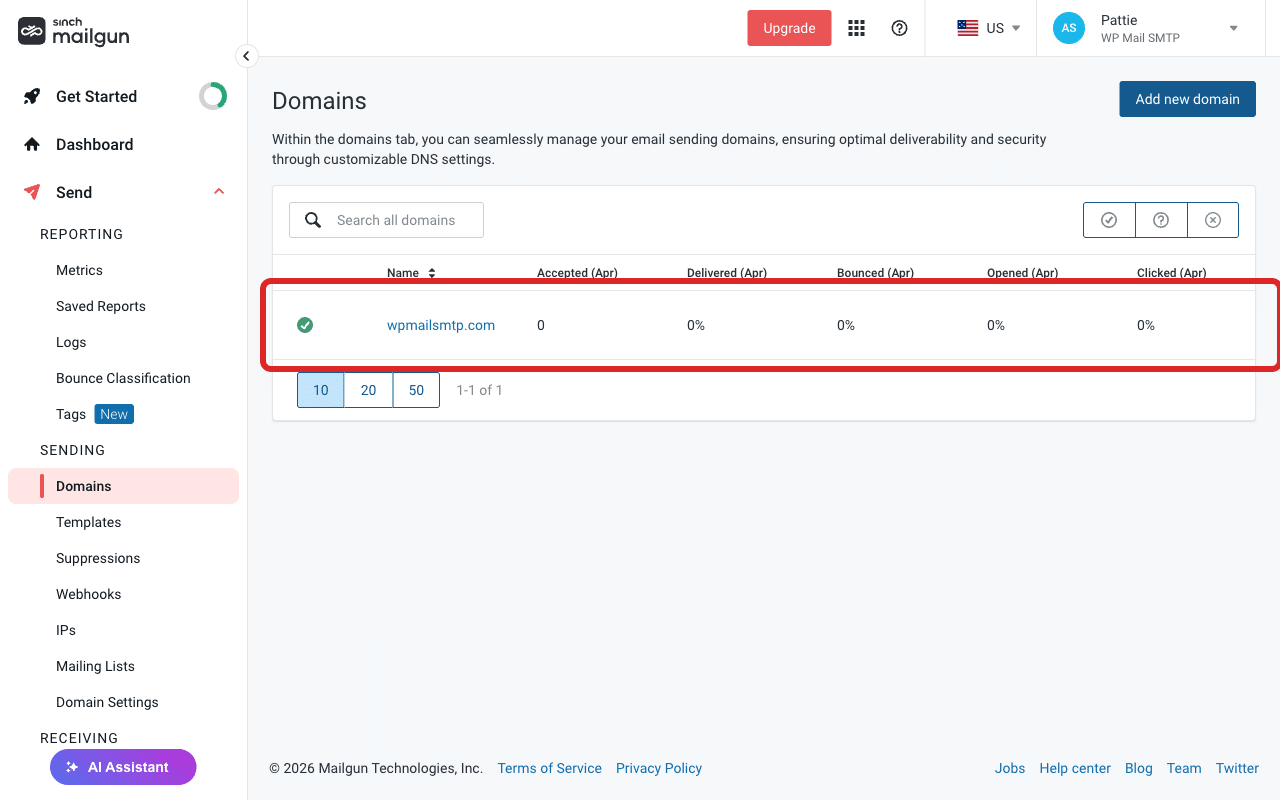
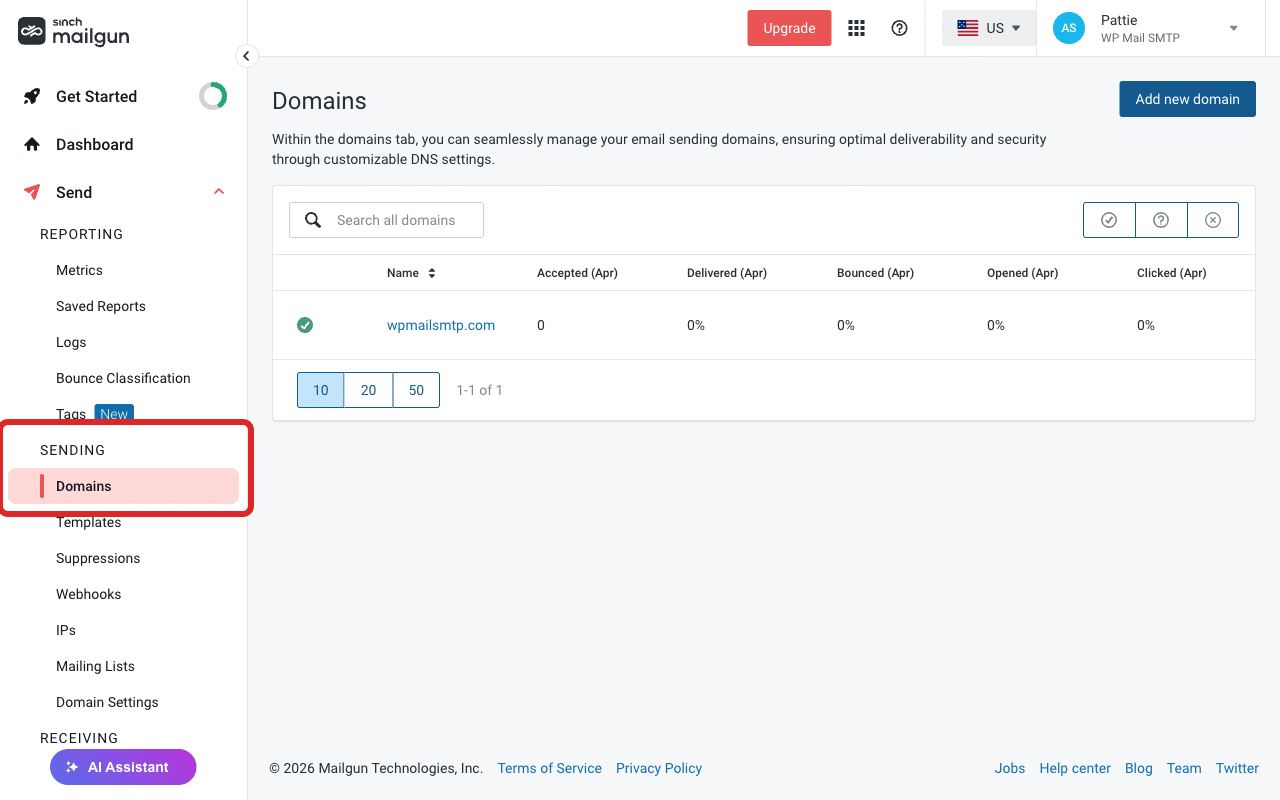A continuación, anote el nombre de dominio exacto que se muestra en la tabla de dominios (por ejemplo, `mg.sudominio.com`).
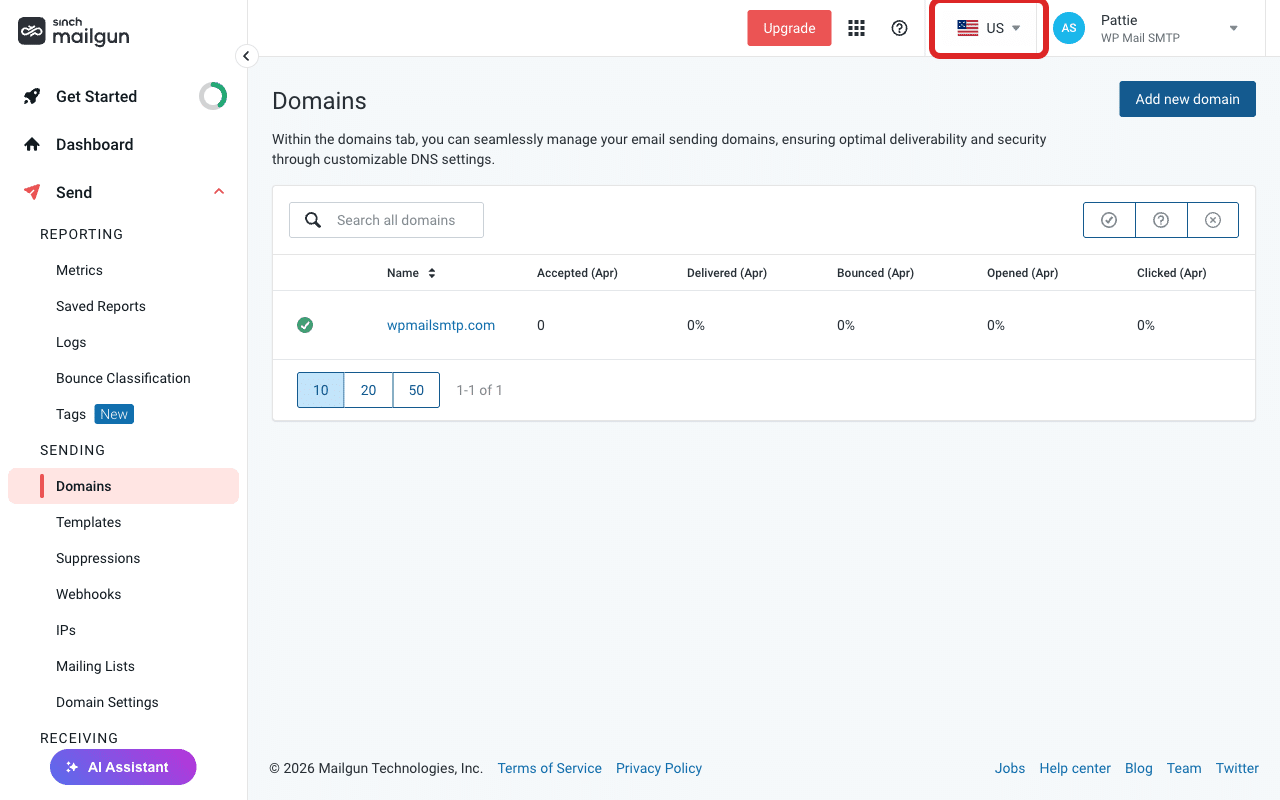
Después de eso, anote la **región** (EE. UU. o UE) que se muestra en la barra de navegación superior.
### Paso 2: Actualice WP Mail SMTP para que coincida
Comience yendo a **WP Mail SMTP » Configuración** y desplácese hasta la sección **Mailgun**.
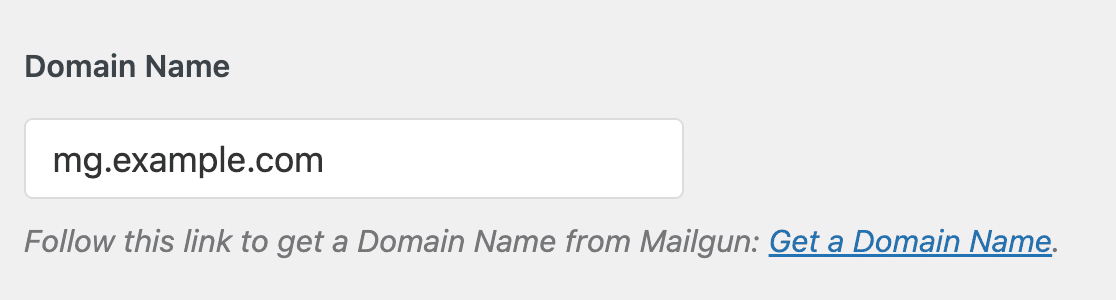
Luego, establezca **Nombre de dominio** en el nombre de dominio exacto del Paso 1.
A continuación, establezca **Región** para que coincida con la región del dominio (EE. UU. o UE).
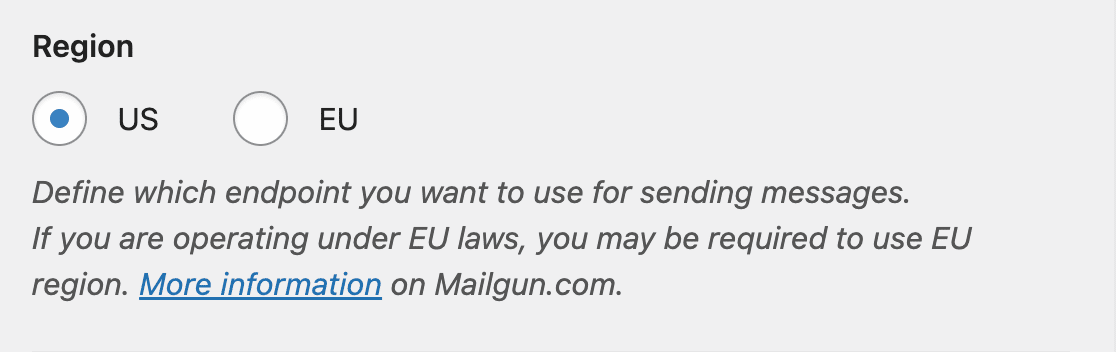Finalmente, haga clic en **Guardar configuración**.
### Paso 3: Envíe un correo electrónico de prueba
Para probar la solución, vaya a **WP Mail SMTP » Herramientas**, haga clic en la pestaña **Prueba de correo electrónico**, introduzca un correo electrónico del destinatario en el campo **Enviar a**, deje el interruptor **HTML** activado y haga clic en **Enviar correo electrónico**.
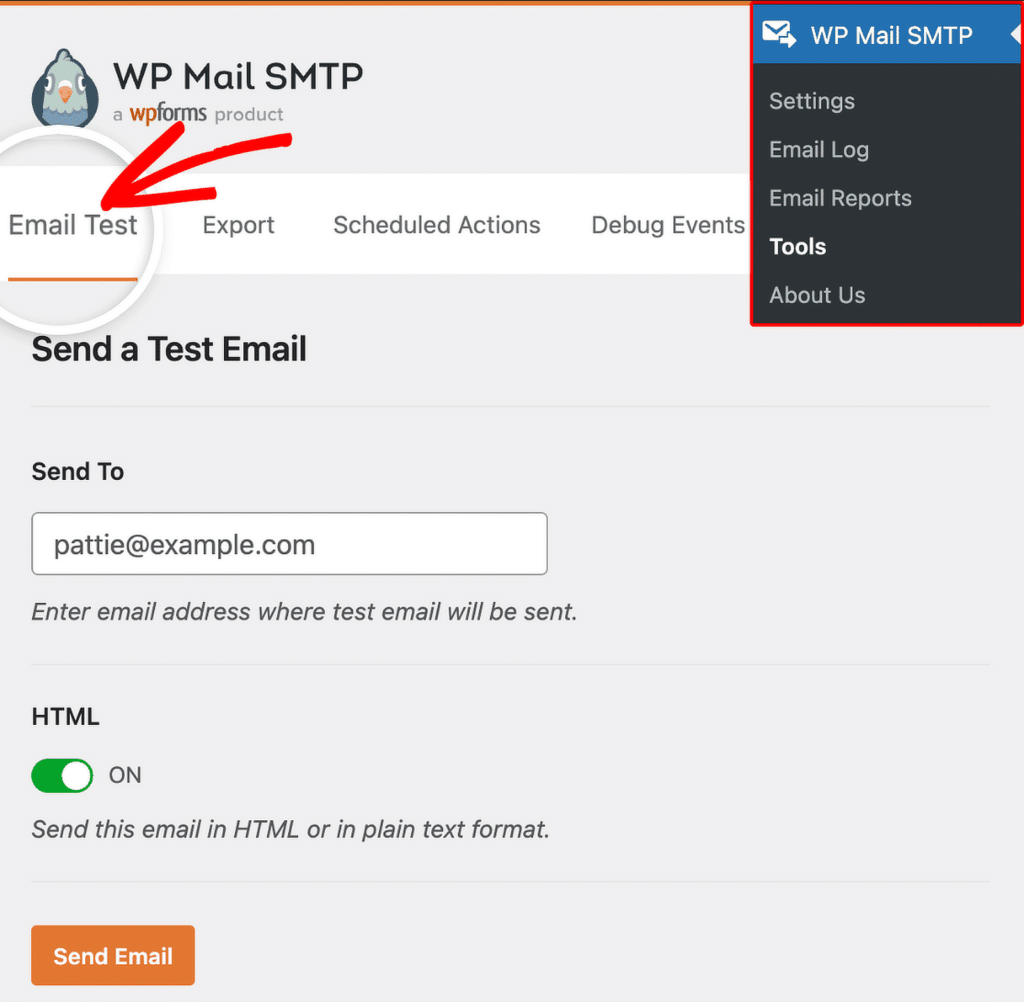Finalmente, busque el mensaje de éxito y compruebe su bandeja de entrada para confirmar que el correo electrónico llegó.
## Notas
- Mailgun suele utilizar un subdominio para el envío (por ejemplo, `mg.sudominio.com` o `mail.sudominio.com`), no el dominio raíz. El subdominio debe coincidir exactamente con lo que hay en Mailgun.
- Si utiliza el dominio de sandbox de Mailgun para probar, cópielo exactamente desde el panel de control de Mailgun, incluido el sufijo `.mailgun.org`.
¡Eso es todo! Ahora sabe cómo solucionar el error '404 No encontrado' en Mailgun y hacer que sus correos se envíen de nuevo a través de WP Mail SMTP.
**Categorías:** Errores de Mailgun, Biblioteca de errores
---