### [Error: InvalidAuthenticationToken: Token Expirado](https://wpmailsmtp.com/docs/outlook-invalid-authentication-token/)
**Publicado:** 1 de junio de 2026
**Autor:** David Ozokoye
**Contenido:**
**Nota**: Esta guía se aplica al [mailer de Microsoft 365 / Outlook](https://wpmailsmtp.com/docs/how-to-set-up-the-outlook-mailer-in-wp-mail-smtp/ "Microsoft 365 / Outlook") en WP Mail SMTP.
## Qué significa este error
El token de acceso OAuth que WP Mail SMTP utiliza para autenticarse con Microsoft ha expirado o ha sido revocado. Los tokens de Microsoft expiran y requieren una reautorización periódica.
## Causas comunes
- El token de actualización de OAuth expiró después de 90 días de inactividad (el token se renueva automáticamente con cada uso dentro de esa ventana)
- Cambiaste la contraseña de la cuenta de Microsoft
- Un administrador revocó los permisos de la aplicación en Azure AD
- Alguien modificó el registro de la aplicación de Azure después de que Microsoft emitiera el token
## Cómo solucionarlo
Aquí tienes la guía completa paso a paso para resolver el error.
### Paso 1: Eliminar la conexión existente
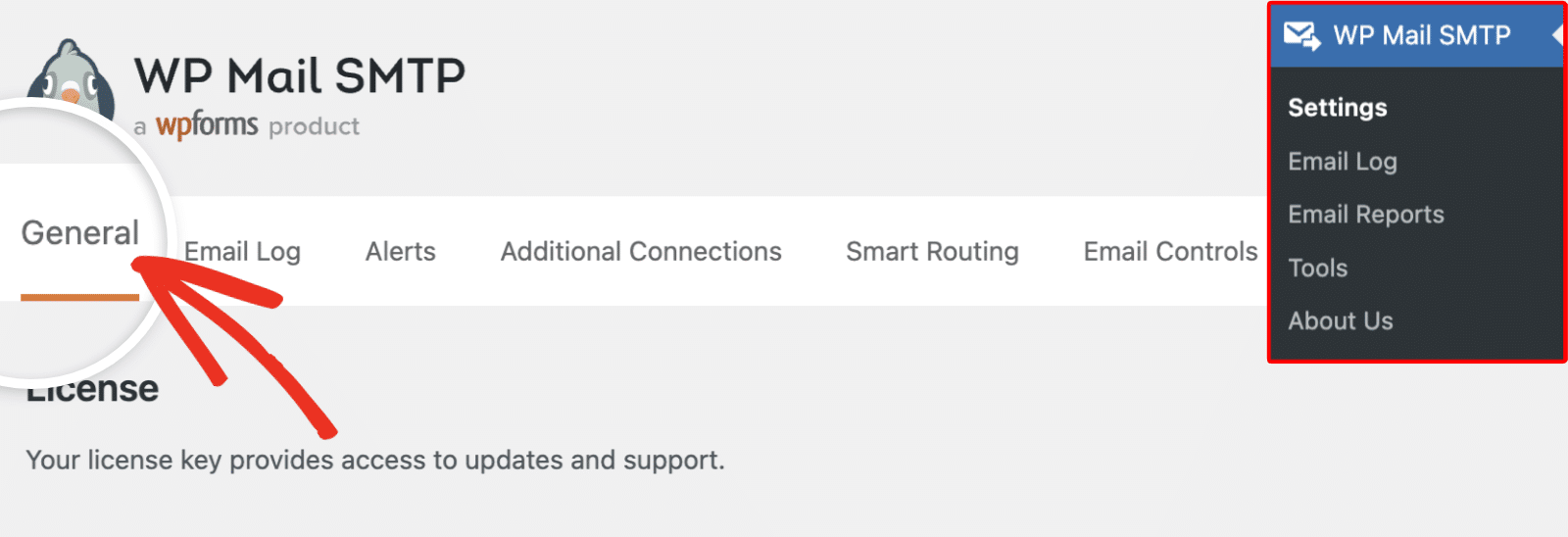
Comienza iniciando sesión en tu área de administración de WordPress y yendo a **WP Mail SMTP » Ajustes**.
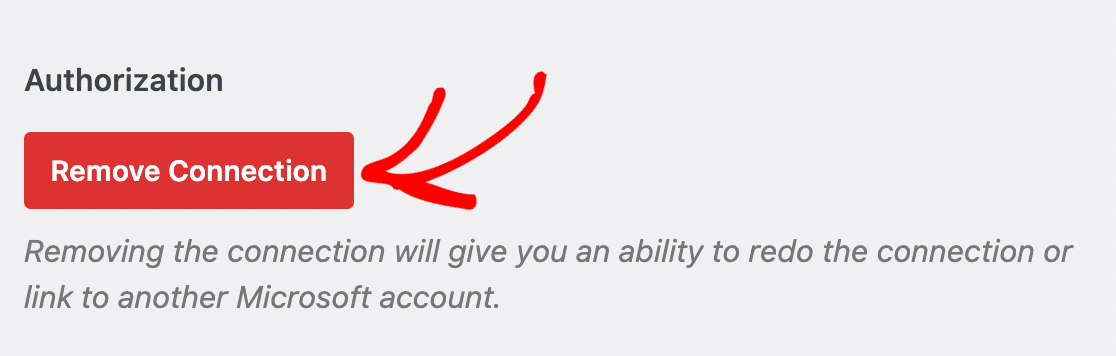
Luego, desplázate hasta la sección **365 / Outlook** y haz clic en **Eliminar conexión**.
### Paso 2: Reautorizar el plugin
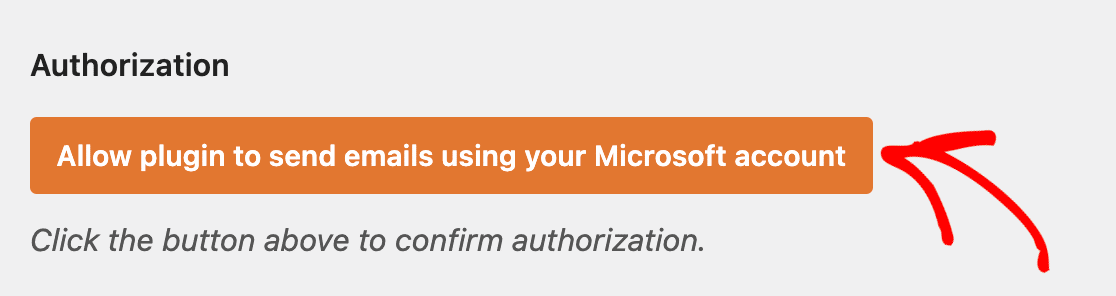
Comienza haciendo clic en **Guardar ajustes** para confirmar la desconexión. Luego, haz clic en **Permitir que el plugin envíe correos electrónicos usando tu cuenta de Microsoft**.
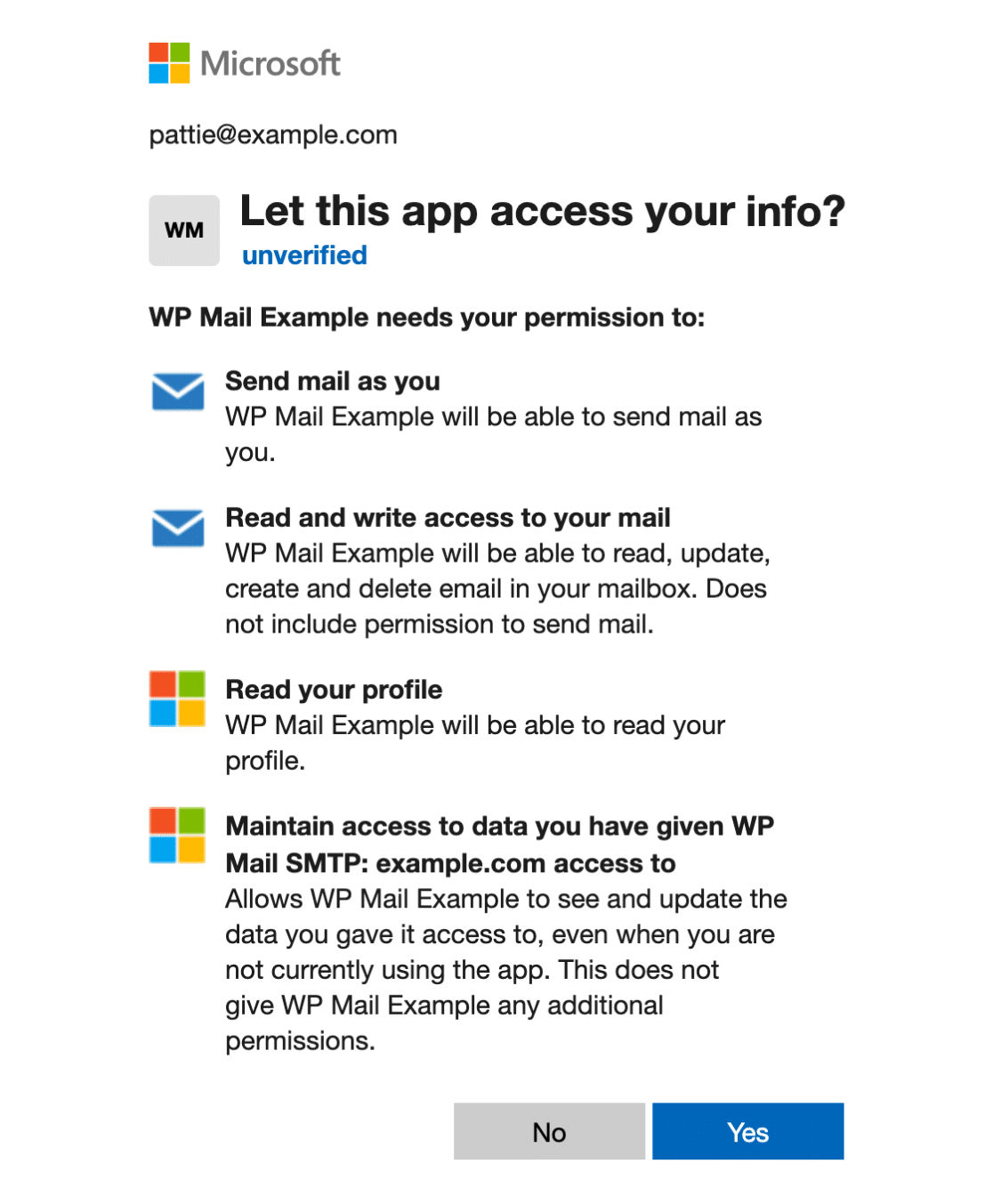
A continuación, inicia sesión con tu cuenta de Microsoft en la ventana emergente que aparece y haz clic en **Sí** para conceder los permisos solicitados.
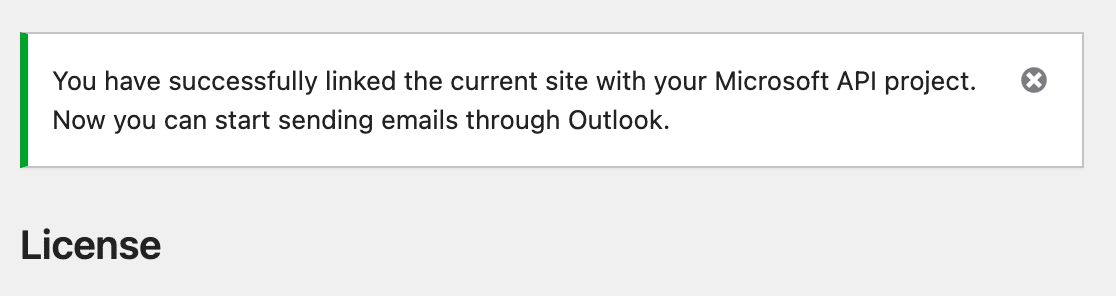
Finalmente, espera a que se cierre la ventana emergente. Busca la notificación de éxito que confirma la conexión.
### Paso 3: Enviar un correo electrónico de prueba
Confirma la solución enviando un correo electrónico de prueba.
Para probar la solución, ve a **WP Mail SMTP » Herramientas** y haz clic en la pestaña **Prueba de correo electrónico**. Introduce un correo electrónico del destinatario en el campo **Enviar a**, luego haz clic en **Enviar correo electrónico**.
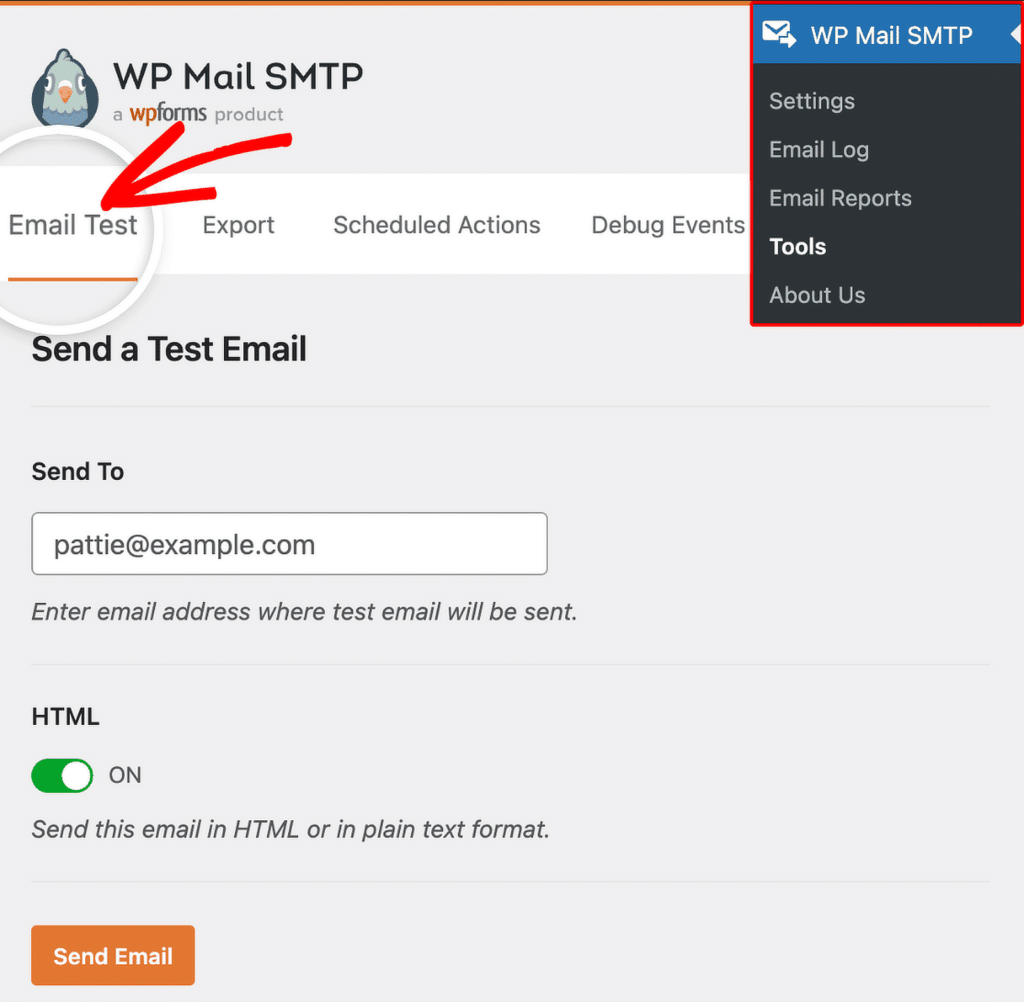Una vez hecho esto, busca un mensaje de éxito y luego revisa tu bandeja de entrada para confirmar que el correo electrónico llegó.
## Notas
- Si este error vuelve a aparecer con frecuencia, comprueba si has cambiado recientemente la contraseña de tu cuenta de Microsoft. Los cambios de contraseña invalidan todos los tokens OAuth existentes.
- Los eventos de seguridad, como un inicio de sesión sospechoso, pueden hacer que Microsoft revoque los tokens inmediatamente.
¡Eso es todo! Ahora sabes cómo solucionar el error 'InvalidAuthenticationToken: Token Expired' en Microsoft 365 / Outlook y volver a enviar tus correos electrónicos a través de WP Mail SMTP.
**Categorías:** Errores de Outlook, Biblioteca de errores
---