### [Error: Concesión de autorización no válida o caducada](https://wpmailsmtp.com/docs/sendgrid-authorization-grant-invalid/)
**Publicado:** 1 de junio de 2026
**Autor:** David Ozokoye
**Contenido:**
**Nota**: Esta guía se aplica al [mailer de SendGrid](https://wpmailsmtp.com/docs/how-to-set-up-the-sendgrid-mailer-in-wp-mail-smtp/ "SendGrid") en WP Mail SMTP.
## Qué significa este error
La clave API en WP Mail SMTP es inválida, ha sido eliminada o carece del permiso "Enviar correo" que SendGrid requiere para enviar correos electrónicos.
## Causas comunes
- Eliminaste o regeneraste la clave API en SendGrid sin actualizar WP Mail SMTP
- La clave API tiene permisos insuficientes (necesita como mínimo "Enviar correo" configurado en "Acceso completo")
- Error tipográfico o truncamiento al copiar la clave API
- La clave API pertenece a una cuenta de SendGrid diferente
- La cuenta de SendGrid está suspendida o tiene una restricción de envío
## Cómo solucionarlo
Aquí tienes la guía completa paso a paso para resolver el error.
### Paso 1: Generar una nueva clave API en SendGrid
La solución más rápida es generar una nueva clave API con los permisos correctos y pegarla en WP Mail SMTP.
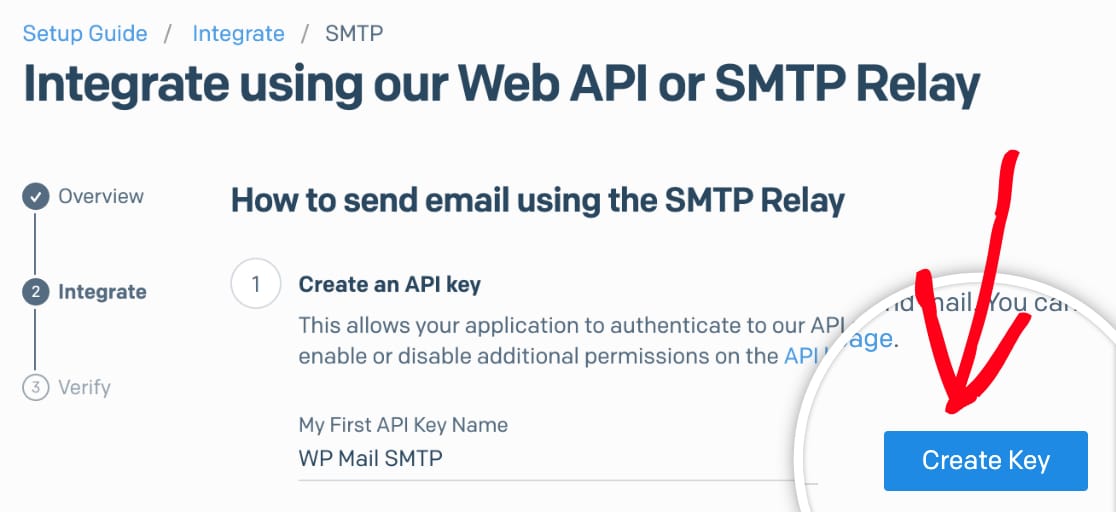
Comienza iniciando sesión en tu cuenta de [SendGrid](https://app.sendgrid.com "SendGrid"). Luego, en la barra lateral izquierda, haz clic en **Email API » Integration Guide**. En **SMTP Relay**, haz clic en **Choose**.
A continuación, introduce un nombre para la clave API (por ejemplo, "WP Mail SMTP") y haz clic en **Create Key**.
Finalmente, copia la clave API generada inmediatamente. SendGrid solo muestra la clave completa una vez.
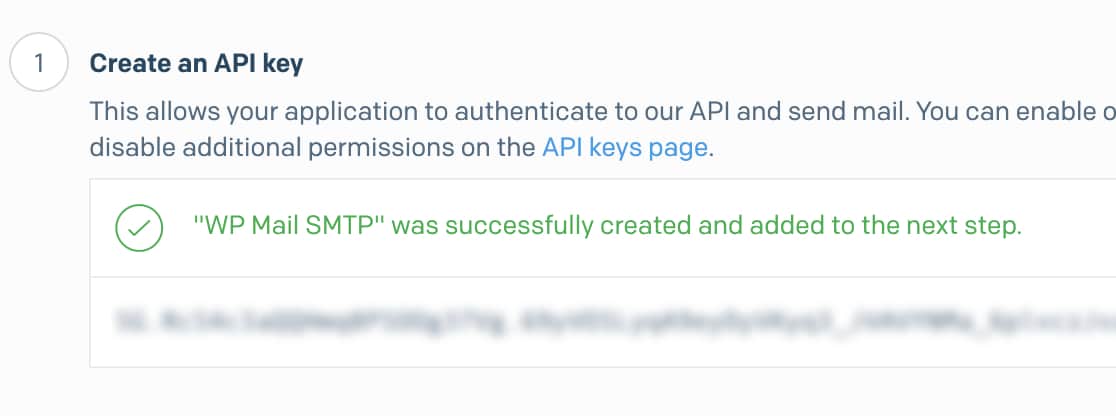**Nota**: Guarda tu clave API en un lugar seguro. Después de cerrar este cuadro de diálogo, no podrás recuperarla.
### Paso 2: Pegar la nueva clave en WP Mail SMTP
Con la nueva clave copiada, actualiza el campo en WP Mail SMTP.
Comienza yendo a **WP Mail SMTP » Settings** y haciendo clic en la pestaña **General**.
Luego, desplázate hasta la sección **Primary Connection** y selecciona **SendGrid** como **Mailer**.
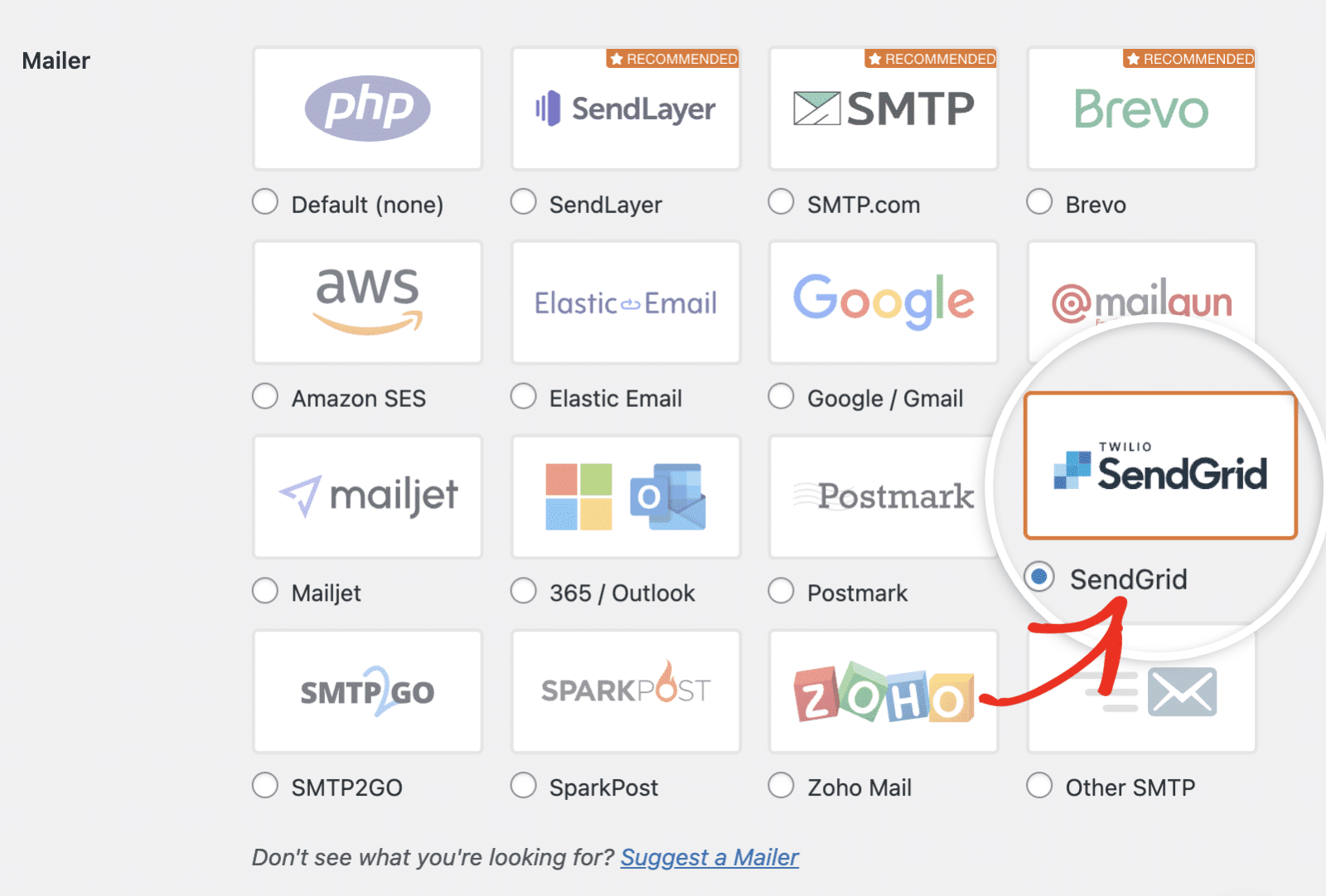Finalmente, pega la nueva clave API en el campo **API Key** y haz clic en **Save Settings**.
### Paso 3: Enviar un correo de prueba
Confirma la solución enviando un correo de prueba.
Para probar la solución, ve a **WP Mail SMTP » Tools** y haz clic en la pestaña **Email Test**. Introduce un correo electrónico del destinatario en el campo **Send To**, deja el interruptor **HTML** activado y haz clic en **Send Email**.
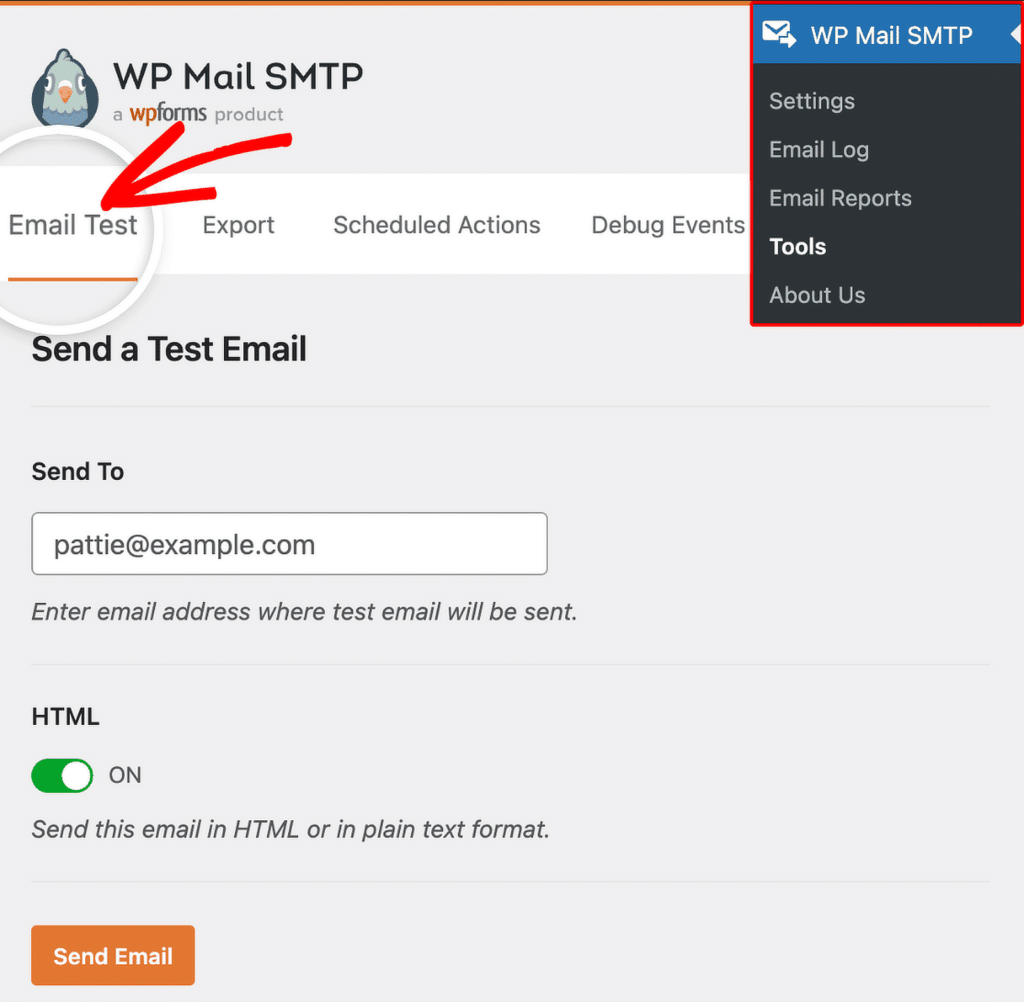Una vez hecho esto, busca el mensaje de éxito y confirma que el correo ha llegado a tu bandeja de entrada.
## Notas
- Las claves API de SendGrid comienzan con `SG.` y tienen aproximadamente 69 caracteres de longitud. Si tu clave no empieza por `SG.`, es el valor incorrecto.
- Si el error persiste después de reemplazar la clave, consulta la página principal del panel de SendGrid para ver las alertas de la cuenta. Una cuenta suspendida o restringida fallará independientemente de la validez de la clave.
- Si necesitas permisos restringidos en lugar de acceso completo, configura "Mail Send" en "Full Access" como mínimo.
¡Eso es todo! Ahora sabes cómo solucionar el error "Authorization Grant Invalid or Expired" en SendGrid y hacer que tus correos se envíen de nuevo a través de WP Mail SMTP.
**Categorías:** Errores de SendGrid, Biblioteca de errores
---