### [SMTP Error: No se pudo autenticar](https://wpmailsmtp.com/docs/smtp-could-not-authenticate/)
**Publicado:** 25 de mayo de 2026
**Autor:** David Ozokoye
**Contenido:**
**Nota**: Esta guía se aplica al [Otro remitente SMTP](https://wpmailsmtp.com/docs/how-to-set-up-the-other-smtp-mailer-in-wp-mail-smtp/ "Otro SMTP") en WP Mail SMTP.
## Qué significa este error
WP Mail SMTP se conectó correctamente al servidor SMTP, pero el servidor rechazó el nombre de usuario o la contraseña. Las credenciales almacenadas en WP Mail SMTP no coinciden con lo que espera el servidor de correo.
## Causas comunes
- Contraseña incorrecta (cambiada en el proveedor sin actualizar WP Mail SMTP).
- Autenticación de 2 factores habilitada. Gmail, Yahoo, Zoho e iCloud **requieren** una contraseña de aplicación. Usar la contraseña de cuenta normal no funcionará.
- Formato de nombre de usuario incorrecto (algunos servidores quieren `usuario@dominio.com`, otros solo `usuario`).
- Cuenta bloqueada después de demasiados intentos fallidos.
- Microsoft deshabilitó la autenticación SMTP básica a nivel de inquilino por defecto desde octubre de 2022.
## Cómo solucionarlo
Aquí tienes la guía completa paso a paso para resolver el error.
### Paso 1: Vuelve a introducir tu contraseña existente
Una contraseña mal escrita o desactualizada es la causa más común. Volver a introducirla descarta errores de copiar y pegar y espacios en blanco invisibles.
Comienza yendo a **WP Mail SMTP » Ajustes** y desplazándote hasta la sección **Otro SMTP**. Luego, borra el campo **Contraseña SMTP** y vuelve a introducir tu contraseña actualizada. Si el servidor SMTP requiere una contraseña específica de la aplicación, asegúrate de generarla y usar el valor aquí.
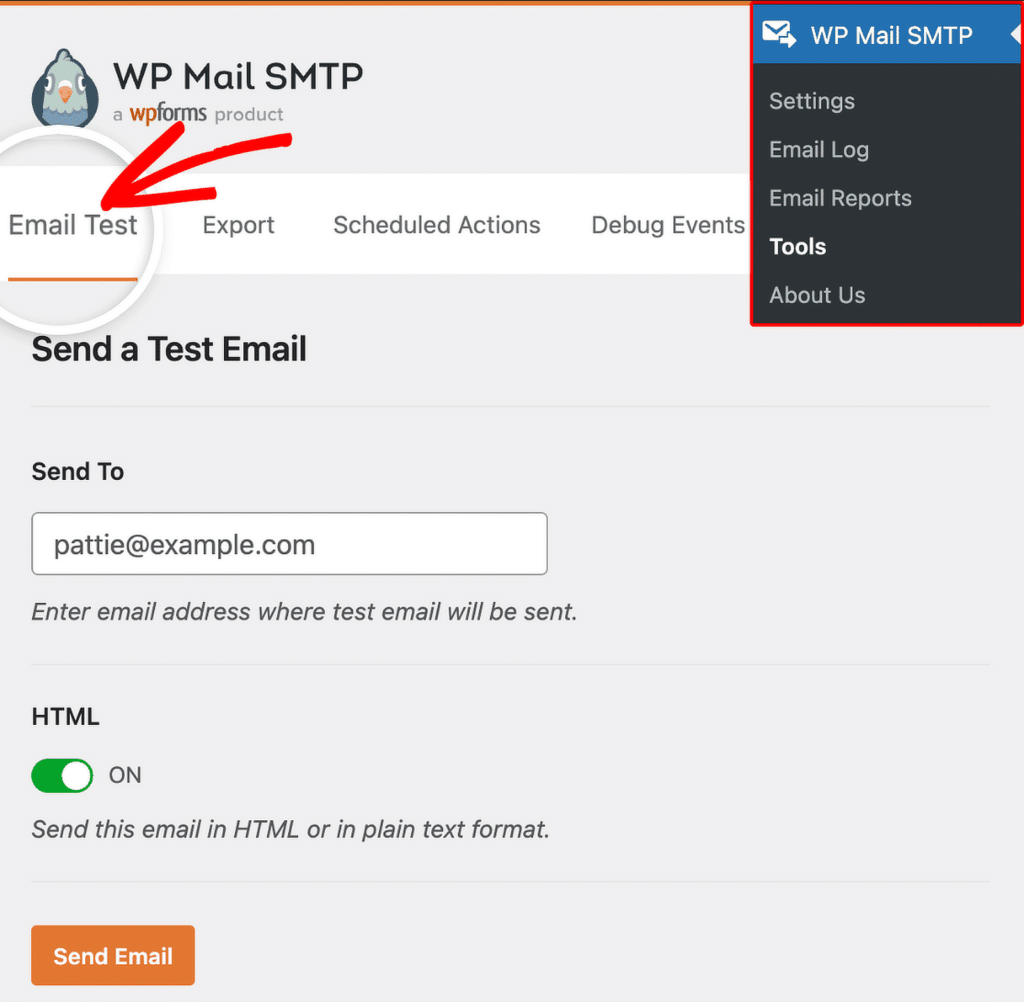
Una vez hecho esto, asegúrate de guardar los cambios. Para probar la solución, ve a **WP Mail SMTP » Herramientas**, haz clic en la pestaña **Prueba de correo electrónico** y haz clic en **Enviar correo electrónico**.
Si el error desaparece, has terminado. Si persiste, continúa con el Paso 2.
### Paso 2: Gmail o Google Workspace: Genera una contraseña de aplicación
Gmail requiere una contraseña de aplicación al conectarse a una aplicación externa. Tu contraseña normal de Google no funcionará.
Para generar una contraseña de aplicación, inicia sesión en tu cuenta de [Google](https://myaccount.google.com "Google"). Luego, ve a **Seguridad** y confirma que la **Verificación en 2 pasos** esté activada (Google lo requiere antes de que las contraseñas de aplicación estén disponibles). A continuación, busca **“Contraseñas de aplicación”** en la configuración de Seguridad, introduce un nombre de aplicación (por ejemplo, “WP Mail SMTP”) y haz clic en **Crear**.
Después de eso, copia la contraseña de 16 caracteres que se muestra en pantalla.
**Nota**: Guarda la contraseña de la aplicación antes de cerrar el diálogo. Google no la volverá a mostrar y tendrás que generar una nueva si la pierdes.
A continuación, vuelve a tu área de administración de WordPress y ve a **WP Mail SMTP » Ajustes**. Desplázate hasta la sección **Otro SMTP** y confirma los ajustes: Host SMTP `smtp.gmail.com`, Cifrado **TLS**, Puerto **587**, Autenticación **Activada**. Luego, introduce tu dirección de Gmail completa como **Nombre de usuario SMTP** y pega la contraseña de la aplicación en el campo **Contraseña SMTP**.
Finalmente, guarda los cambios y envía un correo electrónico de prueba desde **WP Mail SMTP » Herramientas**.
### Paso 3: Office 365 o Microsoft 365: Cambia al remitente de Outlook
Si usas el SMTP de Microsoft, debes saber que Microsoft deshabilitó SMTP AUTH para nuevos inquilinos por defecto desde octubre de 2022. A menos que un administrador de Microsoft 365 haya vuelto a habilitar explícitamente SMTP AUTH para tu buzón, el servidor rechazará las credenciales independientemente de si son correctas.
La mejor manera de avanzar es cambiar al remitente dedicado de Microsoft Outlook en WP Mail SMTP. Para hacerlo, ve a **WP Mail SMTP » Ajustes**. Luego, en la sección **Remitente**, selecciona **Microsoft 365 / Outlook** en lugar de Otro SMTP.
A continuación, sigue la configuración de OAuth en pantalla para conectar tu cuenta de Microsoft. No se almacena ninguna contraseña en WordPress. Puedes usar la opción [Configuración con un clic](https://wpmailsmtp.com/docs/microsoft-365-outlook-com-one-click-setup/) y omitir todo el proceso de configuración.
Alternativamente, puedes usar el enfoque manual, que requiere configurar una aplicación personalizada en tu panel de Azure. Para el tutorial completo paso a paso, asegúrate de consultar la guía del [remitente de Outlook](https://wpmailsmtp.com/docs/how-to-set-up-the-outlook-mailer-in-wp-mail-smtp/).
### Paso 4: Zoho Mail: Genera una contraseña específica de la aplicación
Zoho requiere una contraseña específica de la aplicación cuando la autenticación de dos factores está habilitada.
Para generar tu contraseña de aplicación, inicia sesión en [Zoho Mail](https://mail.zoho.com "Zoho Mail"). Luego, ve a **Ajustes » Seguridad » Contraseñas específicas de la aplicación** y genera una nueva contraseña de aplicación para WP Mail SMTP.
Después de eso, vuelve a **WP Mail SMTP » Ajustes** y desplázate hasta la sección **Otro SMTP**. Confirma los ajustes:
- **Host SMTP**: `smtp.zoho.com` (o `smtppro.zoho.com` para dominios personalizados, `smtp.zoho.eu` para cuentas de la UE)
- **Cifrado**: TLS
- **Puerto**: 587
- **Autenticación**: Activada
Luego, introduce tu correo electrónico de Zoho como **Nombre de usuario SMTP**, pega la contraseña específica de la aplicación en el campo **Contraseña SMTP** y haz clic en **Guardar ajustes**.
Finalmente, envía un correo electrónico de prueba. Si el error desaparece, has terminado. Si persiste, continúa con el Paso 5.
### Paso 5: cPanel o Webmail (Proveedor de alojamiento): Restablece la contraseña del correo electrónico
Si usas el correo electrónico de tu proveedor de alojamiento, es posible que la contraseña haya cambiado o caducado.
Para generar una nueva contraseña, inicia sesión en cPanel. Luego, ve a **Cuentas de correo electrónico**, busca la cuenta de correo electrónico y haz clic en **Gestionar**.
Restablece la contraseña o confirma la actual.
A continuación, vuelve a **WP Mail SMTP » Ajustes** y desplázate hasta la sección **Otro SMTP**. Confirma que el Host SMTP sea correcto (normalmente `mail.tudominio.com` o el nombre de host del servidor de tu proveedor). Luego, introduce la dirección de correo electrónico completa como **Nombre de usuario SMTP**, introduce la nueva contraseña en el campo **Contraseña SMTP** y haz clic en **Guardar ajustes**.
## Notas
- Si Office 365 está bloqueando la autenticación SMTP, cambiar al remitente **Microsoft 365 / Outlook** dedicado en WP Mail SMTP es la solución correcta a largo plazo. No intentes volver a habilitar la autenticación SMTP a nivel de inquilino.
- Después de 5 o más intentos de inicio de sesión fallidos, muchos servidores imponen un bloqueo temporal (5-30 minutos). Si estás seguro de que las credenciales son correctas, espera antes de volver a intentarlo.
- Yahoo e iCloud también requieren contraseñas de aplicación cuando la 2FA está habilitada. Sigue el mismo patrón que Gmail: genera la contraseña de aplicación en la configuración de seguridad del proveedor y pégala en el campo **Contraseña SMTP**.
¡Eso es todo! Ahora sabes cómo solucionar el error "No se pudo autenticar" y hacer que tus correos se envíen de nuevo a través de WP Mail SMTP.
**Categorías:** Biblioteca de errores
---