


Resumen de IA
¿Quieres configurar los ajustes SMTP de tu WordPress para que los correos de tu sitio lleguen realmente? SMTP es una solución rápida para los correos perdidos de formularios de contacto y pedidos.
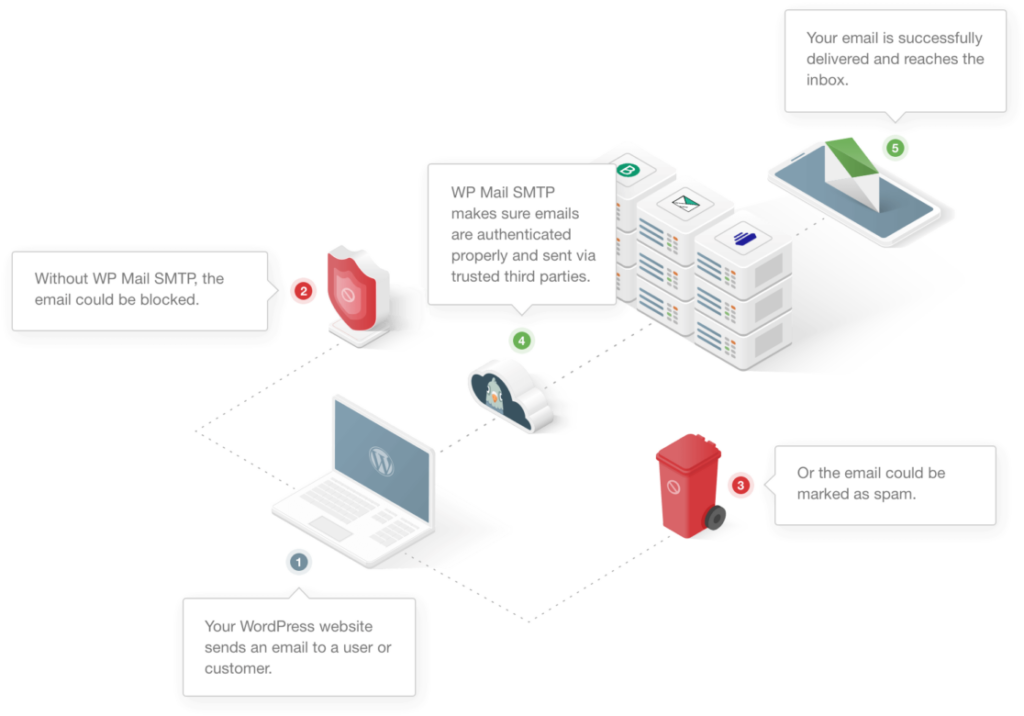
Por defecto, WordPress no tiene ninguna pantalla de ajustes SMTP. Entrega cada correo a la función mail de PHP de tu servidor. Esos mensajes a menudo fallan o llegan a spam.
En esta guía, te mostraré cada ajuste SMTP y qué introducir.
Soluciona tus correos de WordPress ahora
¿Dónde está la configuración SMTP en WordPress?
WordPress no tiene ajustes SMTP integrados. Para añadirlos, instala WP Mail SMTP y ve a WP Mail SMTP » Ajustes.
Allí, eliges un Servicio de envío. Con Otro SMTP, introduces el Host SMTP, el Cifrado, el Puerto SMTP y el inicio de sesión de tu proveedor. Para la mayoría de los proveedores, ese es el puerto 587 con TLS.
WP Mail SMTP reemplaza el correo de PHP con un proveedor de correo autenticado. Los servidores receptores pueden verificar quién envió cada mensaje, por lo que más correos llegan a la bandeja de entrada.
Configuración SMTP de WordPress Explicada
Cada configuración a continuación se encuentra en la pestaña General dentro de WP Mail SMTP » Ajustes. Aquí se explica qué hace cada una y qué introducir.

Ajustes del Remitente
Estos ajustes controlan quién envía tus correos. Se aplican a todos los remitentes.
- Correo del Remitente: La dirección desde la que provienen tus correos. Usa una de tu propio dominio, como
[email protected]. - Forzar Correo del Remitente: Impide que otros plugins cambien tu Correo del Remitente. Está activado por defecto, y yo lo dejaría activado.
- Nombre del Remitente: El nombre del remitente que ven las personas, como el nombre de tu negocio.
- Forzar Nombre del Remitente: Hace que todos los correos usen tu Nombre del Remitente. Este está desactivado por defecto.
- Ruta de Devolución: Envía los mensajes de rebote a tu Correo del Remitente. Está activado por defecto y se muestra para algunos remitentes, como Otros SMTP.
Remitente
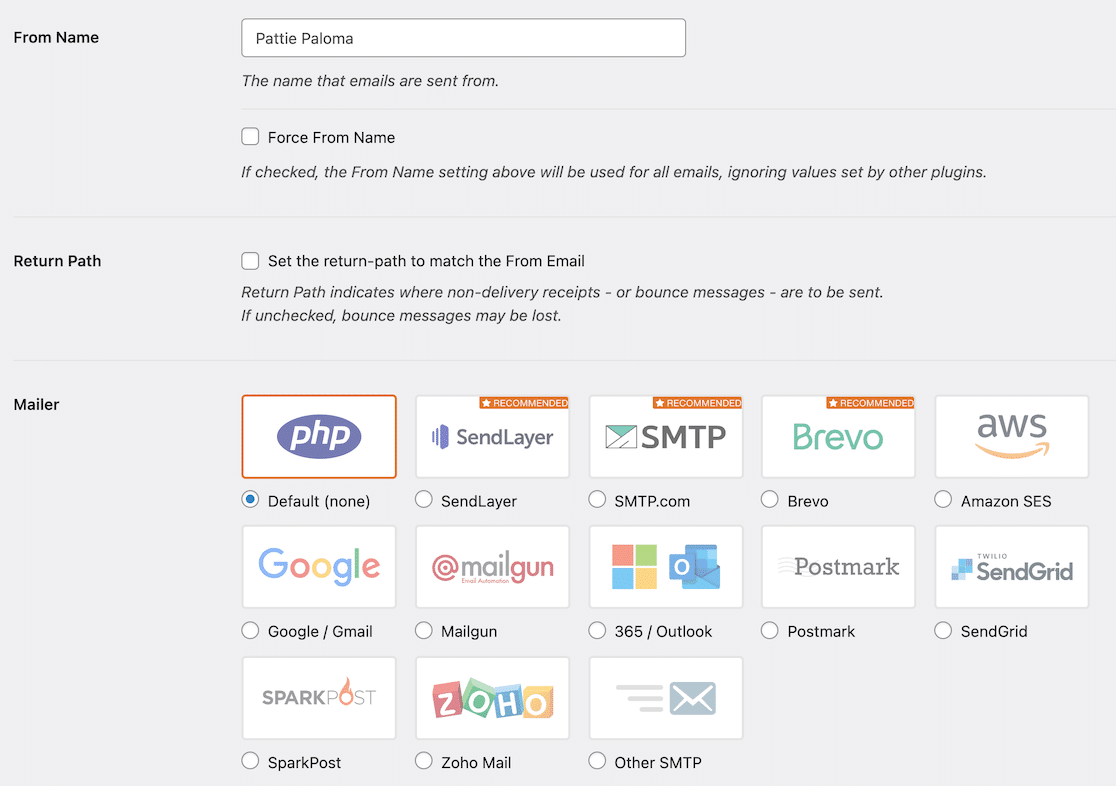
El ajuste Remitente elige cómo WP Mail SMTP envía tu correo. La mayoría de los remitentes se conectan con una clave API, por lo que no hay detalles del servidor que escribir.
Elige Otros SMTP cuando tu proveedor solo proporciona detalles SMTP, como el correo de tu host.

Ajustes de Conexión SMTP
Cuando seleccionas Otros SMTP, aparecen estos campos:
- Host SMTP: El servidor de correo saliente de tu proveedor, como
smtp.gmail.com. - Cifrado: Elige Ninguno, SSL o TLS. El plugin recomienda TLS para la mayoría de los servidores.
- Puerto SMTP: El puerto que usa tu proveedor. Al elegir un cifrado se rellena: 587 para TLS, 465 para SSL, 25 para Ninguno.
- Auto TLS: Actualiza la conexión a TLS cuando el servidor lo soporta. Está activado por defecto y oculto cuando eliges TLS.
- Autenticación: Inicia sesión en el servidor de correo. Está activado por defecto, y casi todos los proveedores lo necesitan.
- Nombre de Usuario SMTP: Normalmente tu dirección de correo electrónico completa.
- Contraseña SMTP: Tu contraseña de correo electrónico o, para Gmail y Yahoo, una contraseña de aplicación.
WP Mail SMTP cifra la contraseña en tu base de datos. Para mayor seguridad, puedes configurarla en wp-config.php con las constantes WPMS_ON y WPMS_SMTP_PASS.
Qué Puerto SMTP y Cifrado Usar
Tu puerto y cifrado deben coincidir, o la conexión fallará. Aquí están los pares estándar.
Port 587 + TLS   → the usual choice (STARTTLS)
Port 465 + SSL   → encrypted from the first byte (implicit TLS)
Port 25  + None  → server-to-server relay, often blocked by hosts
Tanto 587 como 465 son seguros. Yo empezaría con el puerto 587 y TLS, ya que WP Mail SMTP lo recomienda. Si tu host bloquea el 587, prueba el 465 con SSL.
Evita el puerto 25. Muchos hosts lo bloquean para detener el spam. Algunos proveedores listan el puerto 2525 en su documentación como respaldo cuando el 587 está bloqueado.

Ajustes SMTP para Proveedores de Correo Populares
Aquí están los valores para algunos proveedores comunes. Siempre verifica la página de ayuda de tu propio proveedor.
| Proveedor | Servidor SMTP | Puerto + Cifrado | Contraseña |
|---|---|---|---|
| Gmail / Google Workspace | smtp.gmail.com | 587 + TLS o 465 + SSL | Contraseña de aplicación de 16 caracteres (requiere Verificación en 2 pasos) |
| Yahoo Mail | smtp.mail.yahoo.com | 465 + SSL o 587 + TLS | Contraseña de aplicación |
| Zoho Mail (gratuito o personal) | Siempre verifica la documentación actual de tu proveedor antes de configurar. Los nombres de host SMTP cambian ocasionalmente, especialmente para servicios específicos de la región. | 465 + SSL o 587 + TLS | Contraseña de cuenta o contraseña específica de la aplicación con 2FA |
| Zoho Mail (de pago, dominio propio) | smtppro.zoho.com | 465 + SSL o 587 + TLS | Igual que arriba |
| SendLayer | smtp-relay.brevo.com | 587 + TLS | Contraseña SMTP de Ajustes » Credenciales SMTP |
Para el correo electrónico de tu proveedor de alojamiento web, consulta tu panel de control de alojamiento o pregunta a tu proveedor.
Cómo configurar tus ajustes SMTP de WordPress para correos electrónicos
Hay 2 maneras de configurar los ajustes de correo electrónico de WordPress con WP Mail SMTP. Empezaré con la más sencilla.
- Método 1: Obtén la configuración completa "White Glove" para SMTP de WordPress
- Método 2: Añade tú mismo la configuración SMTP y de correo electrónico de WordPress
- Paso 1: Instala el plugin WP Mail SMTP
- Paso 2: Conéctate a un servicio de correo
- Paso 3: Habilita el registro de correos electrónicos y las alertas por correo electrónico
- Paso 4: Habilita ajustes adicionales de registro de correos electrónicos
- Paso 5: Configura conexiones adicionales
- Paso 6: Configura una conexión de respaldo
- Paso 7: Configuración del enrutamiento inteligente
- Paso 8: Vuelve a enviar correos electrónicos fallidos
- Paso 9: Configura la limitación de la tasa de correos electrónicos
- Solución de problemas de los ajustes SMTP de WordPress
Método 1: Obtén la configuración completa "White Glove" para SMTP de WordPress
¿Prefieres no hacerlo tú mismo? Nuestro equipo puede hacerlo, con la Configuración "White Glove". Está incluida con Elite, o puedes añadirla a cualquier licencia.

Configuraremos y probaremos todo por ti:
- Instalar y configurar WP Mail SMTP con tu Correo de Origen y Nombre de Origen
- Añadir los registros DNS que necesita tu remitente
- Enviar un correo electrónico de prueba para confirmar que todo funciona
Funciona con SendLayer, SMTP.com y Brevo, todos con un sólido historial de entrega de correos electrónicos.
Para empezar, consulta cómo solicitar la configuración "White Glove".
Si prefiere configurar los ajustes de SMTP de WordPress usted mismo, repasemos el proceso a continuación.
Método 2: Añade tú mismo la configuración SMTP y de correo electrónico de WordPress
Después de instalar WP Mail SMTP, elige un remitente y finaliza la configuración. En Predeterminado (ninguno), tus correos electrónicos todavía se envían a través de PHP mail.
Esto funciona en todas las versiones, incluida la gratuita. Usaré Pro aquí para mostrar las extras.
Paso 1: Instala el plugin WP Mail SMTP
Primero, instala WP Mail SMTP si aún no lo has hecho.
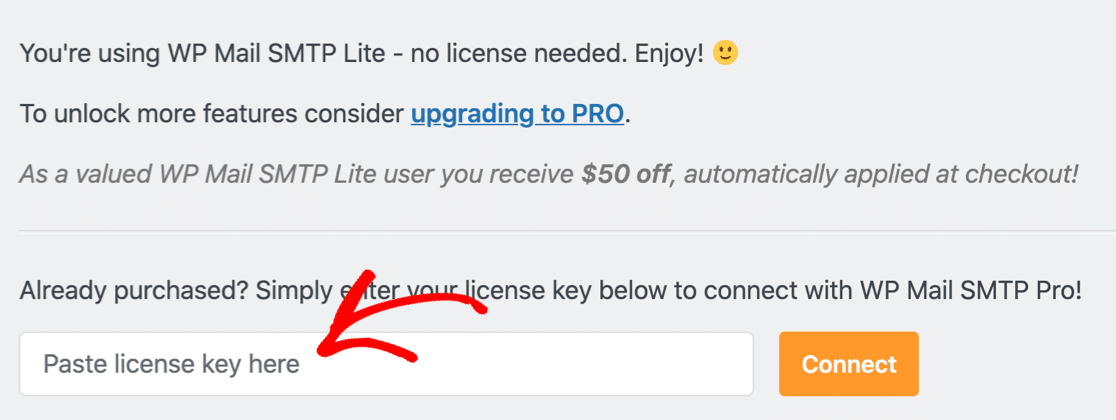
¿Actualizando desde Lite? Pega tu clave de licencia en la página de configuración del plugin y se actualizará automáticamente.
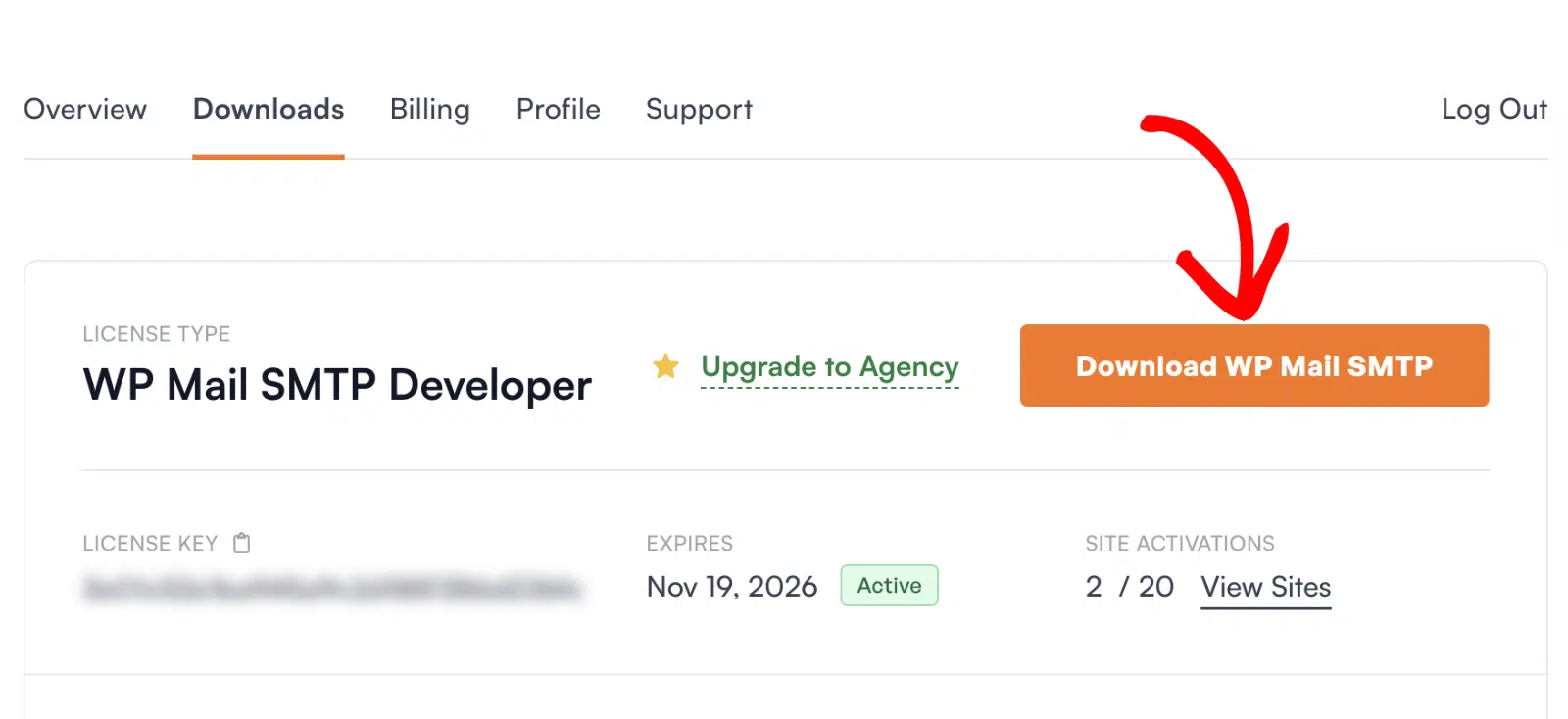
¿Nuevo en WP Mail SMTP? Inicia sesión en tu cuenta de WP Mail SMTP y abre la pestaña Descargas. Luego haz clic en el botón naranja para descargar el plugin.
Ahora, inicia sesión en tu panel de WordPress y sube el plugin. Si necesitas ayuda, consulta esta guía sobre cómo instalar un plugin de WordPress.
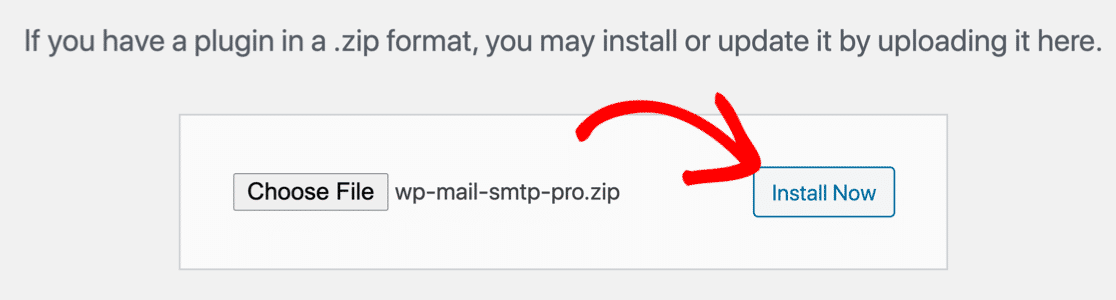
Una vez instalado, haz clic en Activar. En una instalación nueva, WordPress abre el Asistente de Configuración para ti.
Paso 2: Conéctate a un servicio de correo
Ahora, conectemos un remitente. En la pantalla de bienvenida, haz clic en Empezar.
En un sitio en vivo, el asistente puede moverte al sitio web de WP Mail SMTP. Eso es esperado.

A continuación, verás la pantalla Elige tu remitente SMTP. Si no estás seguro de qué proveedor elegir, aquí tienes algunos consejos:
- For most sites, I recommend SendLayer, SMTP.com, or Brevo. The wizard marks all 3 as Recommended. They’re transactional email providers with a free trial or a free plan.
- SendLayer’s Quick Connect links your account in a few clicks, with your first 200 emails free.
- Other SMTP works with any SMTP server, using the settings above. Some hosts, like GoDaddy and A2 Hosting, may block outside SMTP connections.
- The Google / Gmail mailer suits Gmail and Google Workspace accounts. Setup takes longer, but you can send email from any Gmail alias in WordPress.
Once you’ve chosen a mailer, select it in the wizard.

The wizard then shows your mailer’s settings. It checks them with your provider before saving, so typos get caught early.
Each mailer also has a setup doc. Click yours below and follow the steps.
| Enviadores disponibles en todas las versiones | Enviadores en WP Mail SMTP Pro |
|---|---|
| SendLayer | Amazon SES |
| SMTP.com | Microsoft 365 / Outlook |
| Brevo | Zoho Mail |
| Google / Gmail | |
| Mailgun | |
| Postmark | |
| SendGrid | |
| SparkPost | |
| Elastic Email | |
| Mailjet | |
| MailerSend | |
| Mandril | |
| Reenviar | |
| SMTP2GO | |
| Otro SMTP |
Once your mailer is connected, come back here for the rest of the wizard.
Paso 3: Habilita el registro de correos electrónicos y las alertas por correo electrónico
After you add your mailer settings, WP Mail SMTP asks which extra features you’d like. 2 are turned on by default:
- Mejora de la Entregabilidad del Correo Electrónico
- Seguimiento de errores de correo electrónico
Pro also adds Detailed Email Logs and Instant Email Alerts.

- Detailed Email Logs track each email’s headers, subject line, and status. Turning this on also turns on Complete Email Reports. You can add the Weekly Email Summary to get a recap each week.
- Instant Email Alerts tell you when your site fails to send an email. That way, you can fix it before users miss anything.
Paso 4: Habilita ajustes adicionales de registro de correos electrónicos
If you turned on email logs, the next screen has a few more log settings.

Estas opciones incluyen:
- Guardar el contenido de todos los correos enviados: Guarda el contenido de cada correo en tu base de datos. Necesitas esto para reenviar correos.
- Guardar archivos adjuntos enviados desde WordPress: Guarda los archivos adjuntos en la carpeta de Subidas de tu sitio.
- Track when an email is opened: Lets you see when recipients open emails.
- Track when a link in an email is clicked: Shows when recipients click links.
See how to log WordPress emails for more on logs.
Next, copy your license key from your WP Mail SMTP account. Paste it into the box to turn on Pro features and updates.
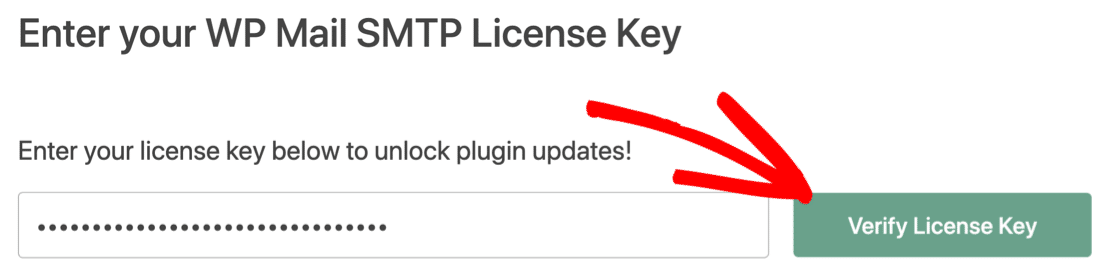
Finally, the wizard sends a test email to check your mailer. If it fails, it shows the exact error and how to fix it.
Puedes enviar otra prueba en cualquier momento. Ve a WP Mail SMTP » Herramientas » Prueba de Correo.
Enter your address and click Send Email. If the email arrives, your WordPress SMTP settings are working.
That’s the required setup done. The next steps are optional Pro features.
Paso 5: Configura conexiones adicionales
WP Mail SMTP Pro lets you connect more than one mailer. Extra mailers unlock 2 features:
- Backup Connection: If an email fails on your Primary Connection, the backup retries it.
- Smart Routing: Sends different emails through different mailers based on rules. For example, order emails can use a transactional mailer while others use another provider.
To add one, open WP Mail SMTP » Settings » Additional Connections.
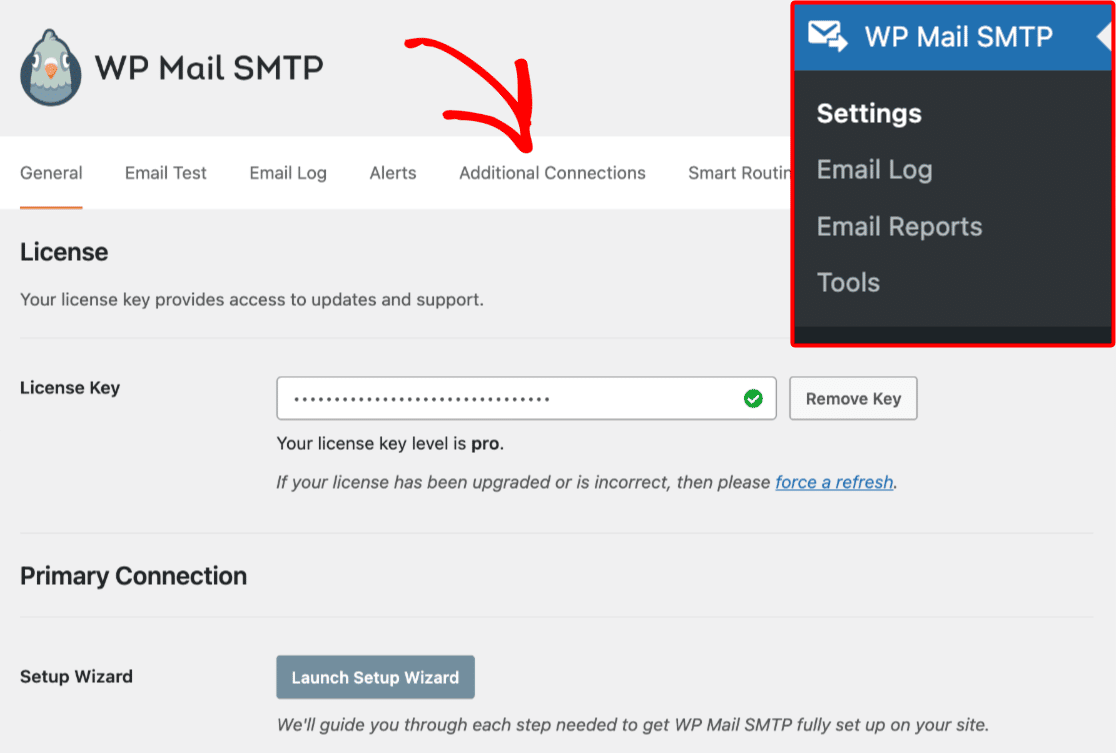
Set up your 2nd connection the same way you did the 1st one.
Paso 6: Configura una conexión de respaldo
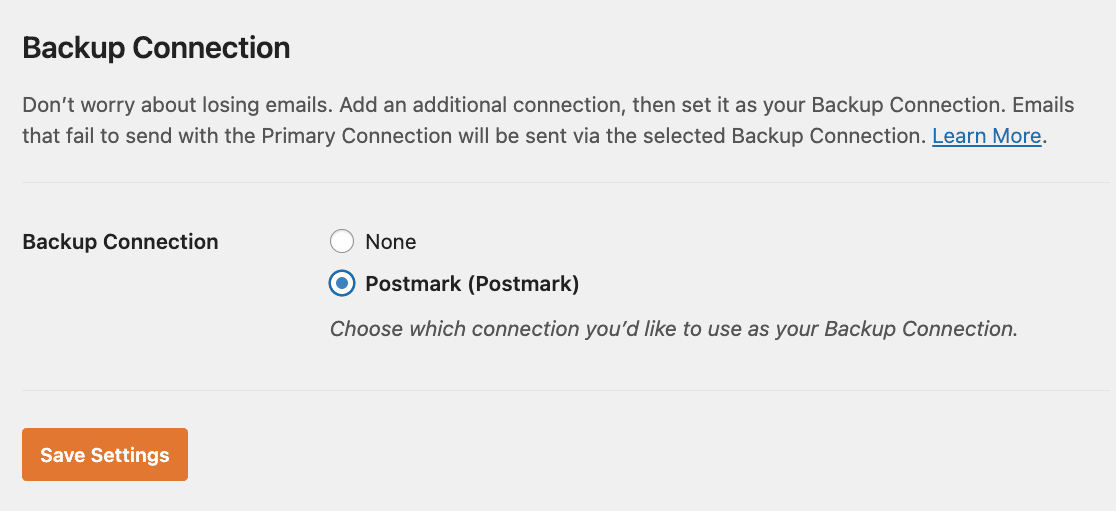
Ve a la pestaña General y desplázate hasta Conexión de copia de seguridad. Elige la conexión que deseas usar y, a continuación, haz clic en Guardar configuración.
Paso 7: Configuración del enrutamiento inteligente
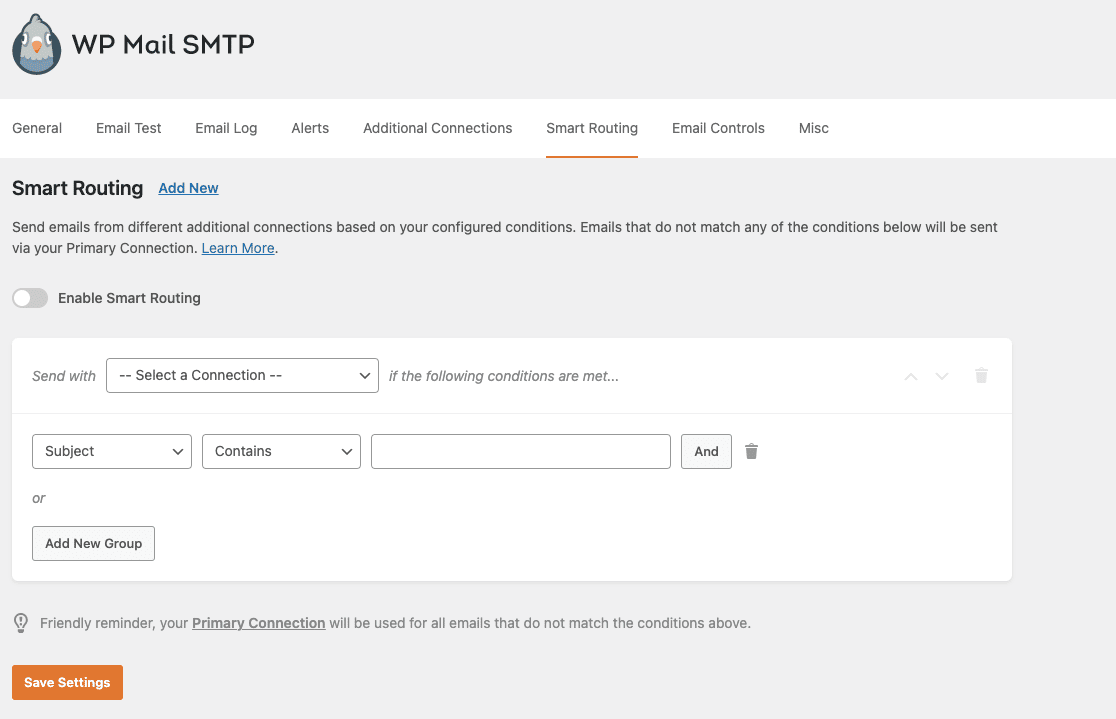
Abre la pestaña Enrutamiento inteligente. Usa los menús desplegables para crear tus reglas y, a continuación, haz clic en Guardar configuración.
Cualquier correo electrónico que no coincida con una regla se enviará a través de tu conexión principal.
Paso 8: Vuelve a enviar correos electrónicos fallidos
Con Pro, puedes reenviar cualquier correo electrónico registrado. Primero, abre WP Mail SMTP » Configuración » Registro de correo electrónico.

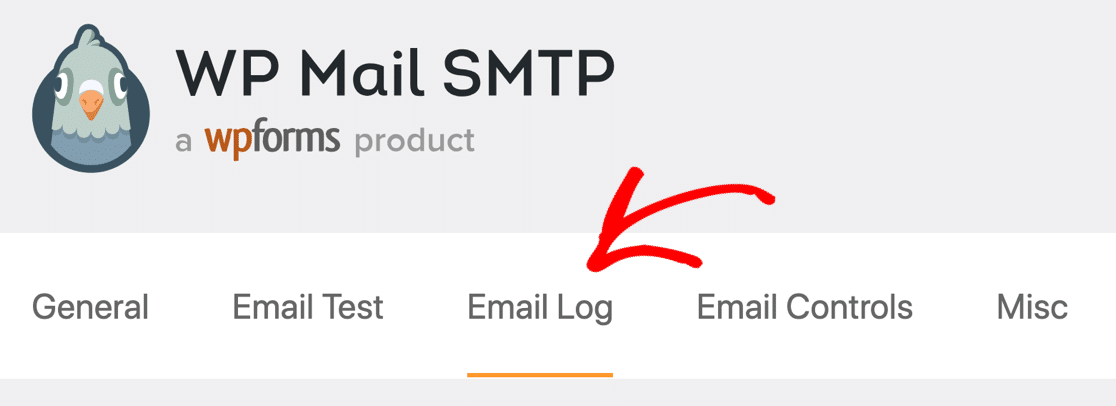
Asegúrate de que Habilitar registro, Registrar contenido de correo electrónico y Guardar archivos adjuntos estén activados.

Envía una prueba desde tu sitio, como una entrada de formulario de contacto. Luego ve a WP Mail SMTP » Registro de correo electrónico.
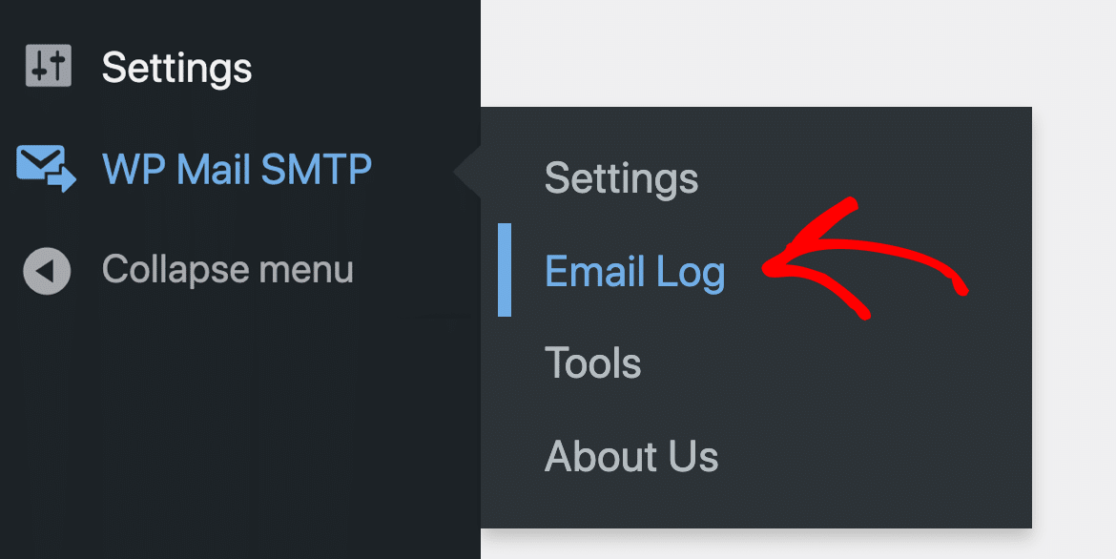
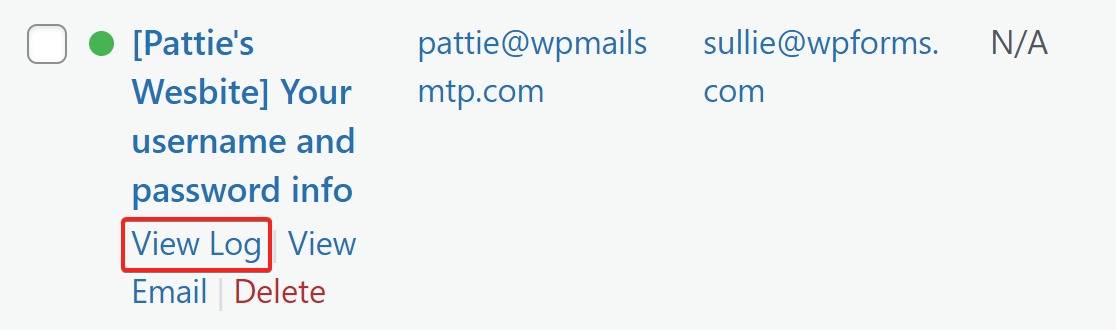
Haz clic en Ver registro en el correo electrónico que deseas reenviar.
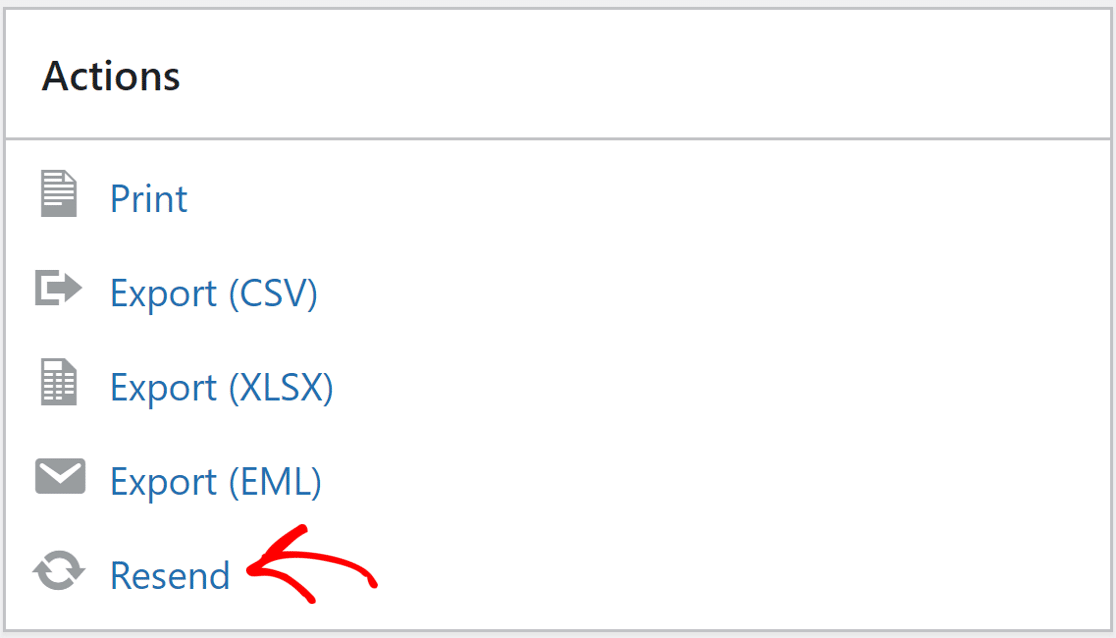
A continuación, haz clic en Reenviar en Acciones en la barra lateral derecha.
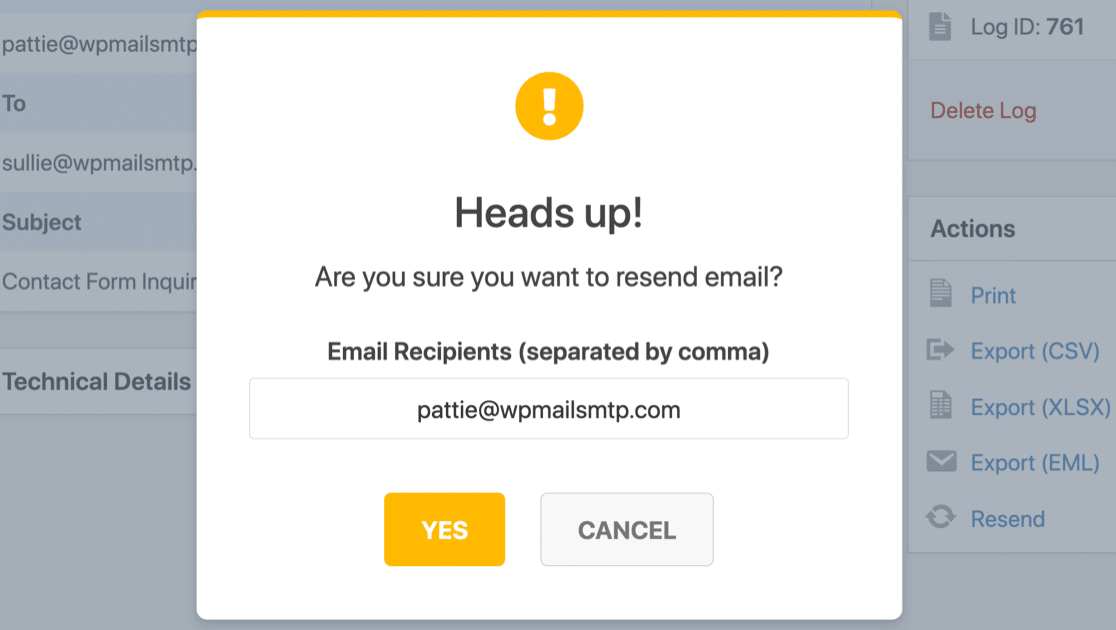
Confirma el destinatario en la ventana emergente, o añade más direcciones separadas por comas. Luego haz clic en SÍ.
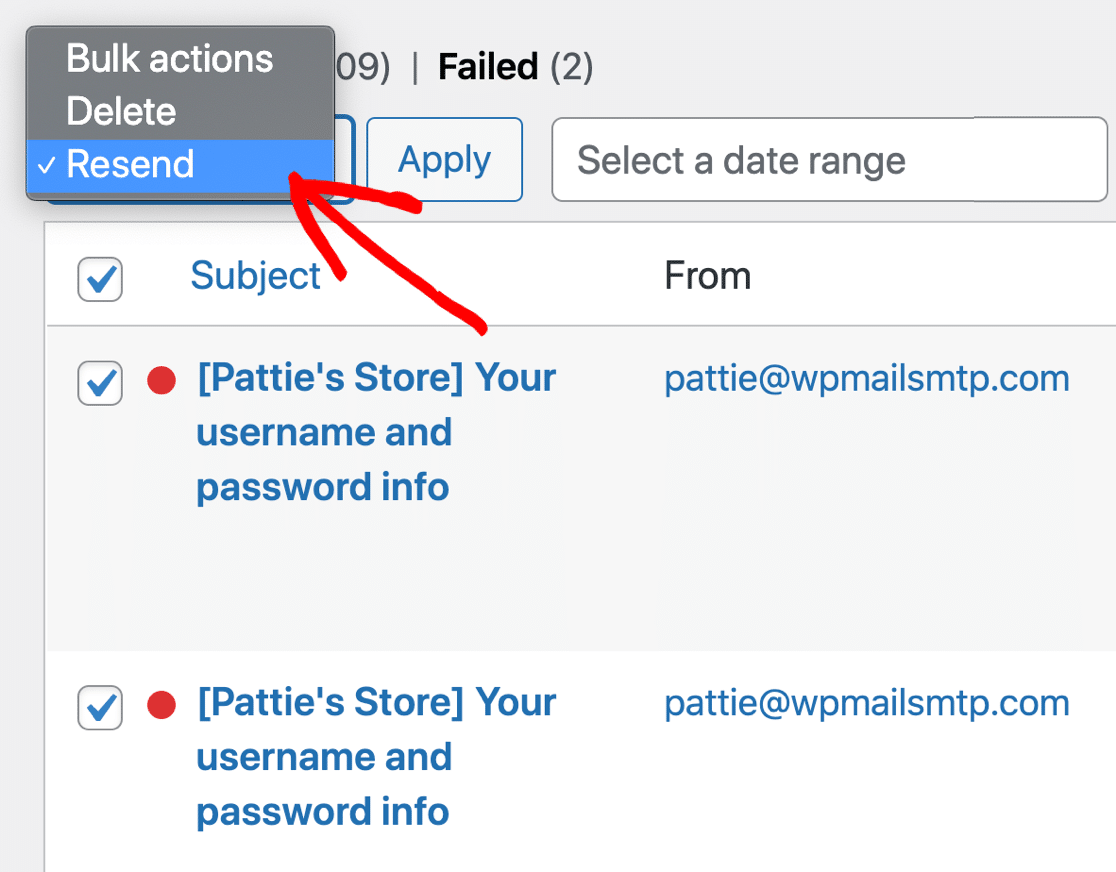
Para reenviar en bloque, selecciona los correos electrónicos en la pantalla principal del registro y usa el menú desplegable.
Paso 9: Configura la limitación de la tasa de correos electrónicos
La limitación de velocidad mantiene los sitios ocupados por debajo de los límites de envío de su proveedor, para que no se reduzcan.
Primero, abre WP Mail SMTP » Configuración » Varios y activa Optimizar el envío de correos electrónicos. Esto envía los correos electrónicos en segundo plano, para que tus páginas sigan siendo rápidas.

Luego activa Limitación de velocidad de correo electrónico. Establece límites por minuto, hora, día, semana o mes para que coincidan con los límites de tu proveedor.
Por ejemplo, si tu proveedor permite 10.000 correos electrónicos al día, prueba un límite de 9.500.
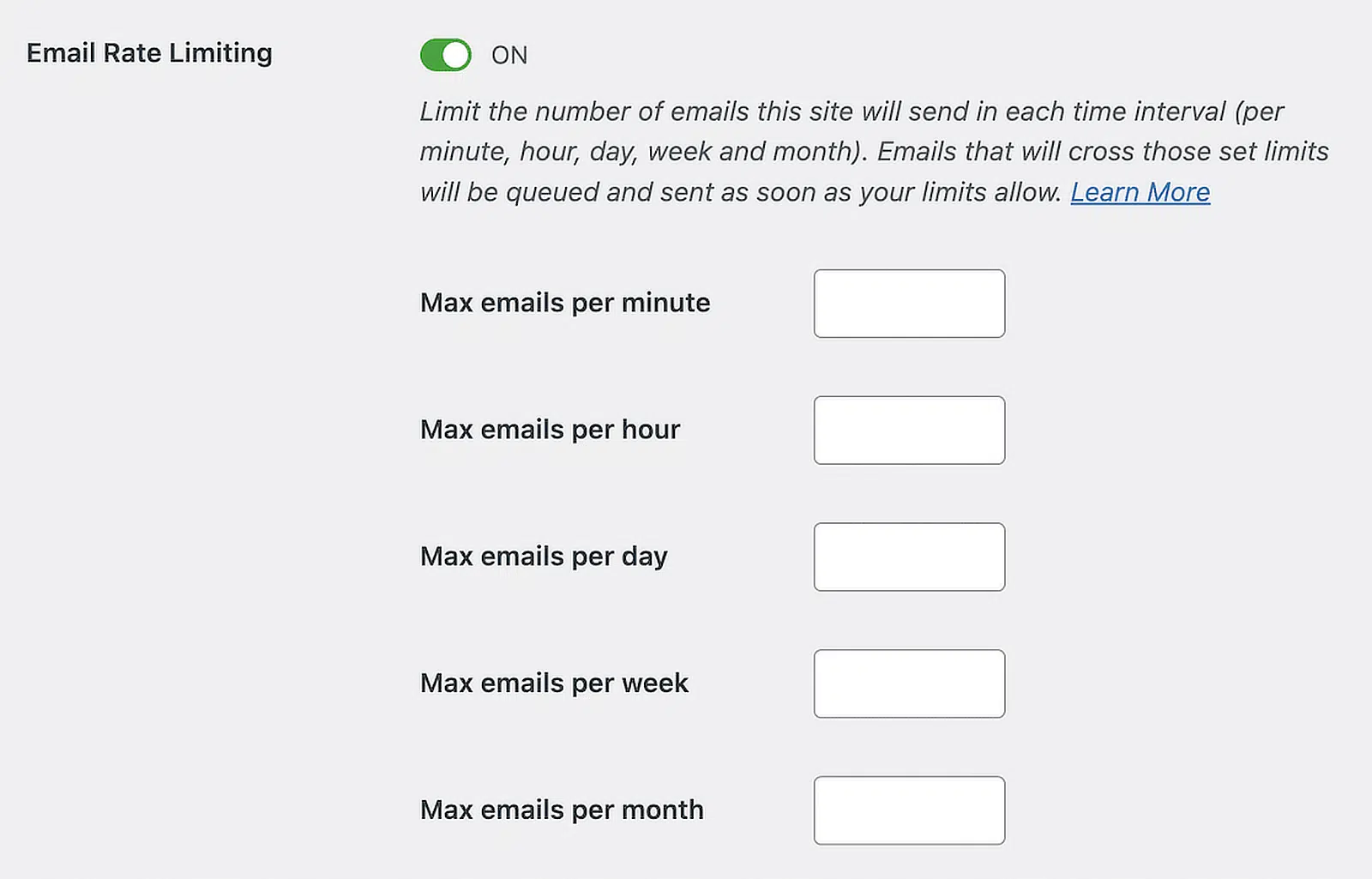
Los correos electrónicos que superan tu límite esperan en una cola y se envían cuando tus límites lo permiten.
Solución de problemas de los ajustes SMTP de WordPress
Cuando un correo electrónico de prueba falla, el error generalmente apunta a una configuración. Aquí están las comunes.
Error SMTP: No se pudo conectar con el servidor SMTP
WordPress no puede conectarse al servidor de correo. Comprueba la ortografía de tu Servidor SMTP y haz coincidir tu puerto con tu cifrado.
Si ambos parecen correctos, tu host puede bloquear los puertos SMTP. Pídeles que abran el 587 o usa un remitente de API como SendLayer.
Error SMTP: No se pudo autenticar
El servidor rechazó tu inicio de sesión. Comprueba tu Nombre de usuario SMTP y Contraseña SMTP, y asegúrate de que la Autenticación esté activada.
Gmail y Yahoo no aceptarán tu contraseña normal aquí. Crea una contraseña de aplicación en la configuración de seguridad de tu cuenta y úsala en su lugar.
Errores de TLS o certificado
Algunos servidores tienen configuraciones TLS rotas. Si elegiste SSL o Ninguno, desactiva TLS automático y prueba de nuevo.
¿Sigues fallando? Pregunta a tu host sobre el certificado de su servidor de correo.
Los correos se envían pero llegan a spam
Tu conexión SMTP funciona, pero los servidores receptores no confían en el mensaje. Usa un Correo electrónico de origen de tu propio dominio y activa Forzar correo electrónico de origen.
Luego añade registros SPF, DKIM y DMARC para tu dominio.
Otro plugin cambia el remitente
Algunos complementos de formularios y almacenamiento establecen su propia dirección De. Activa Forzar correo De y Forzar nombre De para anularlos.
Soluciona tus correos de WordPress ahora
Preguntas frecuentes sobre la configuración de SMTP en WordPress
¿Quiere saber más sobre cómo usar SMTP para entregar correos electrónicos en WordPress? Lo tengo cubierto.
¿Por qué no recibo correos electrónicos de mi sitio de WordPress?
Normalmente, un filtro de spam intercepta tus mensajes entre tu proveedor de hosting y tu bandeja de entrada. Puede empezar de repente. La IP de tu servidor puede estar en una lista negra o puede haber errores con los hosts SMTP.
Para solucionarlo, consulta nuestra guía sobre cómo evitar que los correos de WordPress lleguen a spam.
¿Cómo configuro SMTP en WordPress?
Instala un complemento SMTP, elige un proveedor de correo e introduce los detalles de tu proveedor. Recomendamos WP Mail SMTP, que añade registros de correo, alertas de fallo y conexiones de respaldo. Consulta nuestra lista de los mejores complementos SMTP para WordPress para comparar opciones.
¿Qué puerto debo usar para SMTP, 587 o 465?
Usa el puerto 587 con TLS primero. Es lo que WP Mail SMTP recomienda y lo que la mayoría de los proveedores indican.
El puerto 465 con SSL es igual de seguro. Úsalo si tu proveedor bloquea el 587.
¿Qué es WP Mail SMTP?
WP Mail SMTP es un complemento de WordPress que soluciona la entrega de correos. Envía los correos de tu sitio a través de un proveedor de correo en lugar de tu servidor web.
Eso es mucho más fiable. Puedes leer más en esta reseña de WP Mail SMTP.
¿Es necesario WP Mail SMTP?
No todos los sitios lo necesitan, pero la mayoría sí. Sin un complemento SMTP, WordPress depende del correo PHP, que a menudo llega a spam o falla silenciosamente. Si tu sitio envía correos de formularios, pedidos o restablecimiento de contraseñas, vale la pena.
¿Cómo configuro WP Mail SMTP con Gmail?
Sigue los pasos de nuestro documento de configuración de Gmail.
También puedes usar WP Mail SMTP para enviar correos desde un alias de Gmail. Eso te permite usar varias direcciones de remitente en WordPress.
¿Cómo soluciono el problema de que no se envían correos en WordPress?
Esto suele ocurrir cuando tu proveedor de hosting bloquea o maneja mal la función mail de PHP. Instala WP Mail SMTP y conéctalo a un proveedor como SendLayer o Gmail.
¿Cuáles son los ajustes SMTP para WP Mail SMTP?
Dependen de tu proveedor. Por ejemplo, Gmail usa smtp.gmail.com en el puerto 587 con TLS. La mayoría de los proveedores de WP Mail SMTP usan una clave API en su lugar, por lo que no hay host ni puerto que introducir.
¿Necesito un servicio SMTP de pago?
No siempre. Brevo tiene un plan gratuito y Quick Connect de SendLayer incluye tus primeros 200 correos gratis. Para grandes volúmenes, como pedidos de WooCommerce, un plan de pago te da límites más altos.
¿Cómo pruebo SMTP en WordPress?
Ve a WP Mail SMTP » Herramientas » Prueba de correo. Introduce tu dirección de correo y haz clic en Enviar correo. Si recibes el mensaje, tu configuración SMTP está funcionando.
¿Cómo encuentro la configuración de mi servidor SMTP en WordPress?
WordPress no tiene ajustes SMTP integrados. Instala WP Mail SMTP y luego ve a WP Mail SMTP » Ajustes.
Tu host SMTP, puerto y cifrado provienen de tu proveedor de correo. SendLayer, por ejemplo, los lista en Ajustes » Credenciales SMTP en su panel.
A continuación, Comprueba la configuración de tu DNS
Tu configuración DNS suele ser gestionada por tu proveedor de hosting o registrador de dominios. 3 registros DNS ayudan a evitar que los correos lleguen a spam: DMARC, DKIM y SPF.
- Puedes empezar por crear un registro DMARC para tu dominio. Esto evita que otros usen tu dominio para enviar correos de phishing.
- También tenemos una guía que explica cómo combinar más de un registro SPF.
- Y puedes dividir tu registro DKIM si es demasiado largo.
Soluciona tus correos de WordPress ahora
¿Listo para arreglar tus correos electrónicos? Empieza hoy mismo con el mejor plugin SMTP de WordPress. Si no tienes tiempo para arreglar tus correos electrónicos, puedes obtener asistencia completa de configuración White Glove como compra adicional, y hay una garantía de devolución de dinero de 14 días para todos los planes de pago.
Si este artículo te ha sido útil, síguenos en Facebook y Twitter para obtener más consejos y tutoriales de WordPress.
