### [Ajout des enregistrements DNS pour WP Mail SMTP sur Bluehost](https://wpmailsmtp.com/docs/adding-dns-records-for-wp-mail-smtp-on-bluehost/)
**Publié le :** 23 novembre 2023
**Auteur :** Équipe éditoriale
**Extrait :** Apprenez à ajouter des enregistrements DNS pour votre configuration WP Mail SMTP dans Bluehost.
**Contenu :**
Vous cherchez à intégrer des enregistrements DNS pour votre service de messagerie WP Mail SMTP avec votre domaine hébergé sur Bluehost ? Pour confirmer la propriété du domaine et améliorer la délivrabilité des e-mails, de nombreux services de messagerie demandent aux utilisateurs d'entrer des enregistrements DNS chez leur hébergeur de domaine pendant la phase de configuration.
Dans ce guide, nous vous expliquerons comment ajouter des enregistrements DNS pour WP Mail SMTP lorsque votre domaine est hébergé sur Bluehost.
- [Comprendre le fonctionnement des enregistrements DNS en SMTP](#how-dns-works)
- [Accéder aux paramètres DNS dans Bluehost](#accessing-dns-settings)
- [Ajouter des enregistrements DNS dans Bluehost](#adding-dns-records)
- [Vérifier vos enregistrements DNS](#verifying-records)
---
Avant de commencer, assurez-vous que WP Mail SMTP est [installé et activé](https://wpmailsmtp.com/docs/how-to-install-the-wp-mail-smtp-plugin/) sur votre site WordPress.
## Comprendre le fonctionnement des enregistrements DNS en SMTP
Le système de noms de domaine (DNS) est comme l'annuaire téléphonique d'Internet. Le [DNS](https://wpmailsmtp.com/docs/how-to-add-dns-records-for-wp-mail-smtp-setup/#what) permet de mapper un nom de domaine (par exemple, `example.com`) à son adresse IP correspondante (par exemple, `123.123.80.20`). Tout comme vous stockez le numéro de téléphone d'une personne avec son nom sur votre smartphone pour vous en souvenir facilement.
Les enregistrements DNS agissent comme un système de stockage pour les paramètres nécessaires à la mise en correspondance d'un nom de domaine avec son adresse IP correspondante. Cela signifie que chaque domaine possède son propre ensemble unique d'enregistrements DNS.
La plupart des [services de messagerie dans WP Mail SMTP](https://wpmailsmtp.com/docs/a-complete-guide-to-wp-mail-smtp-mailers/) utilisent les enregistrements DNS pour vérifier votre domaine sur leur plateforme. Dans certains cas, cela peut être utilisé pour améliorer la délivrabilité des e-mails, comme dans le cas de l'ajout d'enregistrements [SPF, DKIM et DMARC](https://wpmailsmtp.com/dmarc-spf-dkim/).
Dans les sections suivantes, nous couvrirons les étapes pour ajouter des enregistrements DNS pour les sites hébergés sur Bluehost.
## Accéder aux paramètres DNS dans Bluehost
Pour commencer, [connectez-vous à votre compte Bluehost](https://www.bluehost.com/web-hosting/cplogin "connectez-vous à votre compte Bluehost").
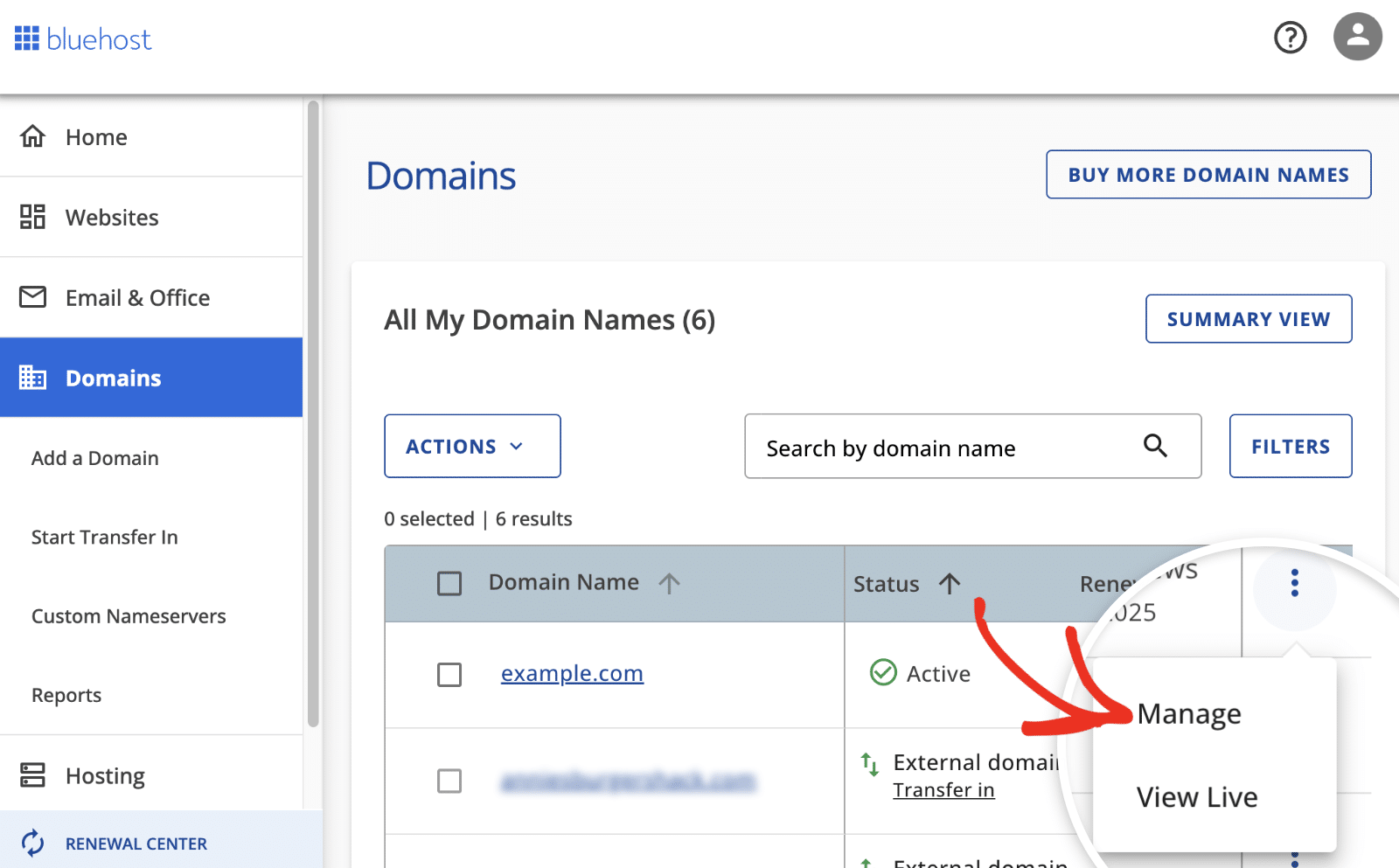
Une fois que vous avez accédé au tableau de bord de votre compte Bluehost, sélectionnez l'option **Domaines** dans le menu de gauche.
Cela vous mènera à une nouvelle page où vous verrez une liste de vos domaines hébergés par Bluehost. Localisez le domaine que vous souhaitez gérer, puis cliquez sur l'icône à 3 points et sélectionnez **Gérer**.
Ensuite, faites défiler jusqu'à la section **Outils avancés** et sélectionnez **GÉRER** à côté d'Enregistrements DNS avancés.
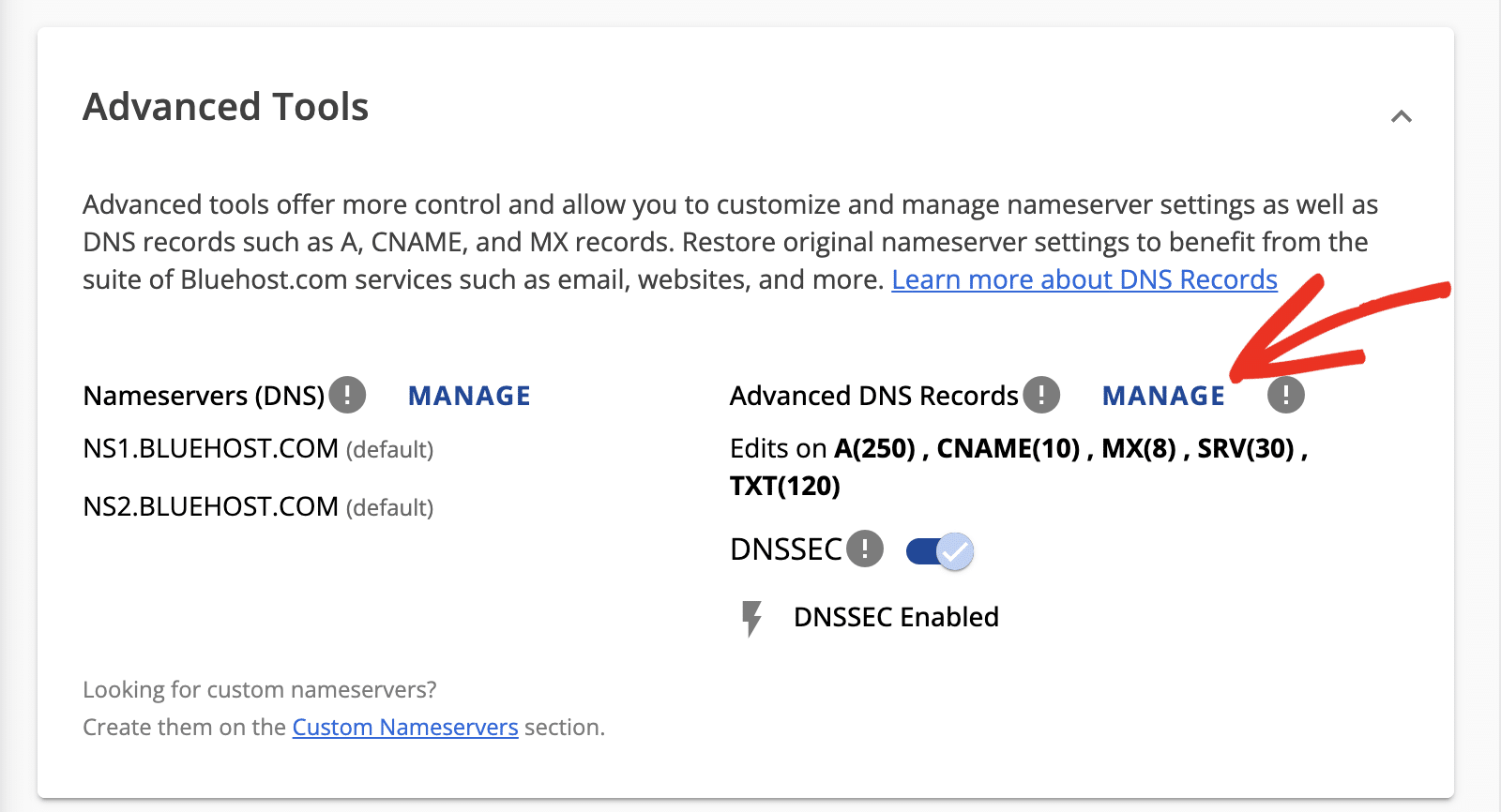À partir de là, vous pourrez ajouter de nouveaux enregistrements DNS, ce que nous aborderons dans la section suivante.
## Ajouter des enregistrements DNS dans Bluehost
Sur la page Enregistrements DNS avancés, vous pouvez ajouter des enregistrements **A**, **CNAME**, **MX**, **SRV**, **TXT** et **AAAA**.
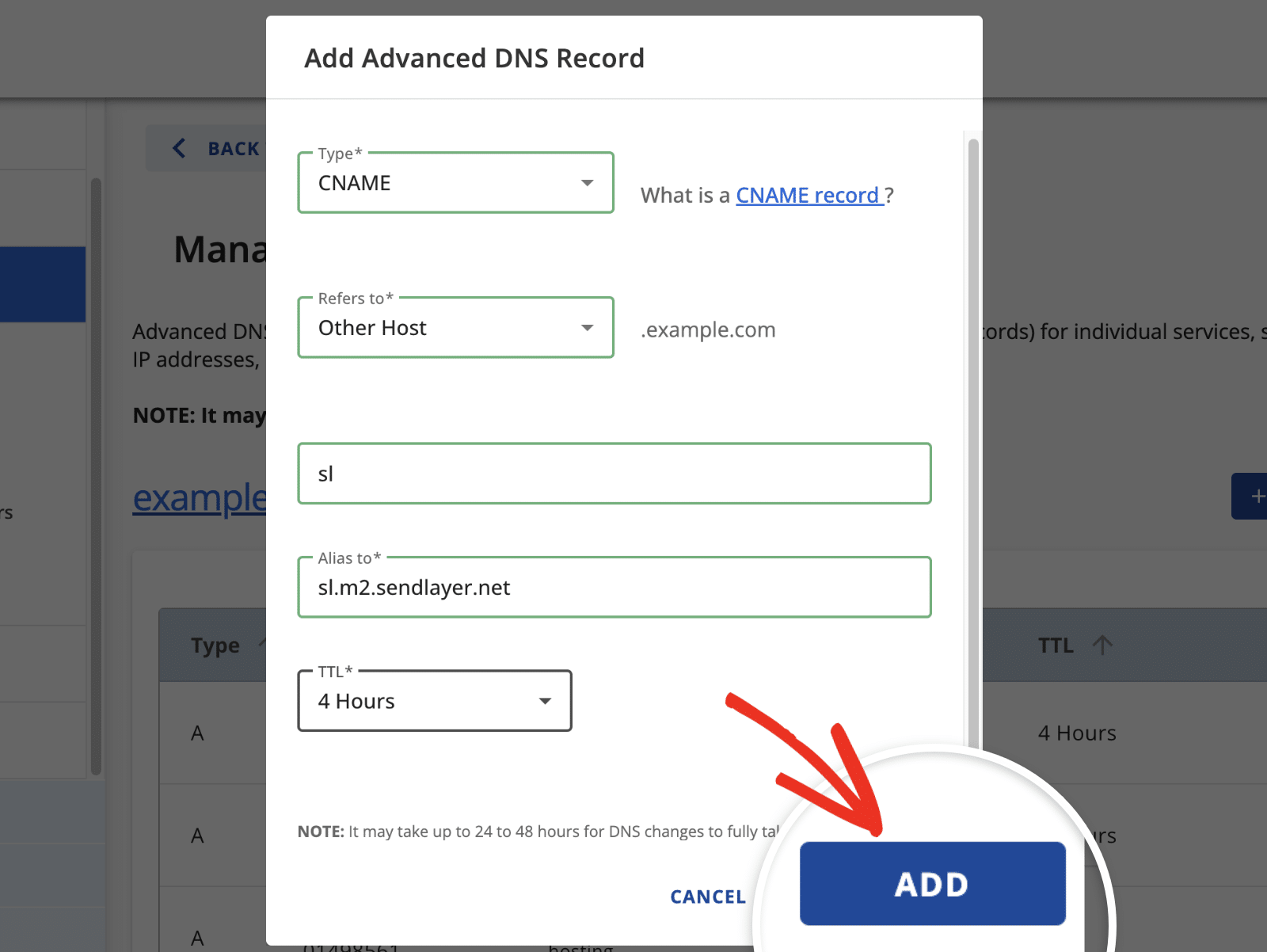
Pour notre exemple, nous allons montrer comment ajouter un enregistrement CNAME fourni par [SendLayer](https://wpmailsmtp.com/docs/how-to-set-up-the-sendlayer-mailer-in-wp-mail-smtp/ "SendLayer").
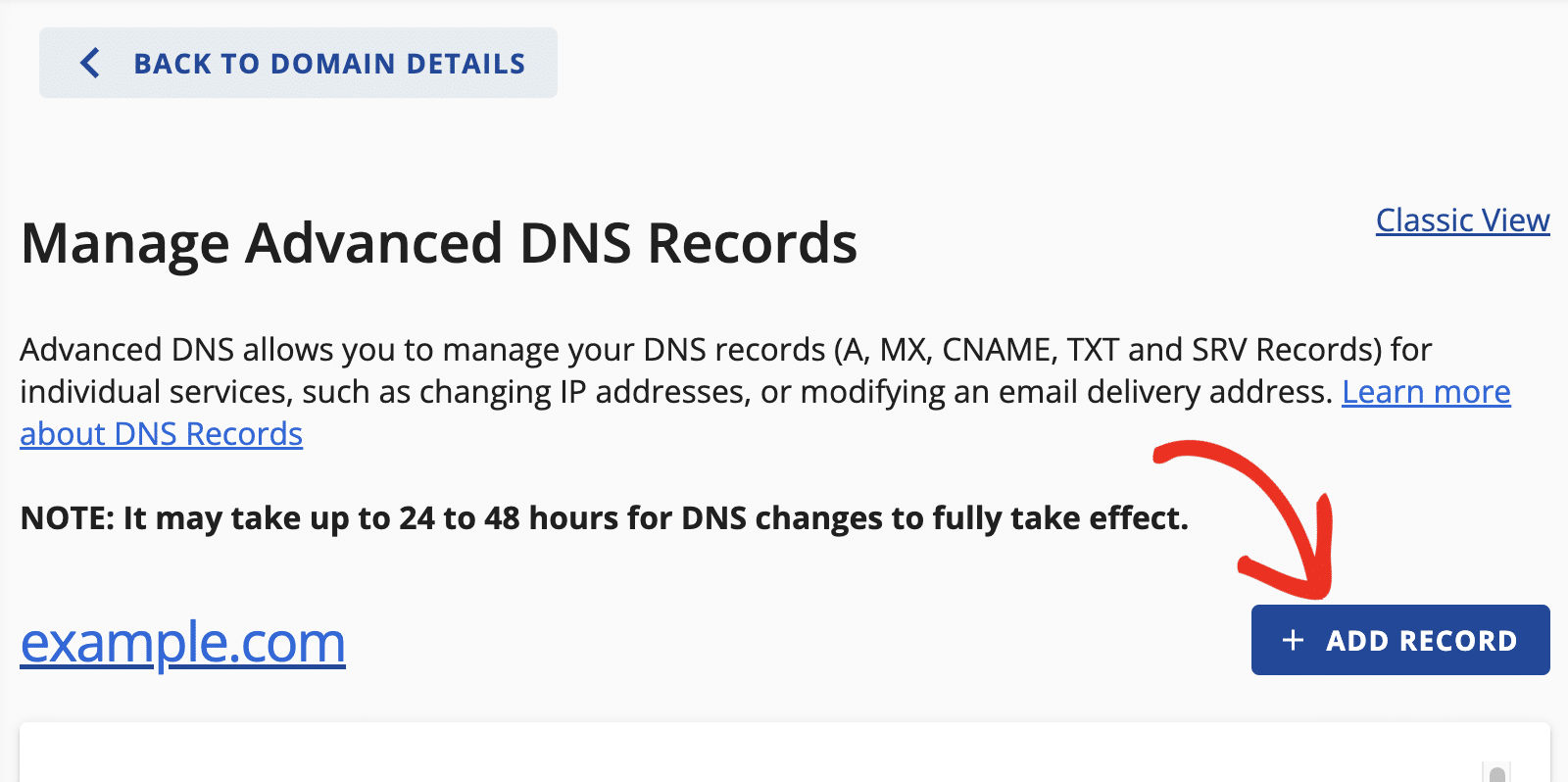
Pour ce faire, cliquez sur le bouton **+ AJOUTER UN ENREGISTREMENT**.
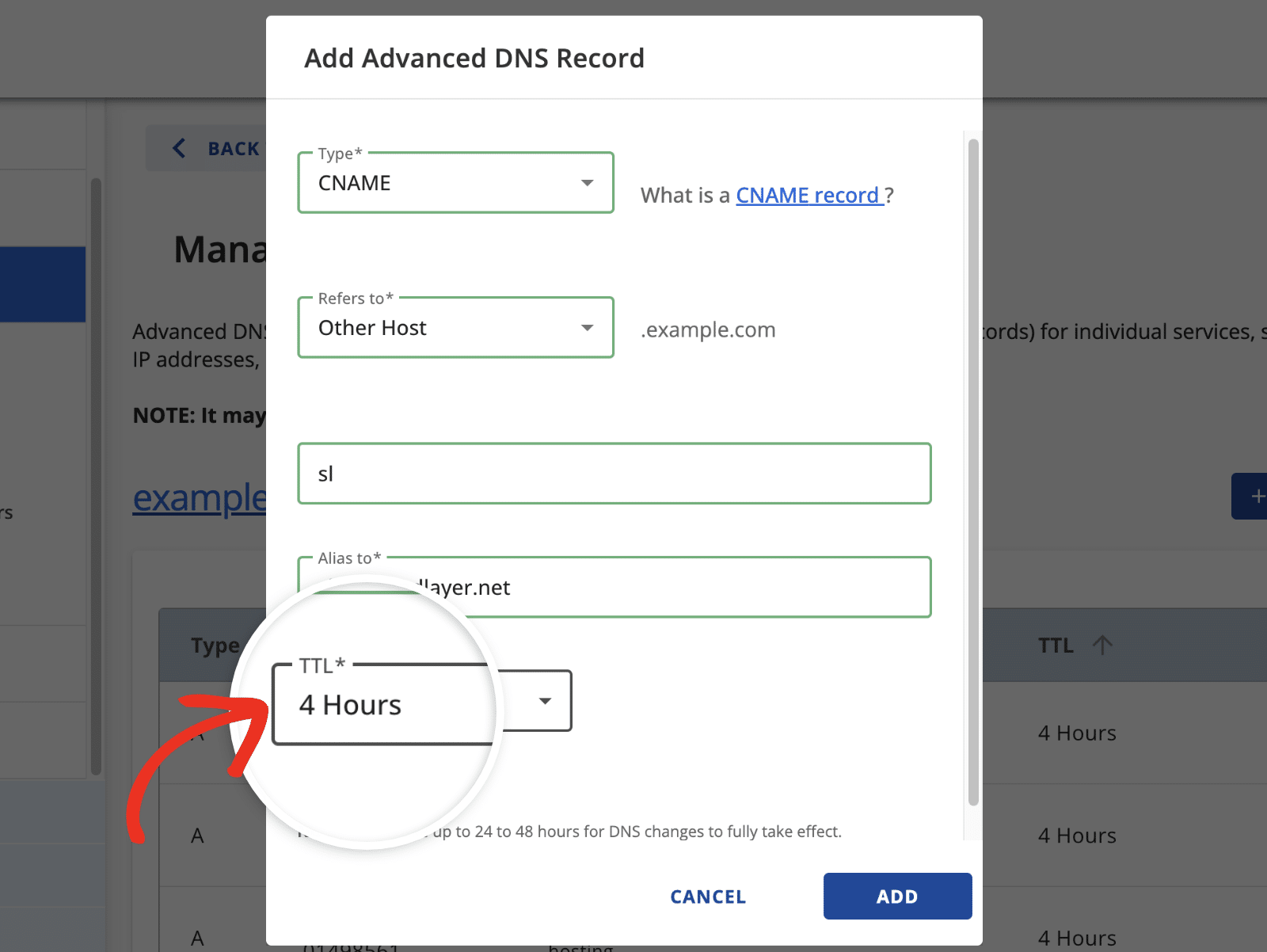
Dans la fenêtre qui apparaît, vous devrez entrer les détails de l'enregistrement que vous souhaitez créer.
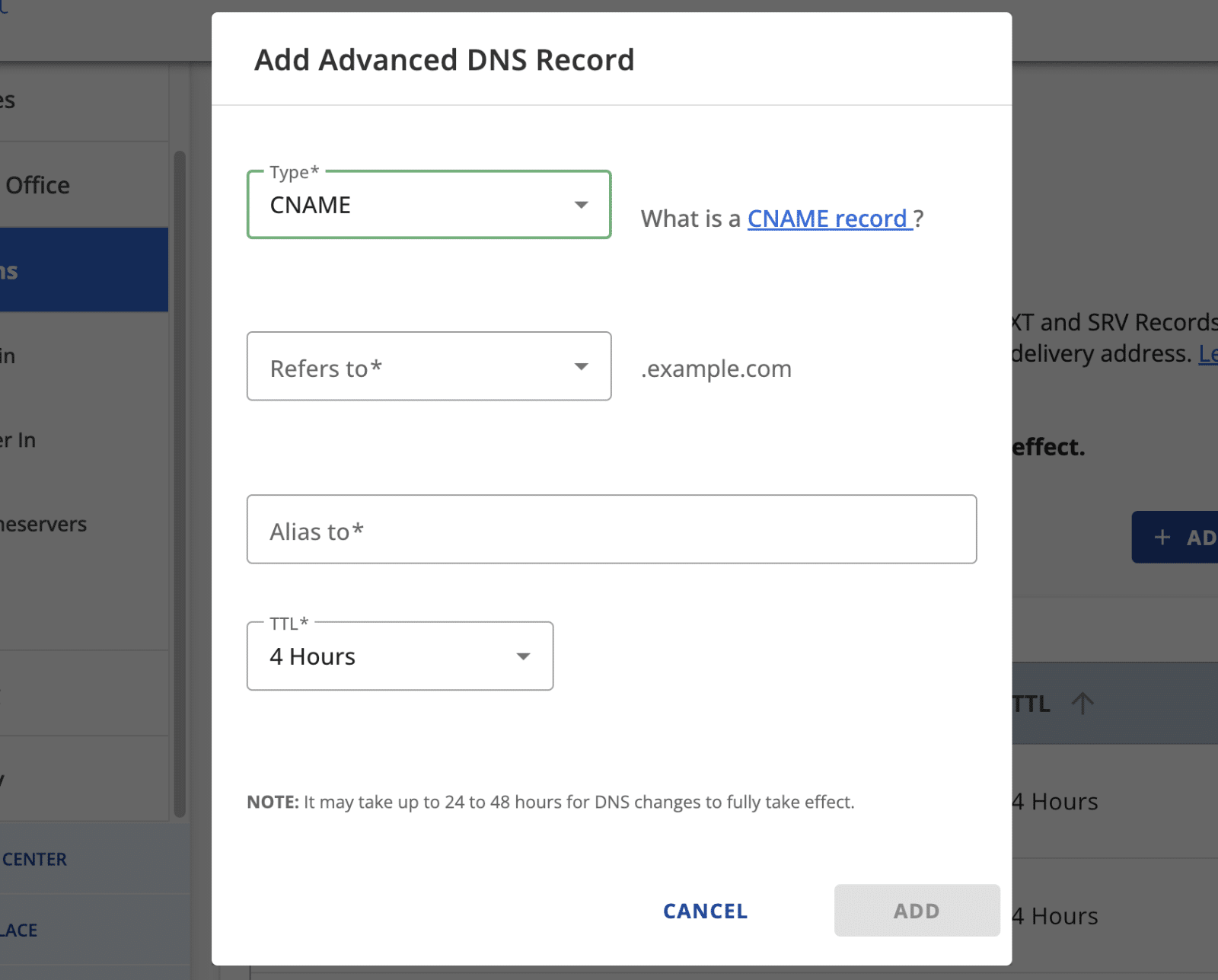Tout d'abord, sélectionnez le type d'enregistrement que vous souhaitez créer dans le menu déroulant **Type**.
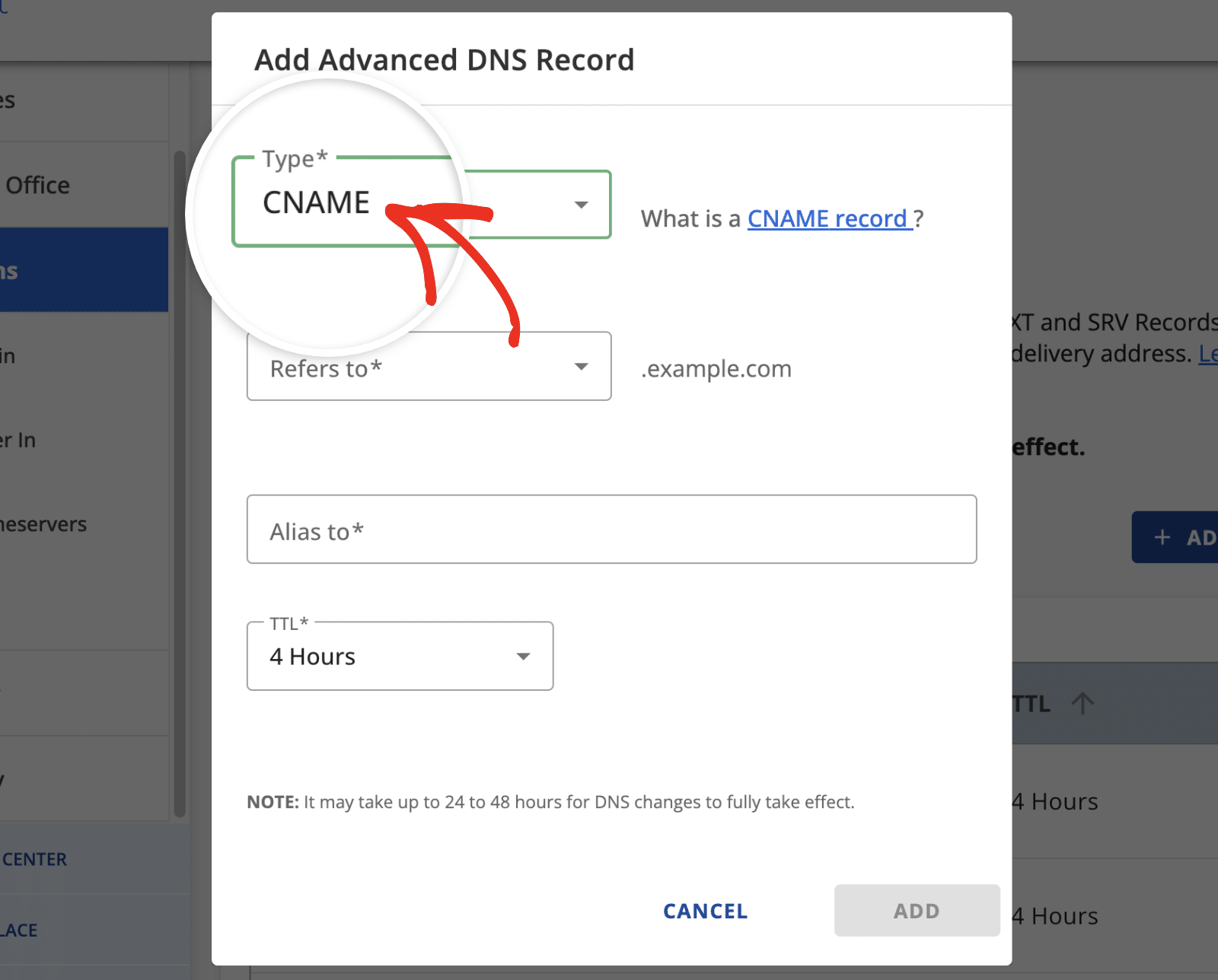Sélectionnez ensuite **Autre hôte** dans le menu déroulant **Se réfère à**.
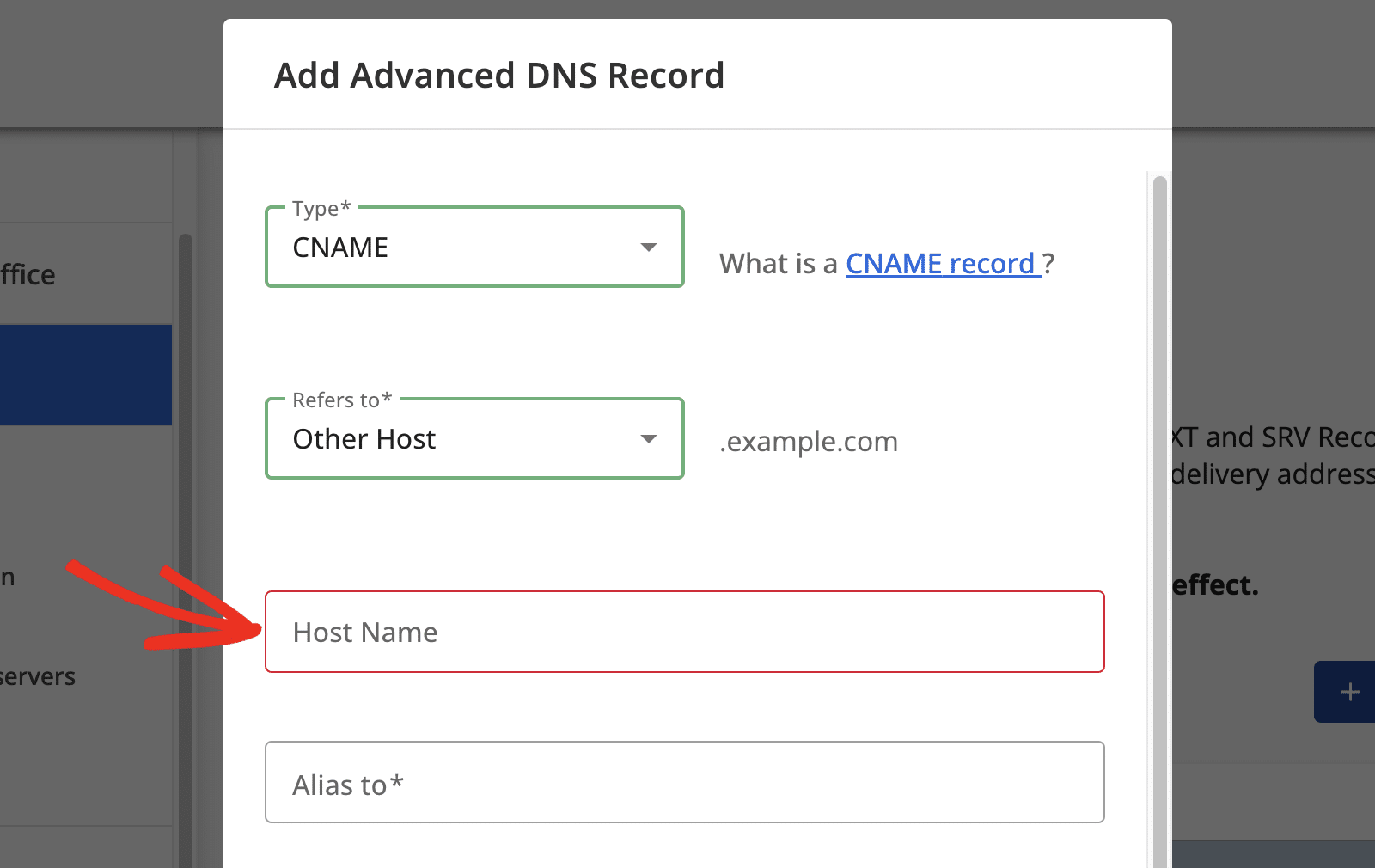
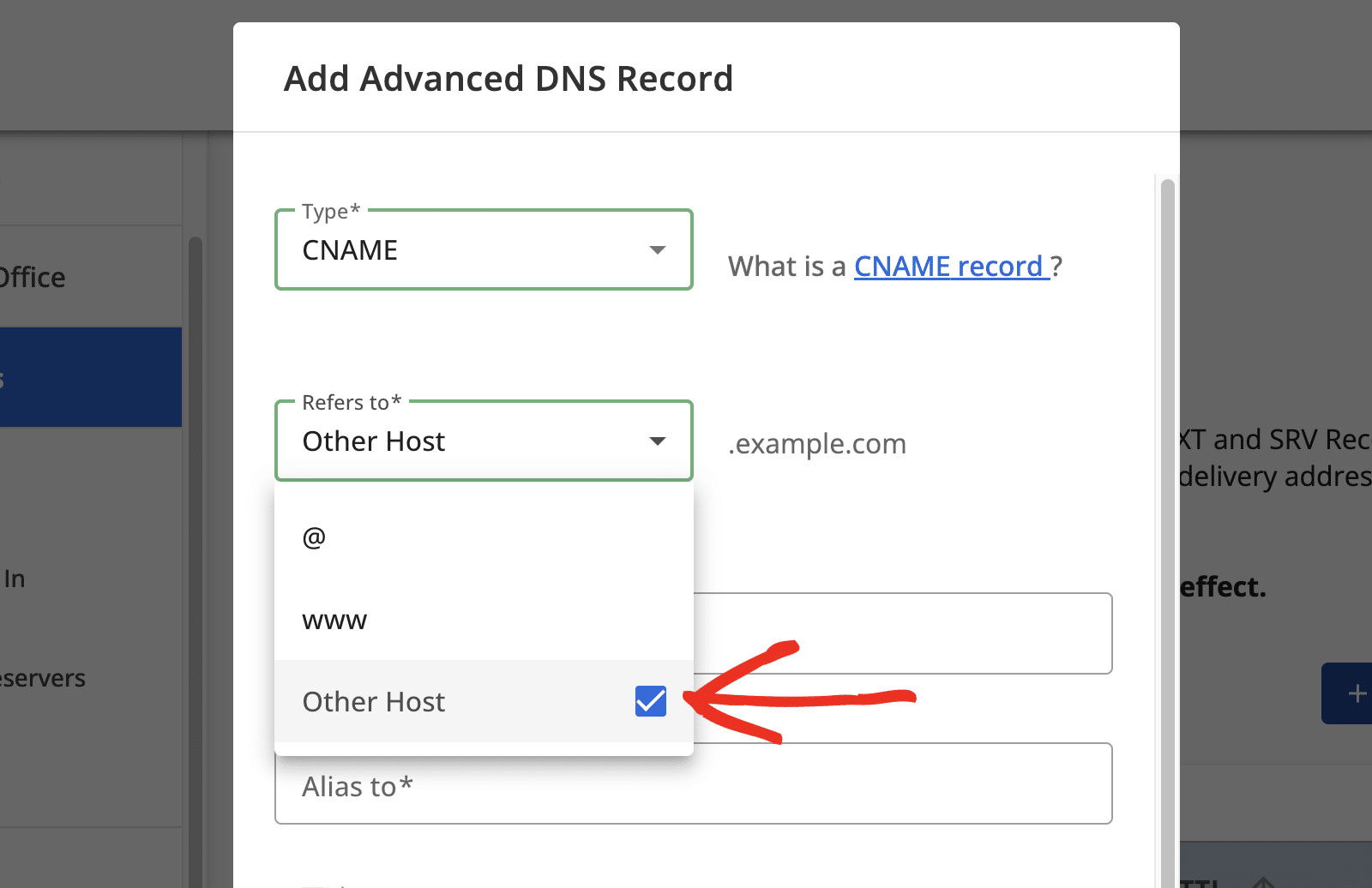Lors de l'ajout d'enregistrements DNS, sachez que la dénomination des champs de votre service de messagerie ou de votre hébergeur de domaine peut différer. Par exemple, un champ étiqueté "Nom" dans une interface peut apparaître comme "Nom d'hôte", "Enregistrement hôte" ou "Nom d'hôte" dans une autre. Référez-vous toujours à la documentation de votre hébergeur ou de votre service de messagerie pour comprendre leur terminologie spécifique.
Après cela, entrez le **Nom d'hôte** de SendLayer dans le champ **Nom d'hôte** de Bluehost.
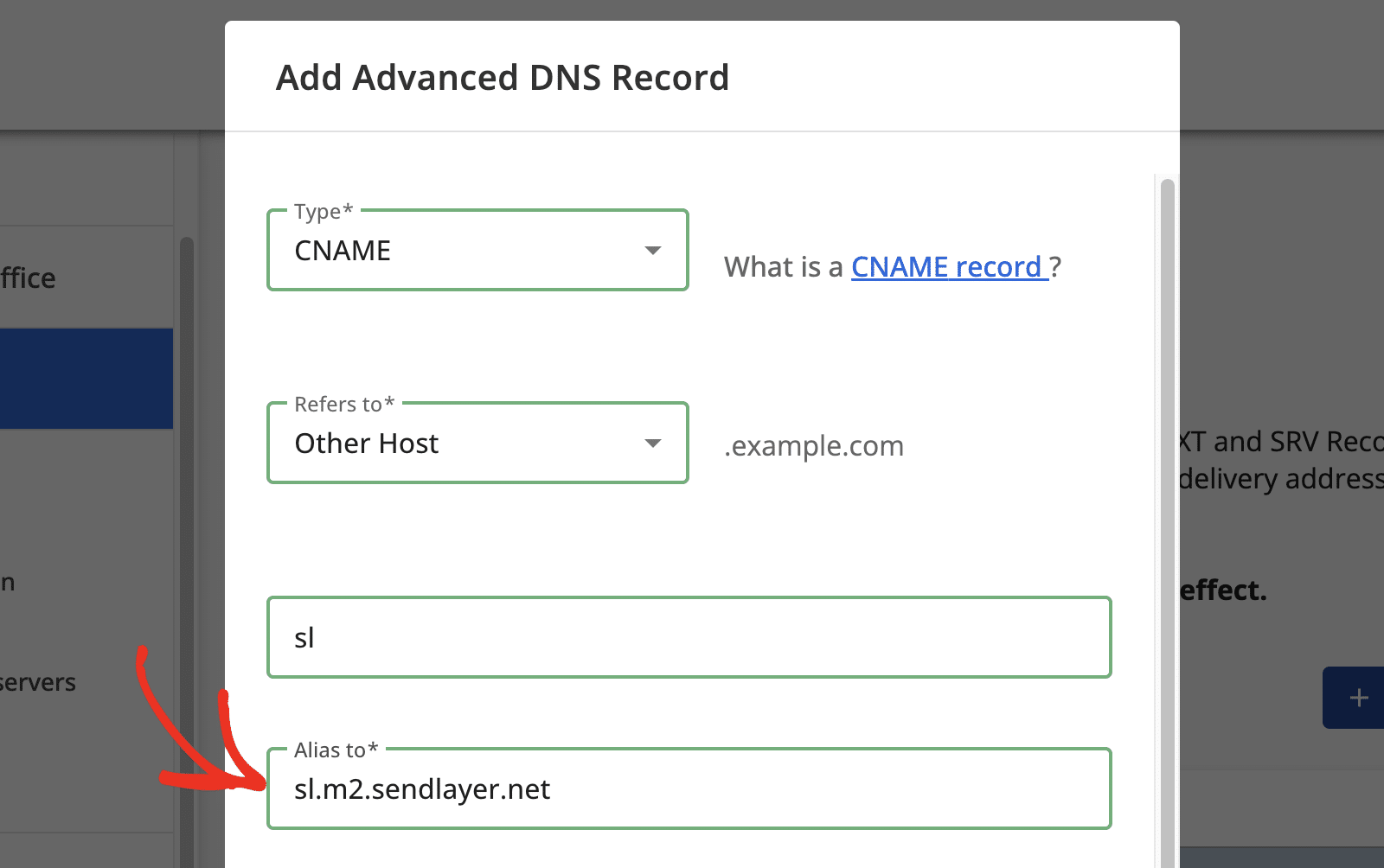
Ensuite, ajoutez la **Valeur** de SendLayer dans le champ **Alias vers**.
Pour le **TTL** (Durée de vie), sélectionnez **4 heures**.
Enfin, cliquez sur le bouton **AJOUTER** pour enregistrer votre nouvel enregistrement.**
Une fois que vous avez ajouté le premier enregistrement, répétez les étapes ci-dessus pour ajouter les enregistrements DNS restants.
**Remarque :** La propagation des modifications DNS peut prendre jusqu'à 24 à 48 heures.
## Vérifier vos enregistrements DNS
Après avoir ajouté des enregistrements DNS pour prendre en charge WP Mail SMTP, nous vous recommandons de vérifier qu'ils ont été correctement implémentés. Cette étape permet de garantir une délivrabilité optimale des e-mails en confirmant que vos e-mails sortants sont authentifiés.
Il existe plusieurs façons de vérifier vos enregistrements DNS :
- **Envoi d'un e-mail de test :** Utilisez l'outil intégré de WP Mail SMTP pour envoyer un e-mail de test. S'il y a un problème avec vos enregistrements DNS, une notification d'erreur apparaîtra.
- **Utilisation de l'outil Santé du site :** L'outil Santé du site de WordPress peut aider à identifier les problèmes de vérification DNS. S'il y a un problème de vérification avec vos enregistrements DNS, vous verrez un message indiquant les actions que vous pouvez entreprendre pour le résoudre.
Pour un guide complet sur l'utilisation de ces outils, consultez notre guide complet sur la [vérification de vos enregistrements DNS](https://wpmailsmtp.com/docs/how-to-verify-your-sending-domains-dns-records/ "vérification de vos enregistrements DNS").
**Remarque :** N'oubliez pas que les modifications des paramètres DNS peuvent prendre jusqu'à 48 heures pour se propager complètement. Si vous avez effectué des mises à jour récentes, il peut être utile de laisser un peu plus de temps avant de dépanner.
C'est tout ! Vous savez maintenant comment ajouter des enregistrements DNS sur les domaines hébergés chez Bluehost.
Ensuite, vous souhaitez conserver une trace de chaque e-mail envoyé depuis votre site WordPress ? Consultez notre tutoriel sur la [configuration de la journalisation des e-mails](https://wpmailsmtp.com/docs/how-to-set-up-email-logging/ "Configuration de la journalisation des e-mails") pour en savoir plus.
**Catégories :** Enregistrements DNS
---