### [Comment partager en privé les identifiants avec le support](https://wpmailsmtp.com/docs/how-to-privately-share-credentials-with-support/)
**Publié le :** 23 novembre 2023
**Auteur :** Umair Majeed
**Extrait :** Apprenez à partager vos identifiants de connexion de site de manière sécurisée.
**Contenu :**
Avez-vous besoin de partager les identifiants de connexion de votre site pour aider à résoudre un problème, mais vous vous inquiétez de la sécurité ? Partager des informations privées par e-mail peut susciter des préoccupations pour certains. Si vous souhaitez avoir plus d’assurance, vous pouvez utiliser un lien temporaire afin que votre mot de passe ne soit accessible que pendant une courte période.
Ce tutoriel vous montrera comment partager de manière sécurisée et privée les identifiants de connexion de votre site avec notre équipe de support.
---
### Pourquoi le support pourrait avoir besoin des identifiants du site
Le partage des informations de connexion de votre site n’est pas toujours une étape nécessaire pour obtenir de l’aide pour WP Mail SMTP. Cependant, certains problèmes de support peuvent être spécifiques à des sites individuels et nécessiter plus de dépannage. Le partage de vos identifiants via notre formulaire de support nous permet d’accélérer le processus de dépannage et de vous remettre rapidement sur la bonne voie.
Dans la section suivante, nous vous montrerons comment accéder au formulaire de support via votre compte WP Mail SMTP.
### Accéder au formulaire de support
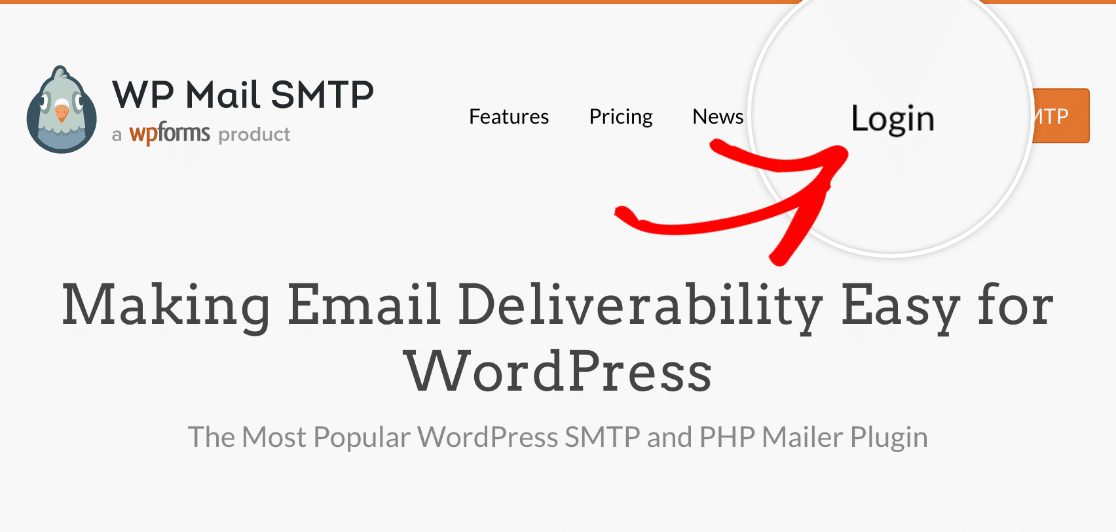
Tout d’abord, rendez-vous sur [WPMailSMTP.com](https://wpmailsmtp.com/) et cliquez sur le lien **Login** (Connexion) dans le coin supérieur droit de la page.
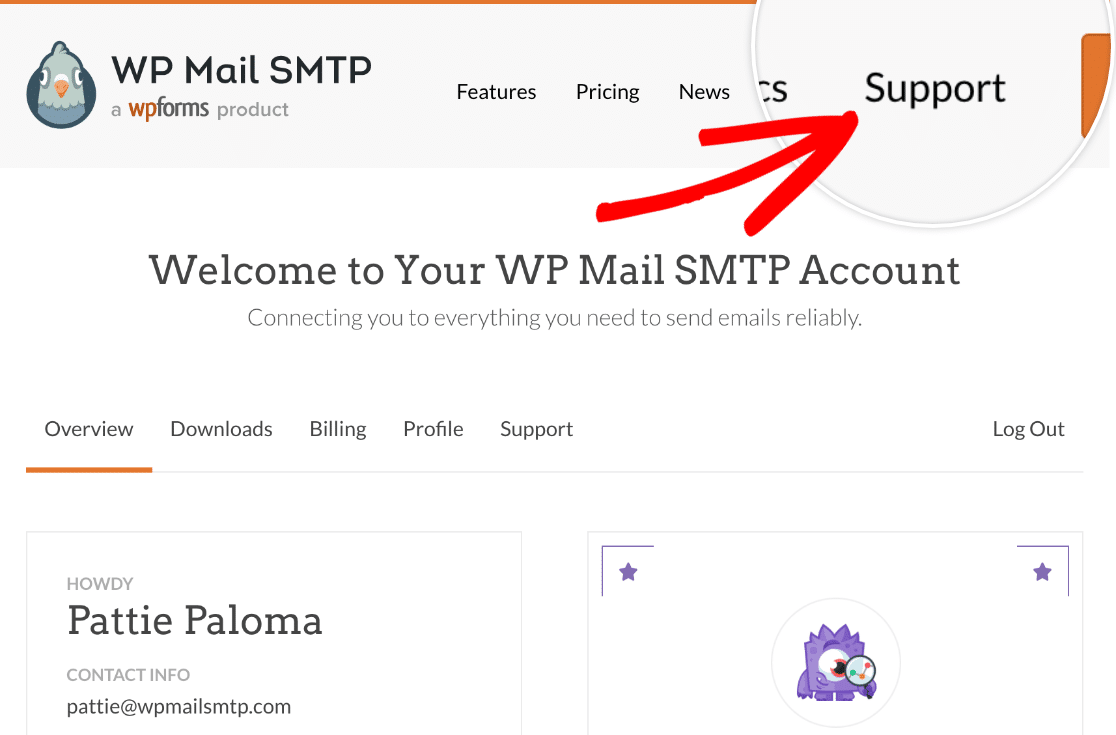
Une fois connecté, cliquez sur le lien **Support**.
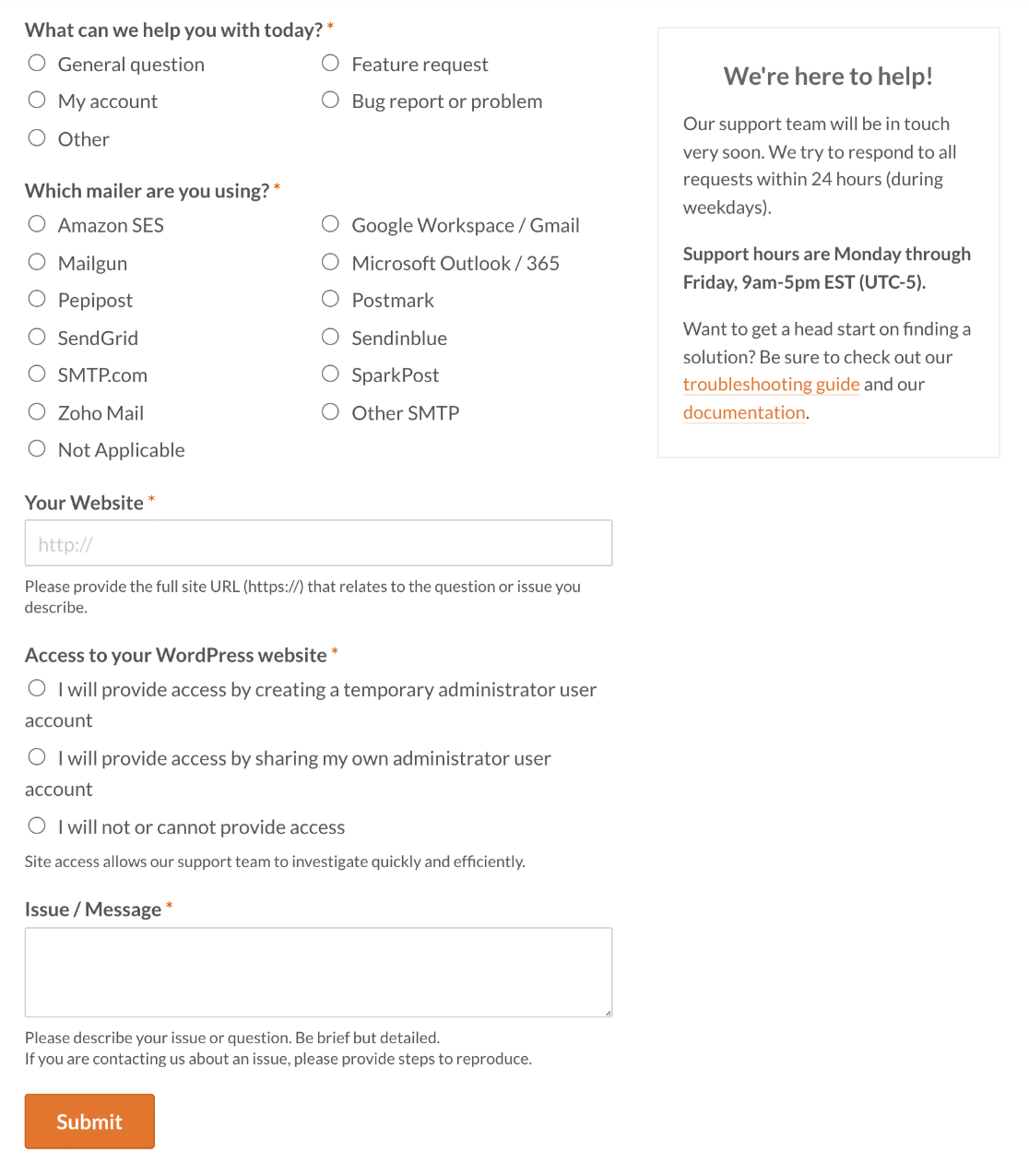
Cela vous mènera au formulaire de support WP Mail SMTP où vous pourrez remplir les détails de votre demande de support.
Ensuite, nous allons examiner un moyen sécurisé de partager votre mot de passe en privé avec notre équipe de support.
### Partager les identifiants de connexion en privé
Notre formulaire de ticket de support contient un champ facultatif pour partager le mot de passe de votre site Web. Bien que le système de support WP Mail SMTP soit [entièrement sécurisé](//www.helpscout.com/company/legal/security/), le contenu complet de votre ticket original sera inclus dans le fil d’e-mails de support. Cela inclut le mot de passe de votre site si vous décidez de le partager avec notre équipe de support.
Pour une manière alternative et plus sécurisée de partager votre mot de passe en privé avec notre équipe de support, accédez à la section **Accès à votre site Web WordPress** du formulaire.
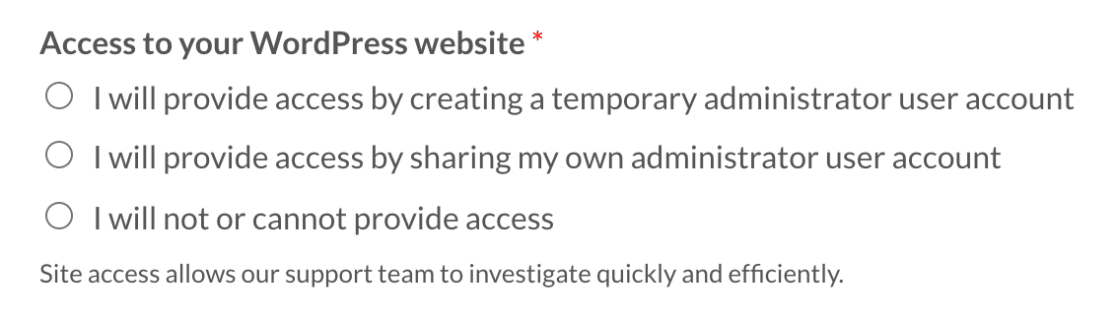
À partir d’ici, vous pouvez sélectionner 2 options pour fournir l’accès à votre site :
- Je fournirai l’accès en créant un compte utilisateur administrateur temporaire
- Je fournirai l’accès en partageant mon propre compte utilisateur administrateur
Pour cet exemple, nous partagerons nos [identifiants d’administrateur temporaires](https://wpmailsmtp.com/docs/how-to-create-a-temporary-admin-user-for-support/) en sélectionnant **Je fournirai l’accès en créant un compte utilisateur administrateur temporaire**.

Lorsque vous sélectionnez cette option, une boîte d’alerte apparaîtra. Dans la boîte, cliquez sur le lien **SupportAlly Secrets**.
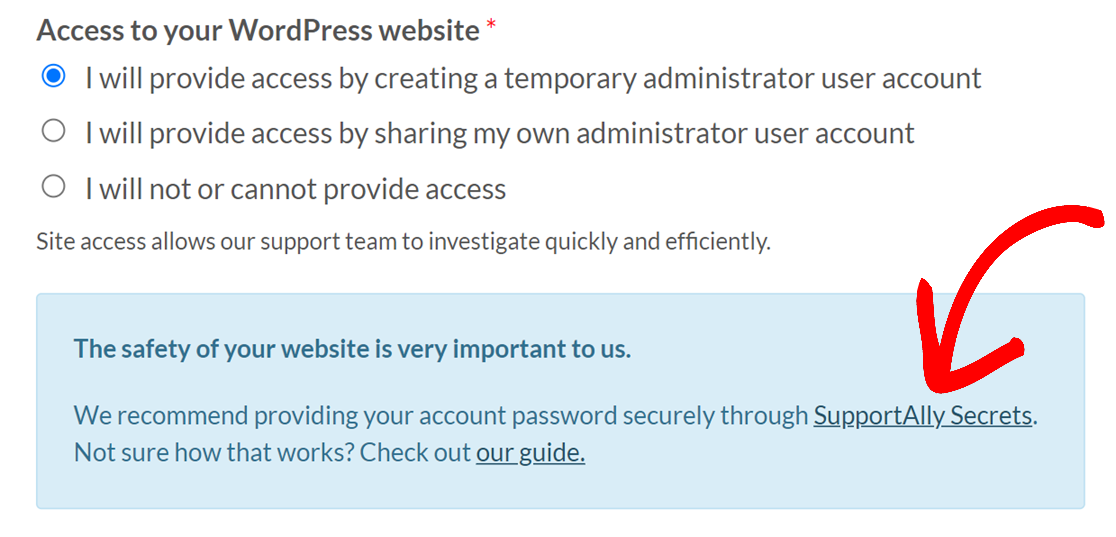
Ce lien ouvrira le site Web [SupportAlly Secrets](https://secrets.supportally.com/). Ici, vous pouvez créer un lien temporaire qui vous permettra de partager les identifiants de connexion de votre site sans les inclure dans le ticket de support lui-même.
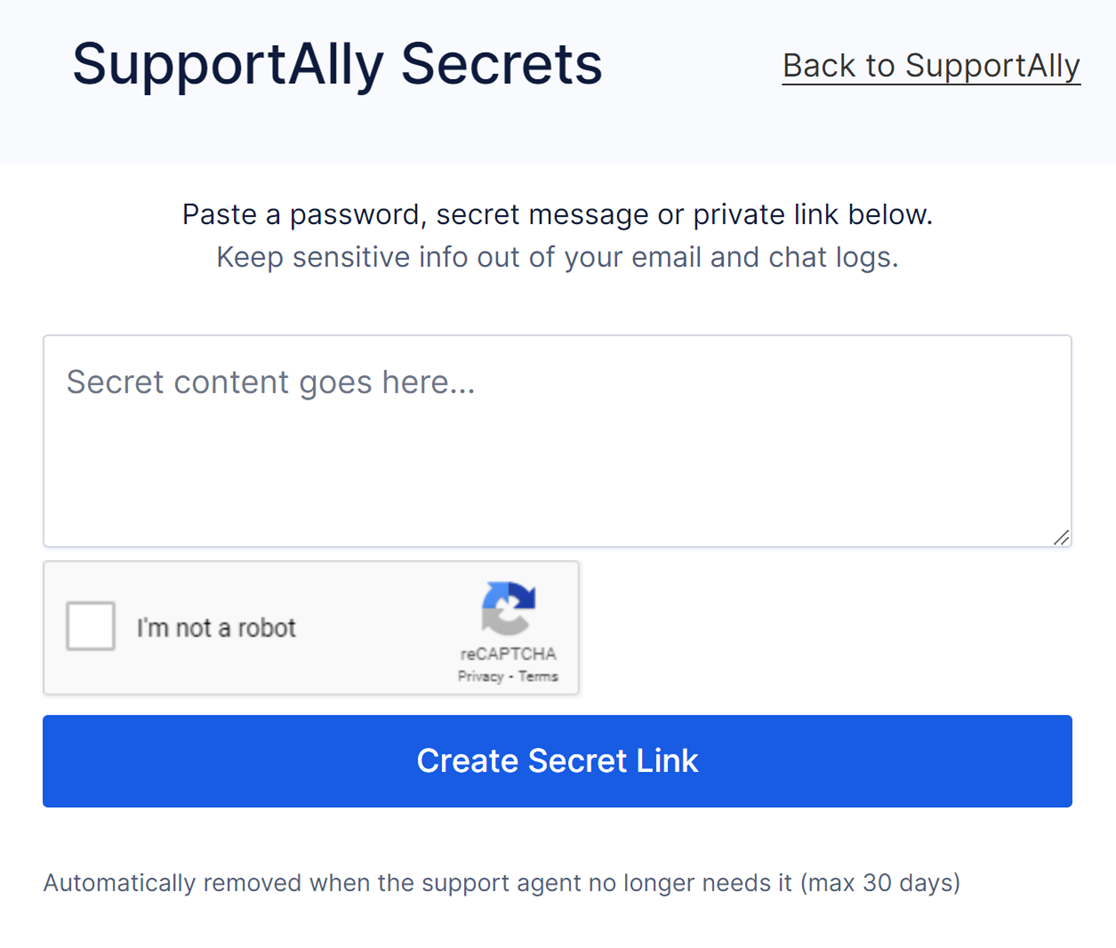
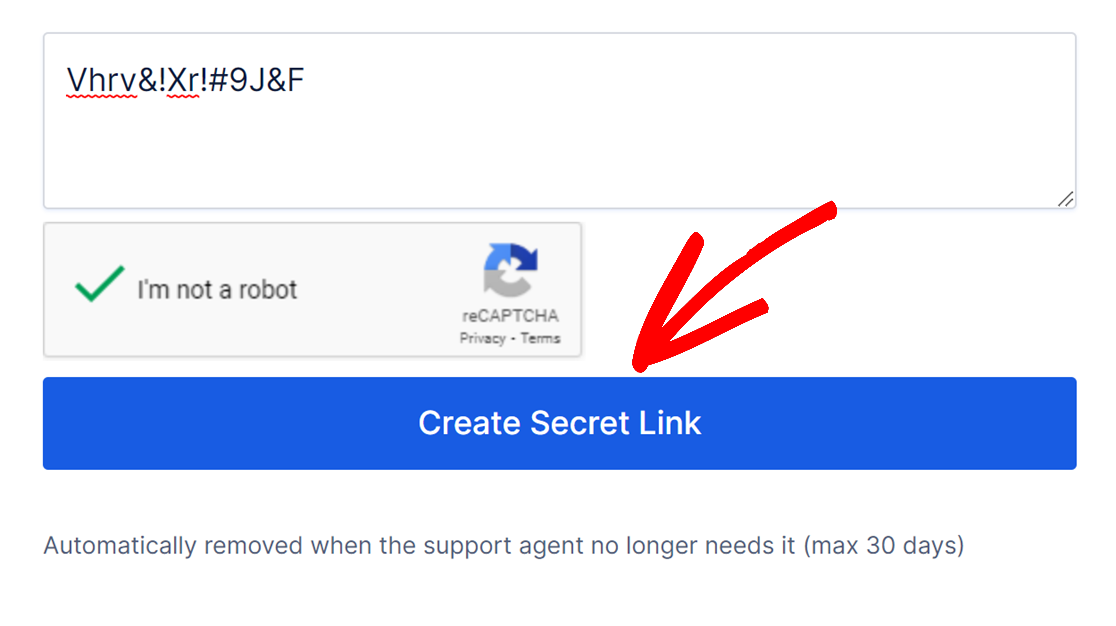
Sur ce formulaire, entrez le mot de passe WordPress pour le compte administrateur temporaire que vous avez créé et cochez la case **Je ne suis pas un robot**.
Une fois terminé, cliquez sur le bouton **Créer un lien secret**.
Ensuite, copiez le lien généré, puis revenez au formulaire de ticket de support.
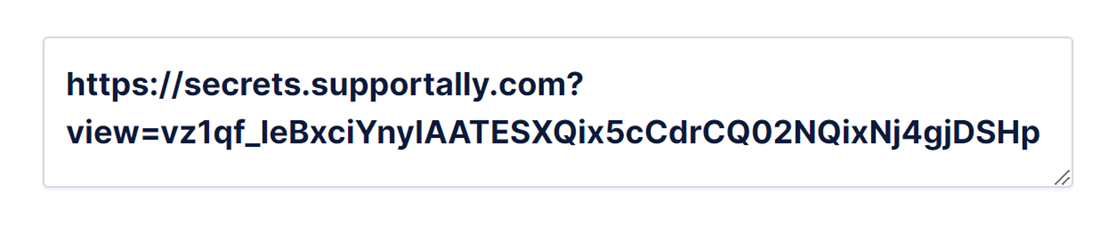
Après avoir copié votre lien secret, assurez-vous de l’inclure dans le champ **Lien SupportAlly Secrets** de votre ticket de support.

Une fois que vous avez vérifié que toutes vos informations sont correctes, cliquez sur le bouton **Soumettre** pour soumettre votre ticket de support.
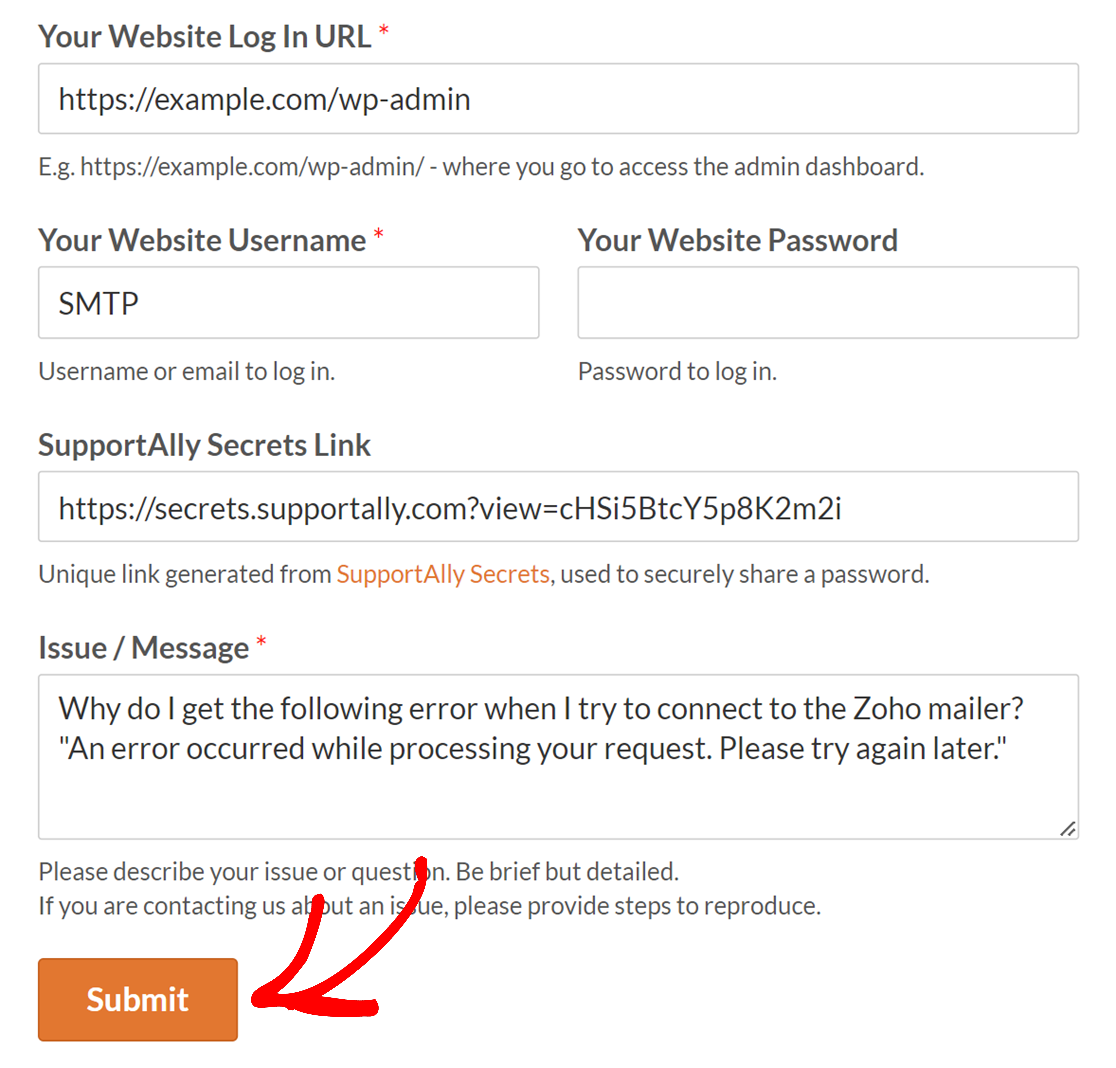
Voilà ! Vous pouvez maintenant partager les identifiants de connexion de votre site avec notre équipe de support en toute sécurité et en privé.
Ensuite, consultez notre [guide de dépannage](https://wpmailsmtp.com/docs/how-to-troubleshoot-wp-mail-smtp/) pour les étapes de dépannage de base que vous pouvez essayer avant de contacter le support.
**Catégories :** Dépannage
---