### [Renvoyer les e-mails enregistrés](https://wpmailsmtp.com/docs/how-to-resend-emails-in-wp-mail-smtp/)
**Publié le :** 23 novembre 2023
**Auteur :** David Ozokoye
**Extrait :** Apprenez à renvoyer un e-mail depuis votre journal d'e-mails.
**Contenu :**
La journalisation des e-mails est une fonctionnalité Pro
Débloquez la journalisation des e-mails et d'autres fonctionnalités puissantes pour développer votre entreprise.
[ Obtenir WP Mail SMTP Pro ](https://wpmailsmtp.com/pricing/)
Voulez-vous renvoyer un e-mail depuis votre site WordPress ? Si vous avez activé la journalisation des e-mails, WP Mail SMTP vous permet de renvoyer facilement n'importe quel e-mail en un seul clic.
Ce guide vous montrera comment renvoyer un e-mail dans WP Mail SMTP.
---
Avant de commencer ce tutoriel, assurez-vous que WP Mail SMTP est [installé et activé](https://wpmailsmtp.com/docs/how-to-install-the-wp-mail-smtp-plugin/) sur votre site WordPress et que vous avez [vérifié votre licence](https://wpmailsmtp.com/docs/how-to-verify-your-wp-mail-smtp-license/). Ensuite, vous devrez [activer la journalisation des e-mails](https://wpmailsmtp.com/docs/how-to-set-up-email-logging/).
### Renvoyer des e-mails
Pour renvoyer un e-mail, vous devrez aller dans **WP Mail SMTP » Journal d'e-mails** et cliquer sur l'objet de l'e-mail que vous souhaitez renvoyer pour ouvrir sa page de journalisation individuelle. Cliquez ensuite sur **Renvoyer** dans le menu **Actions**.
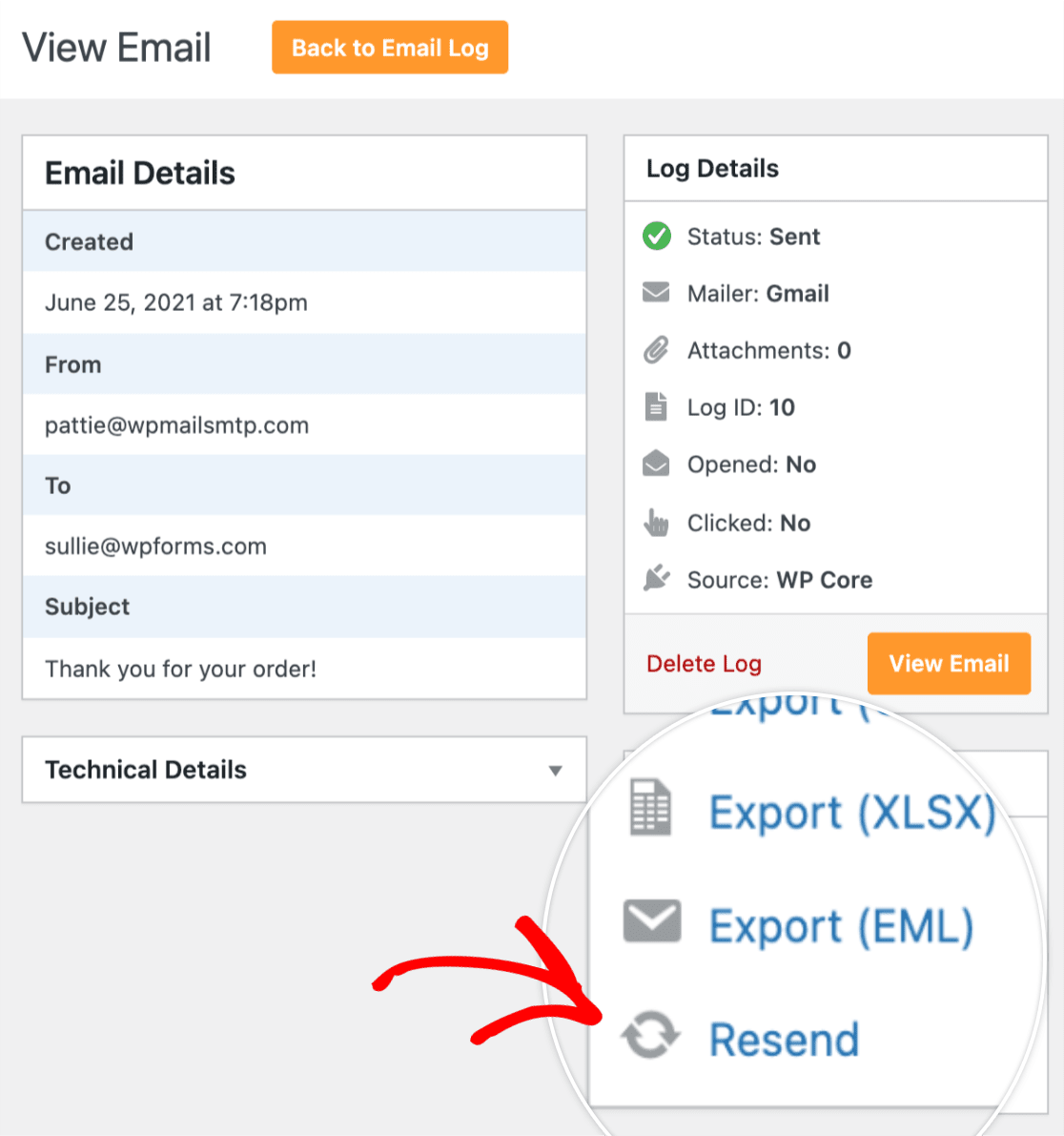
**Remarque :** Avant de pouvoir renvoyer des e-mails, vous devrez [activer l'option Enregistrer le contenu des e-mails](https://wpmailsmtp.com/docs/how-to-set-up-email-logging/#log-email-content) dans vos paramètres de journalisation des e-mails. Veuillez noter que cette option permet à vos journaux d'e-mails de capturer le contenu des e-mails et peut capturer des informations sensibles.
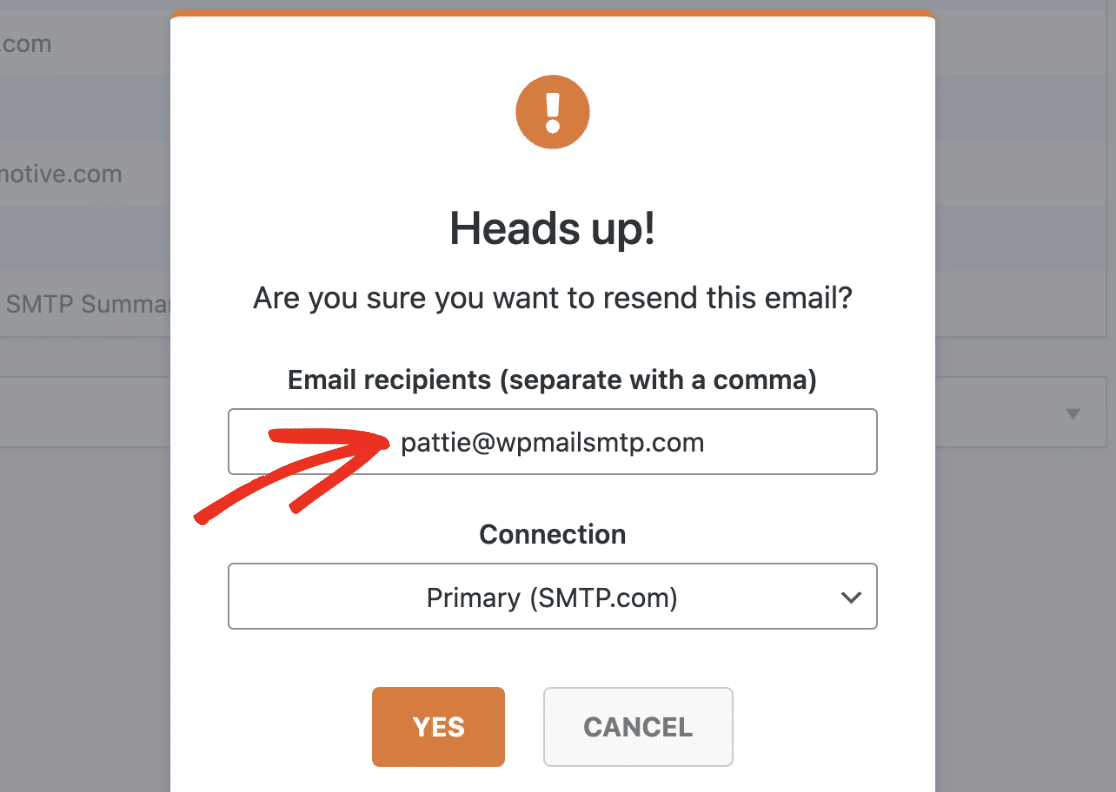
Après avoir cliqué sur **Renvoyer**, une fenêtre contextuelle de confirmation apparaîtra avec une option pour modifier le destinataire de l'e-mail. Si vous souhaitez ajouter plusieurs destinataires, assurez-vous de les séparer par une virgule.
Sous **Connexion**, vous pouvez choisir l'une des connexions supplémentaires que vous avez configurées sur votre site.
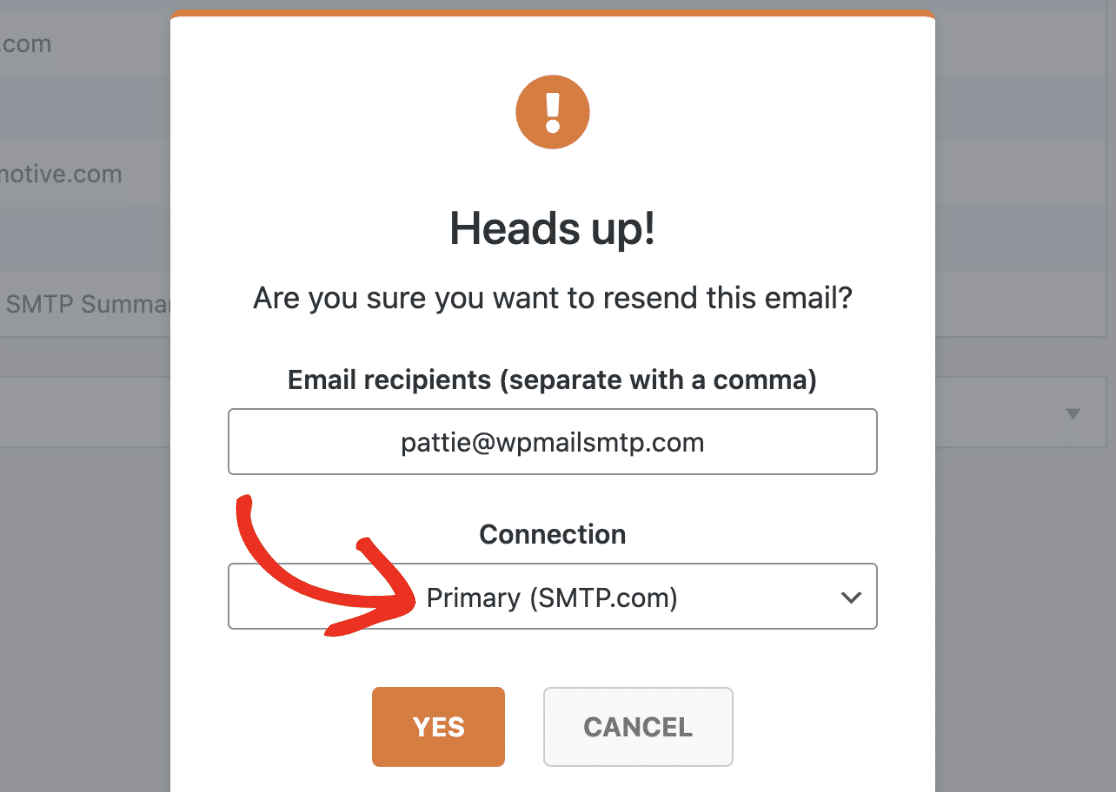
**Remarque :** Consultez notre tutoriel pour en savoir plus sur [la configuration de connexions supplémentaires](https://wpmailsmtp.com/docs/configuring-additional-connections/) dans WP Mail SMTP.
Une fois que vous êtes prêt, cliquez sur le bouton **Oui** pour renvoyer l'e-mail.
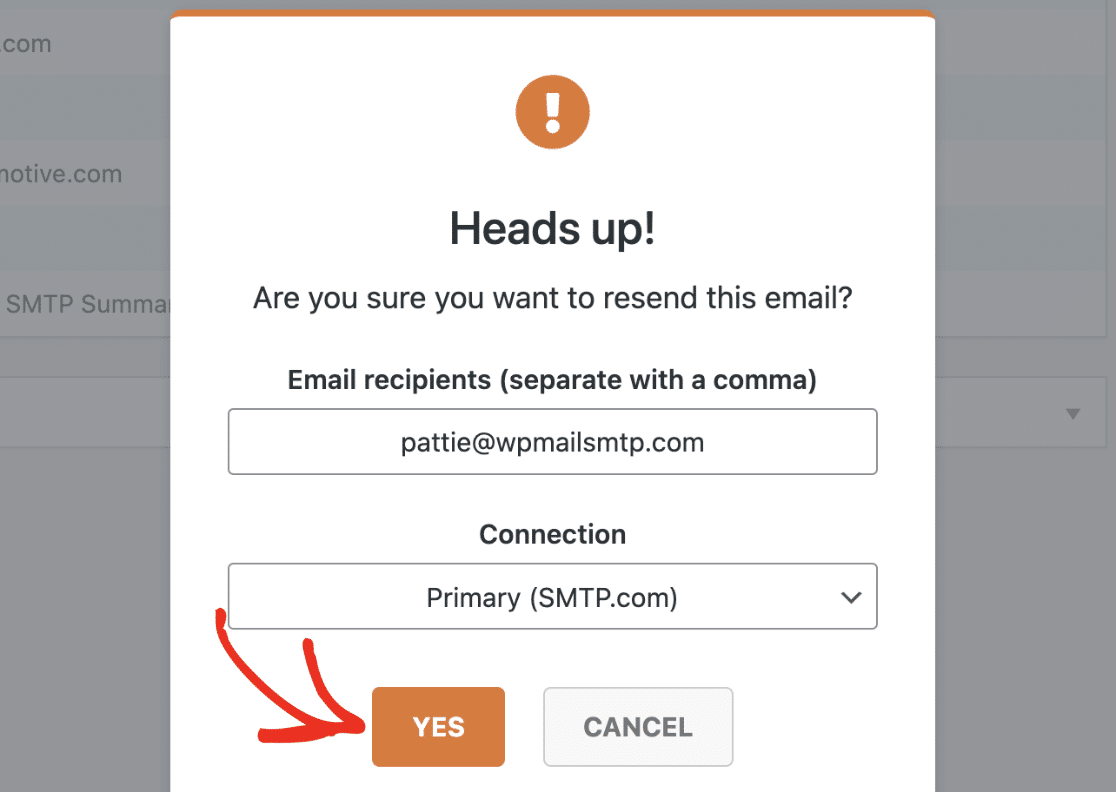
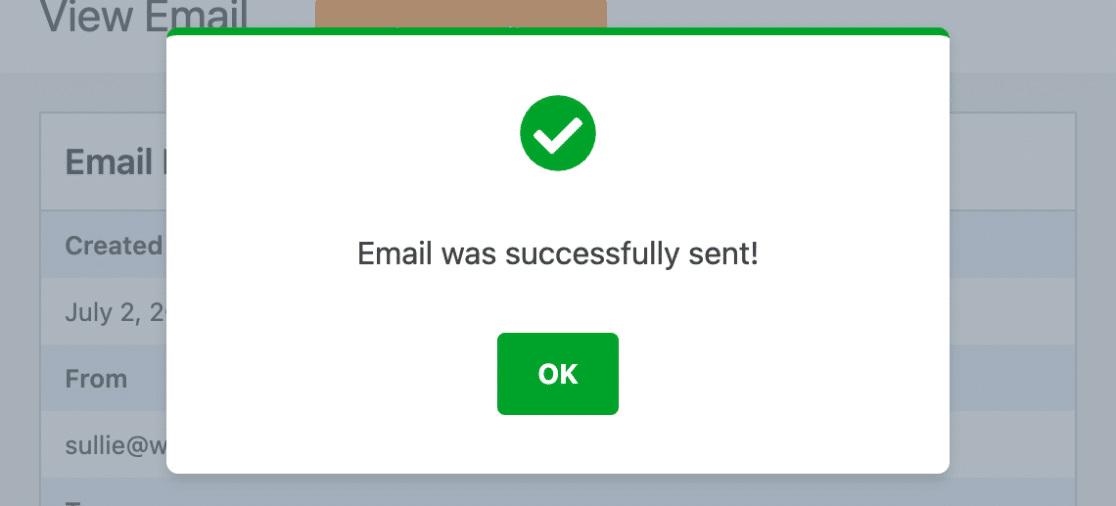
Lorsque l'e-mail est renvoyé avec succès, une autre fenêtre contextuelle apparaîtra indiquant « L'e-mail a été envoyé avec succès ! »
### Renvoyer des e-mails en masse
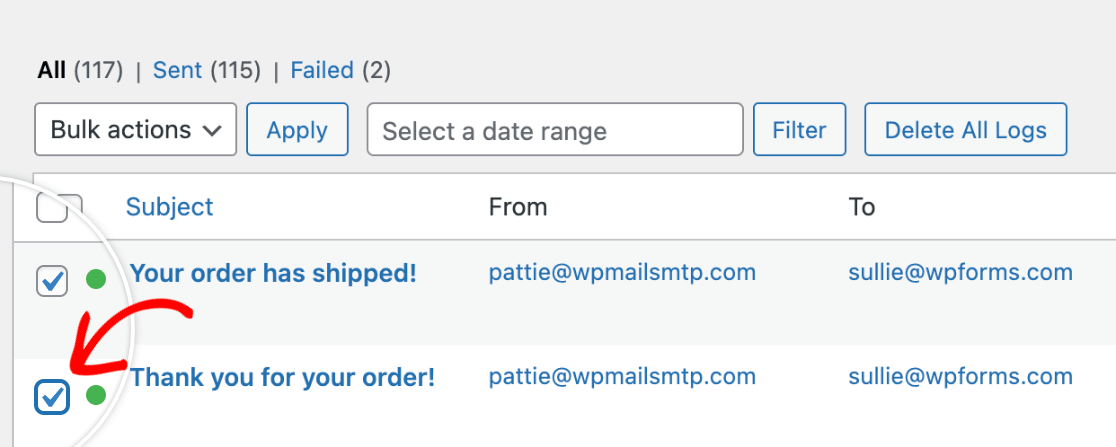
Si vous devez renvoyer plusieurs e-mails, vous pouvez utiliser le menu déroulant **Actions groupées** sur la page Journal d'e-mails pour les envoyer tous en une seule fois. Utilisez les cases à cocher à gauche de chaque objet pour sélectionner les e-mails que vous souhaitez renvoyer.
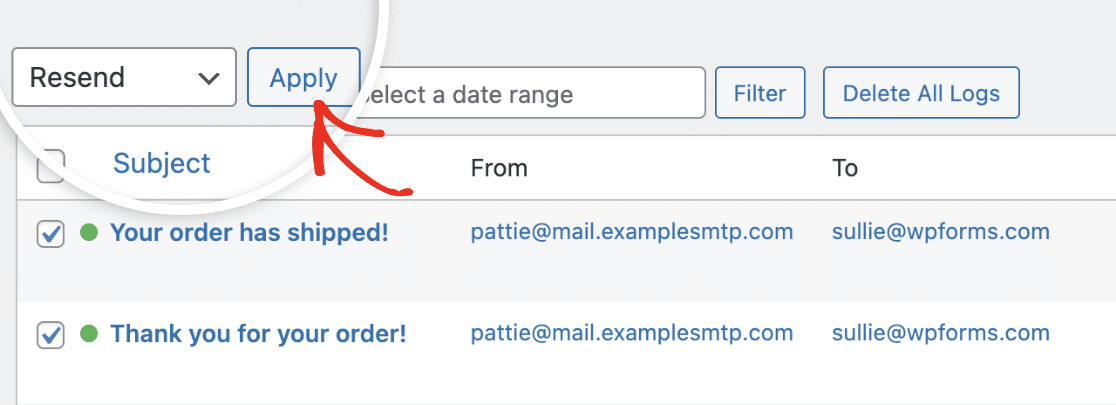
Choisissez ensuite **Renvoyer** dans le menu déroulant **Actions groupées** et cliquez sur **Appliquer**.
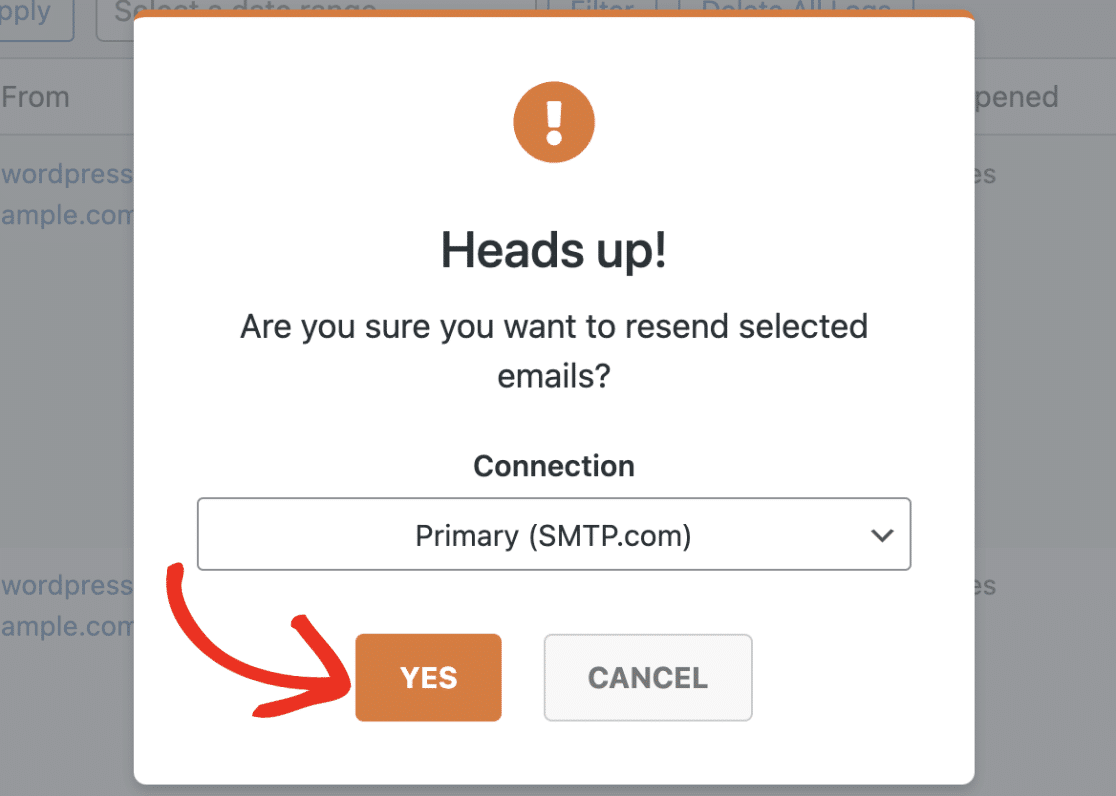
Une fenêtre contextuelle apparaîtra alors, indiquant « Êtes-vous sûr de vouloir renvoyer les e-mails sélectionnés ? » En dessous, vous verrez le menu déroulant **Connexion**. Ici, vous pouvez choisir la connexion de messagerie que vous souhaitez utiliser pour renvoyer l'e-mail.
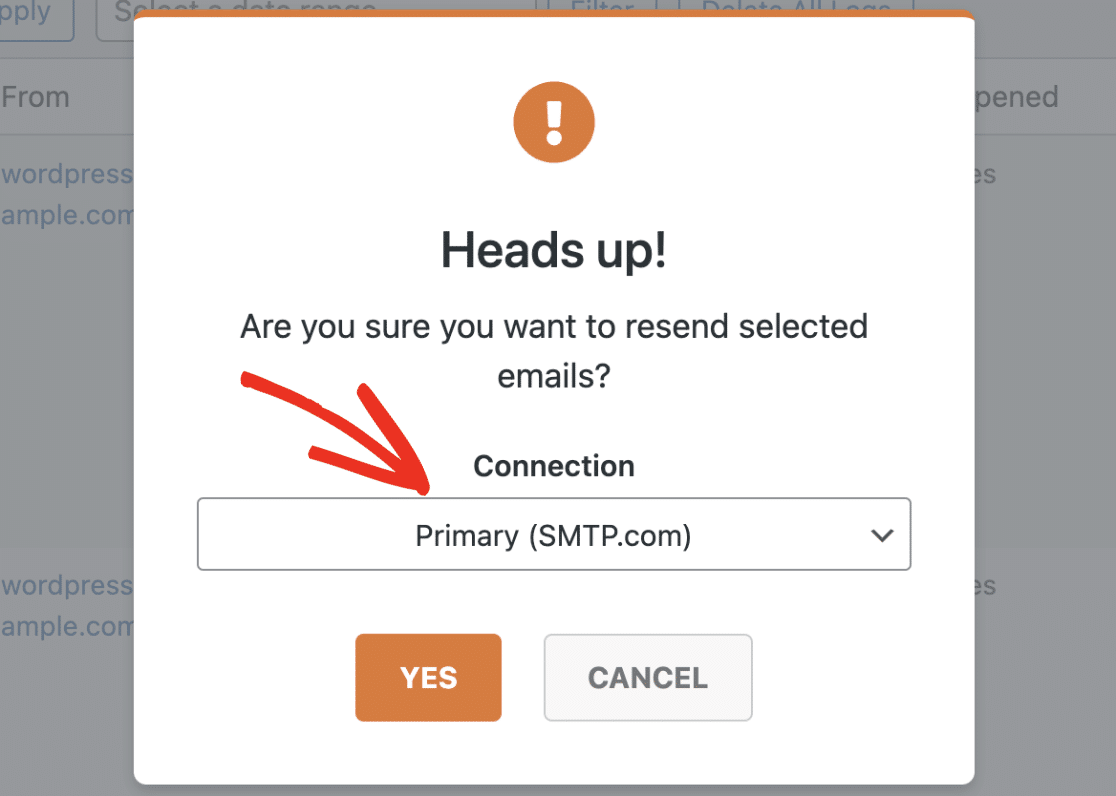
Lorsque vous êtes prêt, cliquez sur **Oui** pour continuer.
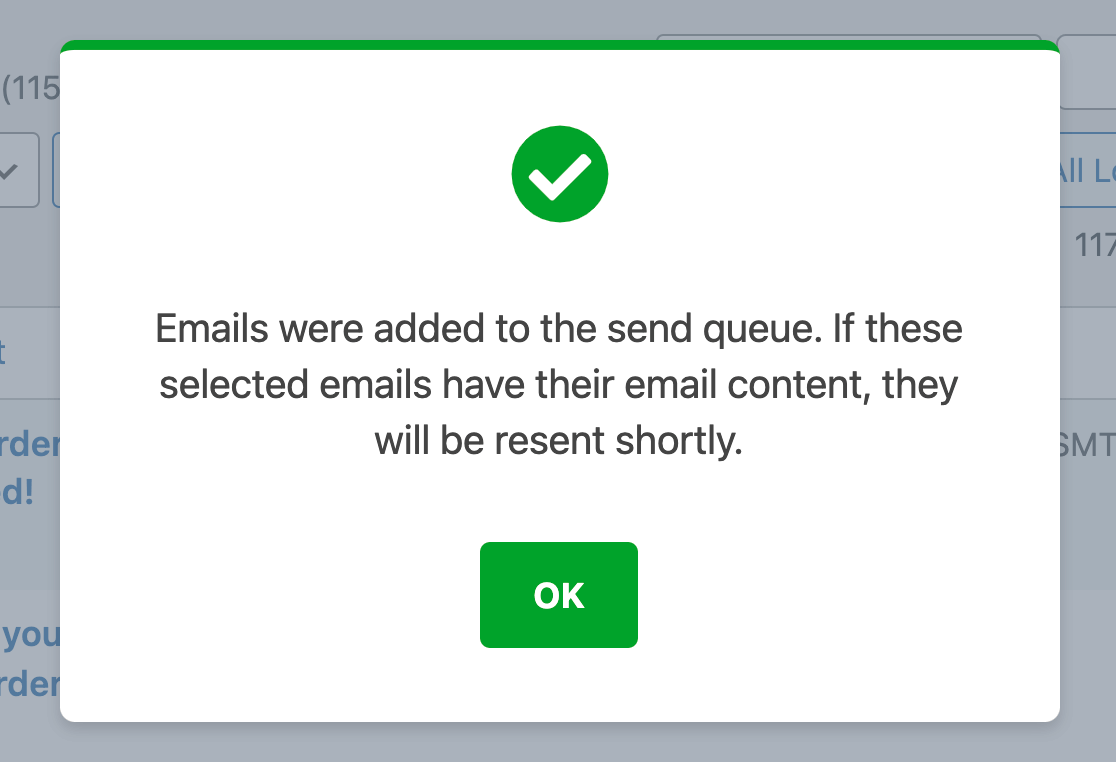
Vous verrez alors une fenêtre contextuelle de confirmation indiquant : « Les e-mails ont été ajoutés à la file d'attente d'envoi. Si ces e-mails sélectionnés ont leur contenu, ils seront renvoyés sous peu. »
Voilà ! Vous savez maintenant comment renvoyer un e-mail depuis votre site WordPress en utilisant WP Mail SMTP.
Ensuite, souhaitez-vous en savoir plus sur toutes les informations que vous pouvez voir dans vos journaux d'e-mails ? Consultez notre tutoriel sur [la visualisation des journaux d'e-mails dans WP Mail SMTP](https://wpmailsmtp.com/docs/how-to-view-email-logs) pour tous les détails.
**Catégories :** Journalisation des e-mails
---