### [Configuration de la journalisation des e-mails](https://wpmailsmtp.com/docs/how-to-set-up-email-logging/)
**Publié le :** 27 novembre 2023
**Auteur :** David Ozokoye
**Extrait :** Apprenez à enregistrer les e-mails envoyés depuis WordPress.
**Contenu :**
La journalisation des e-mails est une fonctionnalité Pro
Débloquez la journalisation des e-mails et d’autres fonctionnalités puissantes pour développer votre entreprise.
[ Obtenir WP Mail SMTP Pro ](https://wpmailsmtp.com/pricing/)
Voulez-vous conserver une trace de chaque e-mail envoyé depuis votre site WordPress ? Avec WP Mail SMTP, vous pouvez facilement activer la journalisation des e-mails. De plus, vous pouvez rapidement voir si des e-mails n’ont pas été envoyés avec succès.
Ce tutoriel vous montrera comment activer les journaux d’e-mails dans WP Mail SMTP.
---
Avant de commencer, assurez-vous d’[installer et d’activer WP Mail SMTP](https://wpmailsmtp.com/docs/how-to-install-the-wp-mail-smtp-plugin/) sur votre site WordPress.
### Configuration de la journalisation des e-mails
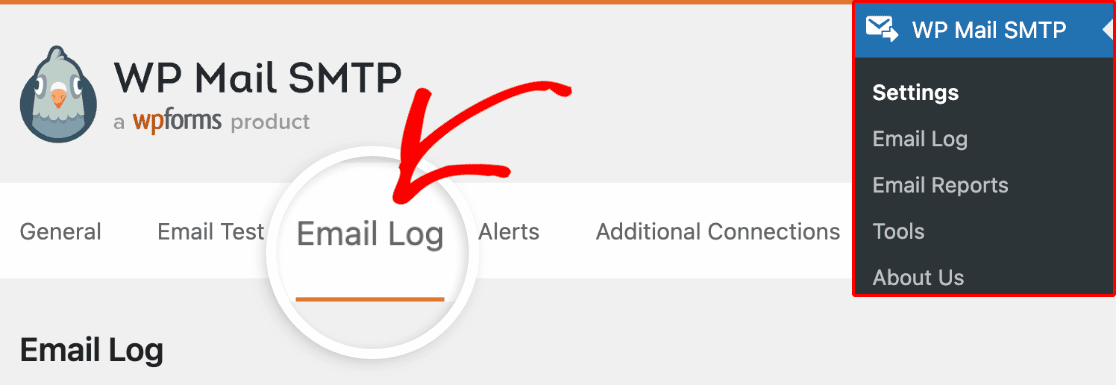
Une fois WP Mail SMTP activé, allez dans **WP Mail SMTP » Paramètres**. Cliquez ensuite sur l’onglet **Journal des e-mails**.
Cochez la case à côté de **Conserver un enregistrement des détails de base pour tous les e-mails envoyés depuis votre site**. Une fois que vous l’avez fait, des paramètres supplémentaires pour vos journaux d’e-mails apparaîtront également.
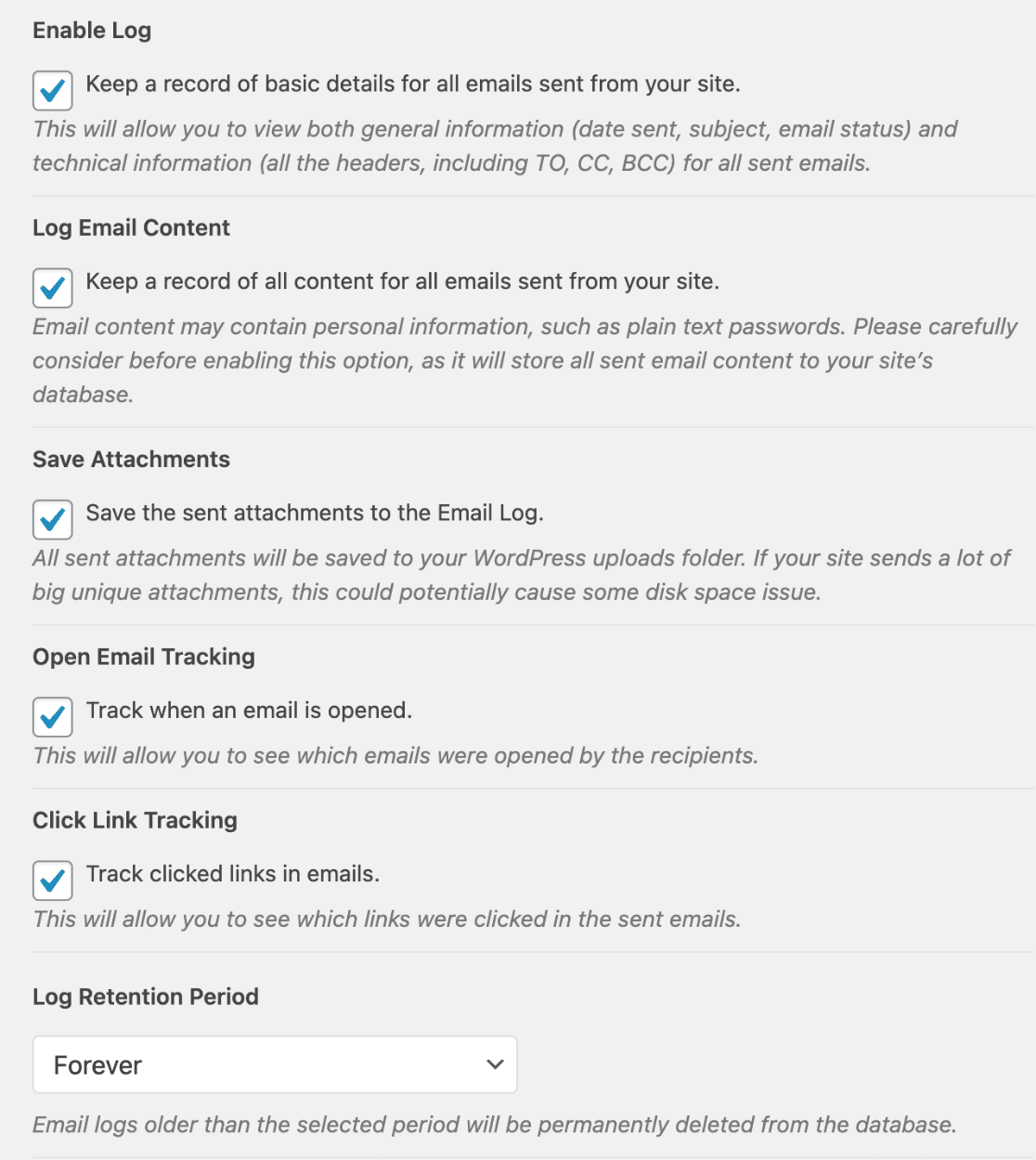
Nous allons examiner chacun de ces paramètres ci-dessous.
#### Activer le journal
Le paramètre Activer le journal activera la journalisation des e-mails pour votre site une fois cette option cochée.
Après avoir activé cette option, un enregistrement sera créé pour chaque e-mail envoyé ultérieurement depuis votre site Web. Les détails de chaque enregistrement d’e-mail comprendront :
- Statut de l’e-mail (Livré, Non envoyé, Envoyé, En attente de confirmation)
- Date et heure d’envoi
- Ligne d’objet
- Adresse e-mail du ou des destinataires, y compris CC et BCC
- E-mail de l’expéditeur
- Nombre de pièces jointes
- Expéditeur utilisé
- Détails techniques supplémentaires (tels que le type de contenu, MIME, etc.)
- Source de l’e-mail (noyau WordPress, un plugin ou un thème)
#### Journaliser le contenu des e-mails
Si vous décidez d’activer les journaux d’e-mails, une case à cocher supplémentaire apparaîtra intitulée **Journaliser le contenu des e-mails**. Lorsque cette case est cochée, vos journaux d’e-mails incluront également le contenu réel des e-mails envoyés depuis votre site.
Le paramètre **Journaliser le contenu des e-mails** doit être activé pour que vous puissiez [renvoyer des e-mails](https://wpmailsmtp.com/docs/how-to-resend-emails-in-wp-mail-smtp/).
**Remarque :** Veuillez réfléchir attentivement avant d’activer la journalisation du contenu des e-mails. Le contenu des e-mails peut inclure des informations sensibles, telles que les identifiants de connexion des utilisateurs. En activant cette option, tout le contenu des e-mails sera stocké en texte brut (non chiffré) dans la base de données de votre site.
#### Enregistrer les pièces jointes
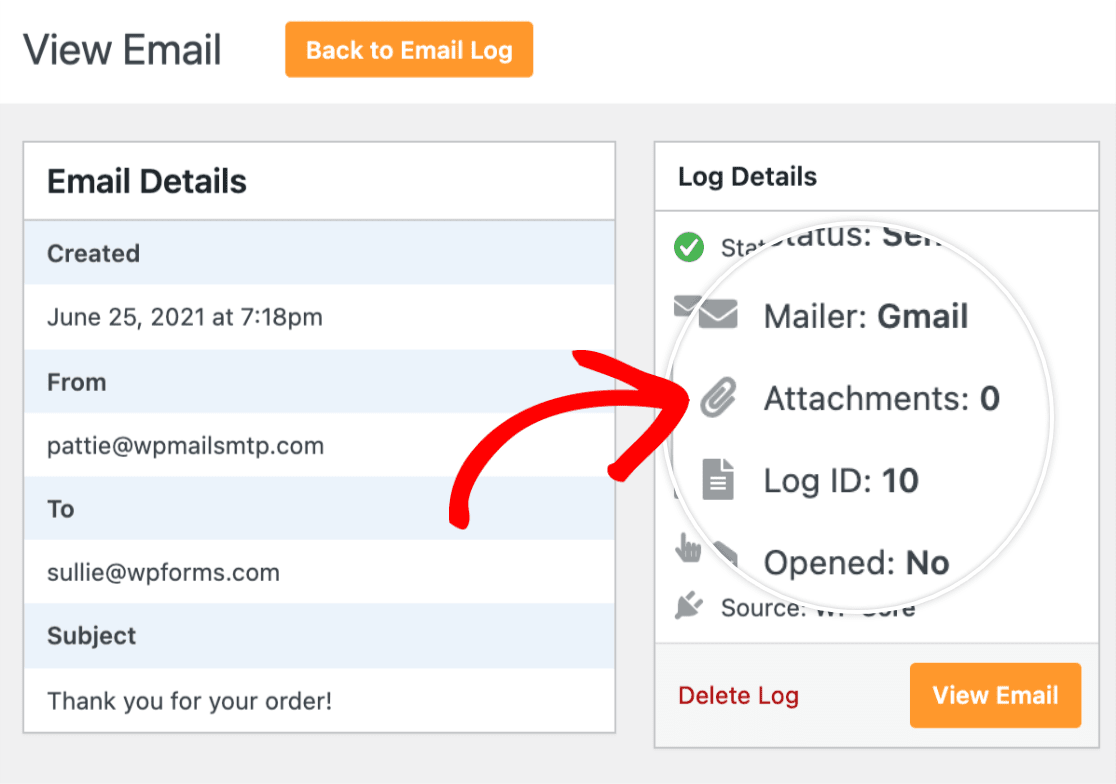
Avec cette option activée, toutes les pièces jointes envoyées seront enregistrées dans le dossier Téléchargements de votre WordPress. Vous pouvez voir le nombre de pièces jointes enregistrées dans la section **Détails du journal** d’un journal d’e-mail individuel sous **Pièces jointes**.
#### Suivi d’ouverture d’e-mail et de clic sur lien
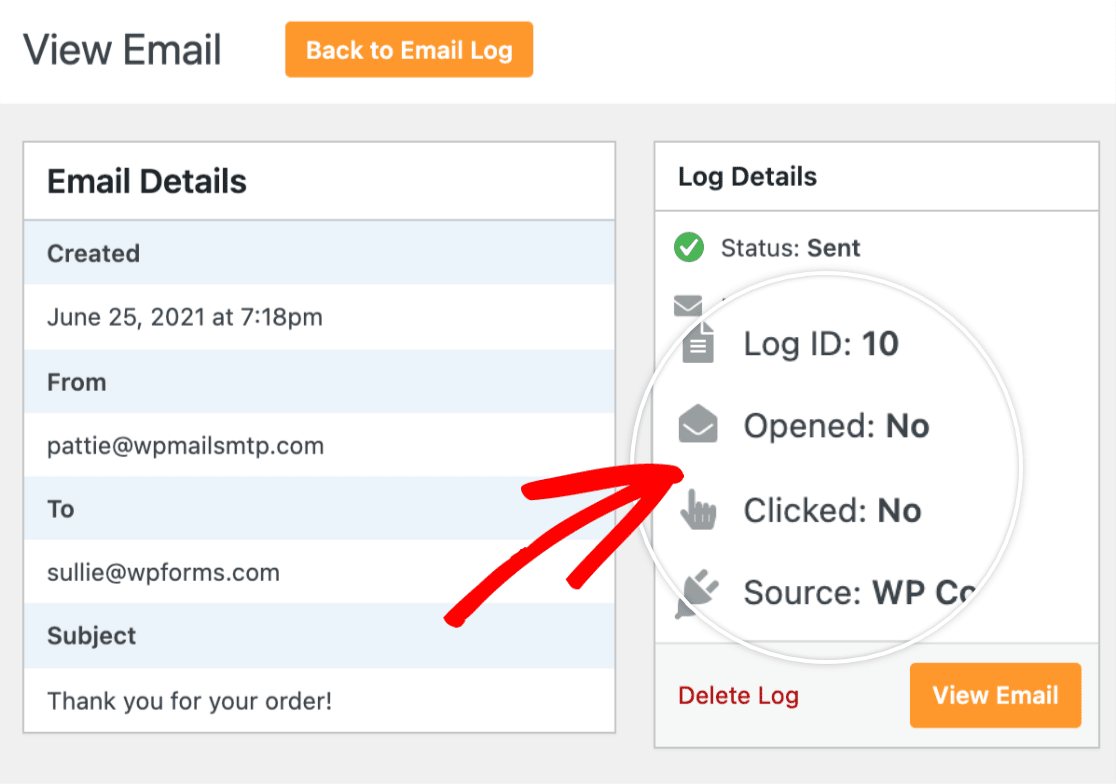
L’activation de l’option **Suivi d’ouverture d’e-mail** vous permet de savoir si le destinataire de l’e-mail a ouvert l’e-mail. L’option **Suivi de clic sur lien** vous permet de savoir si le destinataire a cliqué sur des liens dans l’e-mail.
#### Période de rétention des journaux
Le paramètre de période de rétention des journaux vous permet de choisir combien de temps stocker vos journaux dans la base de données de votre site. Par défaut, ce paramètre sera défini sur **Jamais**, mais vous pouvez le modifier pour la durée de votre choix.
Une fois qu’un journal atteint la fin de la période de rétention, il sera automatiquement supprimé. Les journaux supprimés ne peuvent pas être récupérés, alors assurez-vous de ne plus avoir besoin des anciens journaux d’e-mails avant de configurer une période de rétention des journaux.
**Remarque :** Souhaitez-vous supprimer manuellement les journaux d’e-mails de votre site ? Consultez notre tutoriel sur [comment supprimer les journaux d’e-mails](https://wpmailsmtp.com/docs/how-to-delete-email-logs) pour obtenir des instructions étape par étape.
#### Statut des Webhooks
**Remarque :** Le paramètre Statut des Webhooks n’est disponible que si vous utilisez les expéditeurs suivants :
- [SMTP.com](https://wpmailsmtp.com/docs/how-to-set-up-the-smtp-com-mailer-in-wp-mail-smtp/)
- [Brevo (Sendinblue)](https://wpmailsmtp.com/docs/how-to-set-up-the-sendinblue-mailer-in-wp-mail-smtp/)
- [Mailgun](https://wpmailsmtp.com/docs/how-to-set-up-the-mailgun-mailer-in-wp-mail-smtp/)
- [Postmark](https://wpmailsmtp.com/docs/how-to-set-up-the-postmark-mailer-in-wp-mail-smtp/)
- [SparkPost](https://wpmailsmtp.com/docs/how-to-set-up-the-sparkpost-mailer-in-wp-mail-smtp/)
Si vous ne voyez pas ce paramètre et souhaitez l’utiliser, veuillez configurer l’un des expéditeurs compatibles.
De plus, le paramètre Statut des Webhooks est désactivé pour les installations multisites WordPress. Consultez notre guide sur [l’utilisation de WP Mail SMTP avec multisite](https://wpmailsmtp.com/docs/how-to-use-wp-mail-smtp-with-wordpress-multisite/) pour plus de détails.
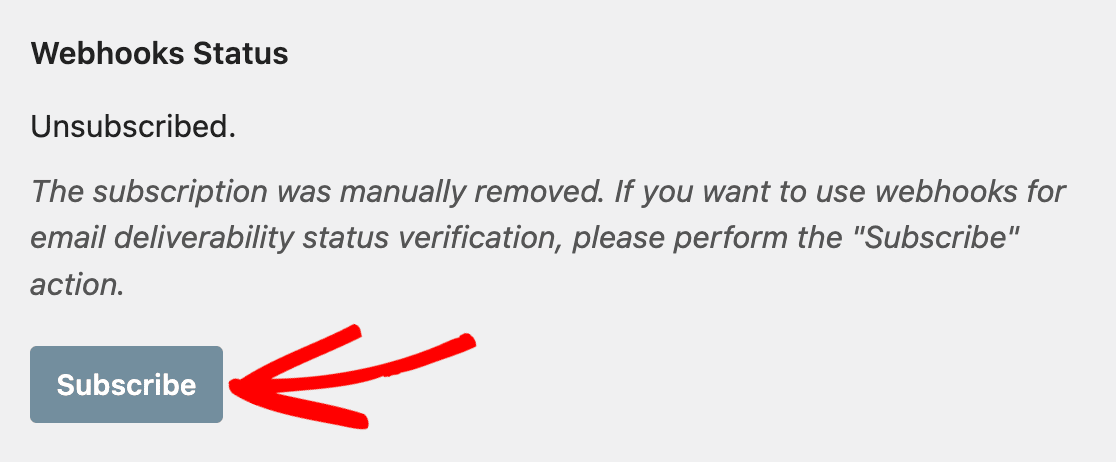
Certains expéditeurs vous permettent d’utiliser des webhooks pour surveiller le [statut de livraison de vos e-mails](https://wpmailsmtp.com/docs/how-to-view-email-logs/#status). Si vous souhaitez utiliser cette fonctionnalité, cliquez sur le bouton **S’abonner** pour activer les webhooks.
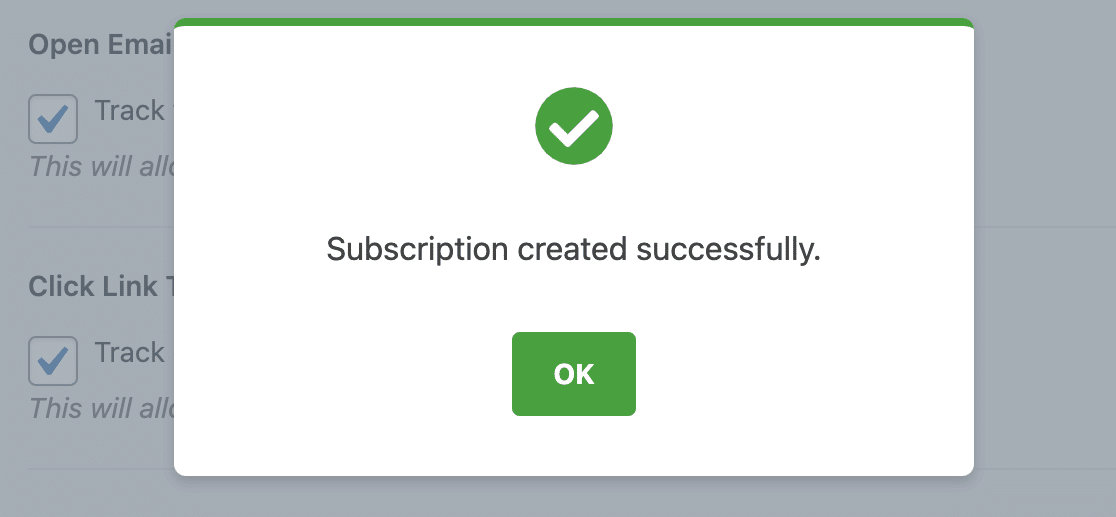
Vous verrez alors une fenêtre contextuelle avec un message de succès.
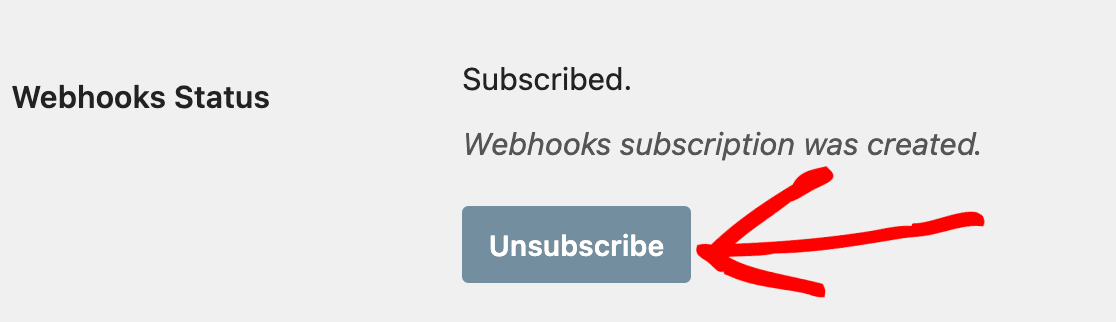
Si vous décidez de ne plus vouloir utiliser les webhooks pour suivre la livraison de vos e-mails, vous pouvez revenir aux paramètres de votre journal d’e-mails et cliquer sur le bouton **Se désabonner**.
**Remarque :** Veuillez garder à l’esprit que votre compte d’expéditeur peut avoir des limitations d’abonnement aux webhooks. Consultez la documentation de votre expéditeur pour connaître les limites actuelles.
### Foire Aux Questions
Voici les réponses à certaines des questions les plus courantes que nous recevons concernant les journaux d’e-mails.
##### Puis-je modifier les capacités WordPress pour afficher ou gérer les journaux d’e-mails ?
Oui, vous pouvez autoriser d’autres capacités WordPress à afficher ou gérer les journaux d’e-mails. Pour plus de détails, assurez-vous de consulter notre guide sur [l’autorisation d’autres rôles WordPress à afficher ou gérer les journaux d’e-mails](https://wpmailsmtp.com/docs/allowing-other-wordpress-roles-to-view-or-manage-email-logs/).
Voilà ! Vous pouvez maintenant configurer la journalisation des e-mails pour votre site WordPress en utilisant WP Mail SMTP.
Ensuite, souhaitez-vous consulter les journaux d’e-mails que votre site a collectés ? Consultez notre guide sur [la visualisation des journaux d’e-mails](https://wpmailsmtp.com/docs/how-to-view-email-logs) pour savoir comment afficher le contenu de vos e-mails, le statut de livraison, la source et les détails techniques.
**Catégories :** Journalisation des e-mails, Fonctionnalité
---