### [Comment configurer le service d'envoi d'e-mails SendLayer en utilisant la connexion rapide](https://wpmailsmtp.com/docs/how-to-setup-the-sendlayer-mailer-using-quick-connect/)
**Publié le :** 16 avril 2026
**Auteur :** David Ozokoye
**Extrait :** Apprenez à configurer le service d'envoi d'e-mails SendLayer en utilisant l'option Connexion rapide.
**Contenu :**
Souhaitez-vous un moyen plus rapide de connecter SendLayer à votre site WordPress ? Avec l'option Connexion rapide de WP Mail SMTP, vous pouvez lier votre site à SendLayer en quelques étapes seulement.
Ce tutoriel vous guidera dans la configuration du service d'envoi d'e-mails SendLayer dans WP Mail SMTP en utilisant la fonctionnalité Connexion rapide.
- [Sélectionner SendLayer comme service d'envoi](#selecting-sendlayer)
- [Créer ou connecter votre compte SendLayer](#creating-account)
- [Finaliser la configuration dans WP Mail SMTP](#configuring-settings)
---
Avant de commencer, assurez-vous d'avoir [installé et activé WP Mail SMTP](https://wpmailsmtp.com/docs/how-to-install-the-wp-mail-smtp-plugin/) sur votre site WordPress.
## Sélectionner SendLayer comme service d'envoi
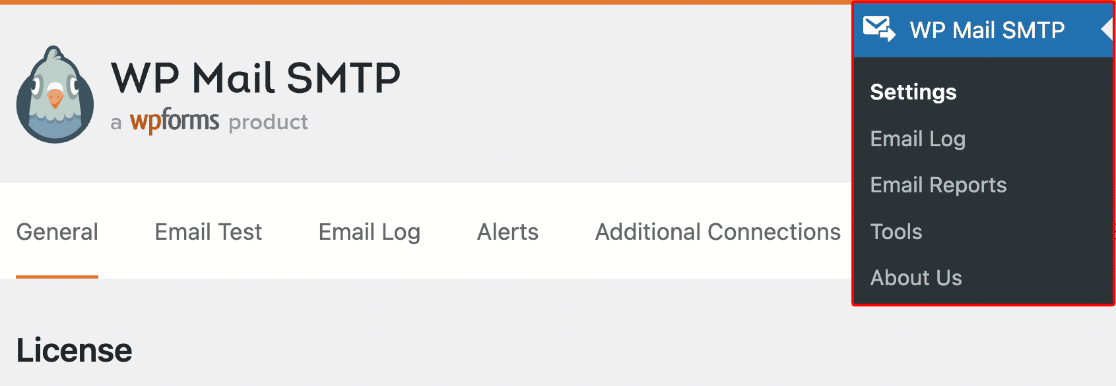
Pour commencer, connectez-vous à votre tableau de bord WordPress et accédez à **WP Mail SMTP » Paramètres**.
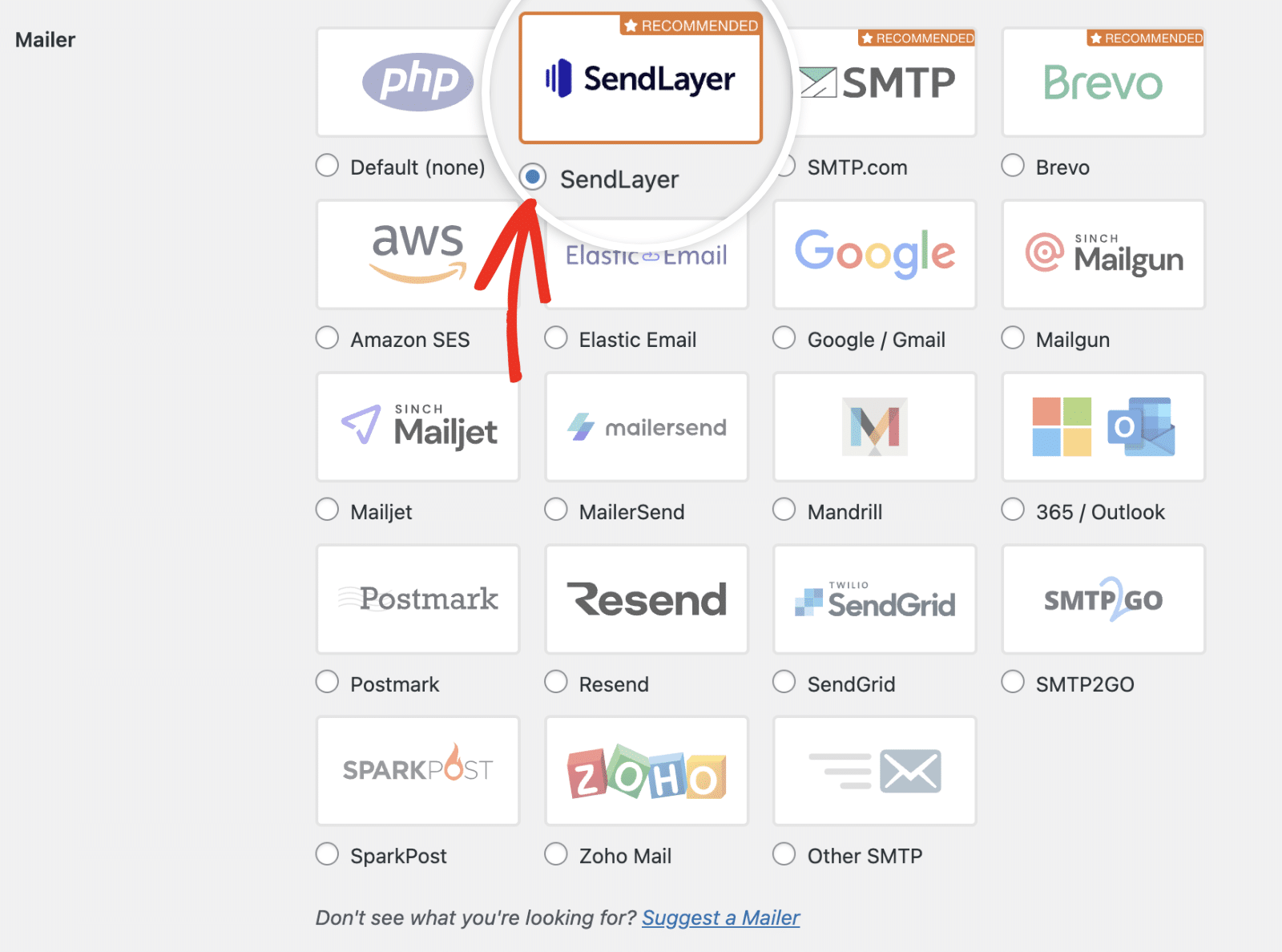
Sous l'onglet **Général**, faites défiler jusqu'à la section **Connexion principale**. Sélectionnez ensuite **SendLayer** dans la liste des services d'envoi disponibles.
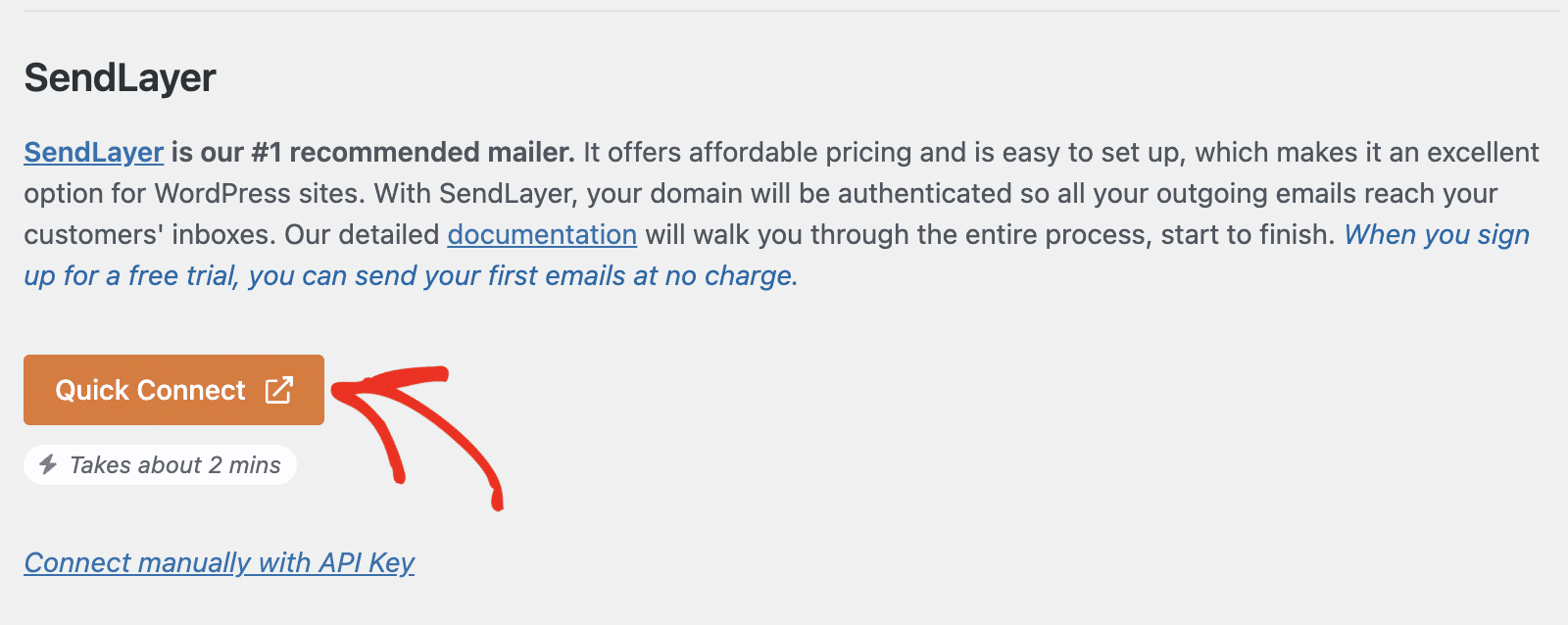
Une fois sélectionné, des options de connexion supplémentaires apparaîtront. Cliquez sur le bouton **Connexion rapide** pour commencer à lier votre compte SendLayer.
## Créer ou connecter votre compte SendLayer
Une fenêtre contextuelle apparaîtra, vous permettant de créer un nouveau compte SendLayer ou de vous connecter à un compte existant.
Pour créer un nouveau compte, entrez votre adresse e-mail, votre nom et votre mot de passe, puis cliquez sur **S'inscrire**.
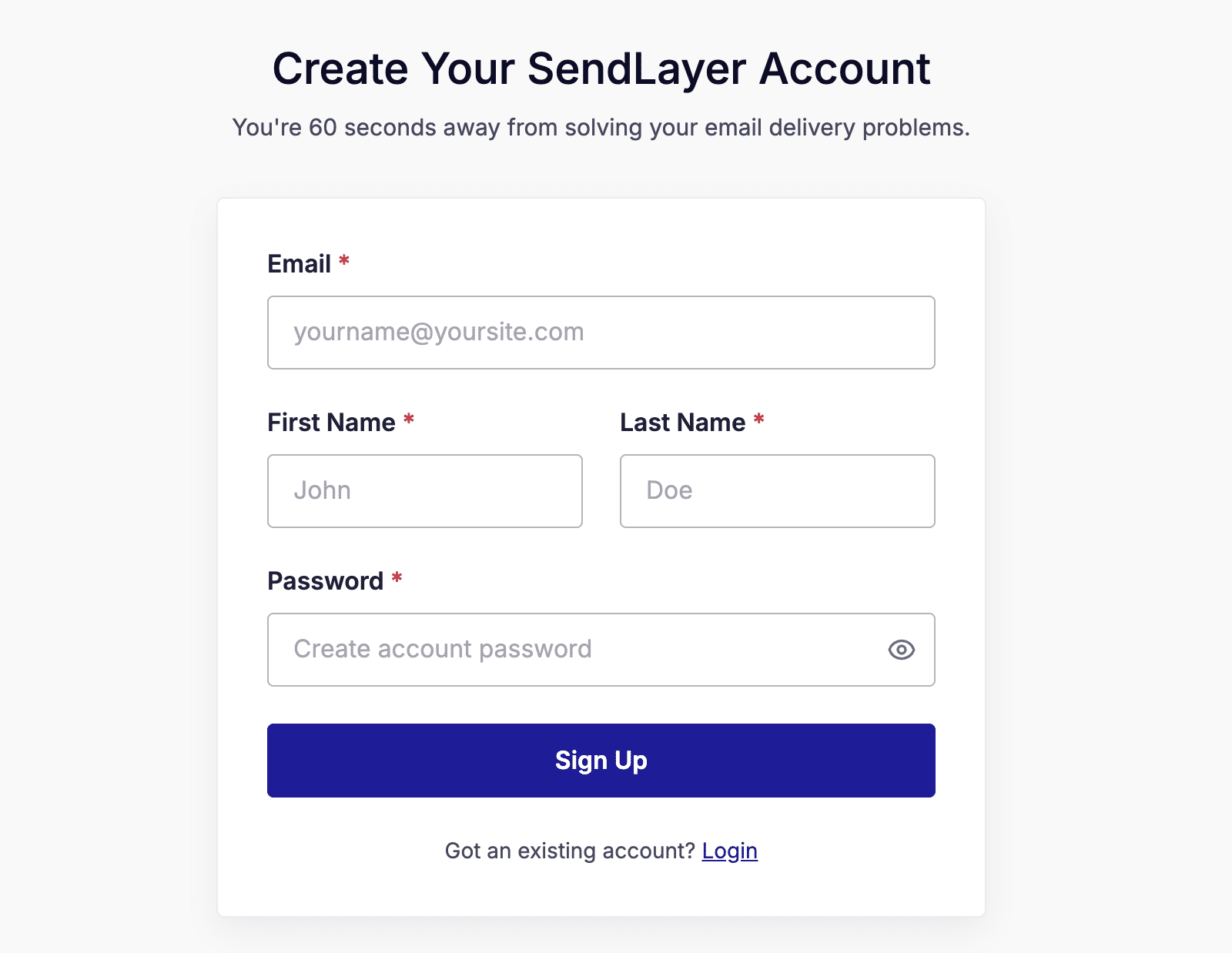Vous avez déjà un compte SendLayer ? Cliquez sur le lien **Connexion** en bas de la fenêtre contextuelle pour vous connecter à la place.
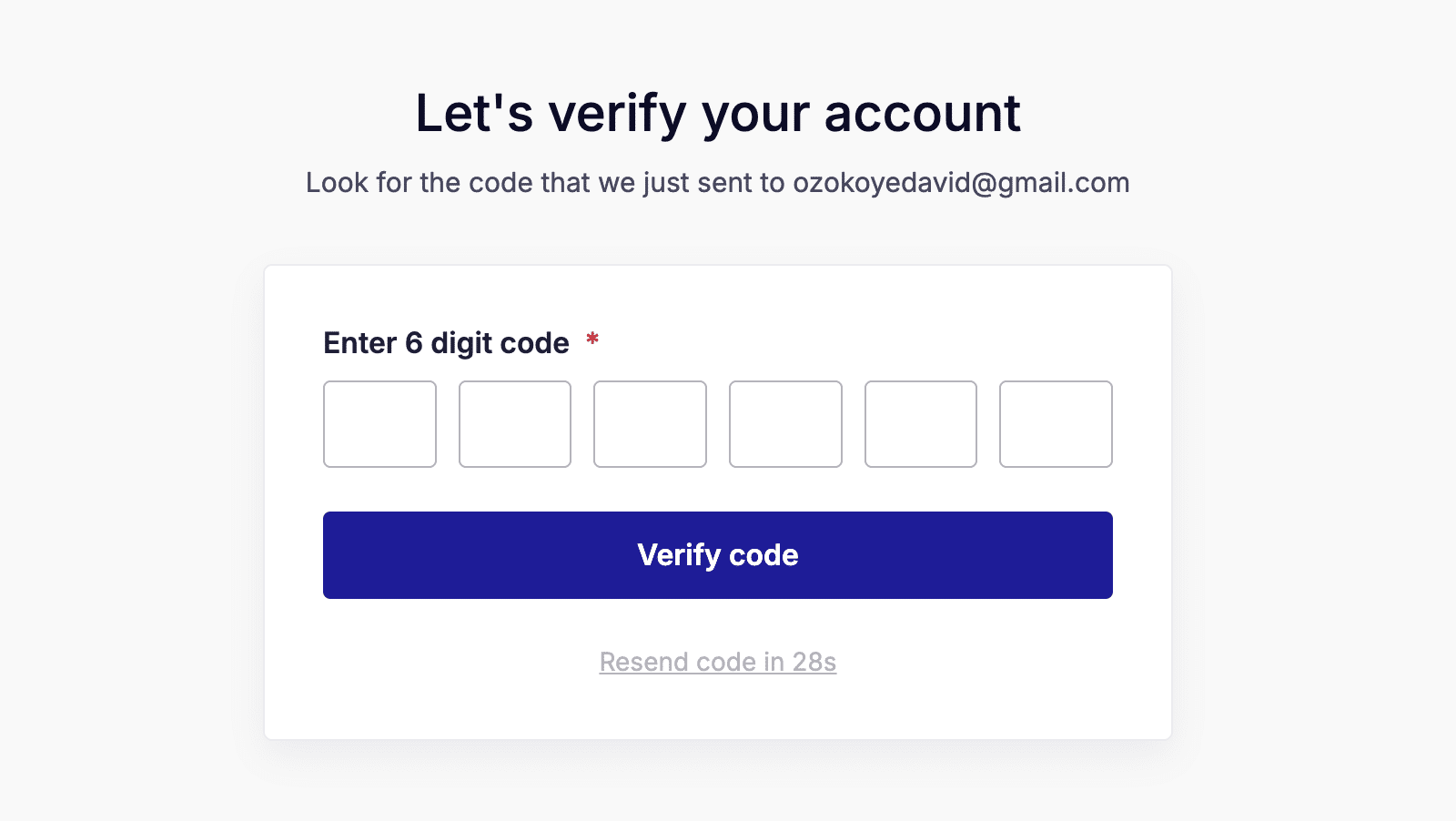
Après vous être inscrit, SendLayer enverra un code de vérification à votre e-mail. Entrez le code pour confirmer votre compte.
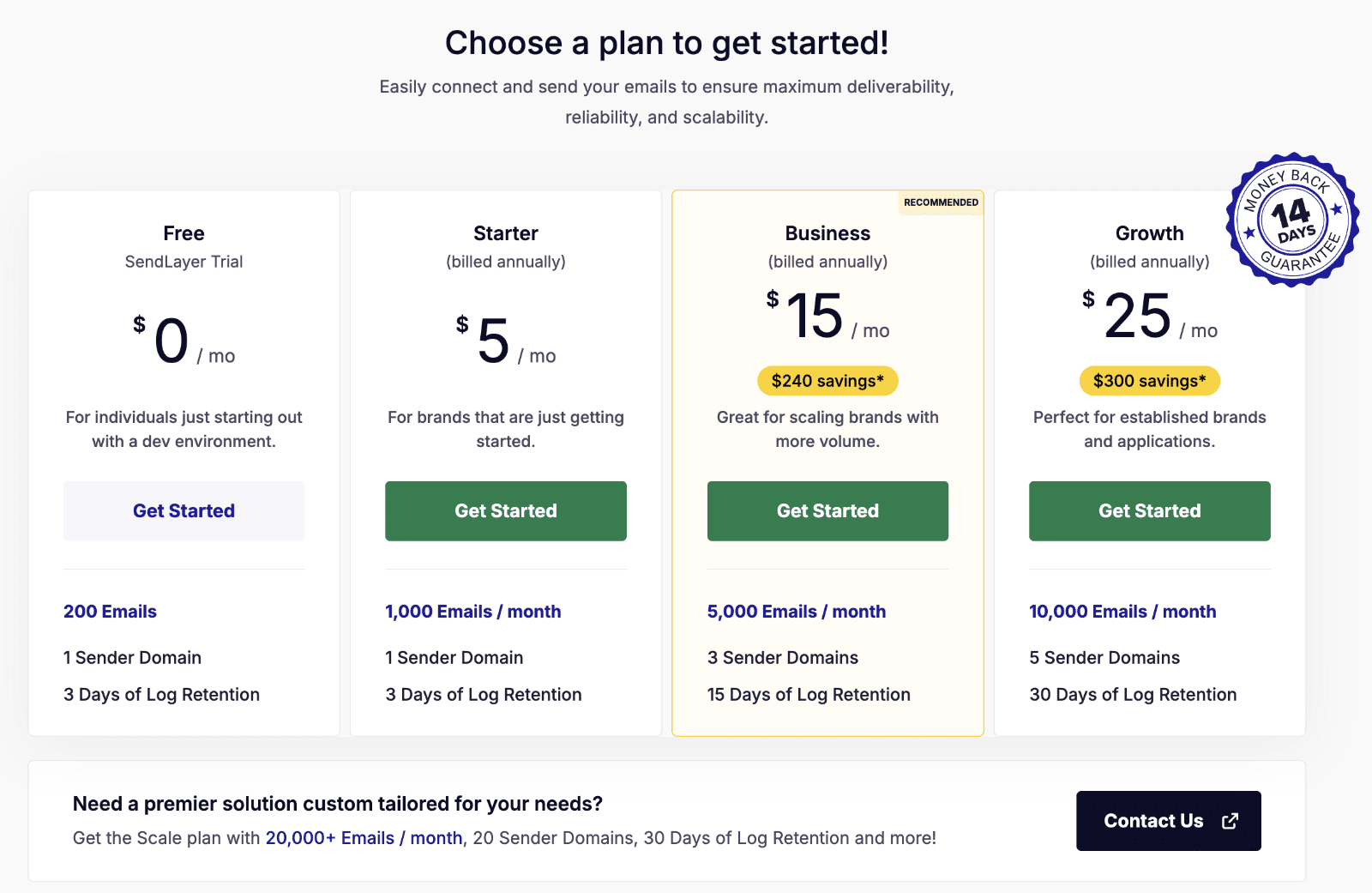
Ensuite, sélectionnez un plan. SendLayer propose une option gratuite avec un nombre limité d'envois d'e-mails, ce qui constitue un bon point de départ pour la plupart des sites.
Si vous êtes invité à entrer vos informations de paiement, entrez les détails de votre carte de crédit et cliquez sur Connecter et continuer.
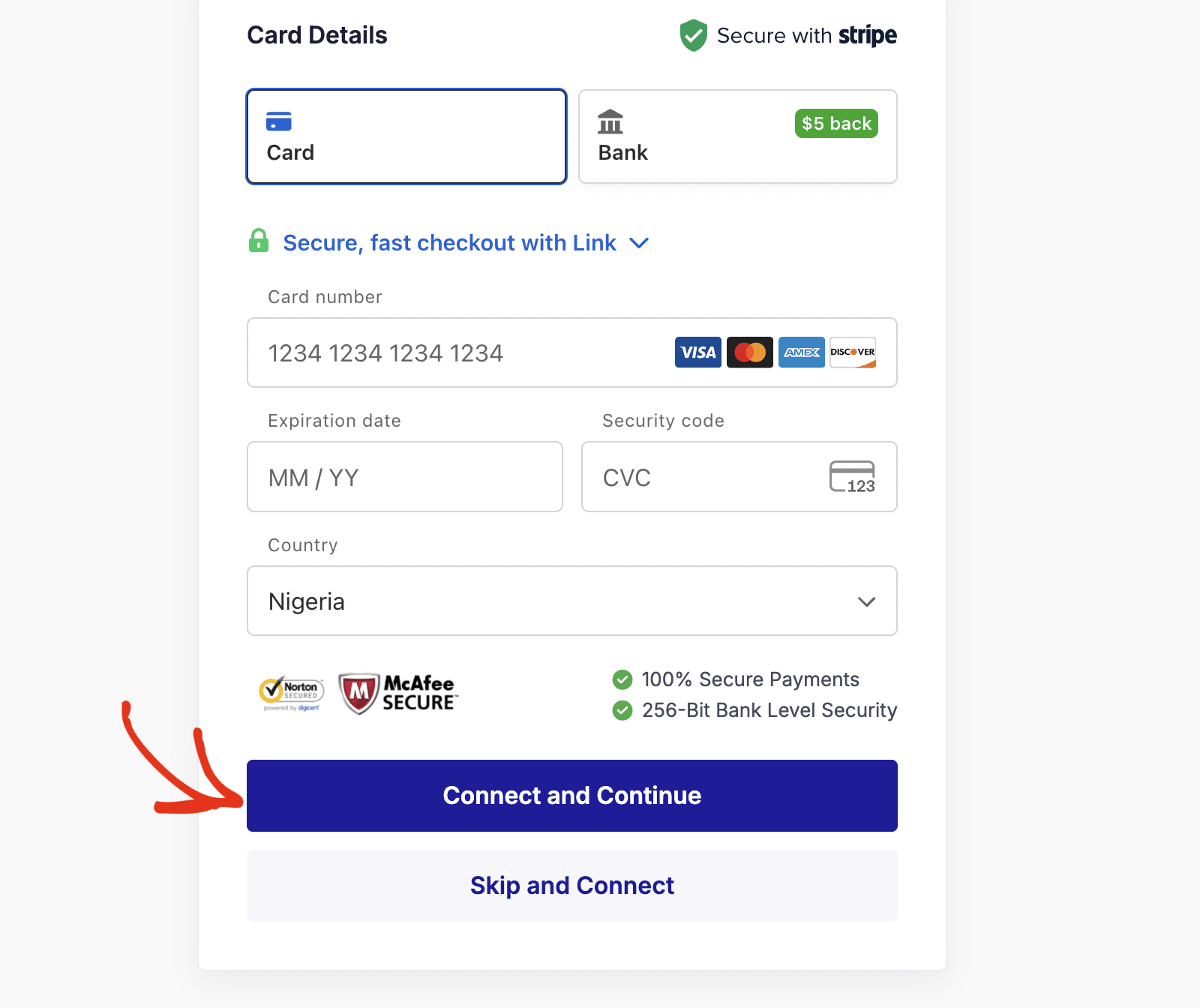 Cette étape est facultative mais recommandée, car elle garantit que vos e-mails ne cesseront pas de fonctionner lorsque vous aurez épuisé votre quota d'e-mails gratuits.
Alternativement, sautez cette étape et continuez la configuration en cliquant sur **Ignorer et connecter**.
Sélectionnez ensuite l'option **Domaine partagé** et cliquez sur **Connecter** pour terminer la configuration.
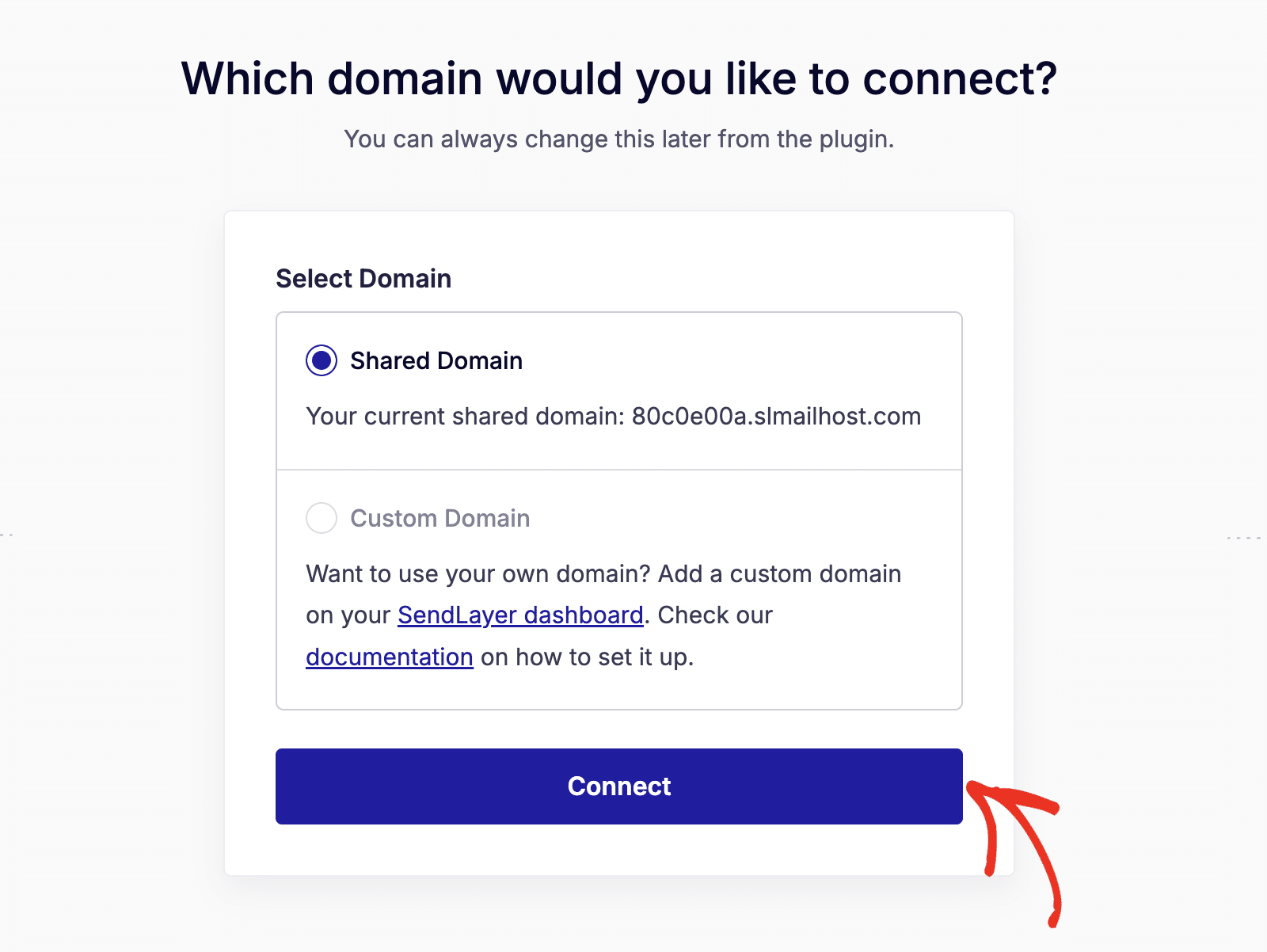Une fois connecté, SendLayer configurera automatiquement votre compte et affichera un message de confirmation.
## Finaliser la configuration dans WP Mail SMTP
Après avoir fermé la fenêtre contextuelle, vous serez redirigé vers vos paramètres WP Mail SMTP. Votre connexion SendLayer sera déjà configurée, y compris votre domaine et votre clé API.
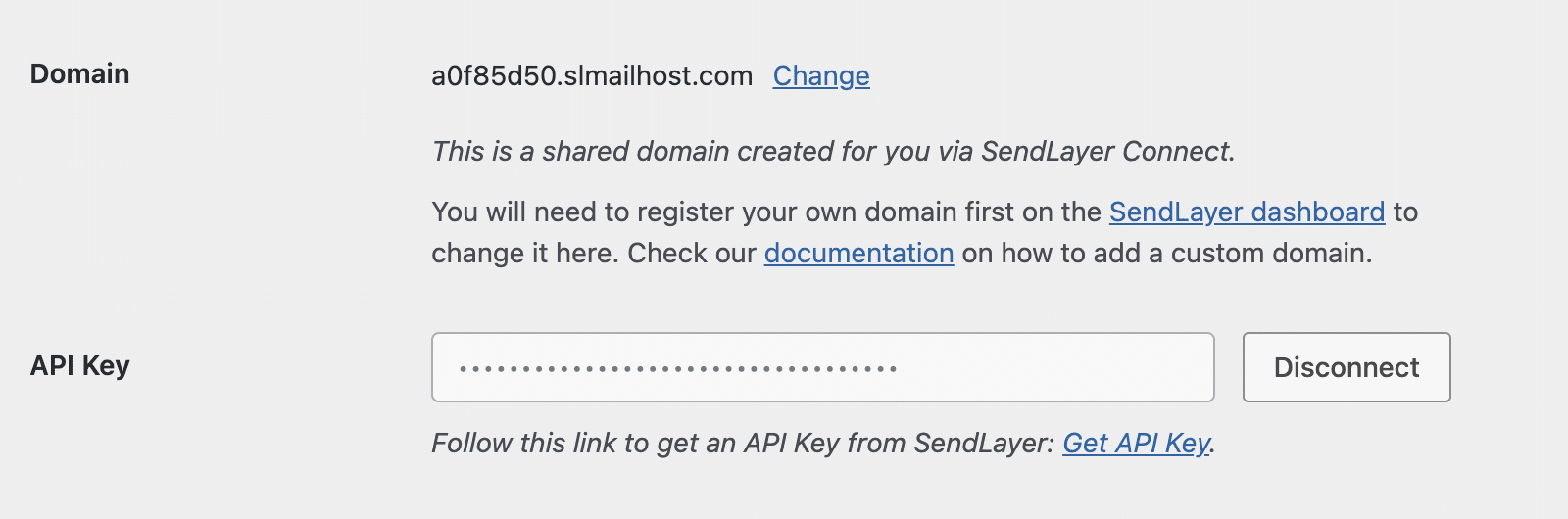SendLayer crée automatiquement un domaine partagé lors de la configuration. Si vous préférez envoyer des e-mails depuis votre propre domaine, vous pouvez l'ajouter et le vérifier dans votre tableau de bord SendLayer, puis le mettre à jour ici.
### Adresse e-mail de l'expéditeur
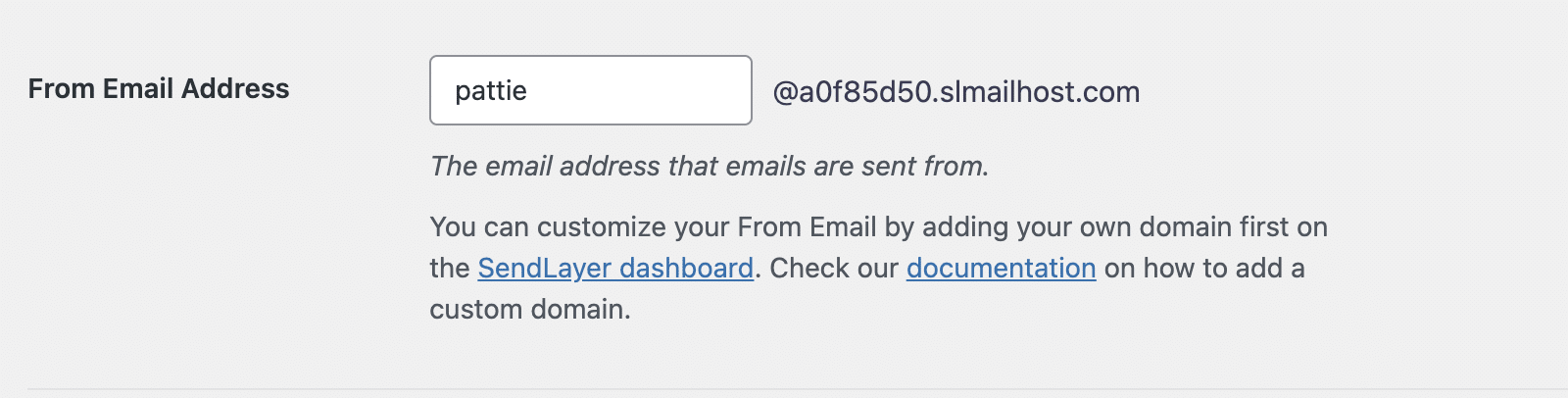
L'**Adresse e-mail de l'expéditeur** est l'adresse à partir de laquelle vos e-mails WordPress seront envoyés. Après la connexion, ce champ est pré-rempli en utilisant votre domaine SendLayer.
Vous pouvez mettre à jour le préfixe de l'e-mail pour correspondre à votre nom d'expéditeur préféré (par exemple, **info@shareddomain.com**).
### Nom de l'expéditeur
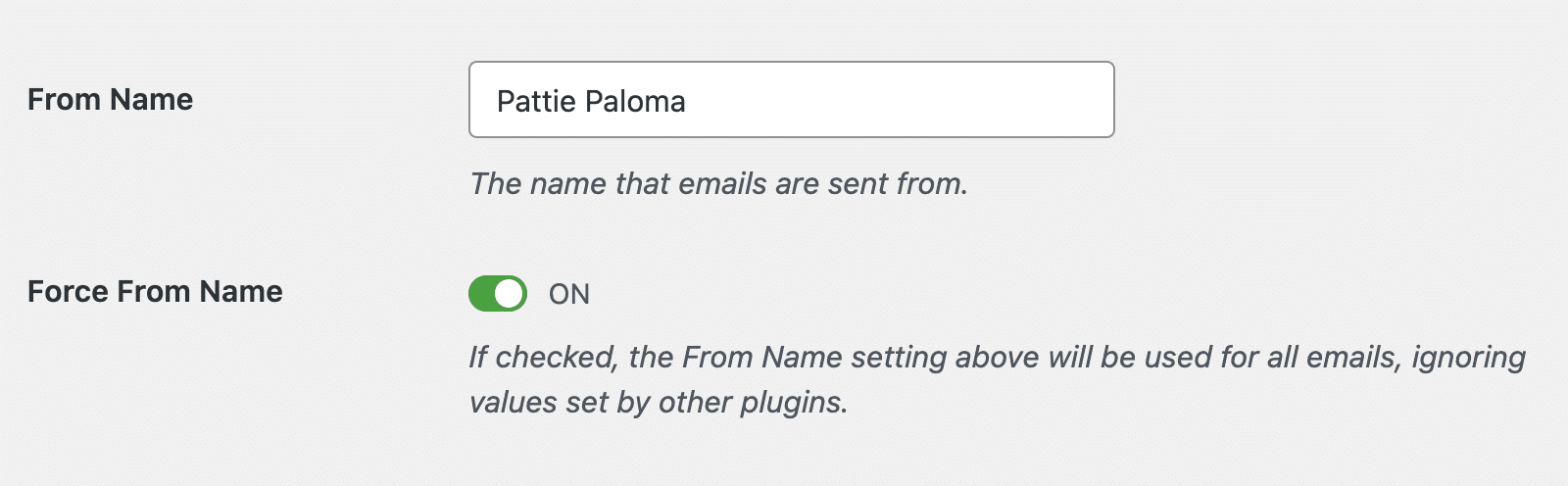
Le **Nom de l'expéditeur** est le nom qui apparaît dans les e-mails sortants. Par défaut, il est défini sur le nom de votre site, mais vous pouvez le modifier à votre convenance.
Si vous souhaitez utiliser le même nom d'expéditeur sur l'ensemble de votre site, activez l'option **Forcer le nom de l'expéditeur**.
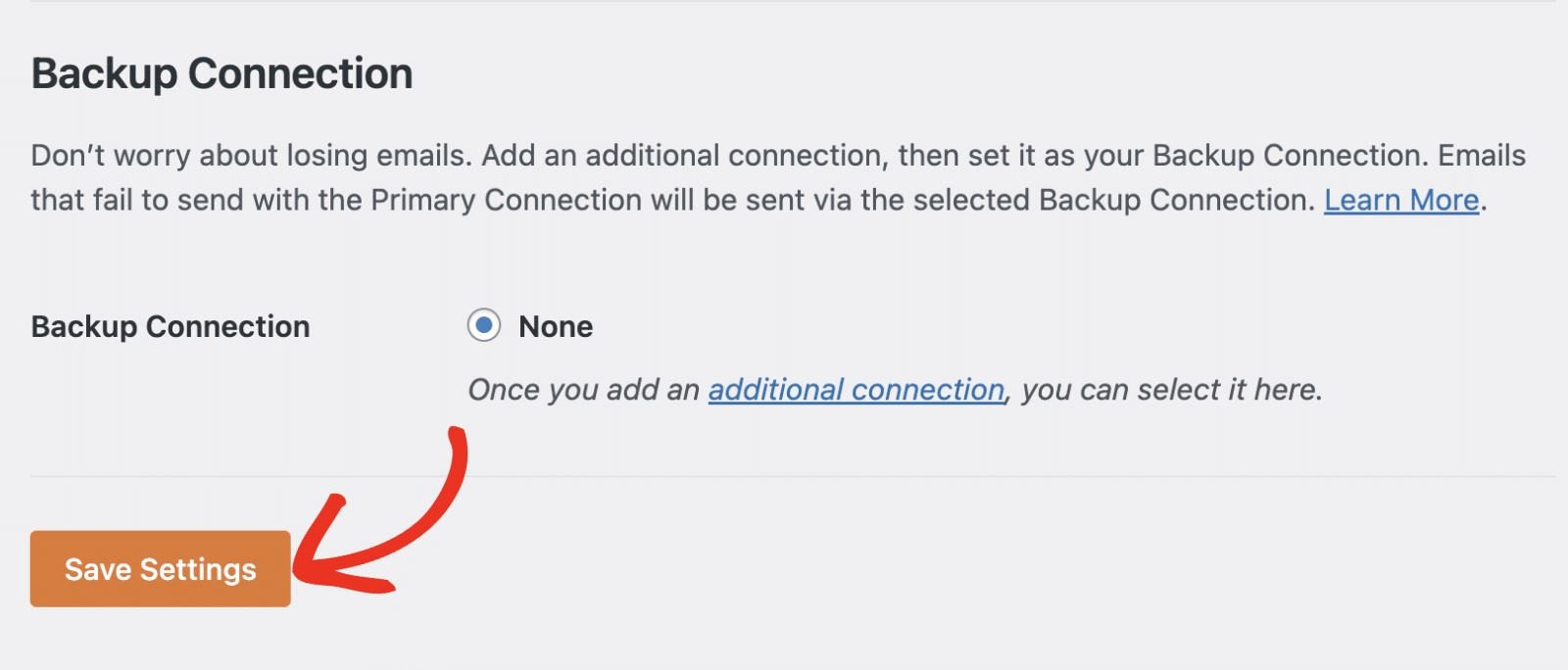
### Connexion de secours
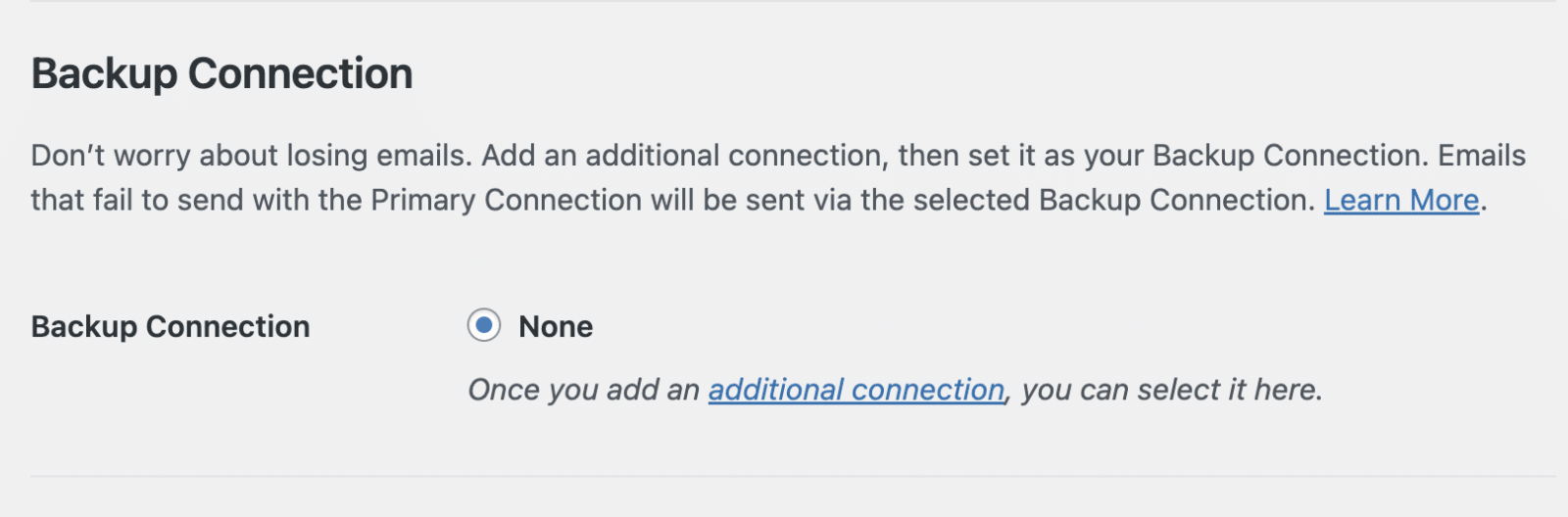
L'ajout d'une [connexion de secours](https://wpmailsmtp.com/docs/configuring-backup-connection/ "Configuration d'une connexion de secours") est facultatif, mais il peut aider à garantir que vos e-mails sont toujours livrés si votre service d'envoi principal échoue. Nous recommandons de configurer une connexion supplémentaire pour une fiabilité accrue.
Vous souhaitez plus de contrôle sur la façon dont les e-mails sont envoyés ? Consultez notre guide sur le [Routage intelligent](https://wpmailsmtp.com/docs/setting-up-smart-email-routing/) pour envoyer des e-mails en fonction de conditions spécifiques.
N'oubliez pas de cliquer sur **Enregistrer les paramètres** une fois que vous avez terminé de configurer vos options.
C'est fait ! Vous avez connecté avec succès SendLayer à WP Mail SMTP en utilisant la fonctionnalité Connexion rapide.
Ensuite, souhaitez-vous
**Catégories :** Premiers pas, Services d'envoi
---