### [Mise à jour de vos informations de facturation](https://wpmailsmtp.com/docs/how-to-update-billing-details-for-your-wp-mail-smtp-account/)
**Publié le :** 30 janvier 2024
**Auteur :** Umair Majeed
**Extrait :** Apprenez à modifier les détails de votre carte de crédit ou de votre compte PayPal.
**Contenu :**
Avez-vous besoin de mettre à jour vos informations de facturation dans votre compte WP Mail SMTP ? Garder vos informations de paiement à jour permet de garantir le renouvellement réussi de votre licence.
Ce tutoriel vous montrera comment modifier ou mettre à jour les informations de facturation de votre compte WP Mail SMTP.
**Remarque :** Les mises à jour de facturation fonctionneront différemment selon que vous ayez sélectionné Carte de crédit ou PayPal sur la page de paiement WP Mail SMTP.
---
### Mise à jour des informations de carte de crédit
Pour commencer, vous devrez d'abord [vous connecter à votre compte WP Mail SMTP](https://wpmailsmtp.com/login "Se connecter à WPMailSMTP.com").
Une fois connecté, vous devrez cliquer sur l'onglet **Facturation**. Ensuite, sur le côté droit, cliquez sur le bouton **Mettre à jour la carte**.
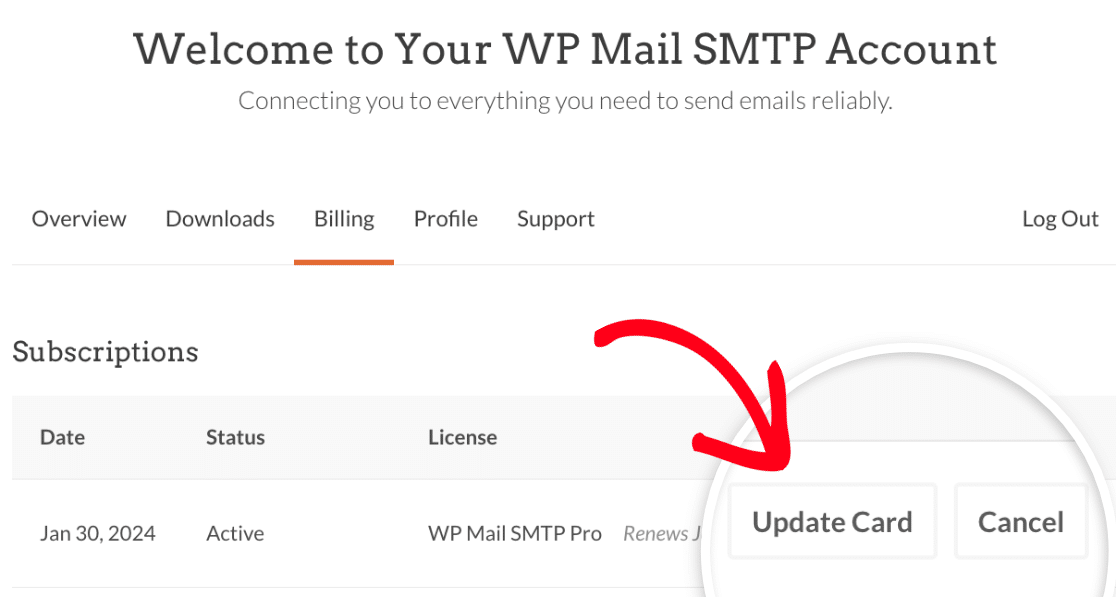
**Remarque :** Si vous ne voyez pas l'option **Mettre à jour les méthodes de paiement**, cela signifie que vous avez payé via [PayPal](#paypal).
En cliquant sur ce bouton, un formulaire contextuel s'ouvrira où vous pourrez voir la carte actuellement enregistrée.
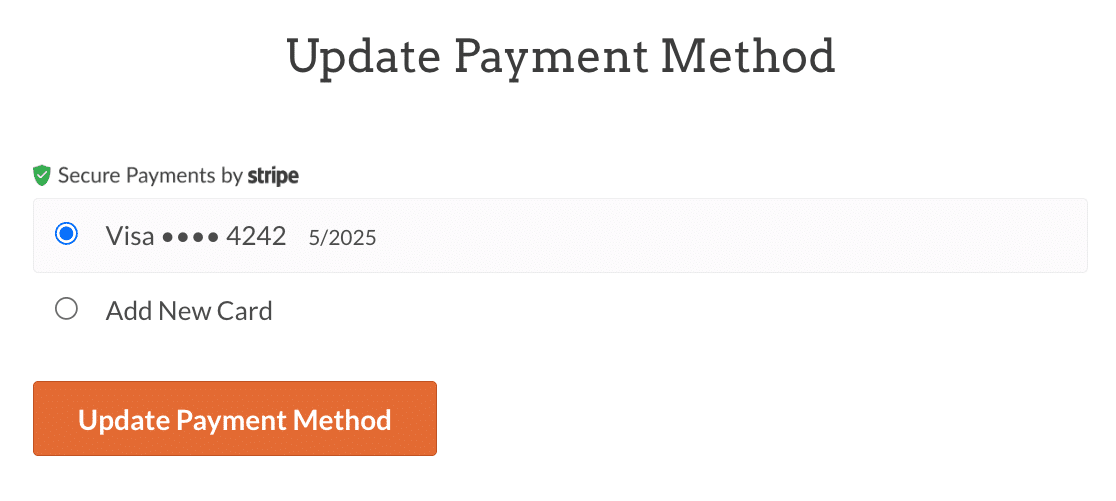
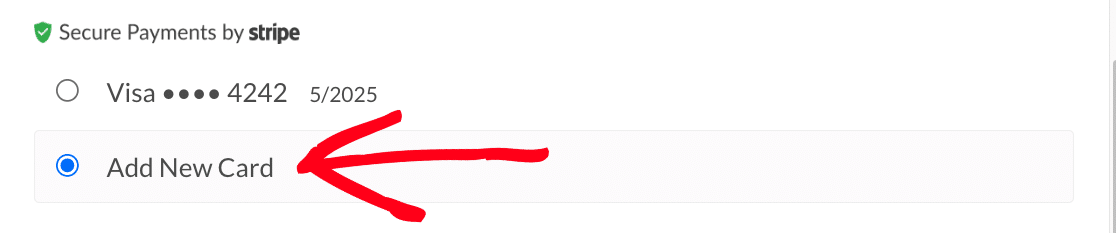
À partir d'ici, vous pouvez mettre à jour ou ajouter une nouvelle carte. Si vous souhaitez ajouter une nouvelle carte de crédit à votre compte, sélectionnez l'option **Ajouter une nouvelle carte**.
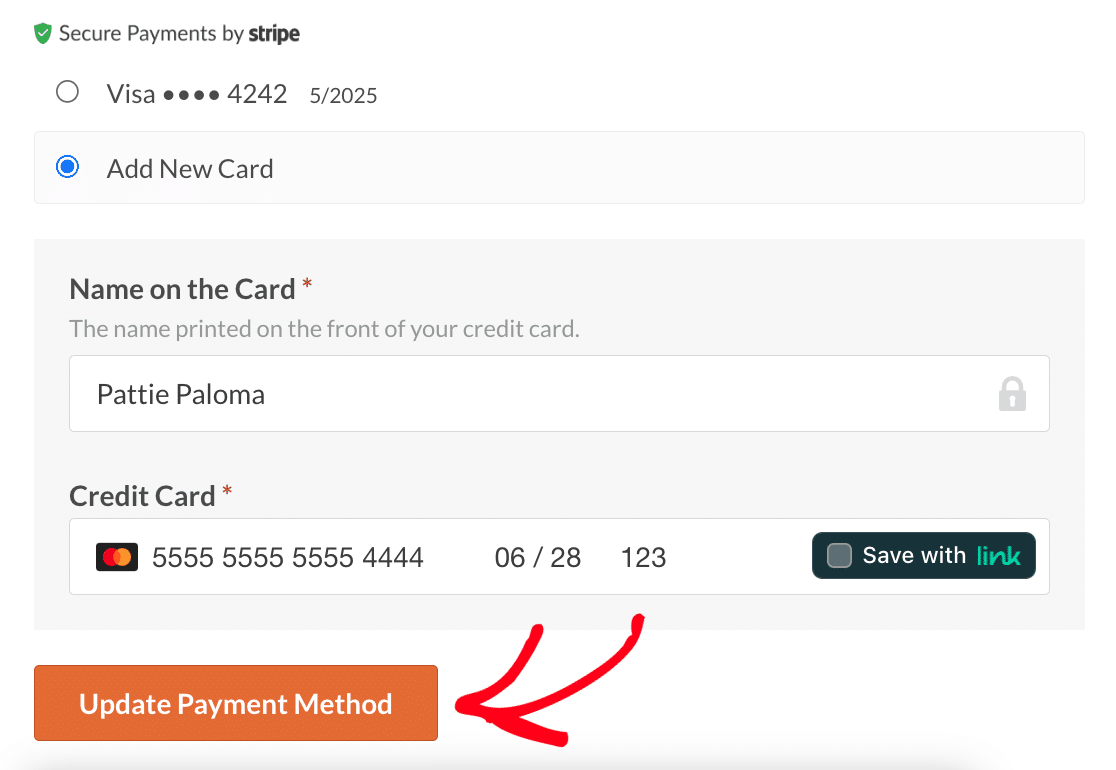
Cela ouvrira un formulaire vous permettant d'ajouter les détails de votre nouvelle carte de crédit. Une fois le formulaire rempli, assurez-vous de cliquer sur le bouton **Mettre à jour la méthode de paiement** pour ajouter les détails à votre compte.
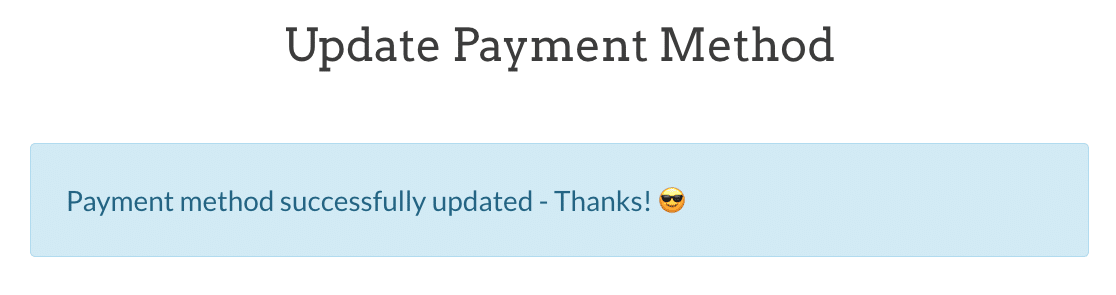
Après la mise à jour réussie de votre méthode de paiement, un message de confirmation s'affichera pour vérifier le changement.
### Mise à jour des informations PayPal
Si vous avez payé avec PayPal, toutes les informations de paiement seront gérées dans votre compte PayPal. Pour mettre à jour ces informations, veuillez consulter le [guide de PayPal sur la gestion des méthodes de paiement](https://www.paypal.com/us/smarthelp/article/how-do-i-link,-remove,-or-change-a-credit-card-or-prepaid-card-faq1457 "Comment ajouter, mettre à jour ou supprimer une carte ?").
Voilà ! Nous espérons que ce guide vous a aidé à mettre à jour facilement vos informations de facturation.
Si vous avez d'autres questions concernant votre compte, [veuillez contacter notre équipe de support](https://wpmailsmtp.com/contact/). Nous serons heureux de vous aider !
Souhaitez-vous ensuite générer une facture pour votre compte WP Mail SMTP ? Assurez-vous de consulter notre tutoriel sur [la création d'une facture pour WP Mail SMTP](https://wpmailsmtp.com/docs/how-to-create-an-invoice-for-wp-mail-smtp/ "Comment créer une facture pour WP Mail SMTP") pour plus de détails.
**Catégories :** Gestion de compte
---