### [Mise à niveau de Lite vers Pro](https://wpmailsmtp.com/docs/how-to-upgrade-wp-mail-smtp-to-pro-version/)
**Publié :** 23 novembre 2023
**Auteur :** Umair Majeed
**Extrait :** Apprenez à passer de la version Lite de WP Mail SMTP à une licence payante.
**Contenu :**
Êtes-vous prêt à passer de la version gratuite de WP Mail SMTP à une licence payante ? La mise à niveau vers le plugin WP Mail SMTP Pro vous donnera accès à encore plus de fonctionnalités et d'options de messagerie, ainsi qu'à un support privé.
Ce tutoriel explique comment passer de notre version gratuite à WP Mail SMTP Pro.
---
### 1. Achat d'une licence WP Mail SMTP
Pour commencer, vous devrez visiter [notre page de mise à niveau](https://wpmailsmtp.com/lite-upgrade/). Cette page vous montrera toutes les fonctionnalités disponibles avec les licences payantes, alors assurez-vous de cliquer sur les options qui vous intéressent pour voir plus de détails.
Lorsque vous êtes prêt, cliquez sur le bouton **Mettre à niveau maintenant**.
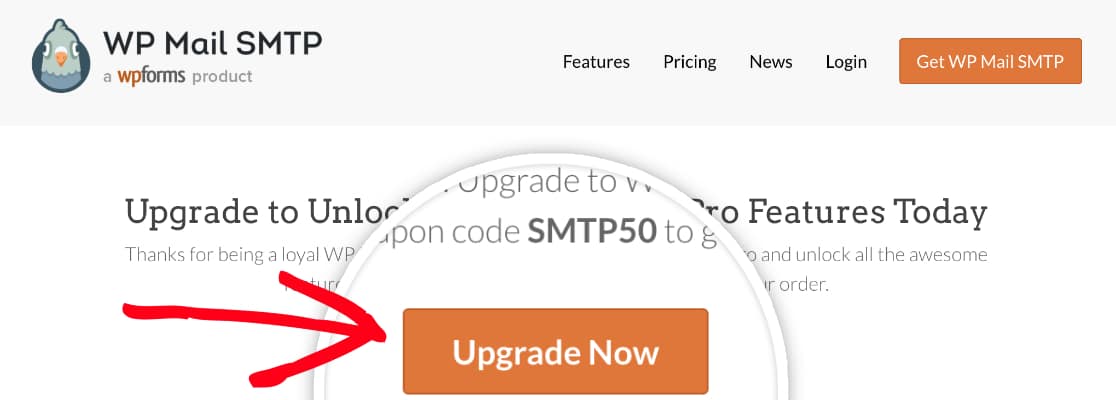
Cela ouvrira la page [Tarifs WP Mail SMTP](https://wpmailsmtp.com/pricing-lite/). Cette page affichera toutes les fonctionnalités disponibles pour chaque niveau de licence afin que vous puissiez déterminer quelle licence vous convient le mieux.
Lorsque vous avez déterminé quelle licence possède les fonctionnalités que vous souhaitez, vous pouvez cliquer sur le bouton **Commencer** pour lancer le processus de paiement.
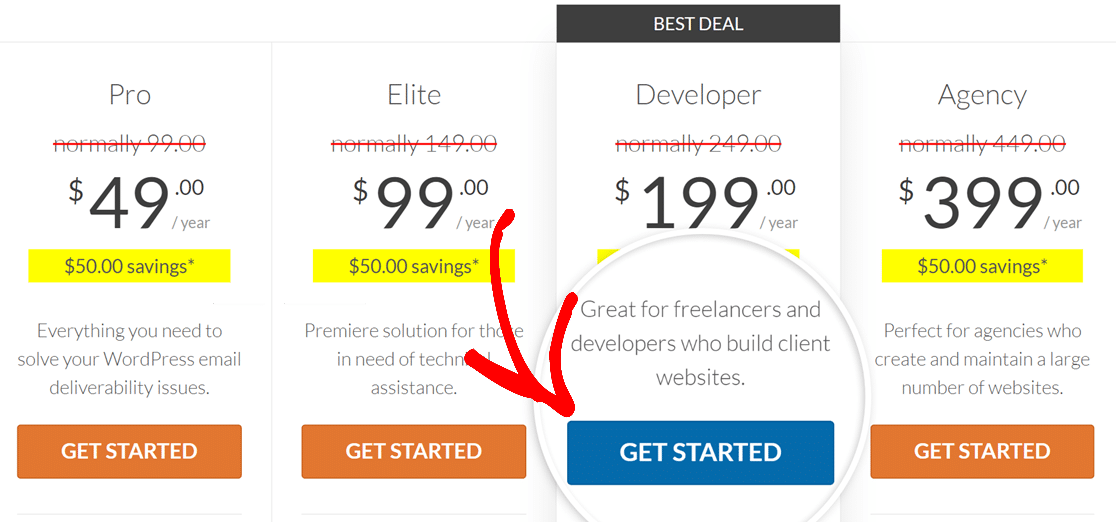
Actuellement, une réduction de 50 $ est automatiquement appliquée pour la première année de toutes les nouvelles licences. Dans le processus de paiement, le code de réduction devrait déjà être appliqué pour vous.
La dernière étape consiste à saisir vos informations de paiement et à créer un compte WP Mail SMTP. Votre compte vous donnera accès au téléchargement du plugin payant, vous en aurez donc besoin un peu plus tard dans ce tutoriel.
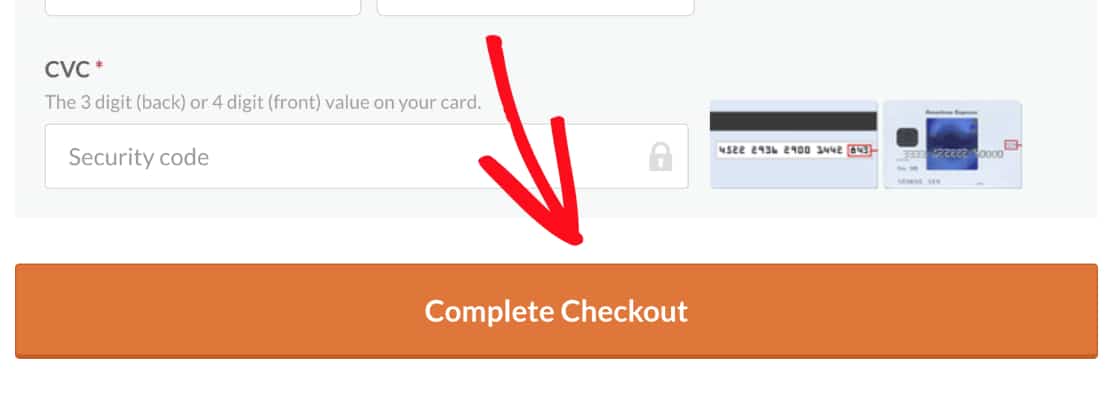
Une fois tous les champs remplis, cliquez sur le bouton **Finaliser la commande** pour terminer la commande.
Vous recevrez immédiatement un e-mail de confirmation de votre achat, envoyé à l'adresse e-mail que vous avez utilisée pour créer votre compte WP Mail SMTP.
### 2. Installation de WP Mail SMTP Pro
Maintenant que vous avez acheté une licence, vous pouvez terminer le processus de mise à niveau en installant la version payante du plugin WP Mail SMTP.
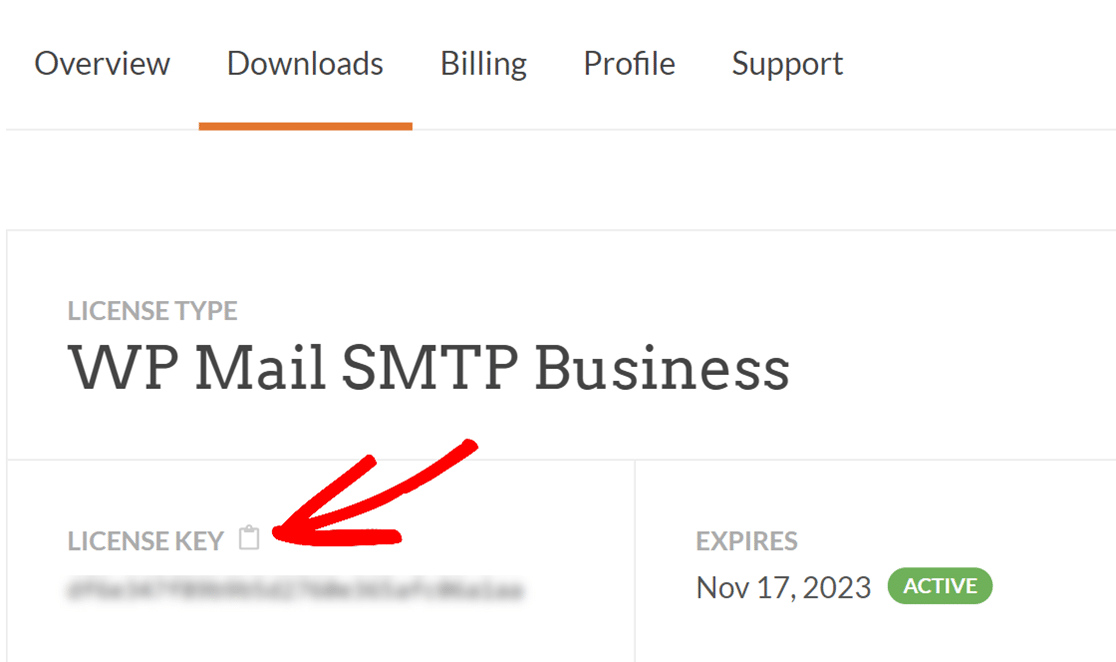
Pour ce faire, cliquez sur l'onglet **Téléchargements** dans votre espace client. De là, vous devriez voir les détails de votre licence, y compris votre clé de licence. Copiez votre clé et retournez sur votre site WordPress.
Dans la zone d'administration de votre site, accédez à **WP Mail SMTP » Paramètres** pour ouvrir vos paramètres WP Mail SMTP. Ensuite, dans le champ **Clé de licence**, collez la clé de licence que vous venez de copier.
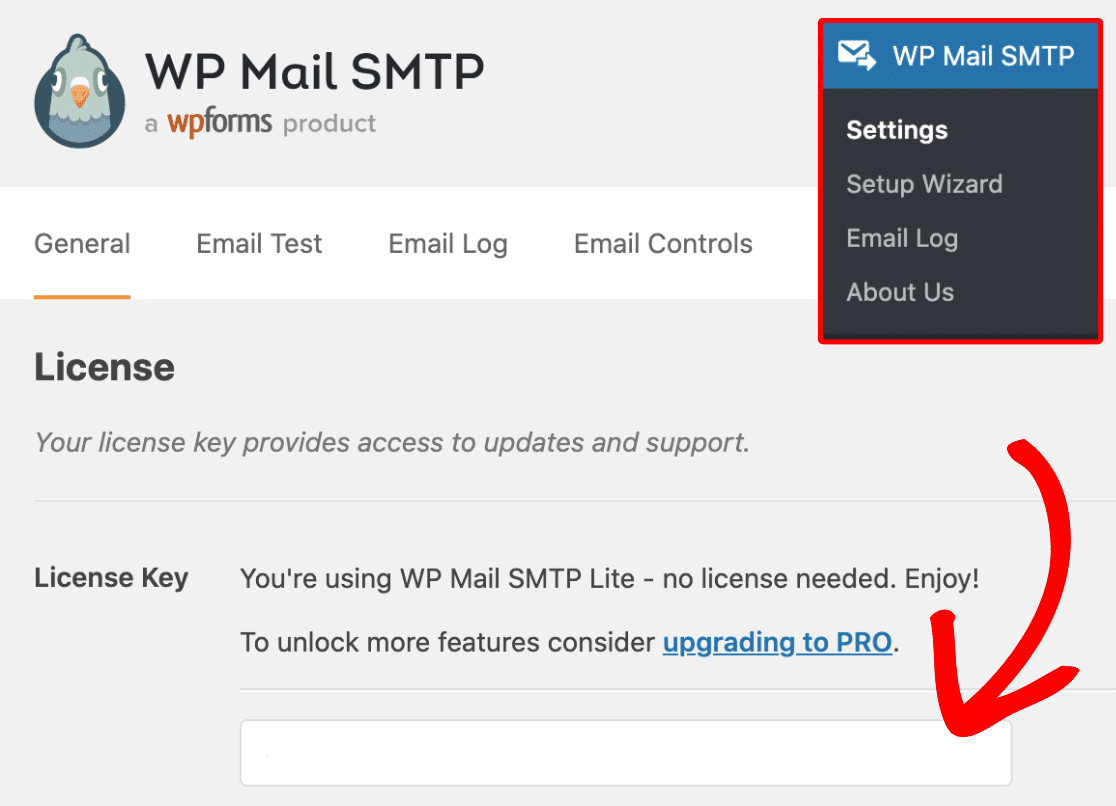
Ensuite, cliquez sur le bouton **Connecter**.
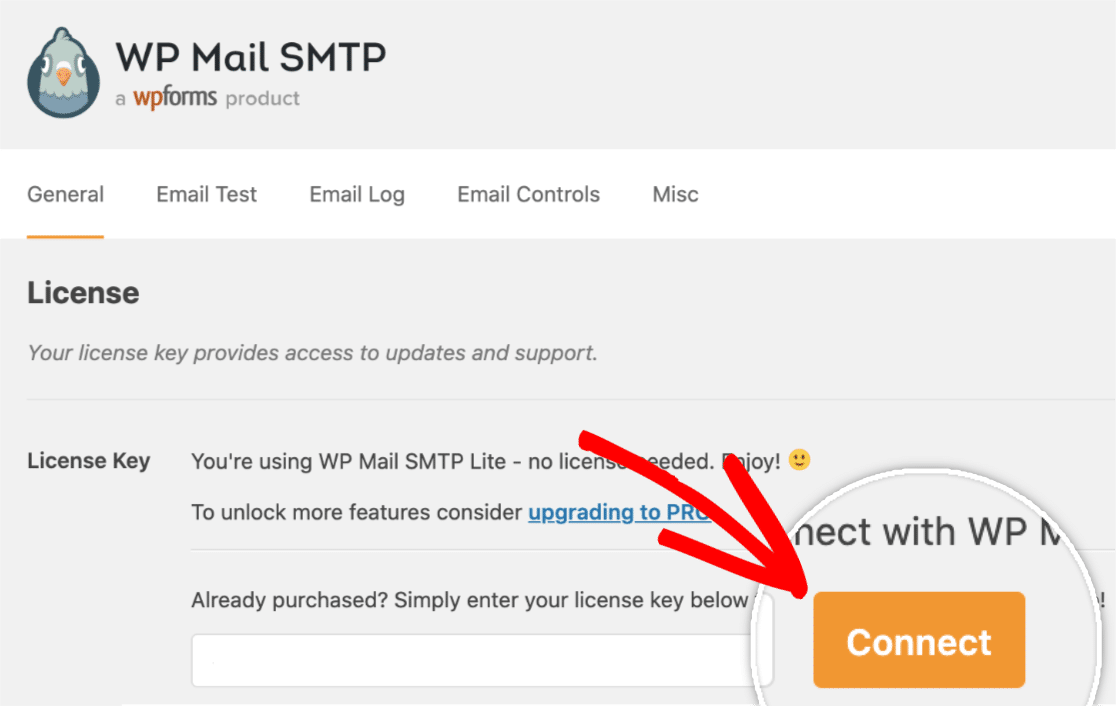
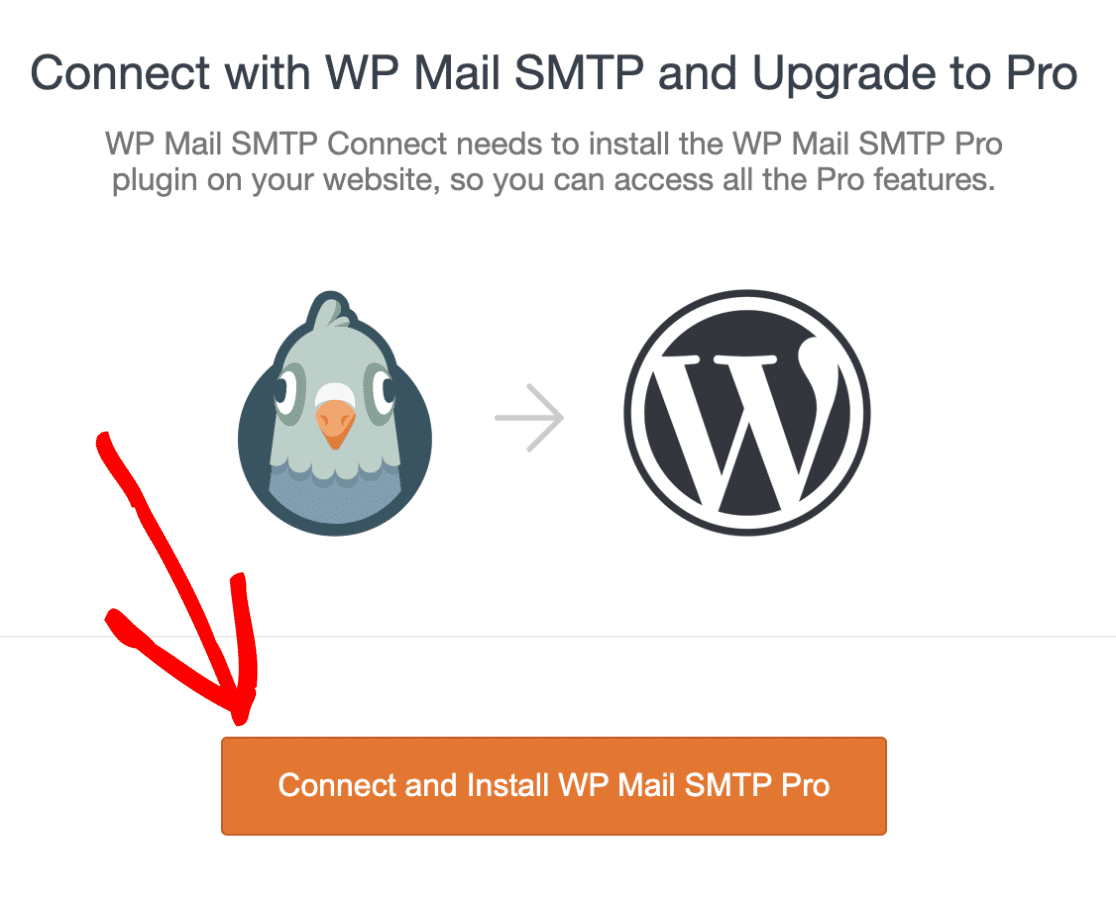
Cela vous mènera à l'assistant de configuration de WP Mail SMTP, qui installera et activera automatiquement la version payante du plugin sur votre site, sans aucune étape supplémentaire de votre part ! Pour commencer le processus d'installation, cliquez sur le bouton **Connecter et installer WP Mail SMTP Pro**.
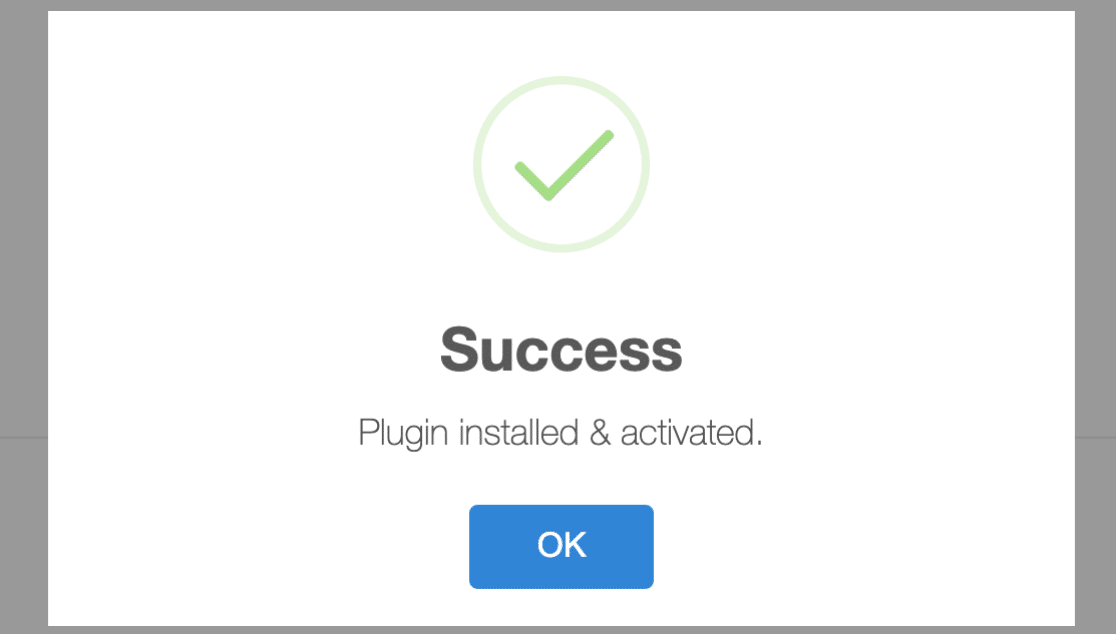
Une fois le processus d'installation terminé avec succès, un message **Succès** s'affichera à l'écran.
### 3. Désinstallation et suppression de WP Mail SMTP Lite
Lorsque vous effectuez une mise à niveau réussie vers WP Mail SMTP Pro, la version Lite du plugin sera automatiquement désactivée, car elle n'est plus nécessaire.
Cependant, avant de supprimer complètement la version Lite du plugin, il est important de vous assurer que vos données, telles que vos paramètres et vos clés enregistrées, restent disponibles sur votre site. Cela vous aidera à éviter de reconfigurer vos paramètres lors de la mise à niveau vers Pro.
Pour ce faire, vous devrez accéder aux paramètres divers de WP Mail SMTP en allant dans **WP Mail SMTP » Paramètres**. Cliquez ensuite sur l'onglet **Divers** en haut de la page.
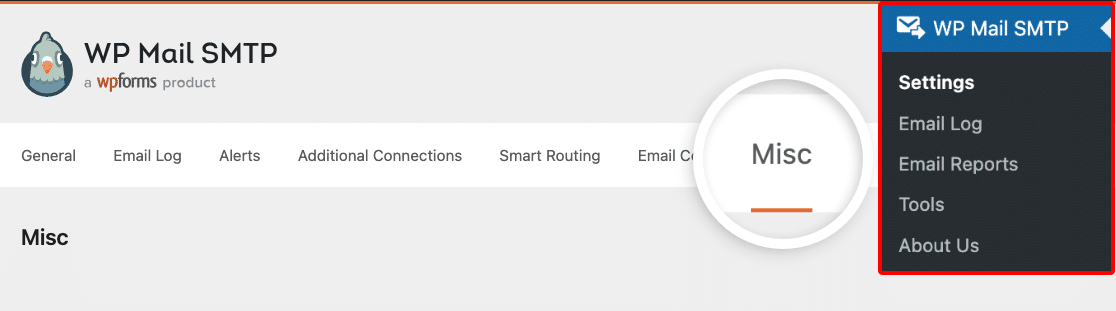
Ensuite, assurez-vous que la case à cocher **Désinstaller WP Mail SMTP** est décochée.

Après cela, vous pouvez supprimer la version Lite de WP Mail SMTP sans craindre de perdre vos données ou vos paramètres précédemment configurés.
### 4. Foire aux questions
Ci-dessous, nous avons répondu à certaines des questions les plus fréquentes concernant la mise à niveau de notre version Lite vers Pro.
##### Lorsque j'essaie d'utiliser l'assistant de configuration, je reçois un message indiquant "Il y a eu un problème lors de l'installation du plugin. Veuillez installer WP Mail SMTP Pro manuellement". Qu'est-ce que cela signifie ?
Certains fournisseurs d'hébergement ne prennent pas en charge l'installation de plugins en un clic. Si ce message d'erreur apparaît, vous devrez installer manuellement le plugin WP Mail SMTP sur votre site.
Pour plus de détails sur la façon d'installer manuellement un plugin, veuillez consulter [notre guide sur la façon d'installer et d'activer WP Mail SMTP](https://wpmailsmtp.com/docs/how-to-install-the-wp-mail-smtp-plugin/).
Voilà ! Vous avez maintenant installé la version payante de WP Mail SMTP, et vous avez accès à la journalisation des e-mails, au contrôle des e-mails WordPress et à des options de messagerie supplémentaires.
Souhaitez-vous maintenant activer la journalisation des e-mails dans WP Mail SMTP ? Assurez-vous de consulter [notre tutoriel sur la configuration de la journalisation des e-mails](https://wpmailsmtp.com/docs/how-to-set-up-email-logging/) pour plus de détails.
**Catégories :** Gestion de compte
---