### [Erreur : 404 Not Found](https://wpmailsmtp.com/docs/mailgun-404-not-found/)
**Publié le :** 1er juin 2026
**Auteur :** David Ozokoye
**Contenu :**
**Remarque** : Ce guide s'applique au [expéditeur Mailgun](https://wpmailsmtp.com/docs/how-to-set-up-the-mailgun-mailer-in-wp-mail-smtp/ "Mailgun") dans WP Mail SMTP.
## Ce que signifie cette erreur
Mailgun ne trouve pas le domaine d'envoi. Le nom de domaine dans WP Mail SMTP ne correspond à aucun domaine du compte Mailgun, ou il existe dans une région différente.
## Causes courantes
- Vous avez mal saisi le nom de domaine dans WP Mail SMTP (par exemple, `votredomaine.com` au lieu de `mg.votredomaine.com`)
- Le domaine est dans la région UE mais la région WP Mail SMTP est définie sur US (ou vice versa)
- Vous avez supprimé le domaine de Mailgun
- Vous avez utilisé un domaine sandbox Mailgun mais l'avez supprimé ou ne l'avez pas copié exactement
## Comment résoudre le problème
Voici le guide étape par étape complet pour résoudre l'erreur.
### Étape 1 : Vérifier le nom et la région du domaine
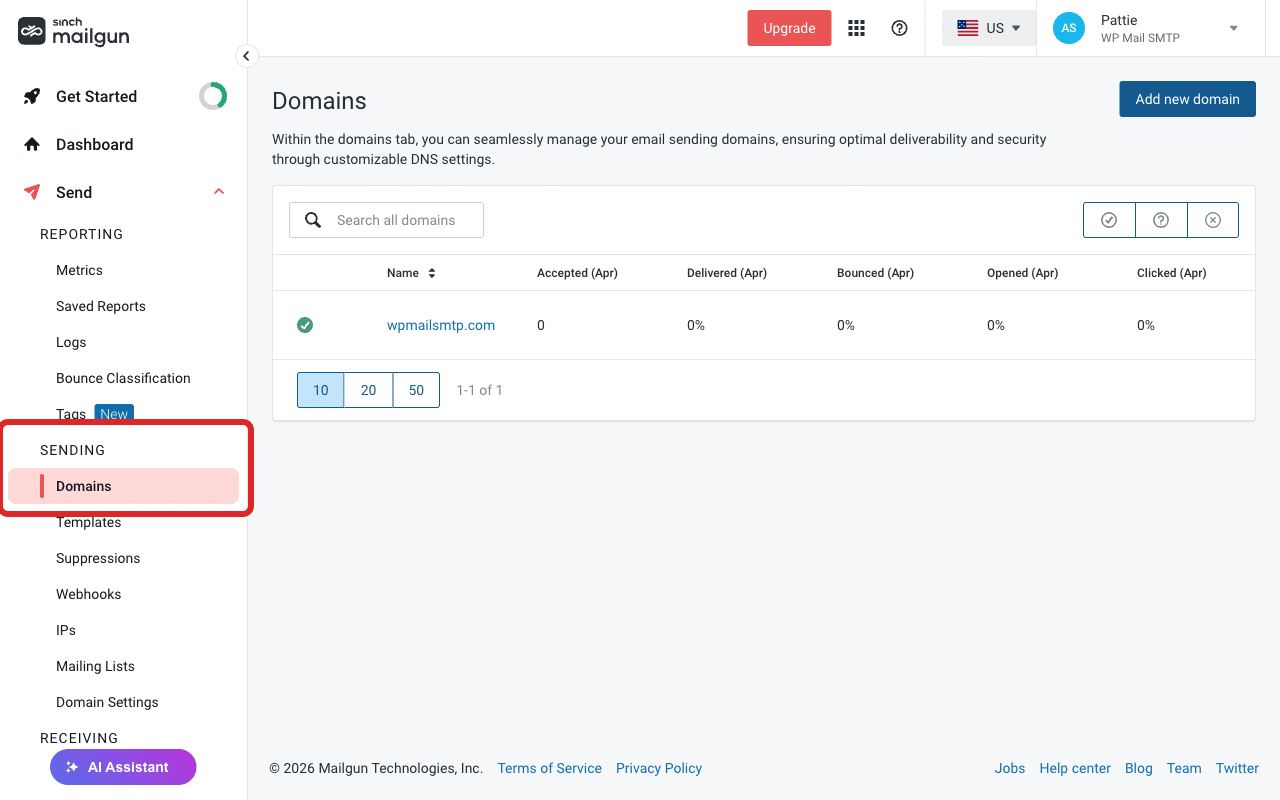
Commencez par vous connecter à [Mailgun](https://app.mailgun.com "Mailgun"). Ensuite, dans la barre latérale gauche, cliquez sur **Sending** et sélectionnez **Domains**.
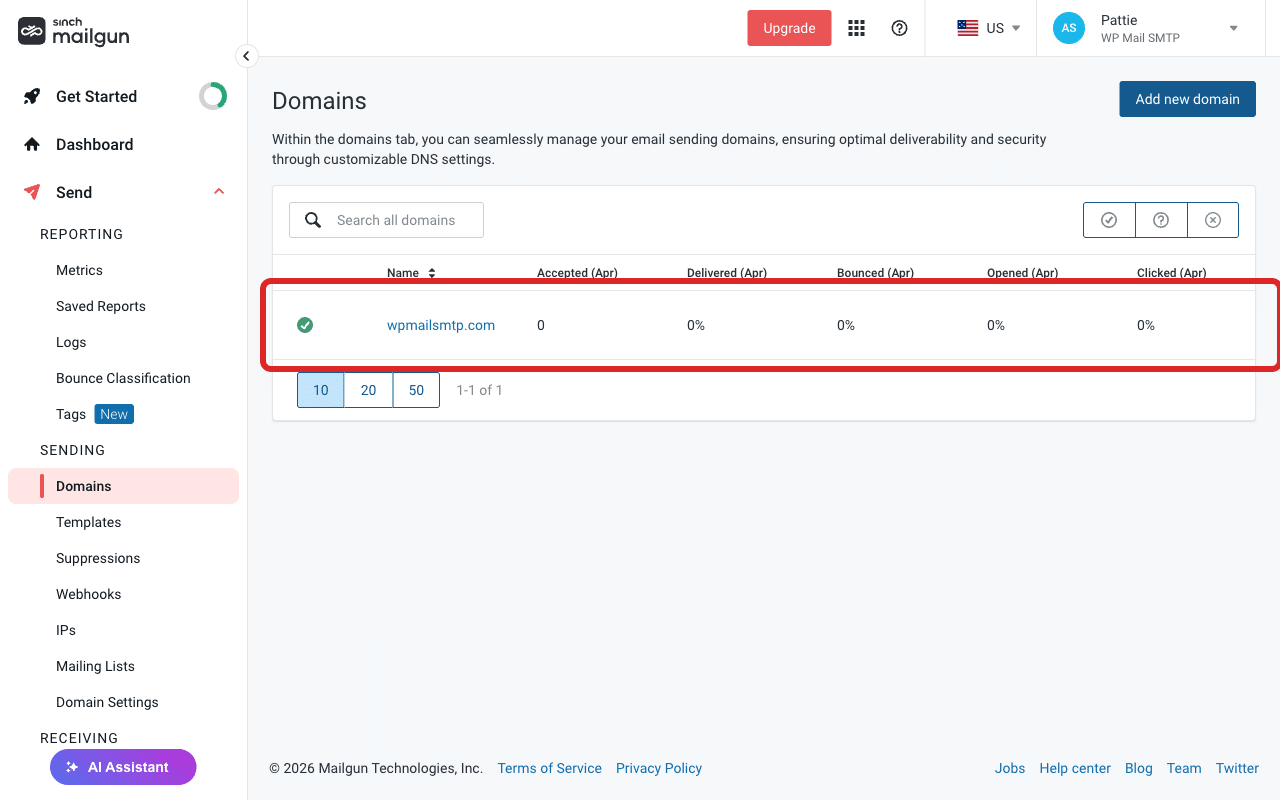
Ensuite, notez le nom de domaine exact indiqué dans le tableau des domaines (par exemple, `mg.votredomaine.com`).
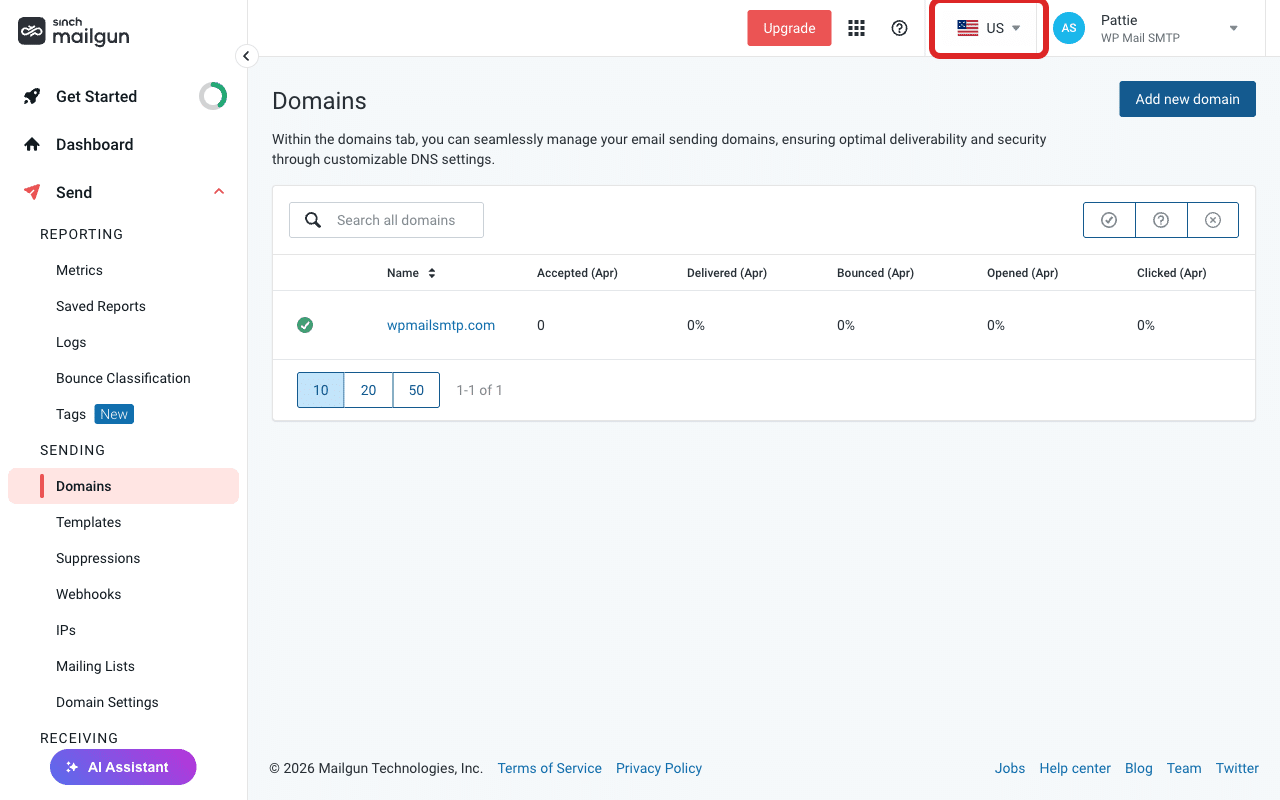
Après cela, notez la **région** (US ou UE) indiquée dans la barre de navigation supérieure.
### Étape 2 : Mettre à jour WP Mail SMTP pour qu'il corresponde
Commencez par aller dans **WP Mail SMTP » Settings** et faites défiler jusqu'à la section **Mailgun**.
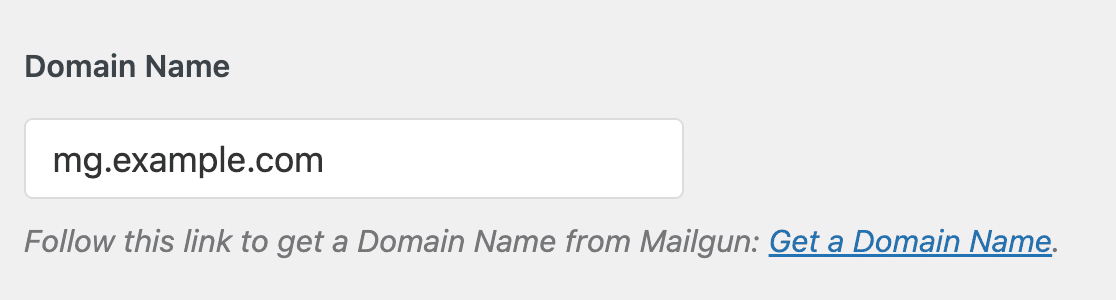
Ensuite, définissez **Domain Name** sur le nom de domaine exact de l'étape 1.
Ensuite, définissez **Region** pour qu'elle corresponde à la région du domaine (US ou UE).
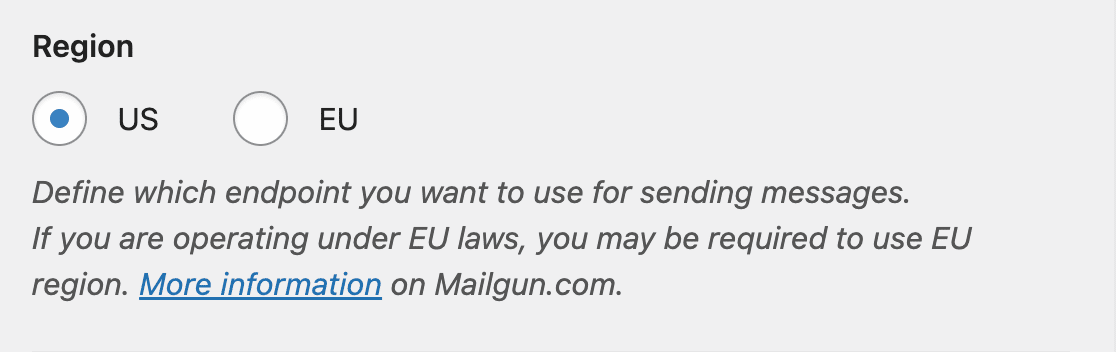Enfin, cliquez sur **Save Settings**.
### Étape 3 : Envoyer un e-mail de test
Pour tester la correction, allez dans **WP Mail SMTP » Tools**, cliquez sur l'onglet **Email Test**, entrez une adresse e-mail destinataire dans le champ **Send To**, laissez le commutateur **HTML** activé, et cliquez sur **Send Email**.
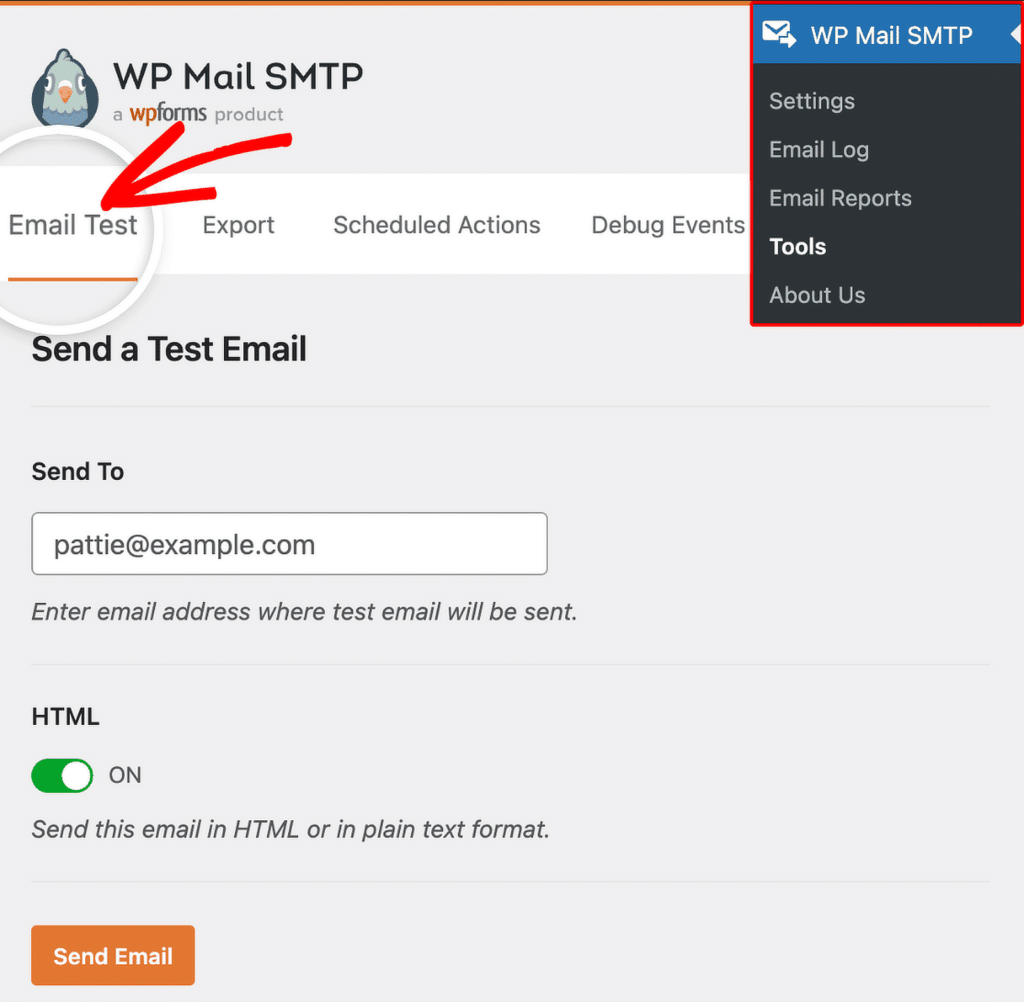Enfin, recherchez le message de succès et vérifiez votre boîte de réception pour confirmer que l'e-mail est arrivé.
## Remarques
- Mailgun utilise généralement un sous-domaine pour l'envoi (par exemple, `mg.votredomaine.com` ou `mail.votredomaine.com`), pas le domaine racine. Le sous-domaine doit correspondre exactement à ce qui se trouve dans Mailgun.
- Si vous utilisez le domaine sandbox de Mailgun pour les tests, copiez-le exactement depuis le tableau de bord Mailgun, y compris le suffixe `.mailgun.org`.
C'est tout ! Vous savez maintenant comment corriger l'erreur « 404 Not Found » dans Mailgun et faire à nouveau envoyer vos e-mails via WP Mail SMTP.
**Catégories :** Erreurs Mailgun, Bibliothèque d'erreurs
---