### [Erreur : Jeton d'authentification invalide : Le jeton a expiré](https://wpmailsmtp.com/docs/outlook-invalid-authentication-token/)
**Publié :** 1er juin 2026
**Auteur :** David Ozokoye
**Contenu :**
**Remarque :** Ce guide s'applique au [boîte aux lettres Microsoft 365 / Outlook](https://wpmailsmtp.com/docs/how-to-set-up-the-outlook-mailer-in-wp-mail-smtp/ "Microsoft 365 / Outlook") dans WP Mail SMTP.
## Ce que signifie cette erreur
Le jeton d'accès OAuth que WP Mail SMTP utilise pour s'authentifier auprès de Microsoft a expiré ou a été révoqué. Les jetons Microsoft expirent et nécessitent une réautorisation périodique.
## Causes courantes
- Le jeton d'actualisation OAuth a expiré après 90 jours d'inactivité (le jeton se renouvelle automatiquement à chaque utilisation dans cette fenêtre)
- Vous avez modifié le mot de passe du compte Microsoft
- Un administrateur a révoqué les autorisations de l'application dans Azure AD
- Quelqu'un a modifié l'enregistrement de l'application Azure après que Microsoft a émis le jeton
## Comment résoudre le problème
Voici le guide étape par étape complet pour résoudre l'erreur.
### Étape 1 : Supprimer la connexion existante
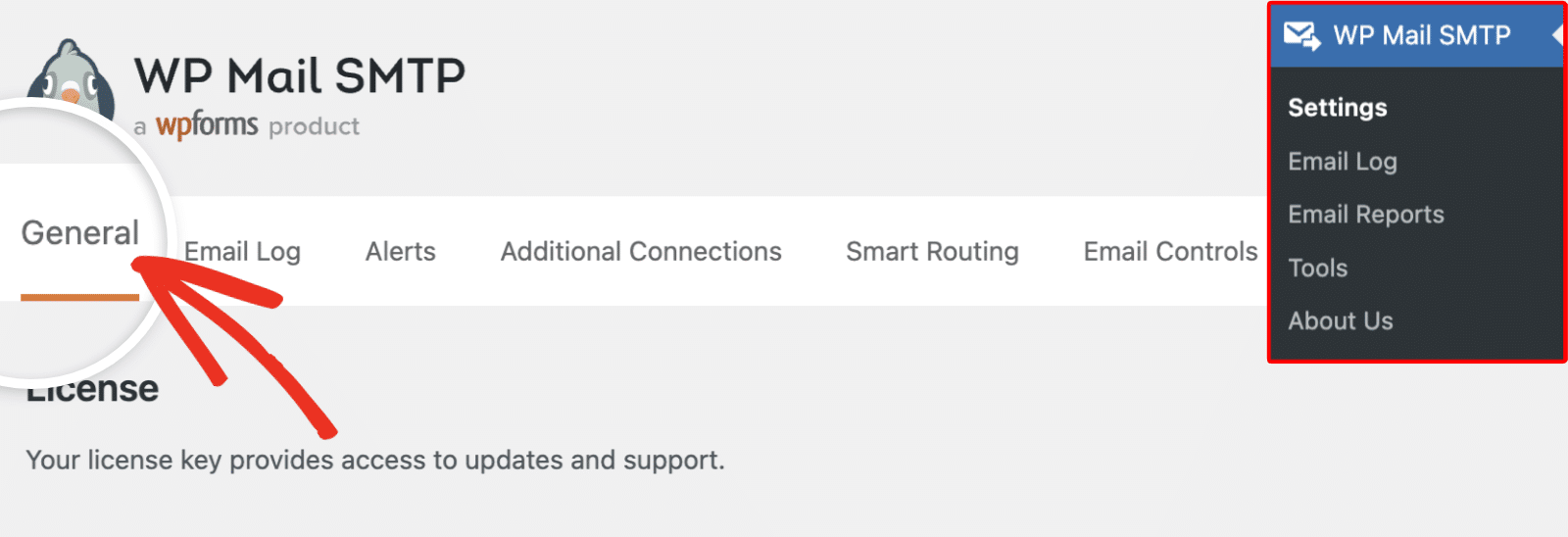
Commencez par vous connecter à votre zone d'administration WordPress et accédez à **WP Mail SMTP » Paramètres**.
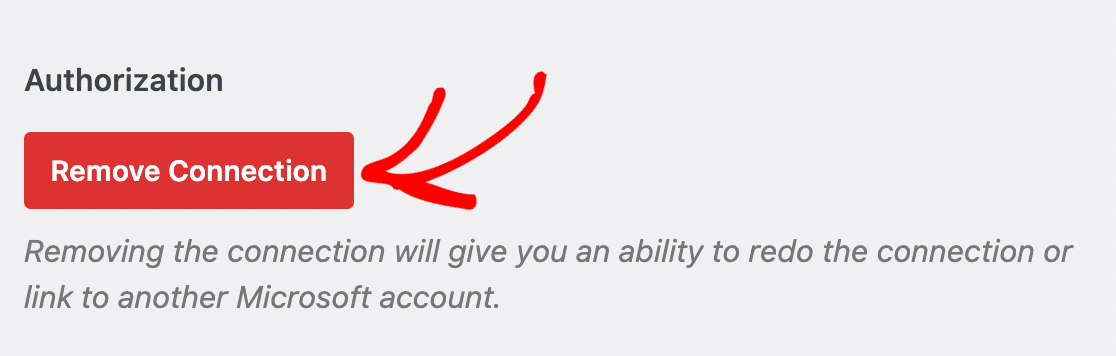
Ensuite, faites défiler jusqu'à la section **365 / Outlook** et cliquez sur **Supprimer la connexion**.
### Étape 2 : Réautoriser le plugin
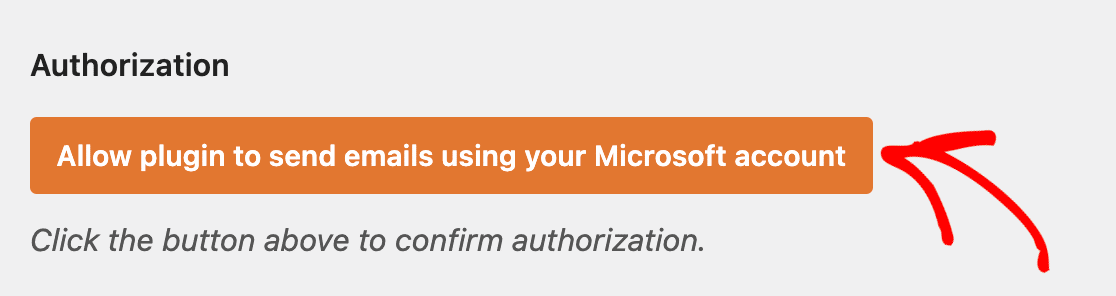
Commencez par cliquer sur **Enregistrer les paramètres** pour confirmer la déconnexion. Ensuite, cliquez sur **Autoriser le plugin à envoyer des e-mails en utilisant votre compte Microsoft**.
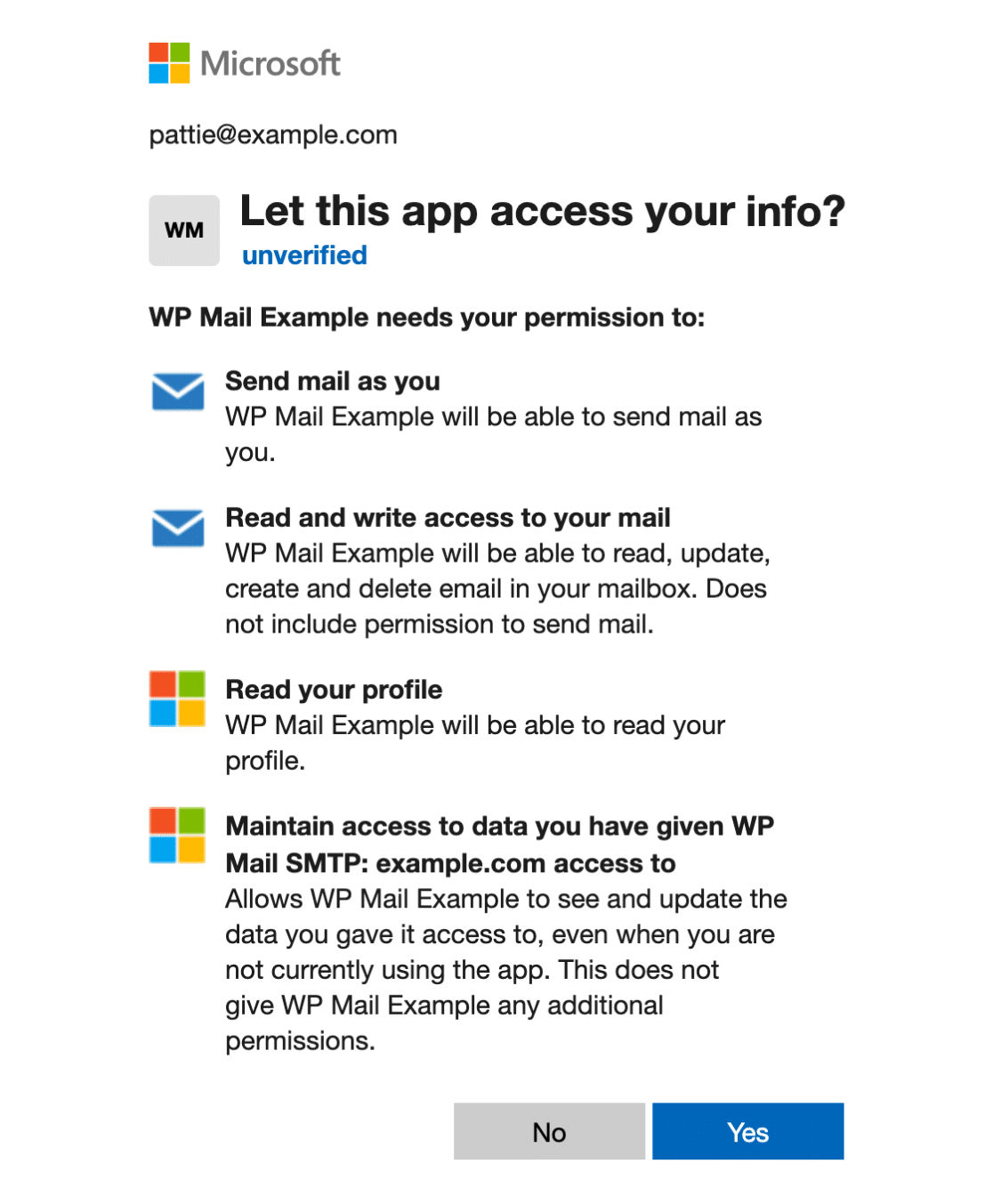
Ensuite, connectez-vous avec votre compte Microsoft dans la fenêtre contextuelle qui apparaît, et cliquez sur **Oui** pour accorder les autorisations demandées.
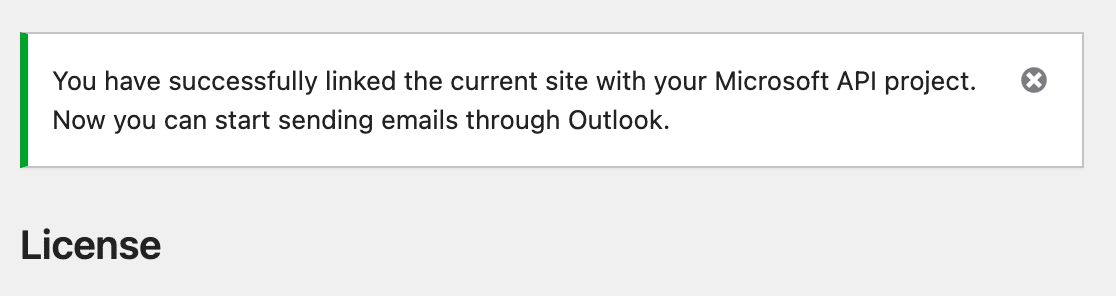
Enfin, attendez que la fenêtre contextuelle se ferme. Recherchez la notification de succès confirmant la connexion.
### Étape 3 : Envoyer un e-mail de test
Confirmez la correction en envoyant un e-mail de test.
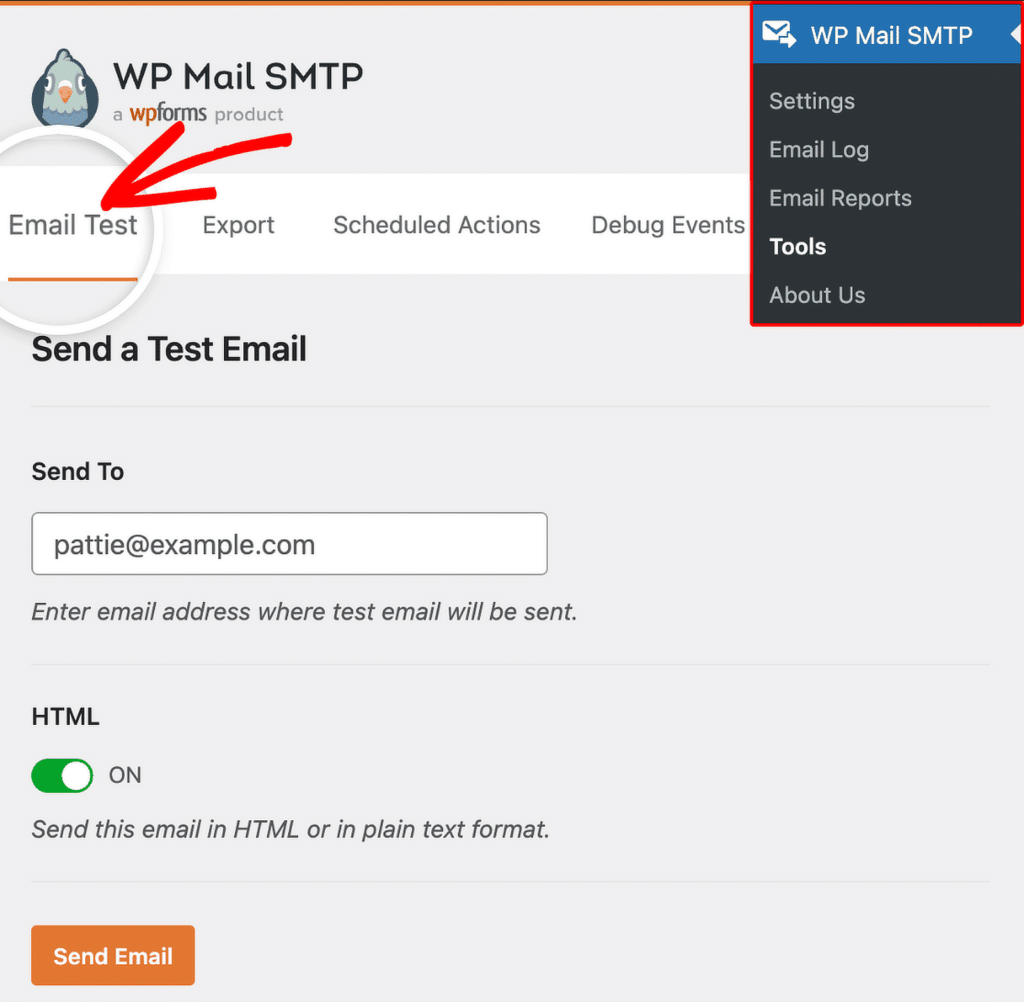
Pour tester la correction, accédez à **WP Mail SMTP » Outils** et cliquez sur l'onglet **Test d'e-mail**. Entrez une adresse e-mail destinataire dans le champ **Envoyer à**, puis cliquez sur **Envoyer l'e-mail**.
Une fois terminé, recherchez un message de succès, puis vérifiez votre boîte de réception pour confirmer que l'e-mail est arrivé.
## Remarques
- Si cette erreur revient fréquemment, vérifiez si vous avez récemment modifié le mot de passe de votre compte Microsoft. Les changements de mot de passe invalident tous les jetons OAuth existants.
- Les événements de sécurité tels qu'une connexion suspecte peuvent inciter Microsoft à révoquer immédiatement les jetons.
C'est tout ! Vous savez maintenant comment corriger l'erreur « Jeton d'authentification invalide : Le jeton a expiré » dans Microsoft 365 / Outlook et comment faire à nouveau envoyer vos e-mails via WP Mail SMTP.
**Catégories :** Erreurs Outlook, Bibliothèque d'erreurs
---