### [Erreur : Subvention d'autorisation invalide ou expirée](https://wpmailsmtp.com/docs/sendgrid-authorization-grant-invalid/)
**Publié le :** 1er juin 2026
**Auteur :** David Ozokoye
**Contenu :**
**Remarque** : Ce guide s'applique au [boîte d'envoi SendGrid](https://wpmailsmtp.com/docs/how-to-set-up-the-sendgrid-mailer-in-wp-mail-smtp/ "SendGrid") dans WP Mail SMTP.
## Ce que signifie cette erreur
La clé API dans WP Mail SMTP est invalide, supprimée ou manque de la permission « Envoi d'e-mails » que SendGrid exige pour envoyer des e-mails.
## Causes courantes
- Vous avez supprimé ou régénéré la clé API dans SendGrid sans mettre à jour WP Mail SMTP
- La clé API a des permissions insuffisantes (nécessite au minimum « Envoi d'e-mails » défini sur « Accès complet »)
- Faute de frappe ou troncature lors de la copie de la clé API
- La clé API appartient à un autre compte SendGrid
- Le compte SendGrid est suspendu ou soumis à une restriction d'envoi
## Comment résoudre le problème
Voici le guide étape par étape complet pour résoudre l'erreur.
### Étape 1 : Générer une nouvelle clé API dans SendGrid
La solution la plus rapide est de générer une nouvelle clé API avec les bonnes permissions et de la coller dans WP Mail SMTP.
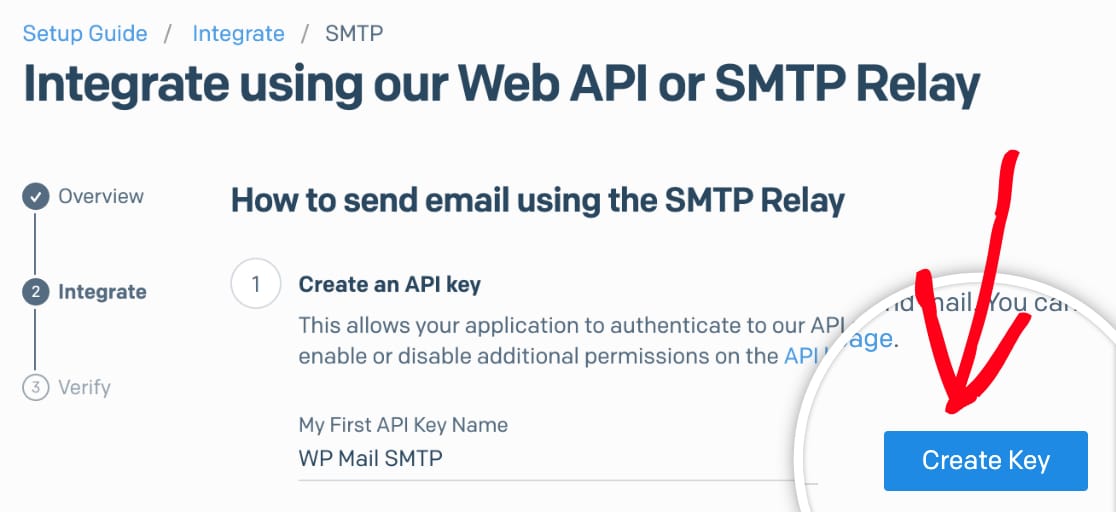
Commencez par vous connecter à votre compte [SendGrid](https://app.sendgrid.com "SendGrid"). Ensuite, dans la barre latérale gauche, cliquez sur **Email API » Integration Guide**. Sous **SMTP Relay**, cliquez sur **Choose**.
Ensuite, entrez un nom pour la clé API (par exemple, « WP Mail SMTP ») et cliquez sur **Create Key**.
Enfin, copiez immédiatement la clé API générée. SendGrid n'affiche la clé complète qu'une seule fois.
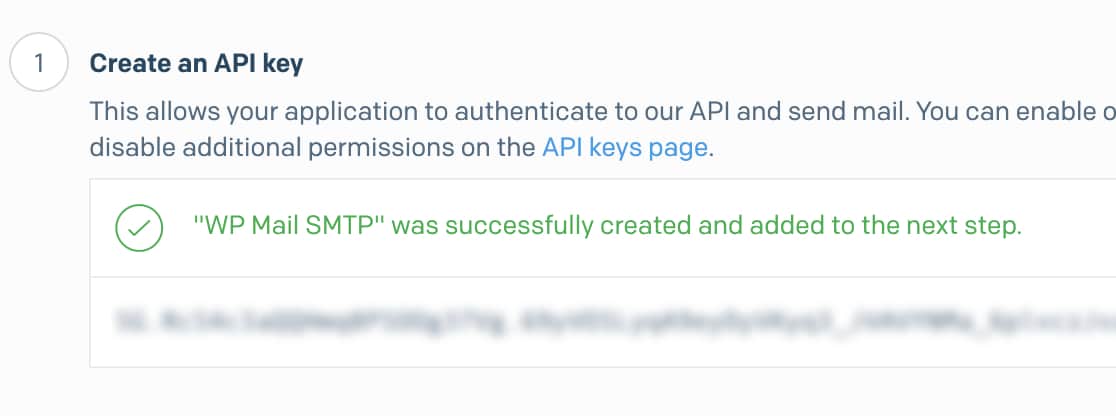**Remarque** : Stockez votre clé API dans un endroit sûr. Après avoir fermé cette boîte de dialogue, vous ne pourrez plus la récupérer.
### Étape 2 : Coller la nouvelle clé dans WP Mail SMTP
Avec la nouvelle clé copiée, mettez à jour le champ dans WP Mail SMTP.
Commencez par aller dans **WP Mail SMTP » Settings** et cliquez sur l'onglet **General**.
Ensuite, faites défiler jusqu'à la section **Primary Connection** et sélectionnez **SendGrid** comme **Mailer**.
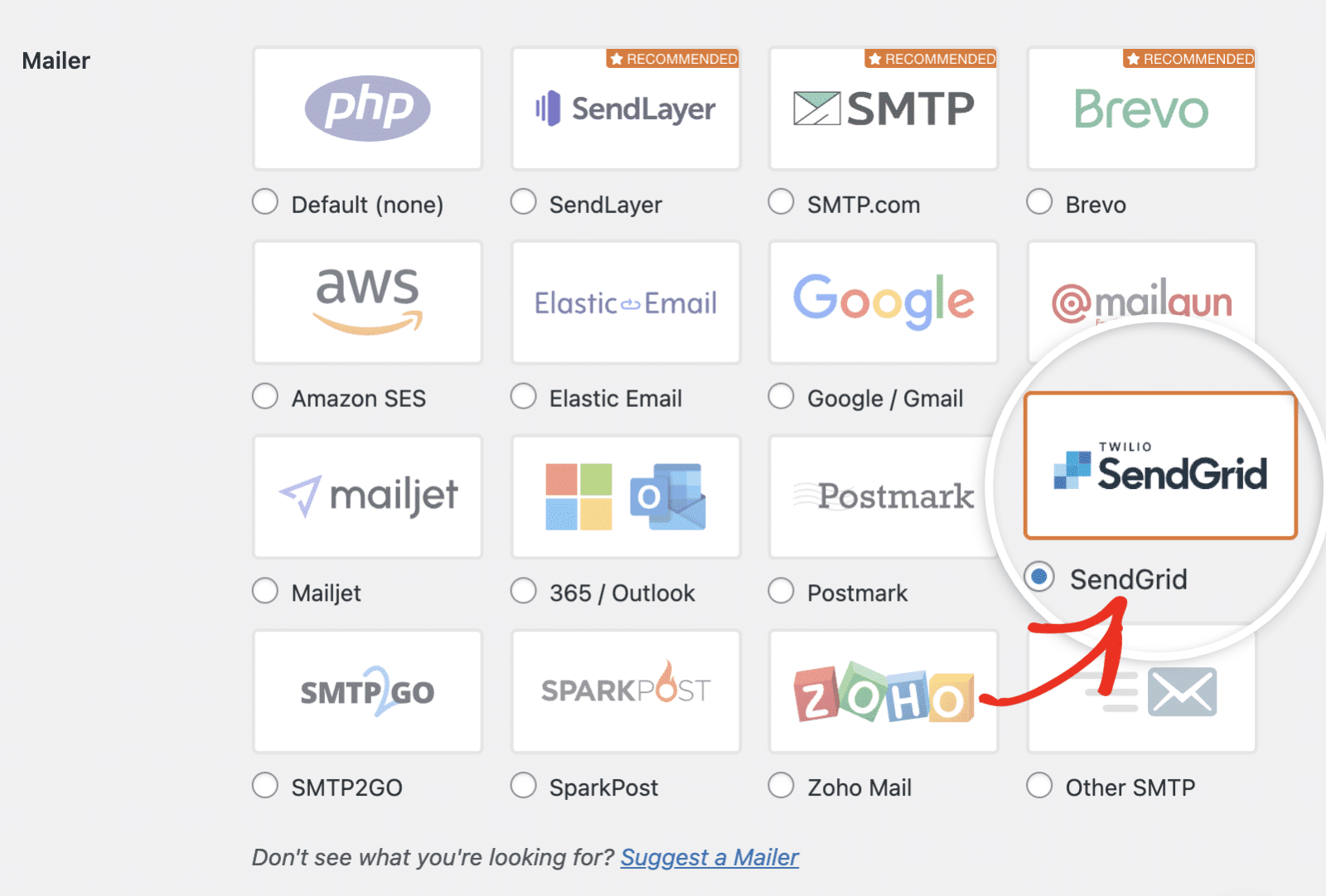Enfin, collez la nouvelle clé API dans le champ **API Key** et cliquez sur **Save Settings**.
### Étape 3 : Envoyer un e-mail de test
Confirmez la correction en envoyant un e-mail de test.
Pour tester la correction, allez dans **WP Mail SMTP » Tools** et cliquez sur l'onglet **Email Test**. Entrez un e-mail destinataire dans le champ **Send To**, laissez le commutateur **HTML** activé et cliquez sur **Send Email**.
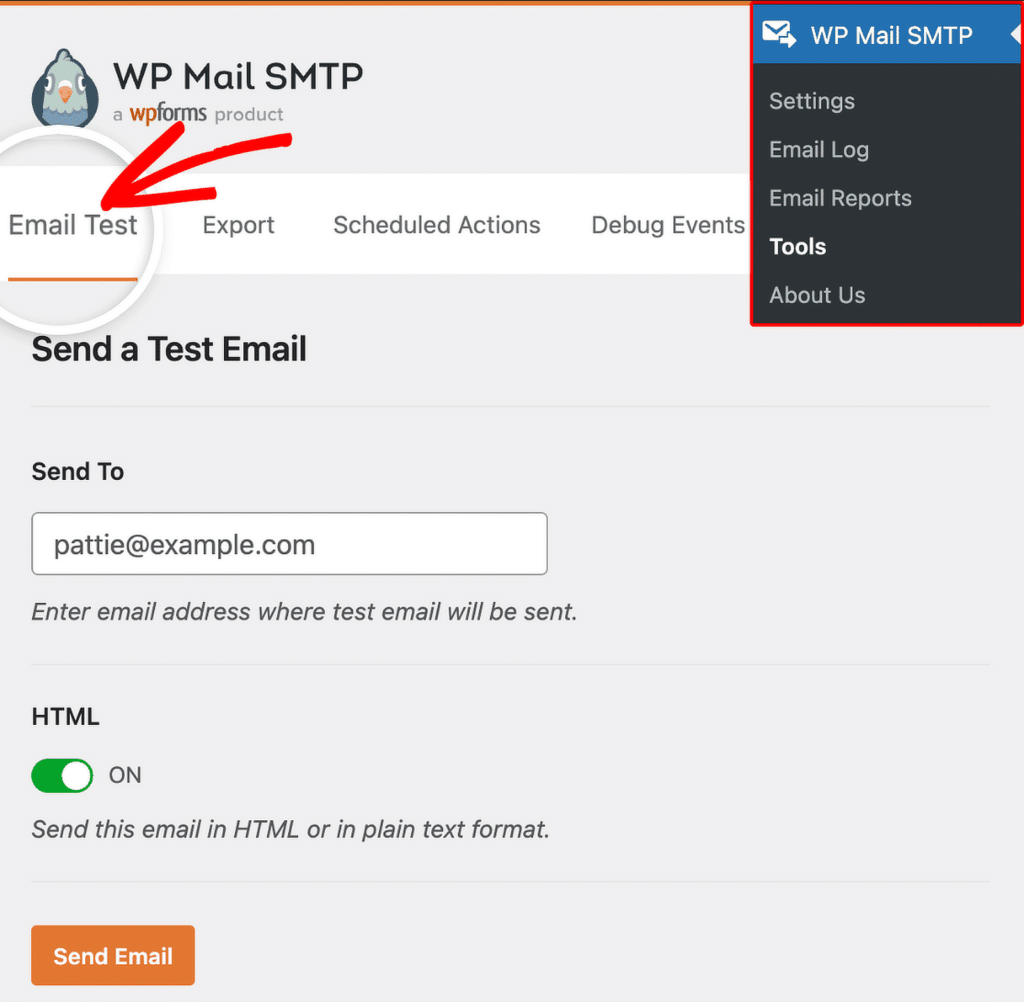Une fois terminé, recherchez le message de succès et confirmez que l'e-mail est arrivé dans votre boîte de réception.
## Remarques
- Les clés API SendGrid commencent par `SG.` et mesurent environ 69 caractères. Si votre clé ne commence pas par `SG.`, c'est la mauvaise valeur.
- Si l'erreur persiste après avoir remplacé la clé, vérifiez la page d'accueil du tableau de bord SendGrid pour les alertes de compte. Un compte suspendu ou restreint échouera quelle que soit la validité de la clé.
- Si vous avez besoin de permissions restreintes au lieu d'un accès complet, définissez au minimum « Mail Send » sur « Full Access ».
C'est tout ! Vous savez maintenant comment corriger l'erreur « Subvention d'autorisation invalide ou expirée » dans SendGrid et faire à nouveau envoyer vos e-mails via WP Mail SMTP.
**Catégories :** Erreurs SendGrid, Bibliothèque d'erreurs
---