### [Traduire WP Mail SMTP dans une autre langue](https://wpmailsmtp.com/docs/translating-wp-mail-smtp-into-a-different-language/)
**Publié le :** 21 novembre 2023
**Auteur :** David Ozokoye
**Extrait :** Apprenez à traduire WP Mail SMTP dans une autre langue.
**Contenu :**
Souhaitez-vous traduire WP Mail SMTP dans une autre langue ? WordPress dispose de nombreux outils de traduction, et choisir le bon pour votre site peut être difficile.
Dans ce tutoriel, nous allons vous expliquer comment traduire WP Mail SMTP à l’aide du plugin Loco Translate.
---
Avant de commencer, assurez-vous d’[installer et d’activer WP Mail SMTP](https://wpmailsmtp.com/docs/how-to-install-the-wp-mail-smtp-plugin/) sur votre site WordPress.
**Remarque :** WP Mail SMTP inclut des traductions intégrées pour l’espagnol, l’italien, le japonais, le français, l’allemand, le russe, le néerlandais, l’hindi, le polonais, le turc et le portugais (brésilien). Si vous allez dans **Paramètres » Général** et choisissez l’une de ces langues dans le menu déroulant **Langue du site**, les pages d’administration de WP Mail SMTP seront automatiquement traduites pour vous.
### Installation du plugin Loco Translate
Loco Translate vous permet de traduire les plugins et thèmes WordPress dans différentes langues depuis l’espace d’administration de WordPress. Vous devrez installer le plugin sur votre site avant de pouvoir créer des traductions pour n’importe quel plugin ou thème de votre choix.
Commencez par installer et activer le plugin [Loco Translate](https://wordpress.org/plugins/loco-translate/) sur votre site WordPress.
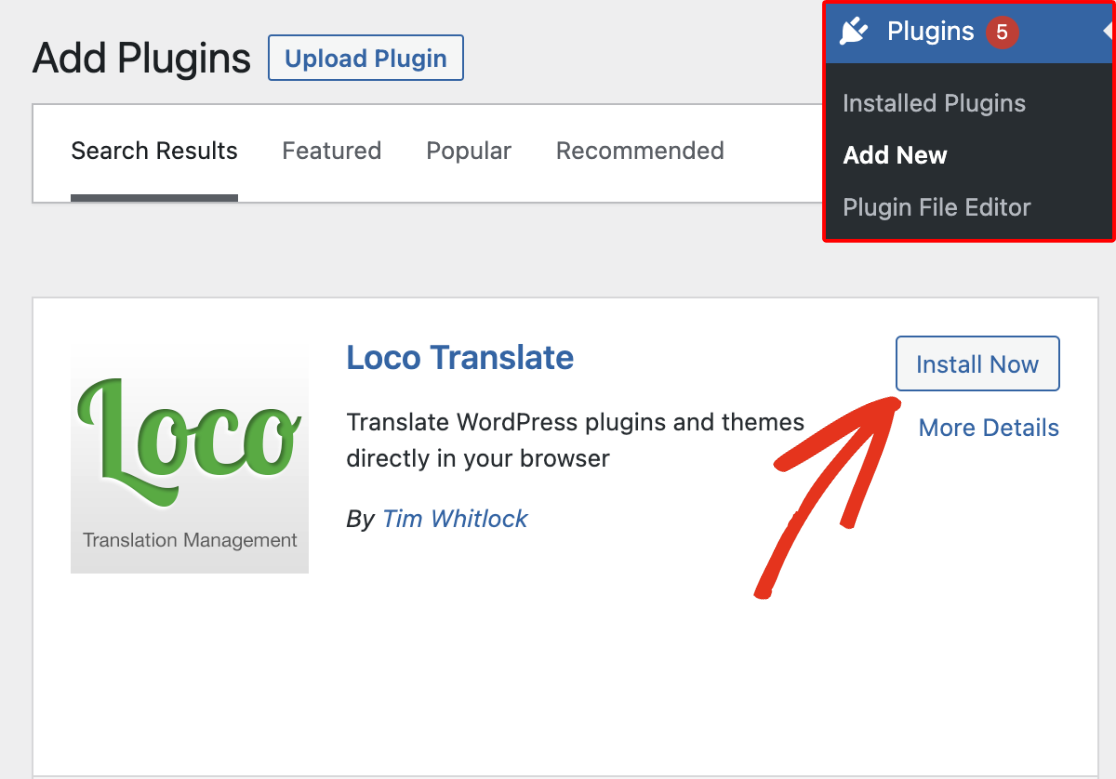
**Remarque :** Pour obtenir de l’aide sur l’installation de plugins dans WordPress, consultez le guide de WPBeginner sur [l’installation de plugins WordPress](https://www.wpbeginner.com/beginners-guide/step-by-step-guide-to-install-a-wordpress-plugin-for-beginners/).
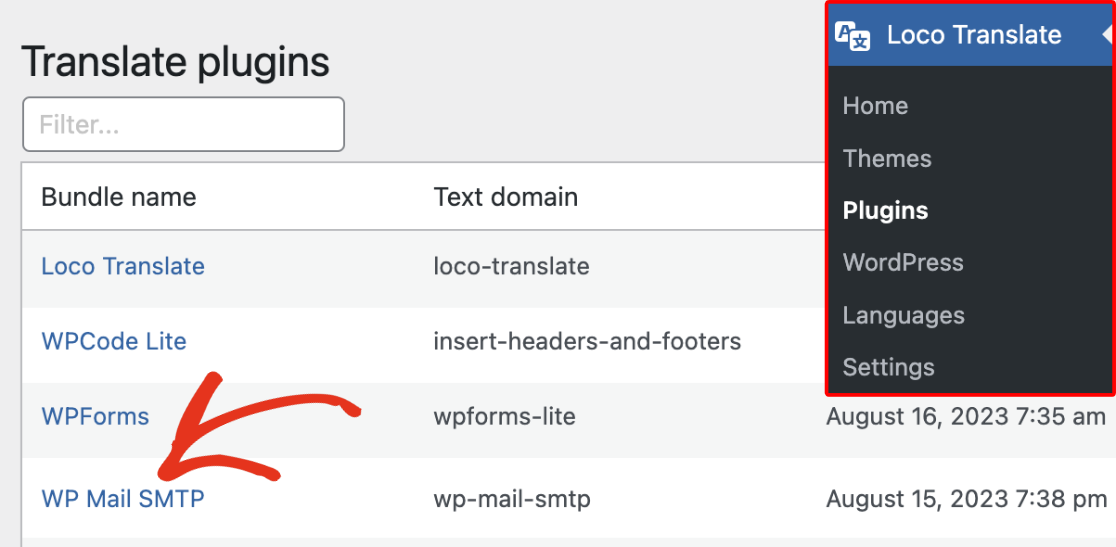
Après avoir activé le plugin, allez dans **Loco Translate » Plugins** et sélectionnez **WP Mail SMTP** dans la liste disponible. Vous pouvez parcourir la liste alphabétique ou utiliser la barre de recherche pour filtrer WP Mail SMTP.
### Ajout d’une nouvelle traduction dans Loco Translate
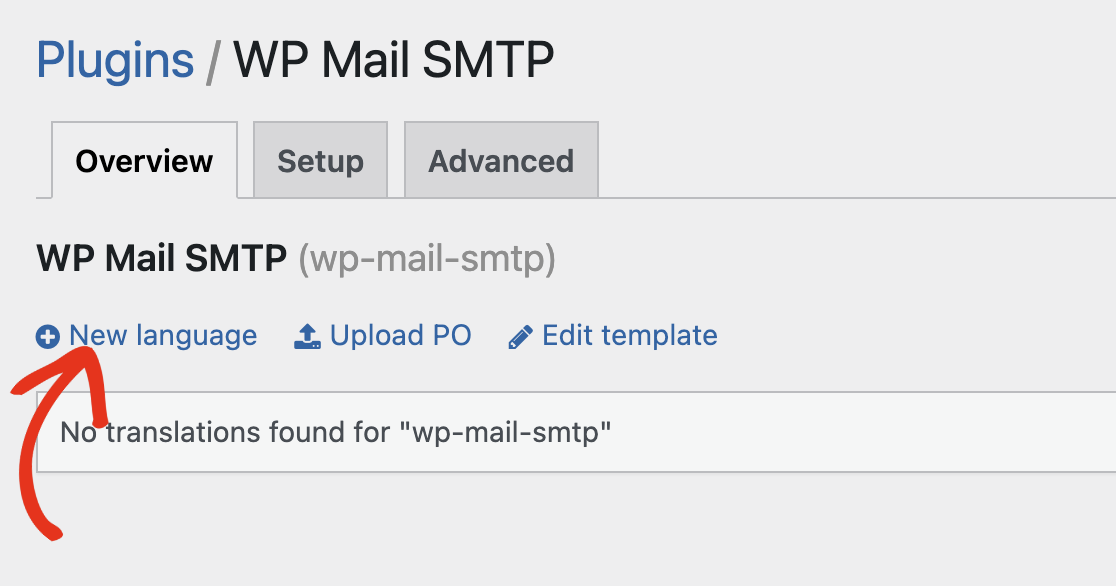
Ensuite, vous devriez être dirigé vers la page de traduction de WP Mail SMTP pour Loco Translate. Pour créer une nouvelle traduction, sélectionnez **Nouvelle langue**.
Après cela, choisissez l’option **Langue WordPress** et sélectionnez la langue dans laquelle vous souhaitez traduire le plugin dans le menu déroulant des langues.
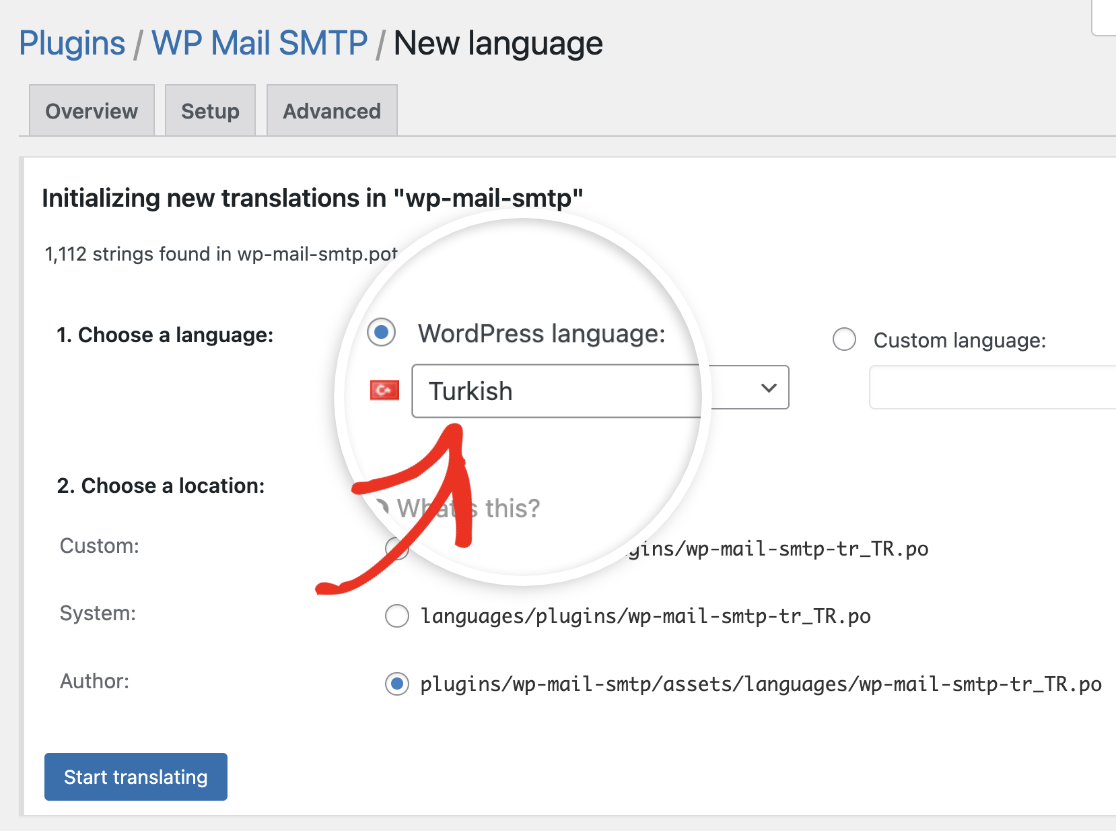
**Remarque :** Si vous choisissez l’option **Langue personnalisée**, vous ne pourrez pas passer votre site à votre langue cible une fois votre traduction terminée. Loco Translate ne modifie pas le sélecteur de langue de WordPress dans les paramètres de votre site.
Pour plus de détails, veuillez consulter la documentation de Loco Translate sur [l’ajout de nouvelles langues](https://localise.biz/wordpress/plugin/manual/msginit) et [le changement de langue](https://localise.biz/help/wordpress/site-language).
Ensuite, vous devrez choisir où vous souhaitez enregistrer le fichier de traduction. Sélectionnez l’option **Système**. Choisir cette option protégera vos traductions contre l’écrasement lors de la mise à jour de WP Mail SMTP.
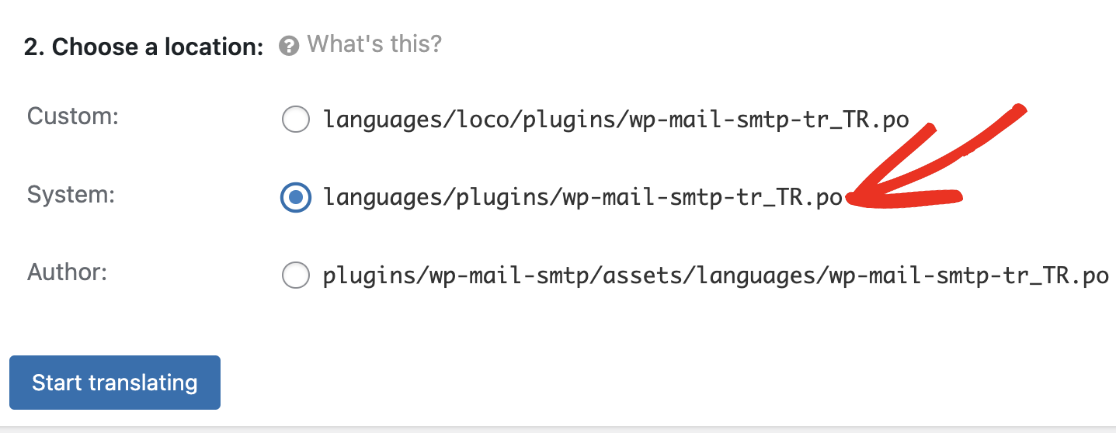
**Remarque :** Pour éviter de perdre vos traductions lors des mises à jour du plugin, il est important de ne jamais ajouter de fichiers dans le dossier des plugins WP Mail SMTP (affiché dans l’option **Auteur**). Ajoutez plutôt les fichiers de traduction dans le dossier des langues de WordPress afin que les mises à jour ne modifient pas ces fichiers.
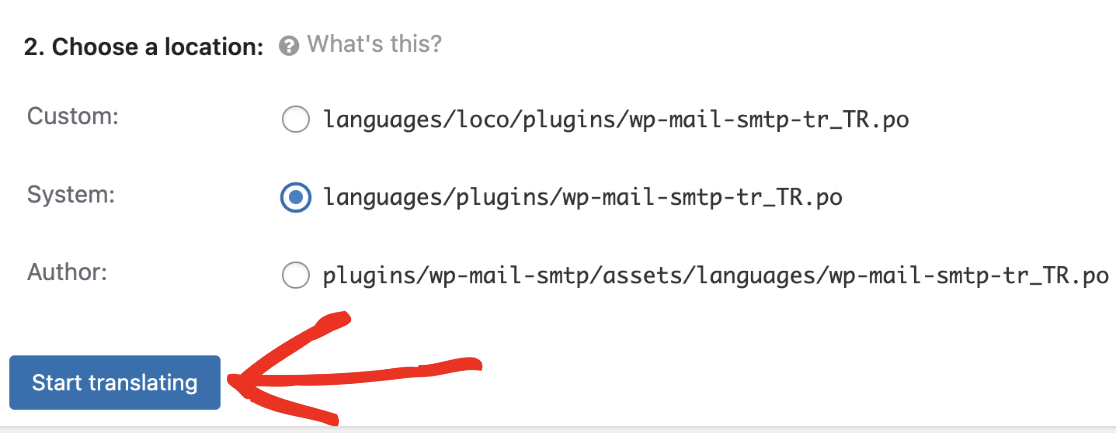
Après avoir choisi vos options, cliquez sur le bouton **Commencer la traduction** pour continuer.
### Traduction de WP Mail SMTP
Sur l’écran suivant, vous verrez une liste de toutes les chaînes de texte dans WP Mail SMTP qui sont prêtes à être traduites. Sélectionnez une option de **Texte source** dans la liste, puis entrez sa traduction dans l’espace prévu.
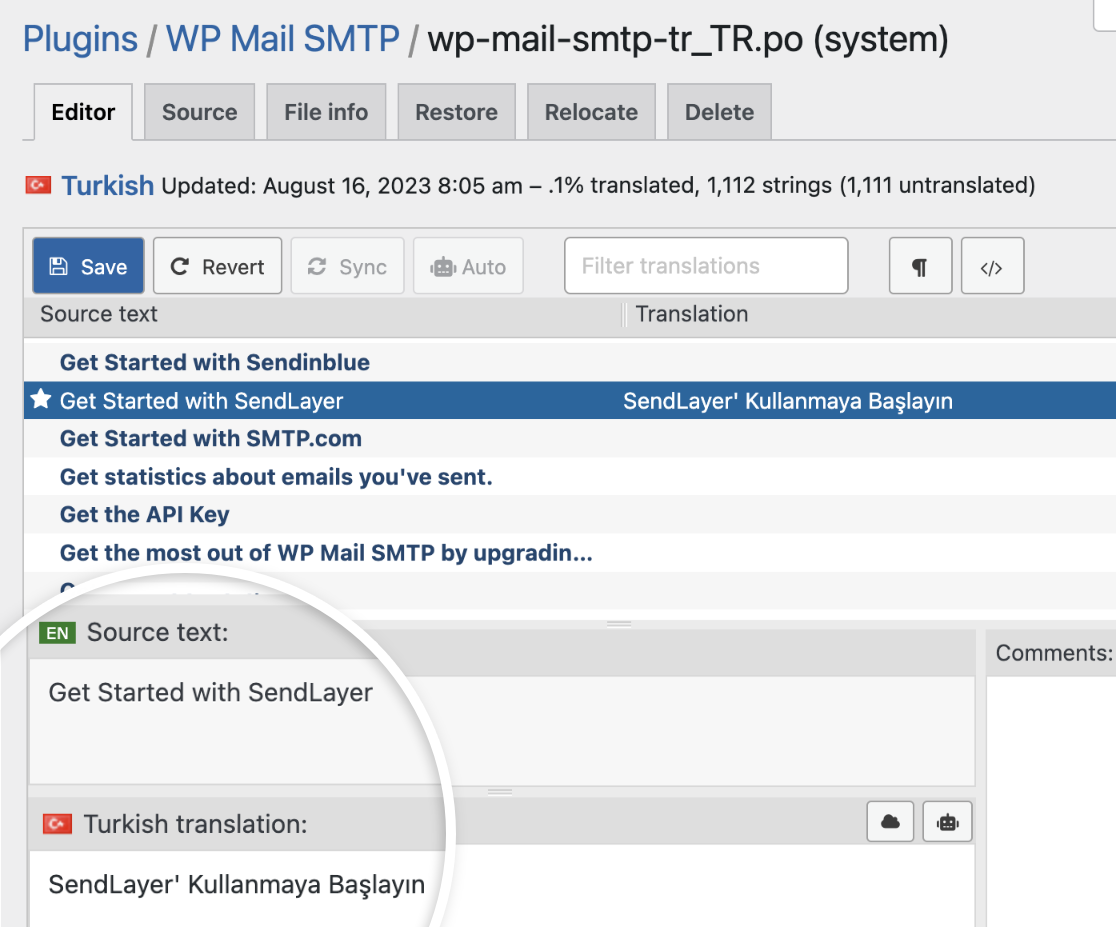
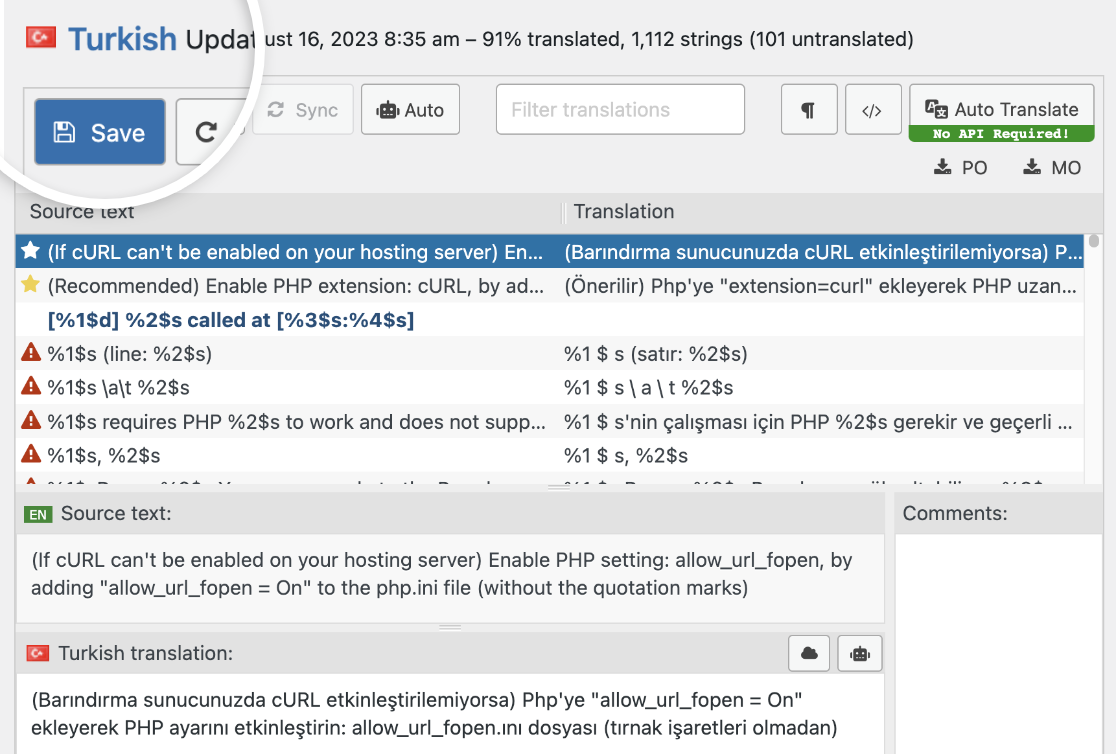
Vous devrez répéter ce processus pour chaque chaîne que vous souhaitez traduire. Une fois terminé, cliquez sur **Enregistrer** pour mettre à jour vos modifications.
### Changement de la langue de votre site
Pour voir vos traductions Loco Translate dans l’espace d’administration de WordPress, vous devrez définir la langue de votre site pour qu’elle corresponde à celle que vous avez choisie lors de l’ajout d’une nouvelle langue pour WP Mail SMTP dans Loco Translate.
Pour cela, allez dans **Paramètres** » **Général** et sélectionnez la même **Langue du site** que celle que vous avez ajoutée dans Loco Translate.
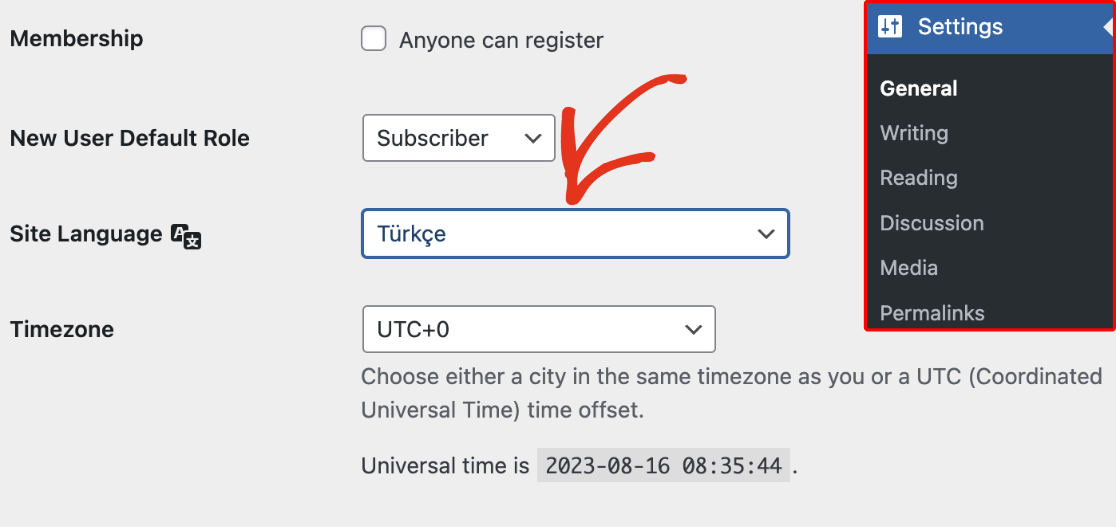
**Remarque :** Les langues sont étiquetées en anglais dans Loco Translate. Cependant, elles sont répertoriées dans leur propre langue dans vos paramètres WordPress. Ainsi, si vous avez sélectionné le français dans Loco Translate, vous devrez sélectionner Français comme langue de votre site. L’allemand sera Deutsch dans vos paramètres WordPress, le turc correspondra à Türkçe, et ainsi de suite.
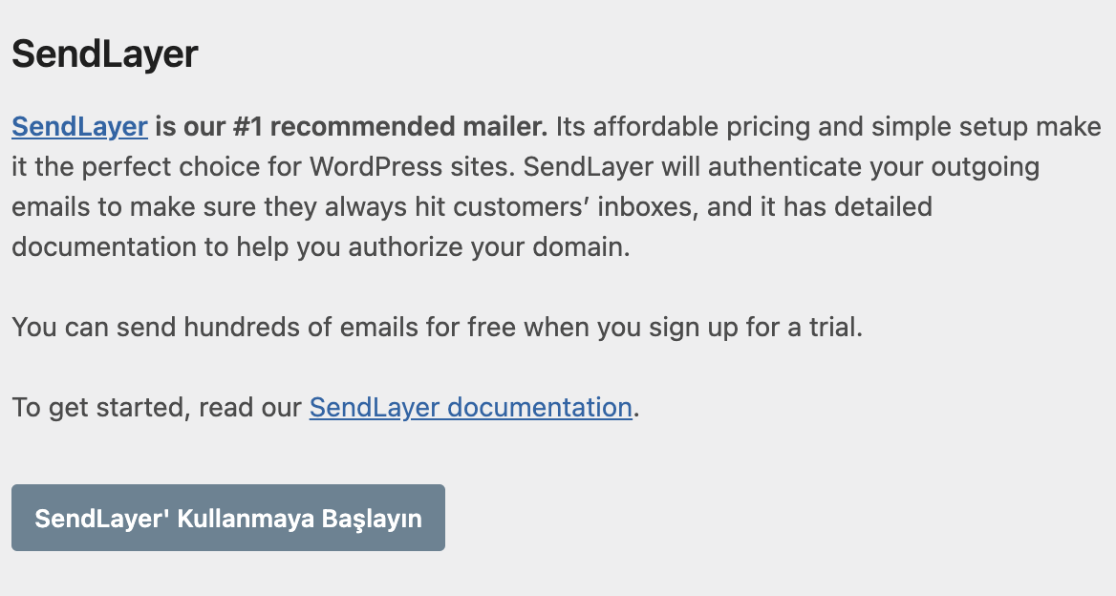
WordPress installera le pack de langue pour cette traduction lorsque vous enregistrerez vos modifications. Après cela, vous devriez voir WP Mail SMTP traduit dans la langue que vous avez sélectionnée.
Voilà ! Vous savez maintenant comment traduire le plugin WP Mail SMTP dans une autre langue.
Ensuite, souhaitez-vous envoyer des e-mails conditionnellement en utilisant différentes connexions de messagerie sur votre site ? Assurez-vous de consulter notre tutoriel sur le [routage intelligent](https://wpmailsmtp.com/docs/setting-up-smart-email-routing/) pour en savoir plus.
**Catégories :** Dépannage
---