### [Esportazione dei log delle email](https://wpmailsmtp.com/docs/how-to-export-email-logs/)
**Pubblicato:** 23 novembre 2023
**Autore:** David Ozokoye
**Estratto:** Scopri come esportare i log delle email in formato CSV, EML o XLSX.
**Contenuto:**
La registrazione delle email è una funzionalità Pro
Sblocca la registrazione delle email e altre potenti funzionalità per far crescere la tua attività.
[ Ottieni WP Mail SMTP Pro ](https://wpmailsmtp.com/pricing/)
Vuoi esportare i log delle email dal tuo sito WordPress? Scaricare un file di esportazione delle email registrate è molto utile, poiché consente di visualizzare i log delle email in molti altri programmi, come Excel o Google Sheets.
Questo tutorial ti mostrerà tutte le opzioni per esportare i log delle email in WP Mail SMTP.
---
Prima di iniziare, dovrai [abilitare la registrazione delle email](https://wpmailsmtp.com/docs/how-to-set-up-email-logging/ "Come configurare la registrazione delle email") e inviare almeno un'email dal tuo sito.
### Esportazione di più log delle email
Per esportare più log delle email contemporaneamente, dovrai prima andare su **WP Mail SMTP » Strumenti** e fare clic sulla scheda **Esporta**.
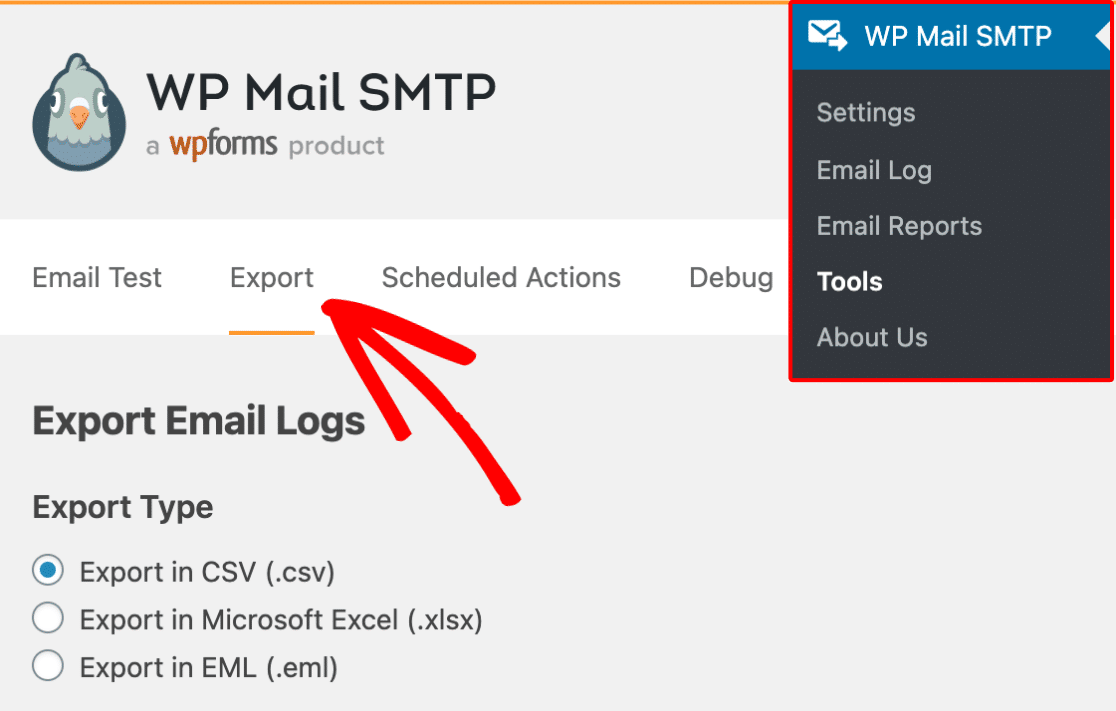
Una volta aperta la scheda Esporta, vedrai la sezione Esporta log delle email in cima alla pagina, insieme a molte opzioni di esportazione. Esamineremo ciascuna delle opzioni di seguito:
#### Tipo di esportazione
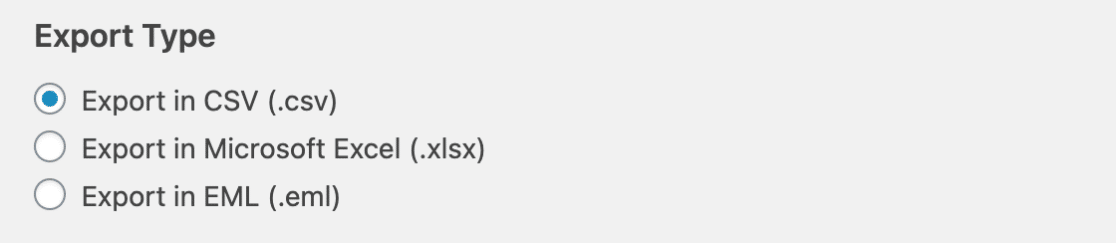
- **Esporta in CSV (.csv):** Genera un CSV scaricabile dei tuoi log delle email
- **Esporta in Microsoft Excel (.xlsx):** Esporta i tuoi log delle email in formato Excel
- **Esporta in EML (.eml):** Scarica i tuoi log delle email come file EML
**Nota:** Se scegli **Esporta in EML (.eml)**, non avrai la possibilità di modificare le sezioni **Informazioni comuni** o **Informazioni aggiuntive**.
#### Informazioni comuni
Queste includono informazioni di base sulle tue email, come chi le ha inviate, a chi sono state inviate e quando sono state inviate.
Tutte le opzioni in questa sezione sono incluse per impostazione predefinita. Tuttavia, se desideri escludere delle opzioni, fai semplicemente clic sulla casella di controllo accanto all'opzione corrispondente.
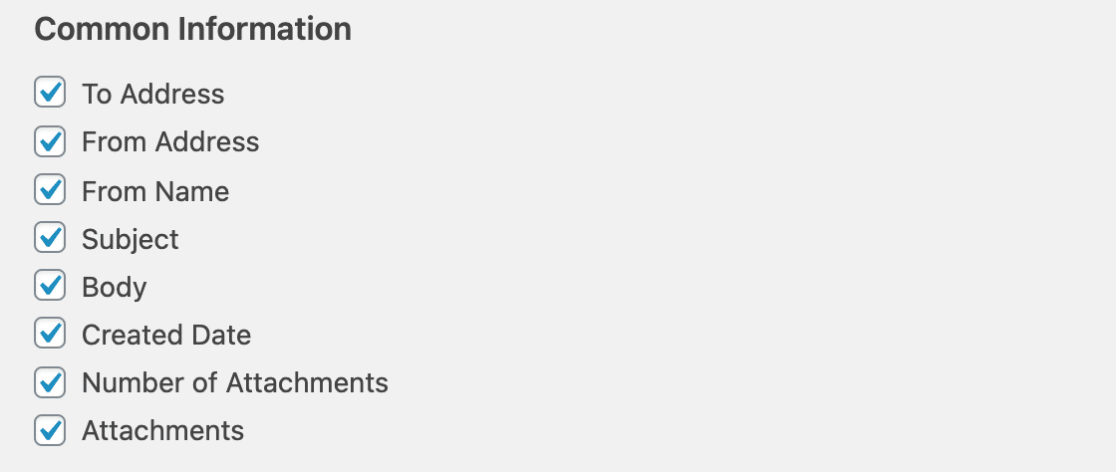
- **A:** L'indirizzo email a cui è stata inviata l'email
- **Da:** L'indirizzo email del mittente
- **Nome mittente:** Il nome del mittente
- **Oggetto:** L'oggetto dell'email
- **Corpo:** Il contenuto del corpo dell'email
- **Data di creazione:** La data di creazione dell'email
- **Numero di allegati:** Il numero di allegati inclusi nell'email
- **Allegati:** Un link ai file allegati
#### Informazioni aggiuntive
Oltre alle informazioni comuni, puoi scegliere di aggiungere molte colonne di dati aggiuntive alla tua esportazione. Fai clic sulla casella di controllo accanto a ciascuna opzione che desideri includere.
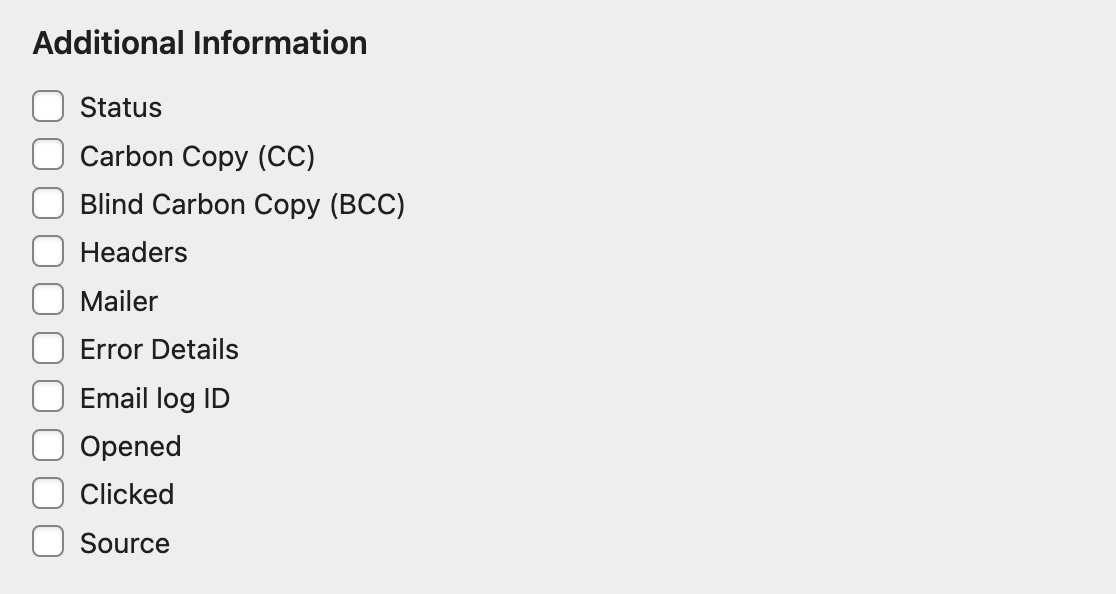
- **Stato:** Lo stato dell'email (Inviata, Non inviata, Inviata, In attesa di conferma)
- **Copia Carbone (CC):** Include gli indirizzi email in copia carbone
- **Copia Conoscenza (BCC):** Include gli indirizzi email in copia conoscenza
- **Intestazioni:** Le intestazioni dell'email
- **Mailer:** Il mailer utilizzato per inviare l'email
- **Dettagli errore:** Dettagli di eventuali errori verificatisi durante l'invio dell'email
- **ID log email:** L'ID univoco per ciascun log email
- **Aperto:** Ti consente di vedere se il destinatario dell'email ha aperto l'email o meno
- **Cliccato:** Ti consente di vedere se il destinatario ha cliccato su eventuali link all'interno dell'email
- **Origine:** L'iniziatore dell'email (WP Mail SMTP, WP Core, WPForms, ecc.)
#### Intervallo di date personalizzato
Se lo desideri, puoi scegliere un intervallo di date personalizzato per i log delle email che desideri esportare.

#### Ricerca
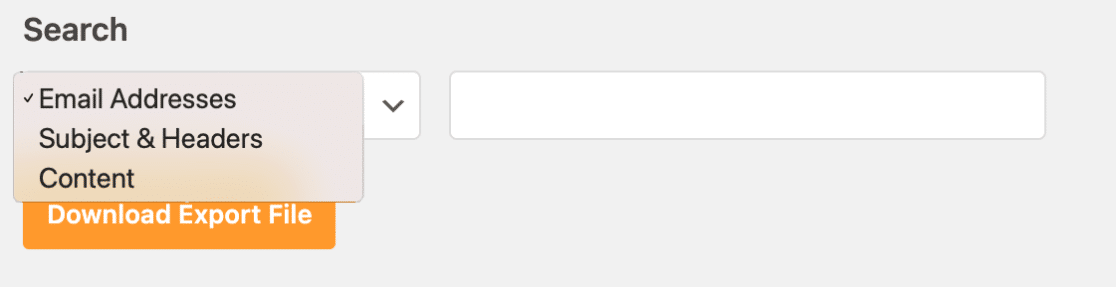
Inoltre, puoi filtrare i log delle email che soddisfano solo i tuoi criteri di ricerca. Questa opzione ti consente di cercare per **Indirizzi email**, **Oggetto e intestazioni** e **Contenuto**.
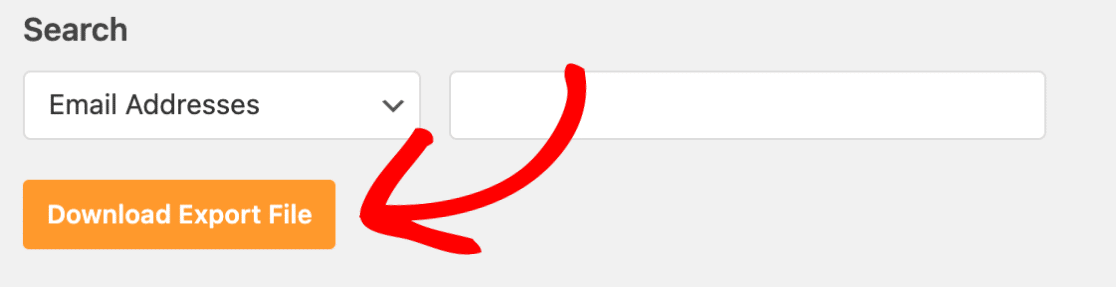
Una volta selezionate tutte le opzioni che desideri includere nella tua esportazione, fai clic sul pulsante **Scarica file di esportazione** per avviare il download.
### Esportazione di un singolo log email
In alcuni casi, potresti voler esportare solo un log email specifico. Per fare ciò, dovrai prima fare clic su **WP Mail SMTP » Log email** nel menu di amministrazione di WordPress.
Questo ti porterà alla pagina principale del log delle email, che mostra tutte le email registrate. Per impostazione predefinita, i log più recenti verranno mostrati in cima all'elenco.
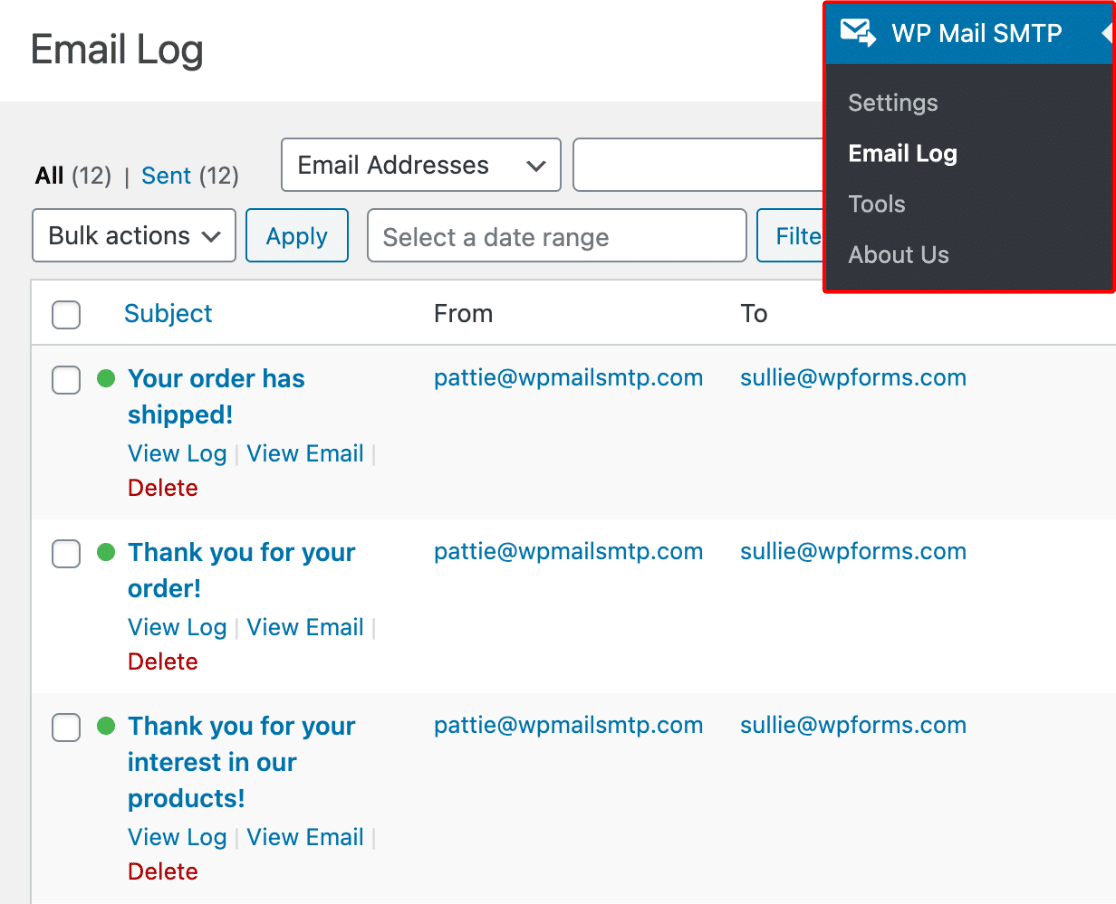
Per vedere maggiori dettagli per una voce specifica, puoi fare clic sull'**Oggetto** di qualsiasi log. Questo aprirà una pagina per il singolo log email.
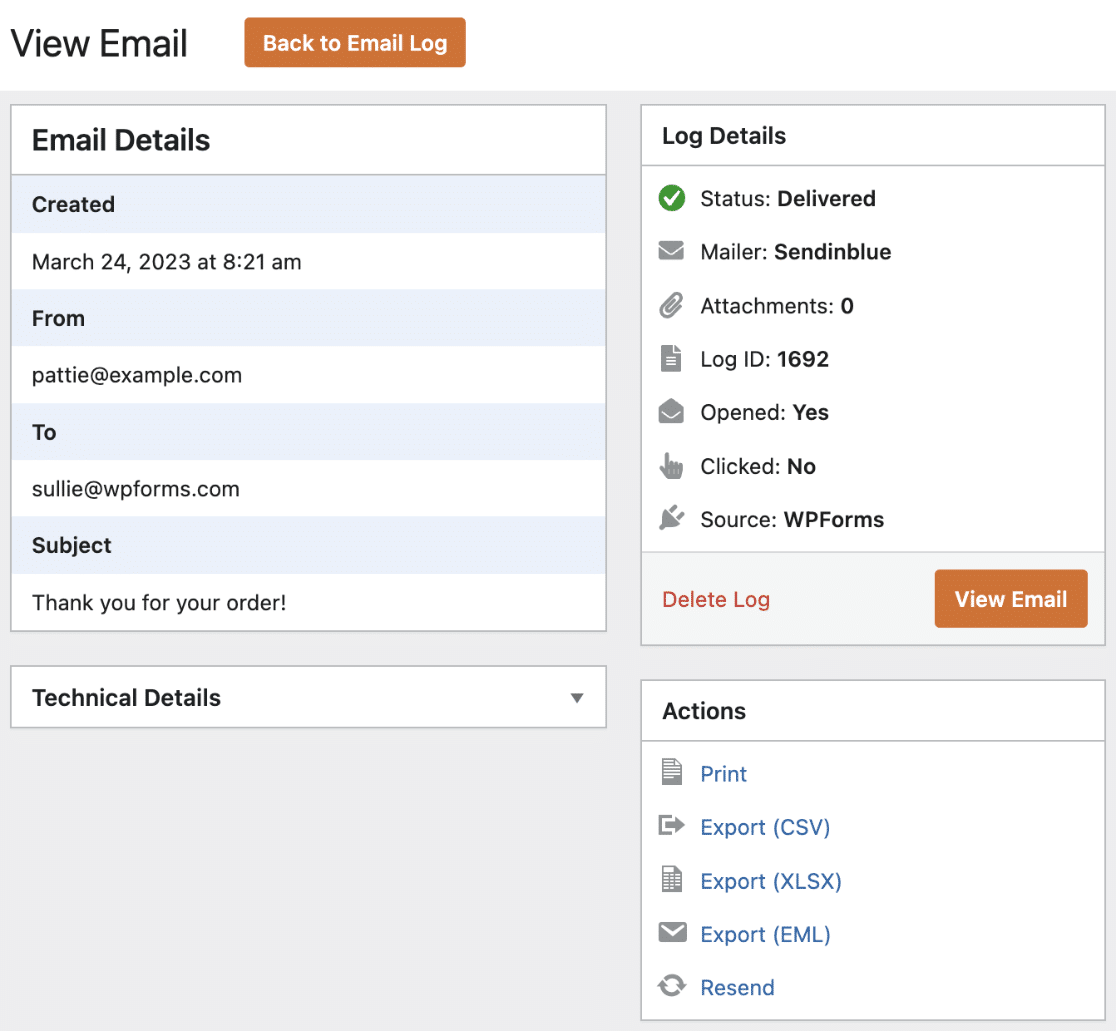
All'interno del menu **Azioni** a destra della pagina del singolo log email, vedrai tre opzioni di esportazione. Da questo elenco, puoi selezionare **Esporta (CSV)** per scaricare il tuo log email in formato CSV, **Esporta (XLSX)** per scaricare il tuo log email in formato Excel o l'opzione **Esporta (EML)** per scaricare il tuo log email come file EML.
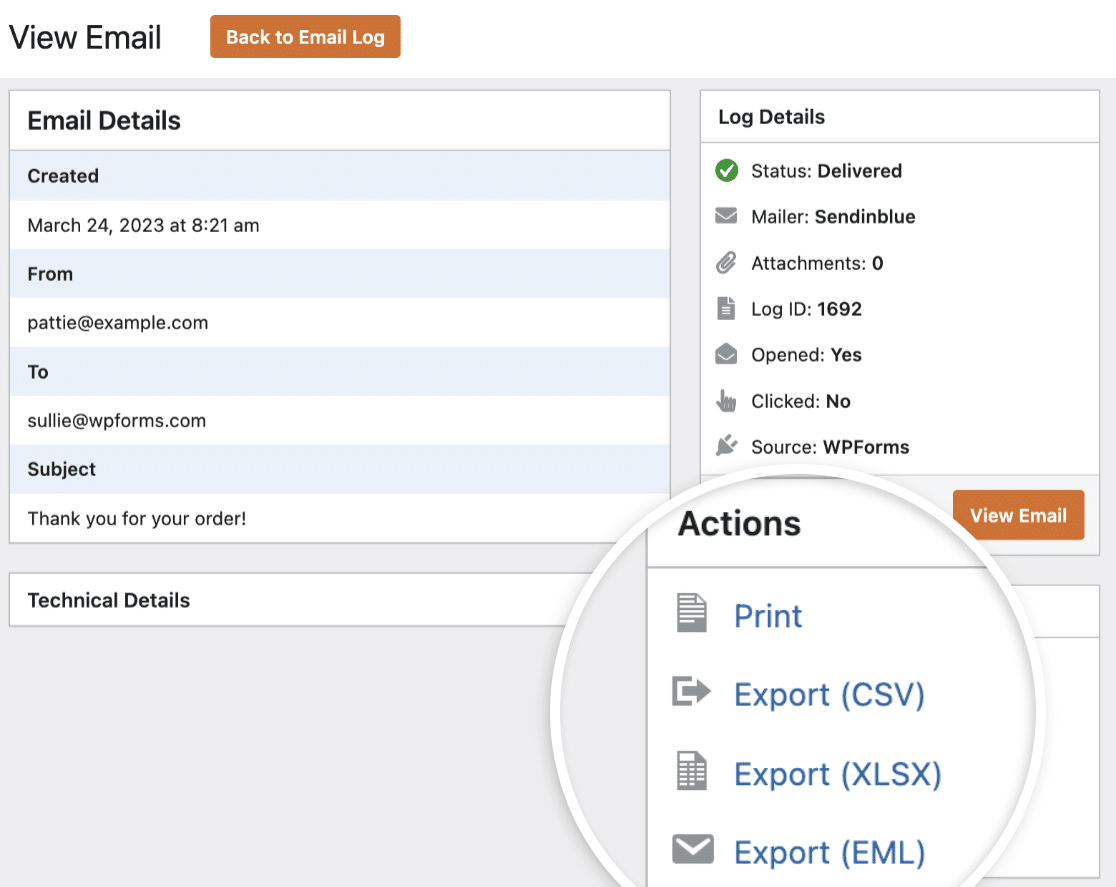
**Nota:** Vuoi imparare come stampare i log delle email individuali? Consulta la nostra guida [stampa dei log delle email](https://wpmailsmtp.com/docs/how-to-export-and-print-email-logs/) per maggiori dettagli.
Una volta fatto clic su una di queste opzioni di esportazione, il download dovrebbe iniziare immediatamente.
Ecco fatto! Speriamo che questo tutorial ti abbia aiutato a imparare come esportare i tuoi log delle email di WP Mail SMTP.
Successivamente, desideri visualizzare report dettagliati delle email inviate dal tuo sito WordPress? Con i Report Email, puoi facilmente [tenere traccia delle prestazioni delle tue email](https://wpmailsmtp.com/docs/how-to-use-email-reports-in-wp-mail-smtp/ "Come utilizzare i report email in WP Mail SMTP") sul tuo sito.
**Categorie:** Registrazione email, Funzionalità
---