### [Rinviare le email registrate](https://wpmailsmtp.com/docs/how-to-resend-emails-in-wp-mail-smtp/)
**Pubblicato:** 23 novembre 2023
**Autore:** David Ozokoye
**Estratto:** Scopri come rinviare un'email dal tuo registro email.
**Contenuto:**
La registrazione delle email è una funzionalità Pro
Sblocca la registrazione delle email e altre potenti funzionalità per far crescere la tua attività.
[ Ottieni WP Mail SMTP Pro ](https://wpmailsmtp.com/pricing/)
Vorresti rinviare un'email dal tuo sito WordPress? Se hai abilitato i registri delle email, WP Mail SMTP ti consente di inviare nuovamente qualsiasi email con un solo clic.
Questa guida ti mostrerà come rinviare un'email in WP Mail SMTP.
---
Prima di iniziare questo tutorial, assicurati che WP Mail SMTP sia [installato e attivato](https://wpmailsmtp.com/docs/how-to-install-the-wp-mail-smtp-plugin/) sul tuo sito WordPress e che tu abbia [verificato la tua licenza](https://wpmailsmtp.com/docs/how-to-verify-your-wp-mail-smtp-license/). Quindi dovrai [attivare la registrazione delle email](https://wpmailsmtp.com/docs/how-to-set-up-email-logging/).
### Invio di email
Per rinviare un'email, dovrai andare su **WP Mail SMTP » Registro email** e fare clic sull'oggetto dell'email che desideri rinviare per aprire la sua pagina di registro individuale. Quindi fare clic su **Rinvia** nel menu **Azioni**.
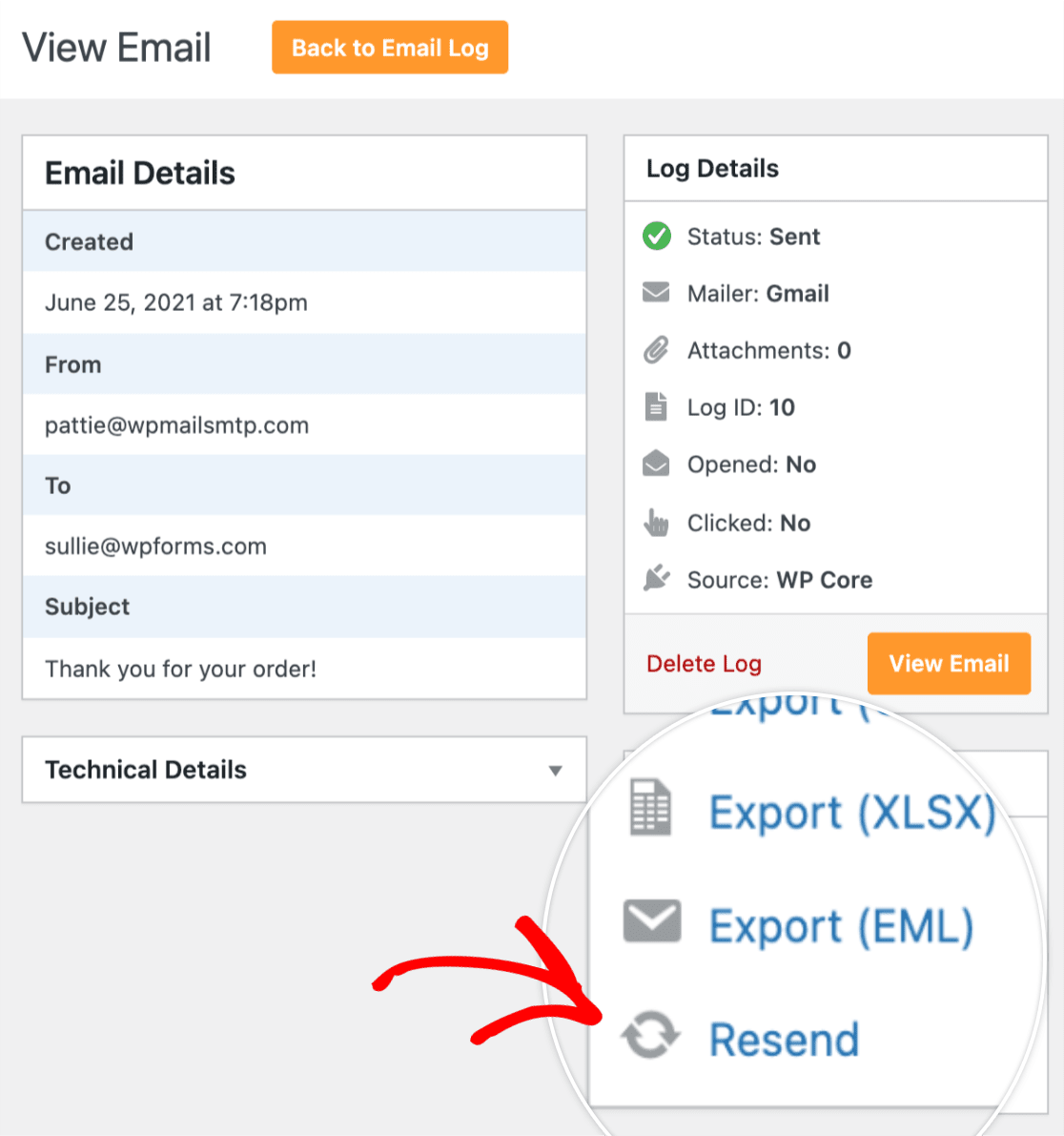
**Nota:** Prima di poter rinviare le email, dovrai [abilitare l'opzione Registra contenuto email](https://wpmailsmtp.com/docs/how-to-set-up-email-logging/#log-email-content) nelle impostazioni del registro email. Tieni presente che questa opzione consente ai tuoi registri email di acquisire il contenuto delle email e potrebbe acquisire informazioni sensibili.
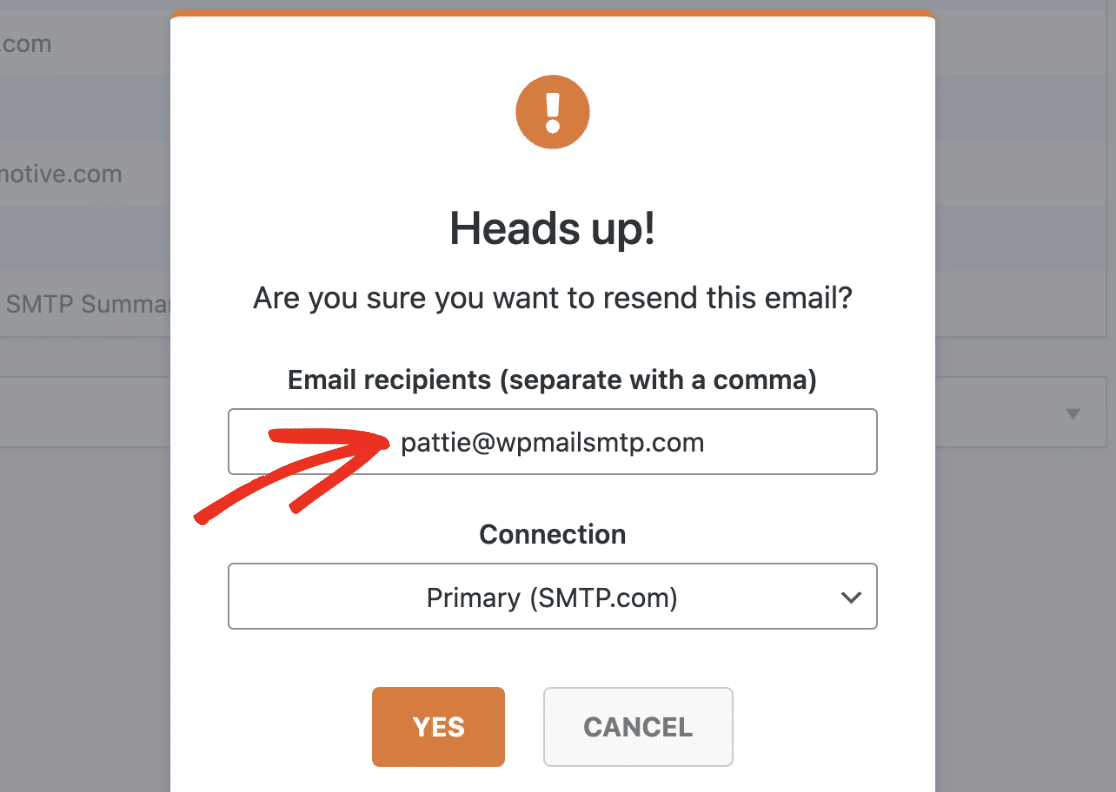
Dopo aver fatto clic su **Rinvia**, apparirà un popup di conferma con un'opzione per modificare il destinatario dell'email. Se desideri aggiungere più destinatari, assicurati di separarli con una virgola.
Sotto **Connessione**, puoi scegliere una qualsiasi delle connessioni aggiuntive che hai configurato sul tuo sito.
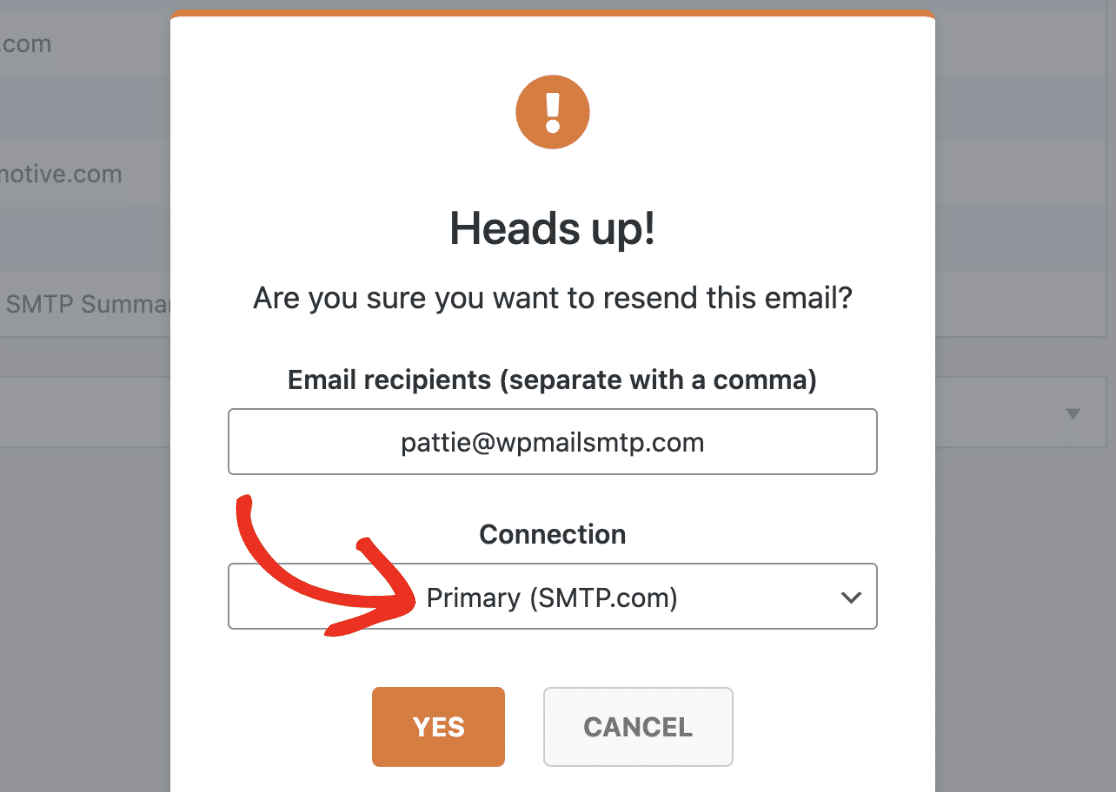
**Nota:** Consulta il nostro tutorial per saperne di più su [come configurare connessioni aggiuntive](https://wpmailsmtp.com/docs/configuring-additional-connections/) in WP Mail SMTP.
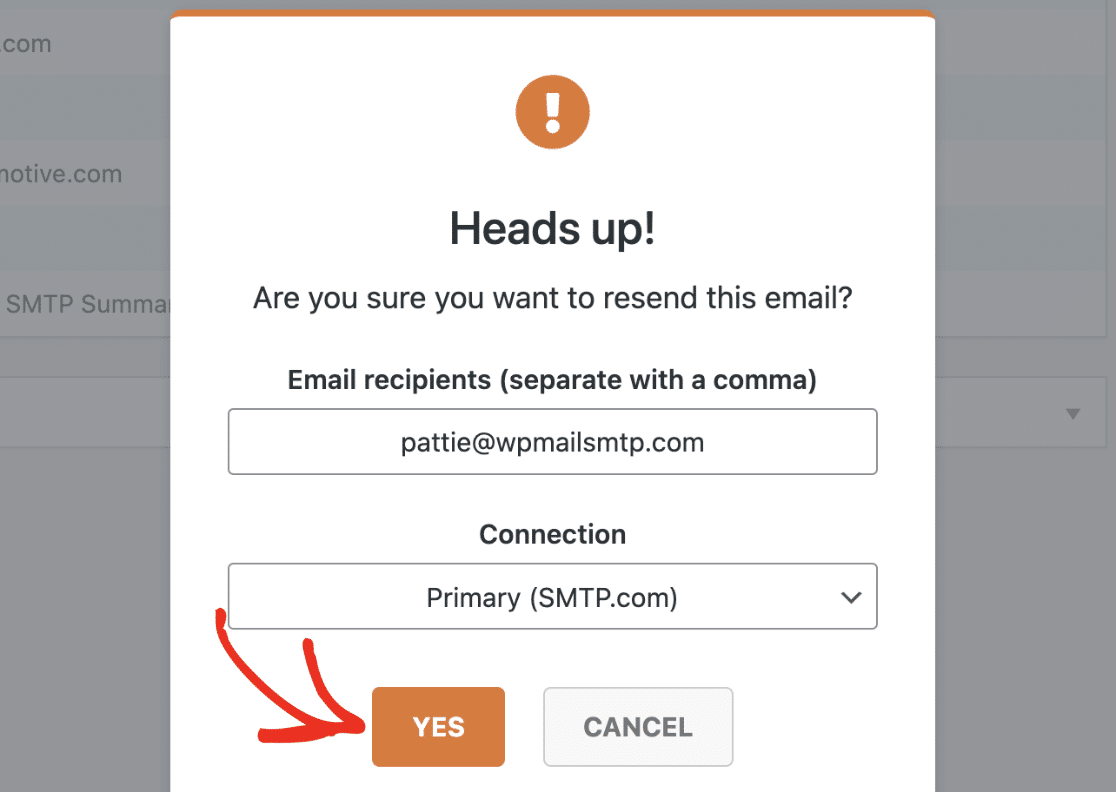
Una volta pronto, fai clic sul pulsante **Sì** per rinviare l'email.
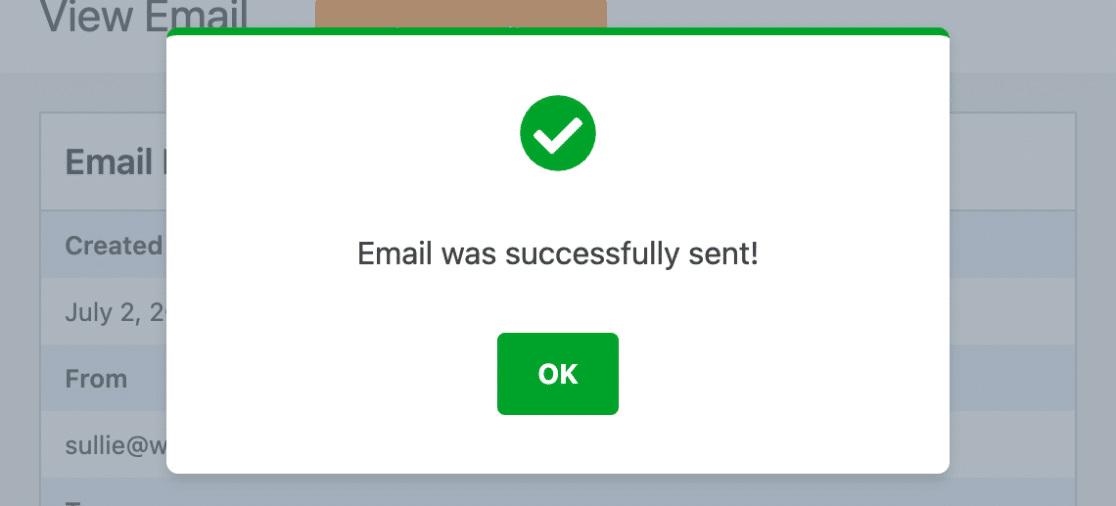
Quando l'email viene inviata correttamente, apparirà un altro popup che dice: "Email inviata correttamente!"
### Invio di email in blocco
Se è necessario rinviare più email, è possibile utilizzare il menu a discesa **Azioni di massa** nella pagina Registro email per inviarle tutte contemporaneamente. Utilizza le caselle di controllo a sinistra di ogni oggetto per selezionare le email che desideri rinviare.
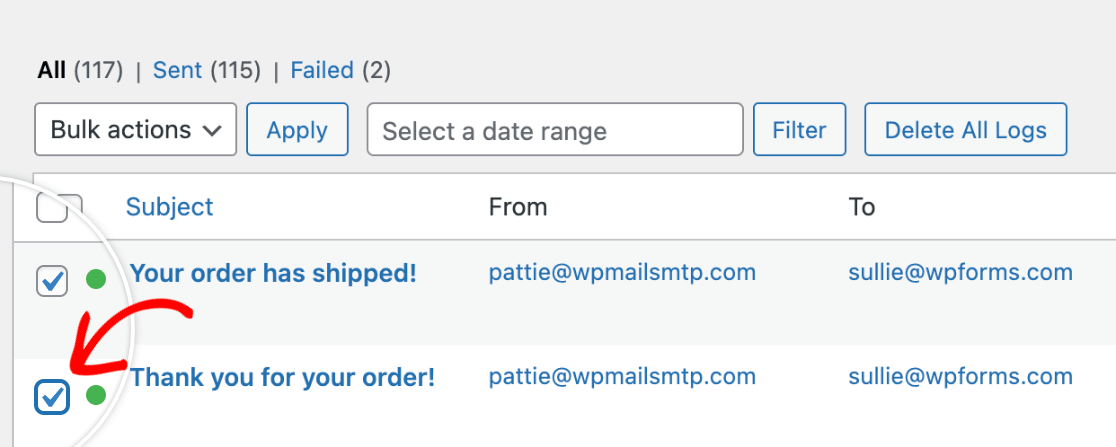
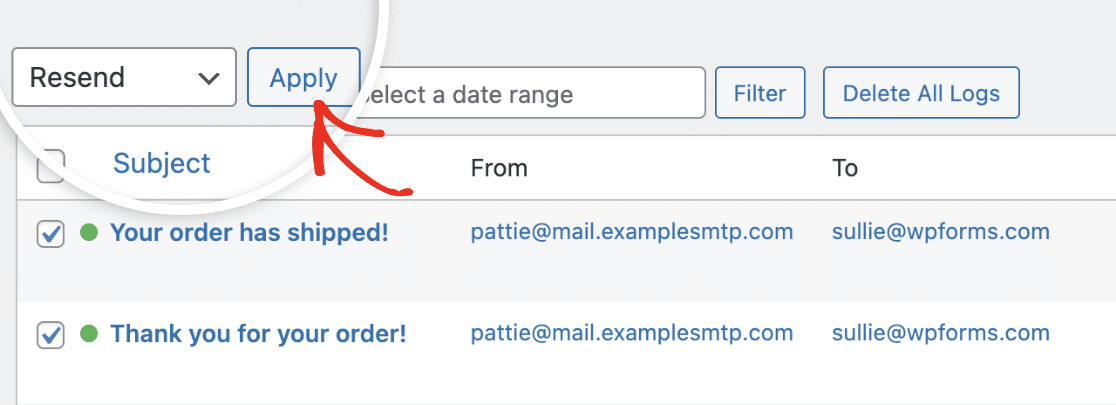
Quindi scegli **Rinvia** dal menu a discesa **Azioni di massa** e fai clic su **Applica**.
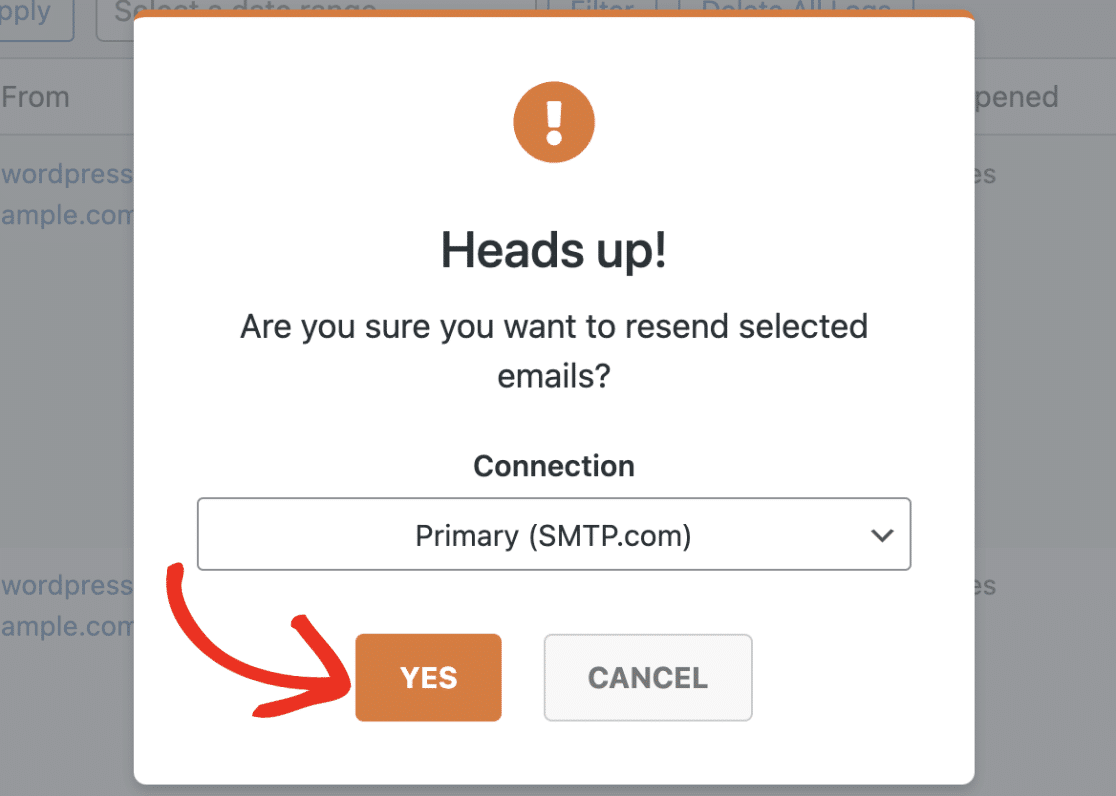
Apparirà quindi un popup che dice: "Sei sicuro di voler rinviare le email selezionate?" Sotto, vedrai il menu a discesa **Connessione**. Qui puoi scegliere quale connessione di posta elettronica desideri utilizzare per rinviare l'email.
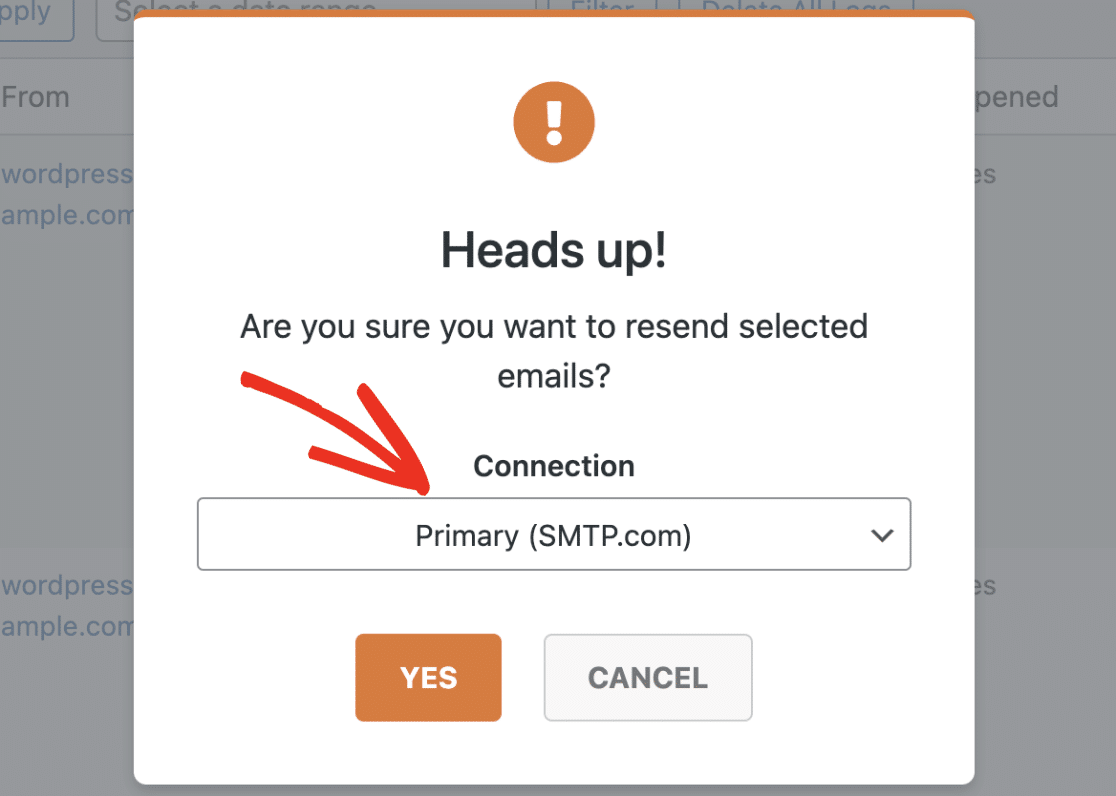
Quando sei pronto, fai clic su **Sì** per procedere.
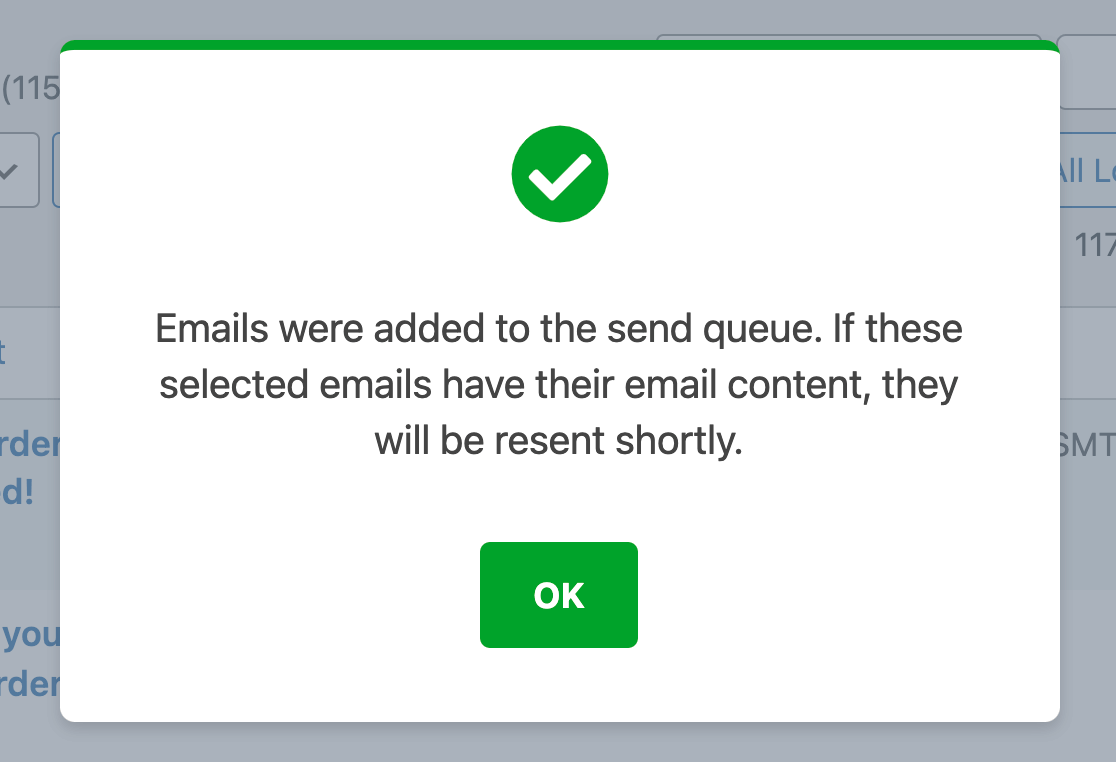
Vedrai quindi un popup di conferma che dice: "Le email sono state aggiunte alla coda di invio. Se queste email selezionate hanno il loro contenuto, verranno rinviate a breve."
Ecco fatto! Ora sai come rinviare un'email dal tuo sito WordPress utilizzando WP Mail SMTP.
Successivamente, vorresti saperne di più su tutte le informazioni che puoi vedere nei tuoi registri email? Dai un'occhiata al nostro tutorial su [come visualizzare i registri email in WP Mail SMTP](https://wpmailsmtp.com/docs/how-to-view-email-logs) per tutti i dettagli.
**Categorie:** Registrazione email
---