### [Proteggere le impostazioni SMTP con le costanti](https://wpmailsmtp.com/docs/how-to-secure-smtp-settings-by-using-constants/)
**Pubblicato:** 26 novembre 2023
**Autore:** Umair Majeed
**Estratto:** Scopri come utilizzare le costanti in wp-config.php per connetterti al tuo provider di posta elettronica.
**Contenuto:**
Vorresti impedire la modifica delle impostazioni SMTP nell’area di amministrazione di WordPress? Sulla maggior parte dei siti, la recapitalità delle email è una funzionalità critica. Ma quando le impostazioni sono disponibili nell’area di amministrazione di WordPress, qualsiasi amministratore del sito può visualizzare e modificare tali dettagli (e i valori sono memorizzati anche nel database del tuo sito).
In questo tutorial, ti mostreremo come impedire agli utenti di modificare le impostazioni di WP Mail SMTP nell’area di amministrazione di WordPress configurando le costanti.
---
### Abilitare le costanti in WordPress
Per iniziare, dovrai aprire il file `wp-config.php` del tuo sito. Se non sei sicuro di come localizzare e modificare questo file, consulta la [guida di WPBeginner](https://www.wpbeginner.com/beginners-guide/how-to-edit-wp-config-php-file-in-wordpress/) per maggiori dettagli.
Una volta aperto questo file, scorri verso il basso. Cerca la riga che dice `/* That's all, stop editing! Happy publishing. */` Assicurati di incollare qualsiasi nuovo codice sopra questa riga.
**Nota:** Non puoi “installare” questi specifici snippet di WPCode. Devono essere copiati e incollati in `wp-config.php`. Se non sei sicuro di dove incollare il codice necessario in `wp-config.php`, allora posizionalo in cima al file. Questo aiuterà a garantire che il codice possa essere utilizzato dal tuo sito.
Ecco la prima riga di codice che dovrai incollare nel file `wp-config.php` del tuo sito:
True abilita il supporto e l’uso delle costanti, e false lo disabilita.
Questo abiliterà l’uso delle costanti di WP Mail SMTP sul tuo sito.
### Aggiungere costanti per WP Mail SMTP
Una volta abilitate le costanti per WP Mail SMTP, il passo successivo è incollare il codice per qualsiasi costante specifica che desideri utilizzare.
Di seguito, troverai il codice necessario per creare una costante per ogni valore SMTP. Copia le righe di codice necessarie nel file `wp-config.php` del tuo sito. Dopo averle incollate nel tuo file, assicurati di verificare che tutti i valori del codice corrispondano a ciò di cui hai bisogno sul tuo sito.
#### Impostazioni generali
Ogni costante in questa sezione può essere utilizzata per qualsiasi provider di posta elettronica poiché non sono specifiche per una singola opzione di provider.
#### Log delle email
Le costanti in questa sezione possono essere utilizzate indipendentemente dal provider scelto.
```
define ( 'WPMS_LOGS_ENABLED', true ); // True lo abilita, false lo disabilita.
define ( 'WPMS_LOGS_LOG_EMAIL_CONTENT', true ); // True lo abilita e memorizza il contenuto delle email, false lo disabilita.
define ( 'WPMS_LOGS_LOG_RETENTION_PERIOD', 0 ); // Per quanto tempo i log delle email devono essere conservati prima di essere eliminati, in secondi. Per disabilitare il periodo di conservazione dei log e mantenerli per sempre, impostare a 0.
```
#### Provider SendLayer
#### Provider SMTP.com
#### Provider Brevo (precedentemente Sendinblue)
#### Provider Mailgun
#### Provider SendGrid
#### Amazon SES
#### Provider Google
#### Provider Outlook
#### Provider Postmark
#### Provider SparkPost
#### Provider Zoho Mail
#### Altro provider SMTP
Una volta copiato il codice che desideri utilizzare, dovrai aggiungere i dettagli pertinenti alla configurazione specifica del tuo sito.
**Nota:** Se non sei sicuro di quali valori siano necessari per il tuo sito, assicurati di consultare il tutorial per il provider specifico che hai scelto. Puoi trovare i link a tutti i nostri tutorial sui provider in [questa guida](https://wpmailsmtp.com/docs/a-complete-guide-to-wp-mail-smtp-mailers/).
Dopo aver configurato il tuo codice, assicurati di salvare il file.
### Confermare le tue costanti
L’ultimo passo è assicurarsi che le tue costanti funzionino. Per farlo, dovrai aprire l’area di amministrazione di WordPress e andare su **WP Mail SMTP » Impostazioni**.
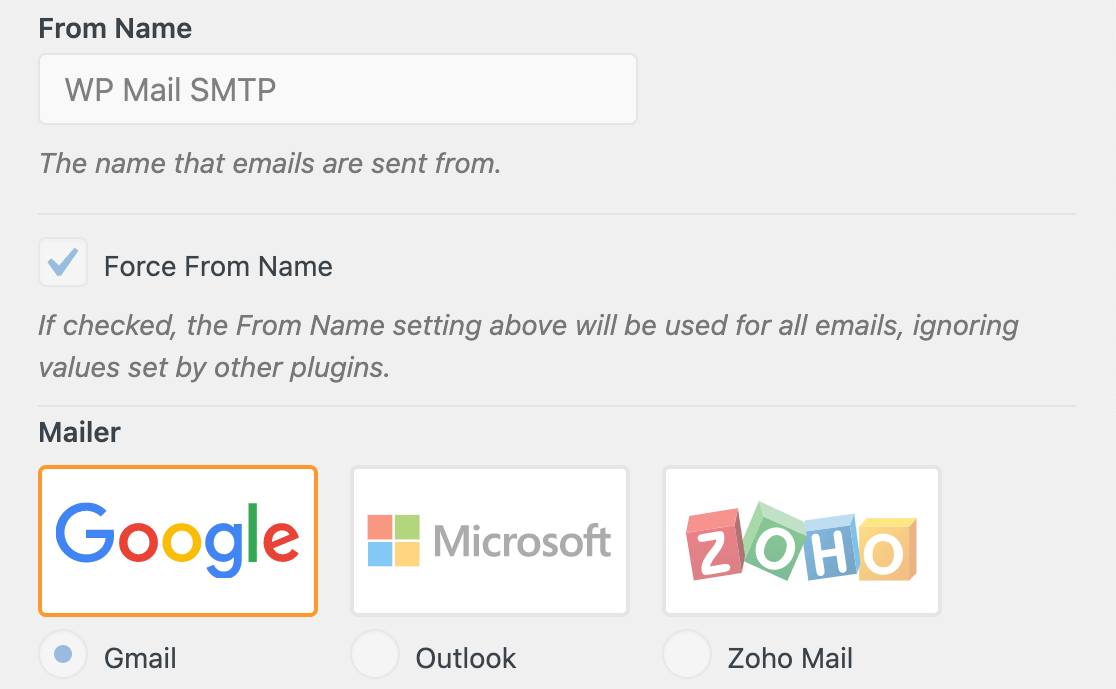
Se controlli le impostazioni qui, dovresti vedere che tutti i campi che utilizzano costanti sono disabilitati. Appariranno in grigio e non saranno modificabili.
### Aggiornare le tue costanti
**Nota:** Questa sezione si applica solo ai provider SendLayer, SMTP.com, Brevo (Sendinblue), Mailgun, Postmark, SendGrid e SparkPost. Altri provider non supportano la conferma di consegna tramite webhook perché non dispongono di questa funzionalità.
Prima di aggiornare le tue costanti, dovrai disabilitare gli avvisi webhook e riabilitarli una volta terminato l’aggiornamento delle costanti. Per farlo, vai su **WP Mail SMTP » Impostazioni** e apri la scheda **Log email**.
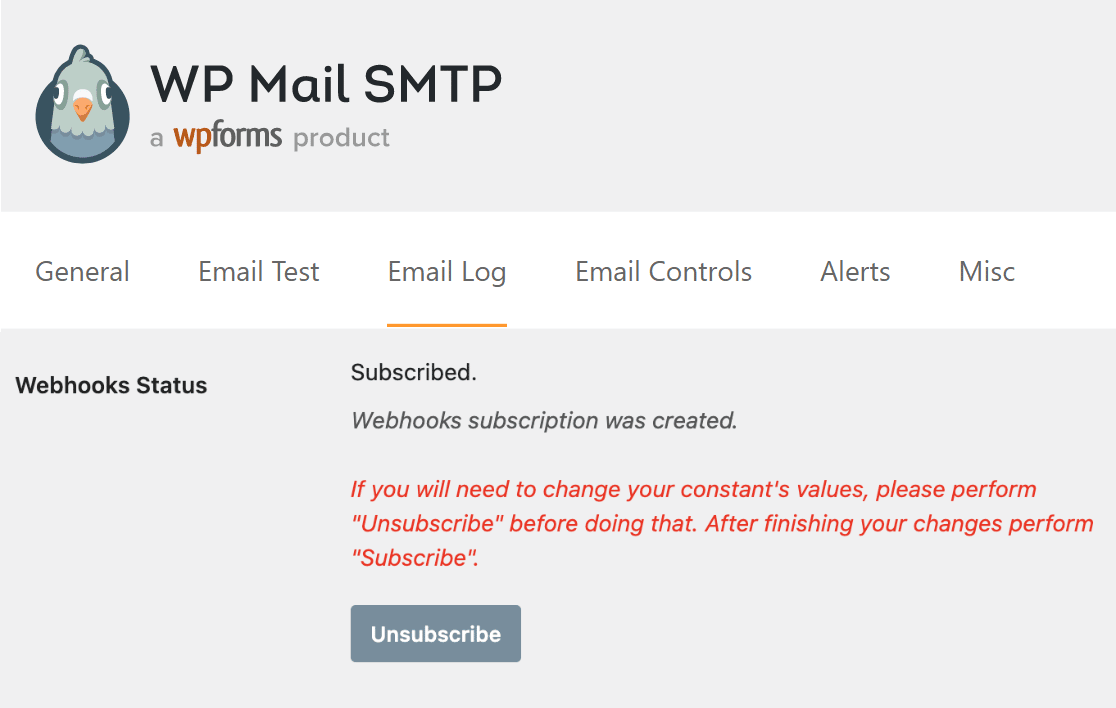
Qui, fai clic sul pulsante **Annulla iscrizione** accanto al campo Stato webhook.

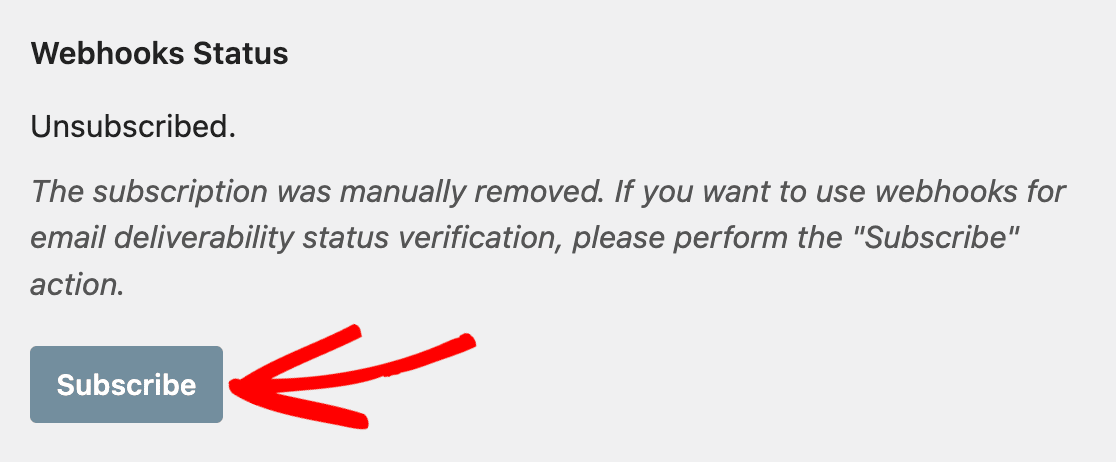
Una volta aggiornate le tue costanti, aggiorna la pagina e fai clic sul pulsante **Iscriviti** accanto al campo Stato webhook. Questo assicura che i webhook di verifica della consegna siano configurati correttamente rispetto alle modifiche delle tue costanti.
Fatto! Ora puoi aggiungere le tue impostazioni di WP Mail SMTP al file di configurazione del tuo sito anziché all’area di amministrazione per renderle più sicure.
Successivamente, vorresti tenere traccia di tutte le email inviate dal tuo sito WordPress? La [funzionalità di log delle email](https://wpmailsmtp.com/docs/how-to-set-up-email-logging/) di WP Mail SMTP ti consente di vedere tutte le email generate dal tuo sito, nonché se sono state inviate correttamente o meno.
**Categorie:** Funzionalità
---