### [Trasferimento della licenza su un altro dominio](https://wpmailsmtp.com/docs/how-to-transfer-your-wp-mail-smtp-license-to-another-domain/)
**Pubblicato:** 23 novembre 2023
**Autore:** Umair Majeed
**Estratto:** Scopri come utilizzare la tua licenza su un dominio diverso.
**Contenuto:**
Vorresti spostare la tua licenza WP Mail SMTP su un URL diverso? Potrebbe essere necessario trasferire una licenza su un nuovo dominio se stai lanciando da un sito di staging o se preferisci utilizzare WP Mail SMTP su un sito diverso.
Questa guida ti mostrerà come disattivare una licenza WP Mail SMTP su un sito, in modo da poterla attivare su un altro sito.
- [1. Disattivazione della licenza WP Mail SMTP sul sito corrente](#deactivate-license)
- [2. Installazione di WP Mail SMTP e attivazione della licenza sul nuovo sito](#activate-license)
---
## 1. Disattivazione della licenza WP Mail SMTP sul sito corrente
Ci sono due modi per disattivare una licenza WP Mail SMTP: dall'area di amministrazione di WordPress del tuo sito o dalla pagina del tuo account WP Mail SMTP. Copriremo entrambe le opzioni di seguito:
### Disattivazione della licenza del sito dall'amministratore di WordPress
Per questo approccio, dovrai prima accedere al tuo sito WordPress.
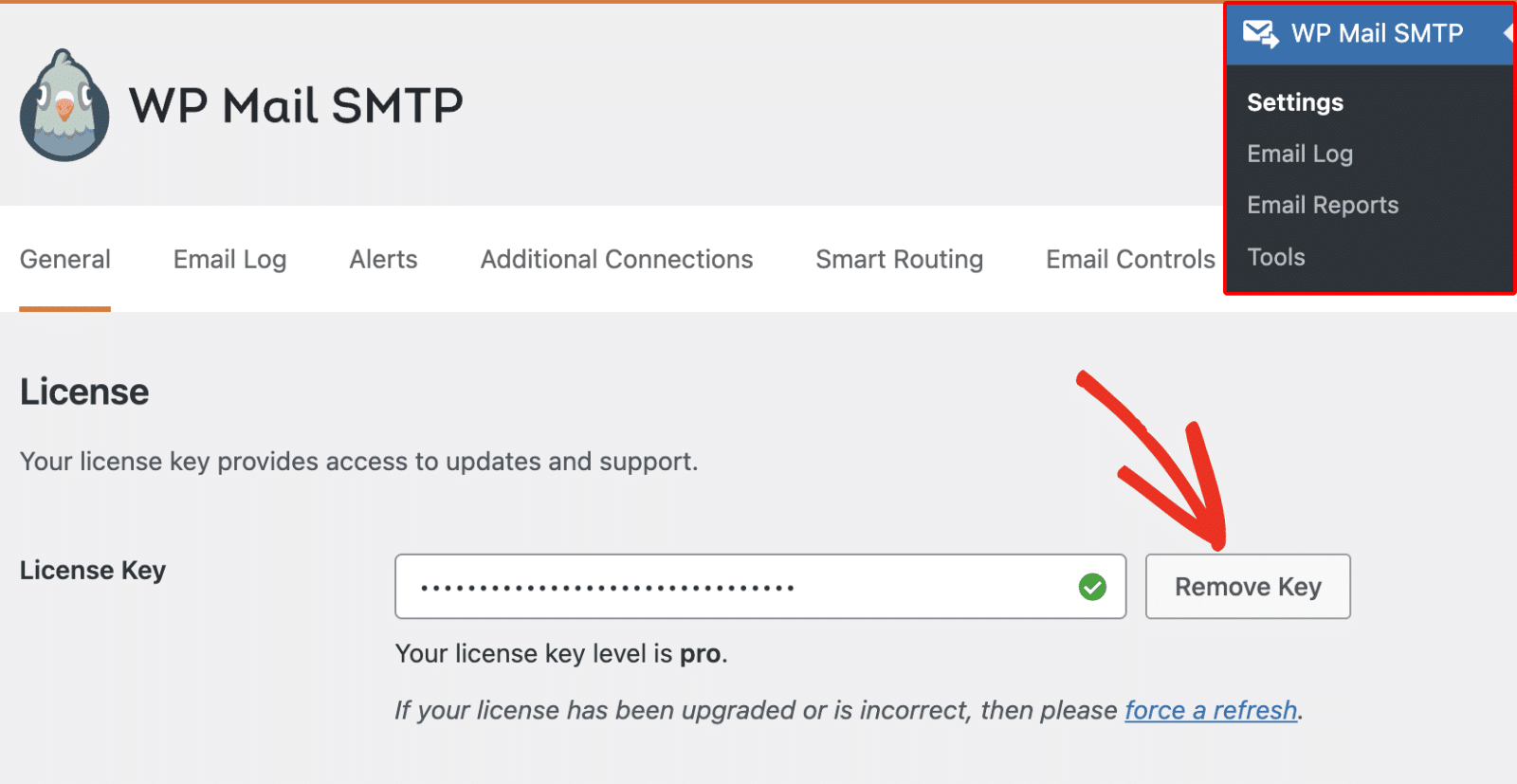
Una volta effettuato l'accesso, puoi aprire **WP Mail SMTP » Impostazioni** per visualizzare il campo Chiave di licenza del tuo sito.
Sul lato destro, fai clic sul pulsante **Rimuovi chiave**.
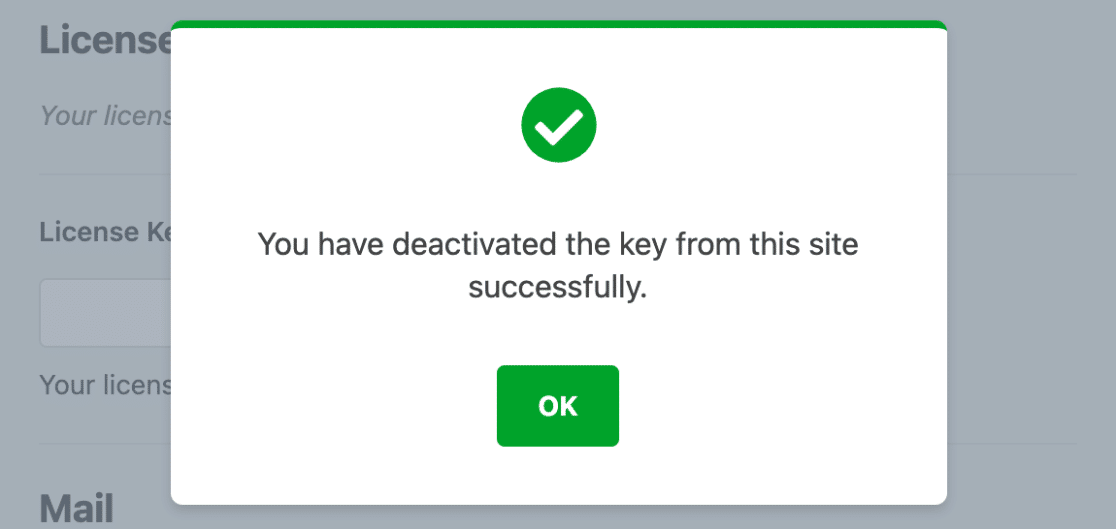
Quindi, dovresti vedere un avviso che conferma che la tua chiave è stata disattivata con successo.
### Disattivazione della licenza del sito dal tuo account WP Mail SMTP
Se preferisci disattivare la tua licenza tramite il tuo account WP Mail SMTP, dovrai prima [accedere al tuo account WP Mail SMTP](https://wpmailsmtp.com/login/ "Pagina di accesso a WP Mail SMTP").
Quindi, dall'interno della tua area account, fai clic sulla scheda **Download**.
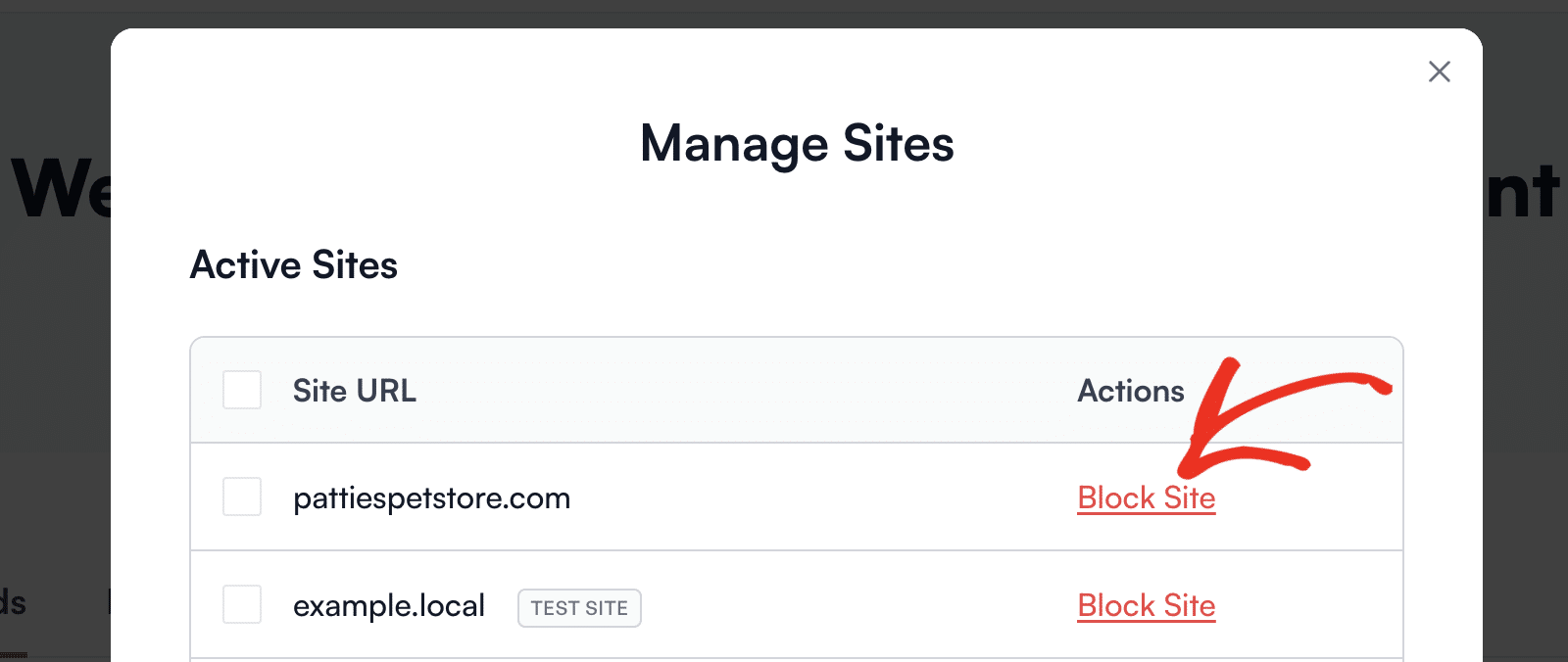
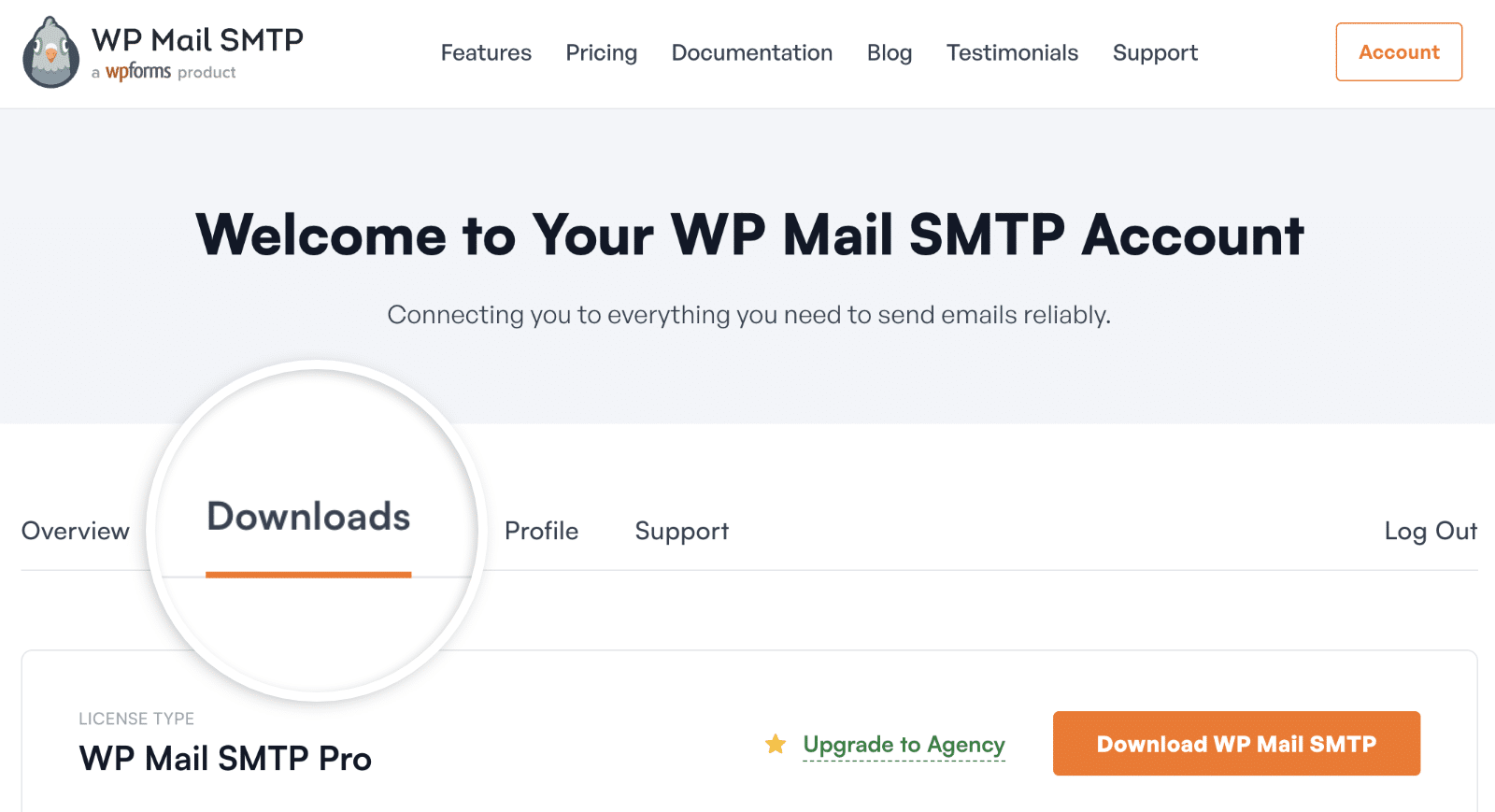Nella pagina Download, fai clic sul link **Visualizza siti** sul lato destro dei dettagli della tua licenza.
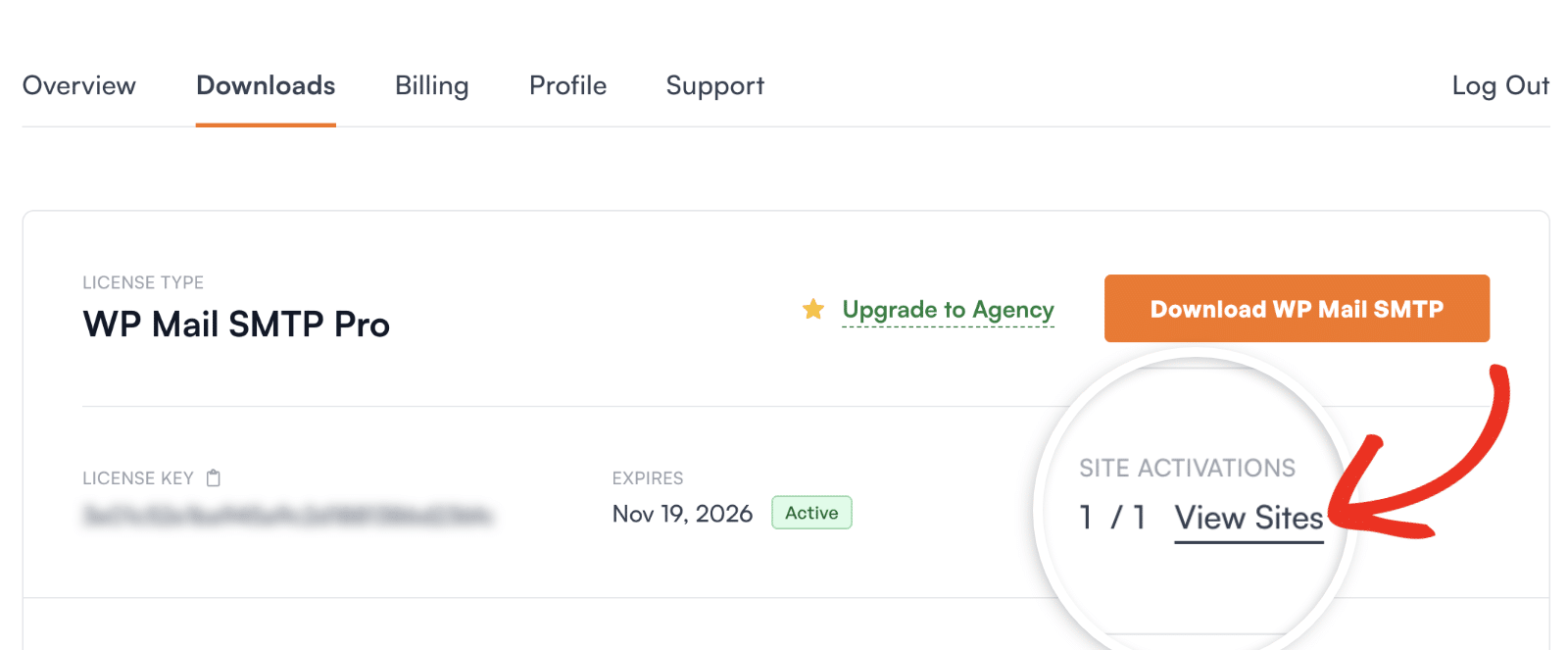Ora dovresti vedere un elenco di tutti i siti su cui è attivata la tua licenza. Nella colonna **Azioni**, fai clic su **Blocca sito** per disattivare la chiave di licenza per un sito.
## 2. Installazione di WP Mail SMTP e attivazione della licenza sul nuovo sito
Una volta disattivata la chiave di licenza per il dominio precedente, sei pronto per attivarla sul tuo nuovo sito.
Innanzitutto, assicurati di aver [installato il plugin WP Mail SMTP](https://wpmailsmtp.com/docs/how-to-install-the-wp-mail-smtp-plugin/ "Come installare il plugin WP Mail SMTP") sul tuo nuovo sito.
Dopo che il plugin è stato installato e attivato, sarai in grado di [verificare la chiave di licenza del sito all'interno di WordPress](https://wpmailsmtp.com/docs/how-to-verify-your-wp-mail-smtp-license/ "Come verificare la tua licenza WP Mail SMTP").
Ecco fatto! Ora puoi trasferire la tua chiave di licenza WP Mail SMTP da un sito all'altro.
Successivamente, vorresti testare la configurazione di WP Mail SMTP prima di andare online? Assicurati di consultare la nostra guida su [invio di un'e-mail di prova](https://wpmailsmtp.com/docs/how-to-send-a-test-email-in-wp-mail-smtp/ "Come inviare un'e-mail di prova in WP Mail SMTP") per tutti i dettagli!
**Categorie:** Gestione account
---