### [Configurazione con un clic per Microsoft 365 / Outlook.com](https://wpmailsmtp.com/docs/microsoft-365-outlook-com-one-click-setup/)
**Pubblicato:** 9 dicembre 2024
**Autore:** David Ozokoye
**Estratto:** Scopri come configurare facilmente il mailer di Outlook tramite autenticazione con un clic.
**Contenuto:**
Cerchi un modo semplice per configurare il mailer di Microsoft 365 / Outlook.com in WP Mail SMTP? La nostra funzione di configurazione con un clic offre un modo sicuro ed efficiente per risolvere i problemi di consegna delle email del tuo sito web senza alcuna configurazione complessa.
Questa guida ti accompagnerà attraverso i passaggi per configurare rapidamente il mailer di Outlook in WP Mail SMTP.
- [Configurazione del plugin WP Mail SMTP](#installation)
- [Attivazione della configurazione con un clic](#one-click-setup)
- [Autorizzazione di WP Mail SMTP con il tuo account Microsoft](#authorize)
- [Domande frequenti](#faq)
### Requisiti:
- Questo mailer richiede che il tuo sito abbia SSL (https) abilitato. Per i dettagli sulla configurazione, consulta la [guida di WPBeginner sull'aggiunta di SSL e HTTPS in WordPress](https://www.wpbeginner.com/wp-tutorials/how-to-add-ssl-and-https-in-wordpress/).
- La funzione di configurazione con un clic per questo mailer è disponibile solo con WP Mail SMTP versione 4.3 o superiore e richiede una [licenza Pro o superiore](https://wpmailsmtp.com/pricing/).
---
Prima di iniziare, assicurati di [installare e attivare WP Mail SMTP](https://wpmailsmtp.com/docs/how-to-install-the-wp-mail-smtp-plugin/) sul tuo sito WordPress e [verificare la tua licenza](https://wpmailsmtp.com/docs/how-to-verify-your-wp-mail-smtp-license/).
## Configurazione del plugin WP Mail SMTP
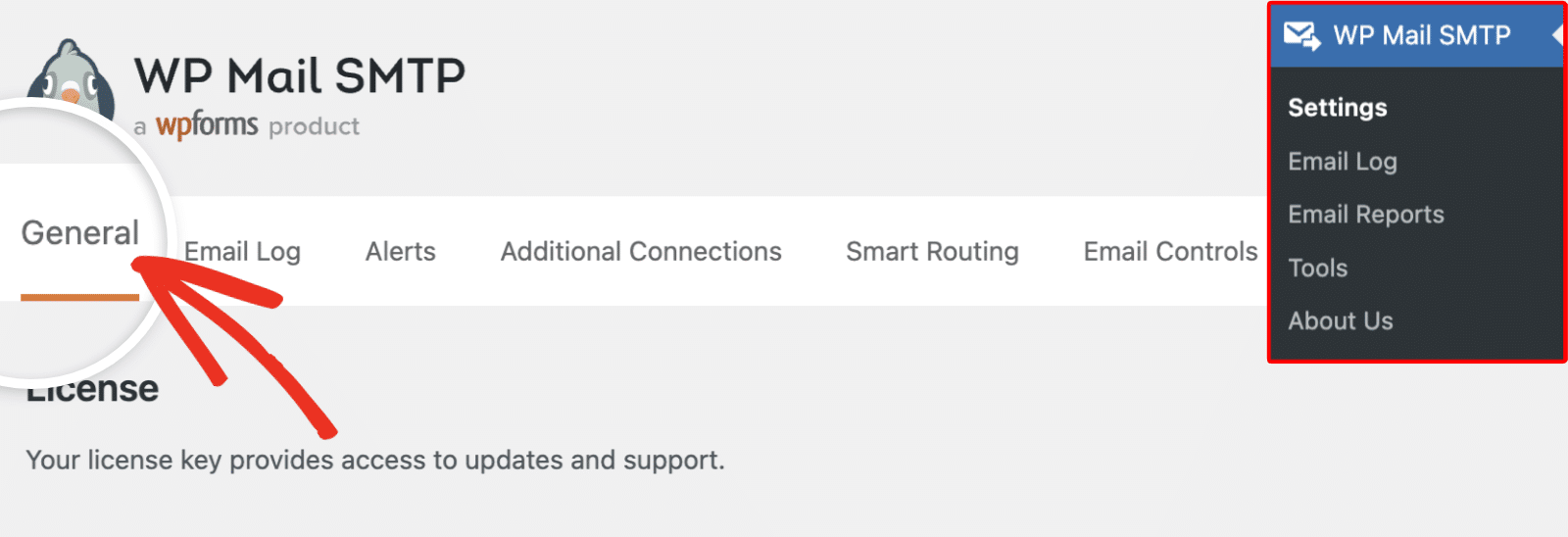
Una volta installato e attivato il plugin, vai su **WP Mail SMTP » Impostazioni** e seleziona la scheda **Generale**.
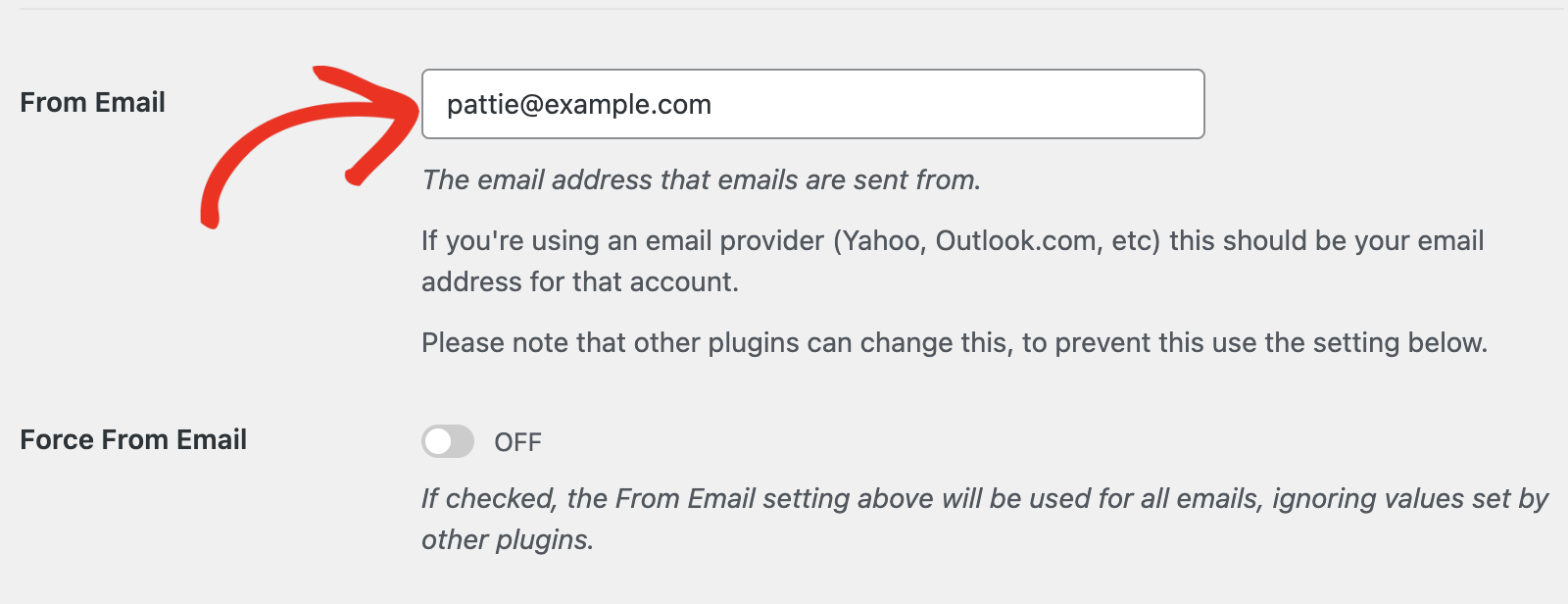
Quindi, scorri verso il basso e inserisci il tuo indirizzo email nel campo **Email mittente**. Questo indirizzo email dovrebbe idealmente essere lo stesso dell'account Microsoft con cui desideri autenticarti.
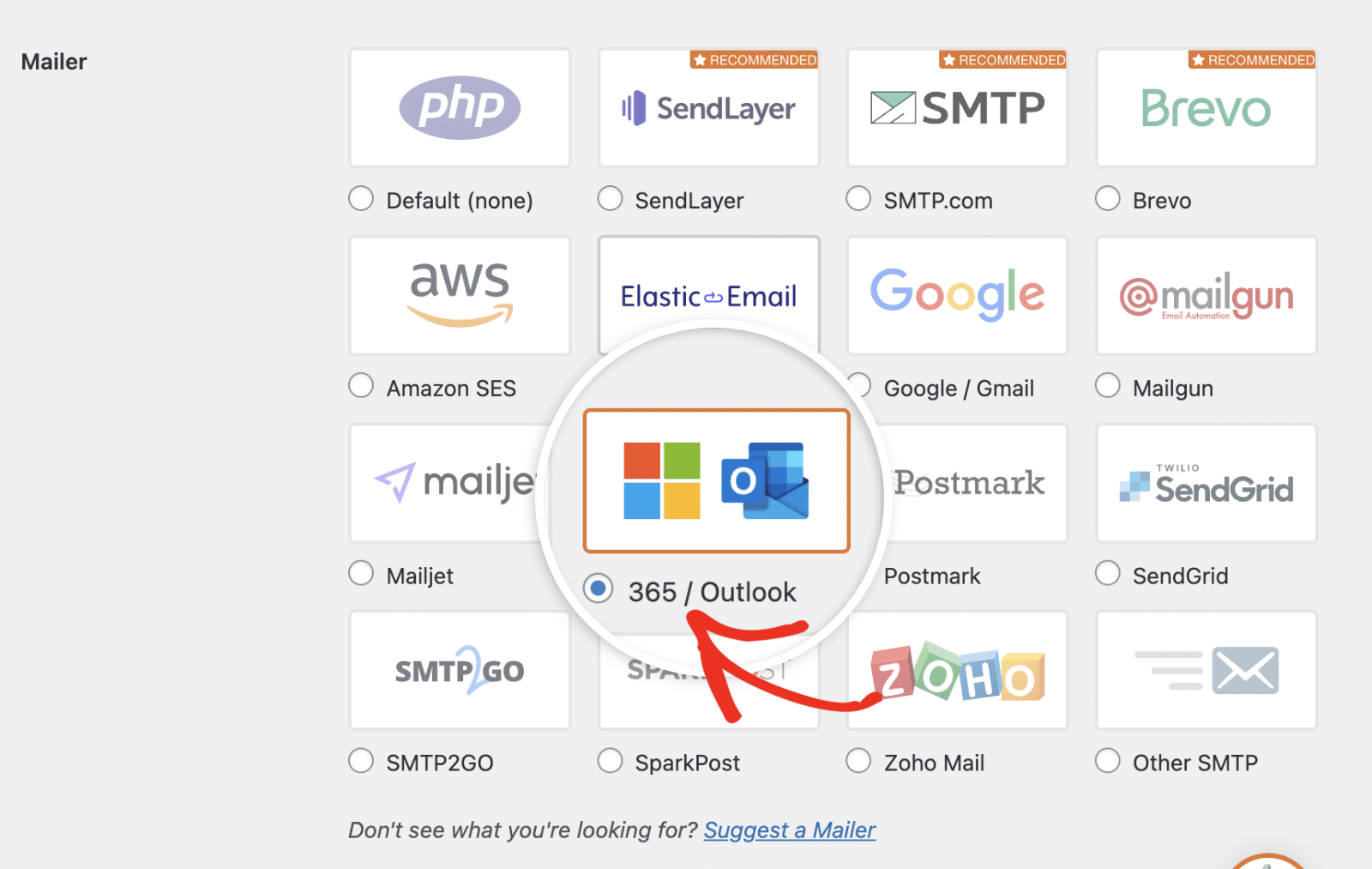
Nella sezione **Mailer**, seleziona **365 / Outlook** come opzione del mailer,
**Nota**: Se preferisci o richiedi una configurazione personalizzata, WP Mail SMTP supporta anche la configurazione di un'app Microsoft personalizzata. Per saperne di più, consulta la nostra guida su [come configurare il mailer di Outlook in WP Mail SMTP](https://wpmailsmtp.com/docs/how-to-set-up-the-outlook-mailer-in-wp-mail-smtp/ "Microsoft 365 / Outlook.com").
## Attivazione della configurazione con un clic
Dopo aver selezionato 365 / Outlook come mailer, vedrai l'opzione **Configurazione con un clic**. Per procedere, dovrai attivare questa opzione.
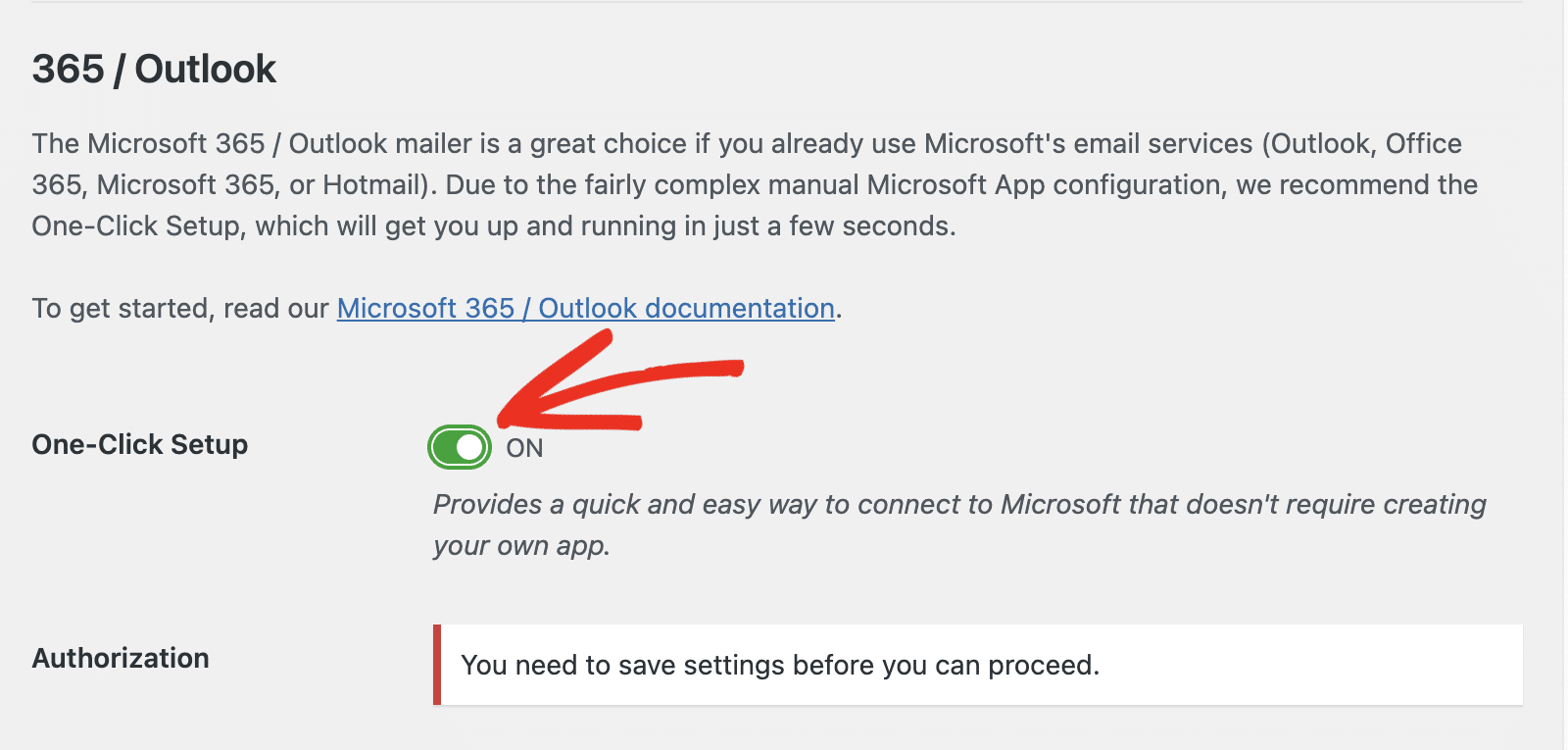Successivamente, scorri fino in fondo alla pagina e fai clic sul pulsante **Salva impostazioni**.
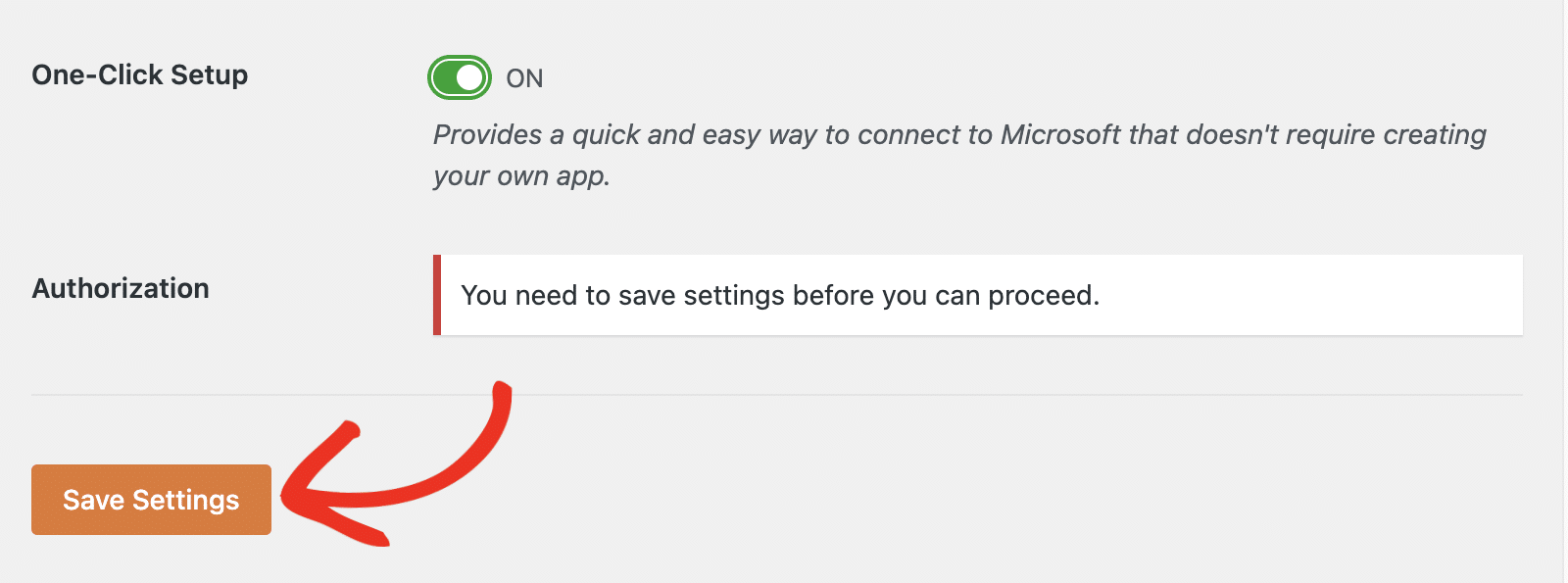La pagina verrà ora aggiornata per mostrarti le nuove opzioni di autorizzazione.
## Autorizzazione di WP Mail SMTP con il tuo account Microsoft
Dopo che la pagina è stata aggiornata, scorri fino alla sezione **Autorizzazione** e fai clic sul pulsante **Accedi con Microsoft**.
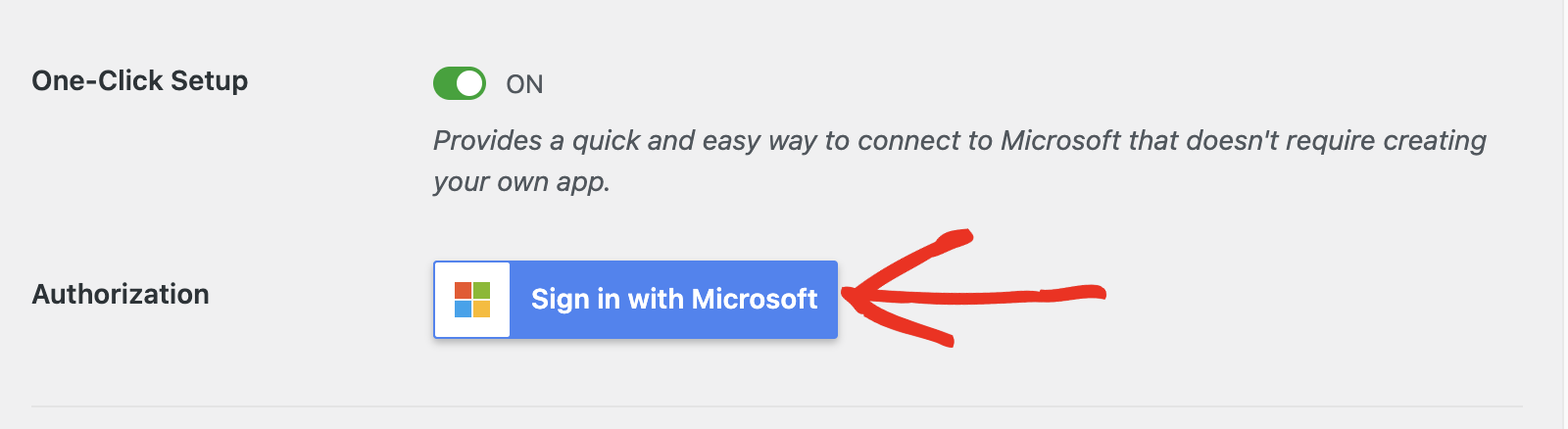Questo ti reindirizzerà alla pagina di accesso dell'account Microsoft. Accedi all'account con cui stai configurando questo mailer.
**Nota:** Dovrai accedere all'account specificato nel tuo **Email mittente**. Altrimenti, la connessione non funzionerà e probabilmente incontrerai l'errore 'Stato non valido'.
Quindi, quando richiesto da Microsoft, fai clic sul pulsante **Accetta** per consentire a WP Mail SMTP l'accesso al tuo account Microsoft.
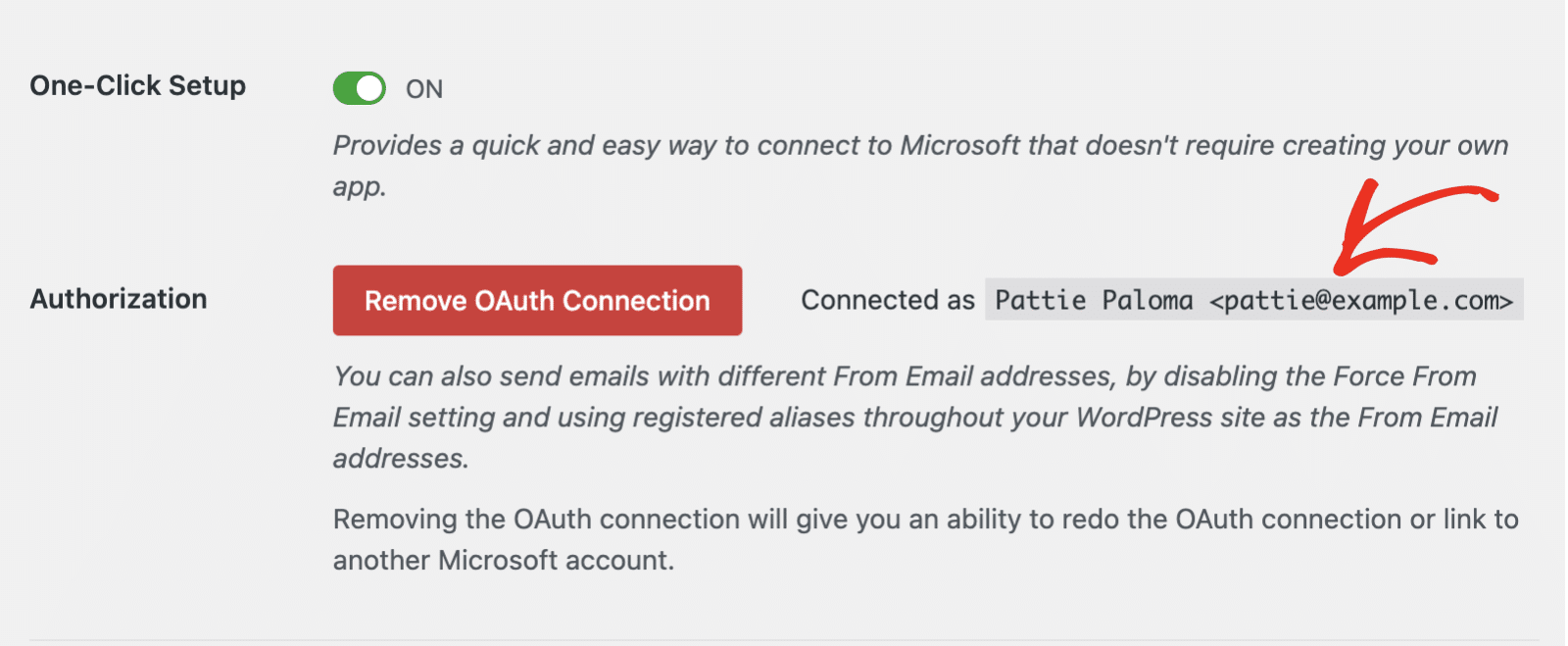
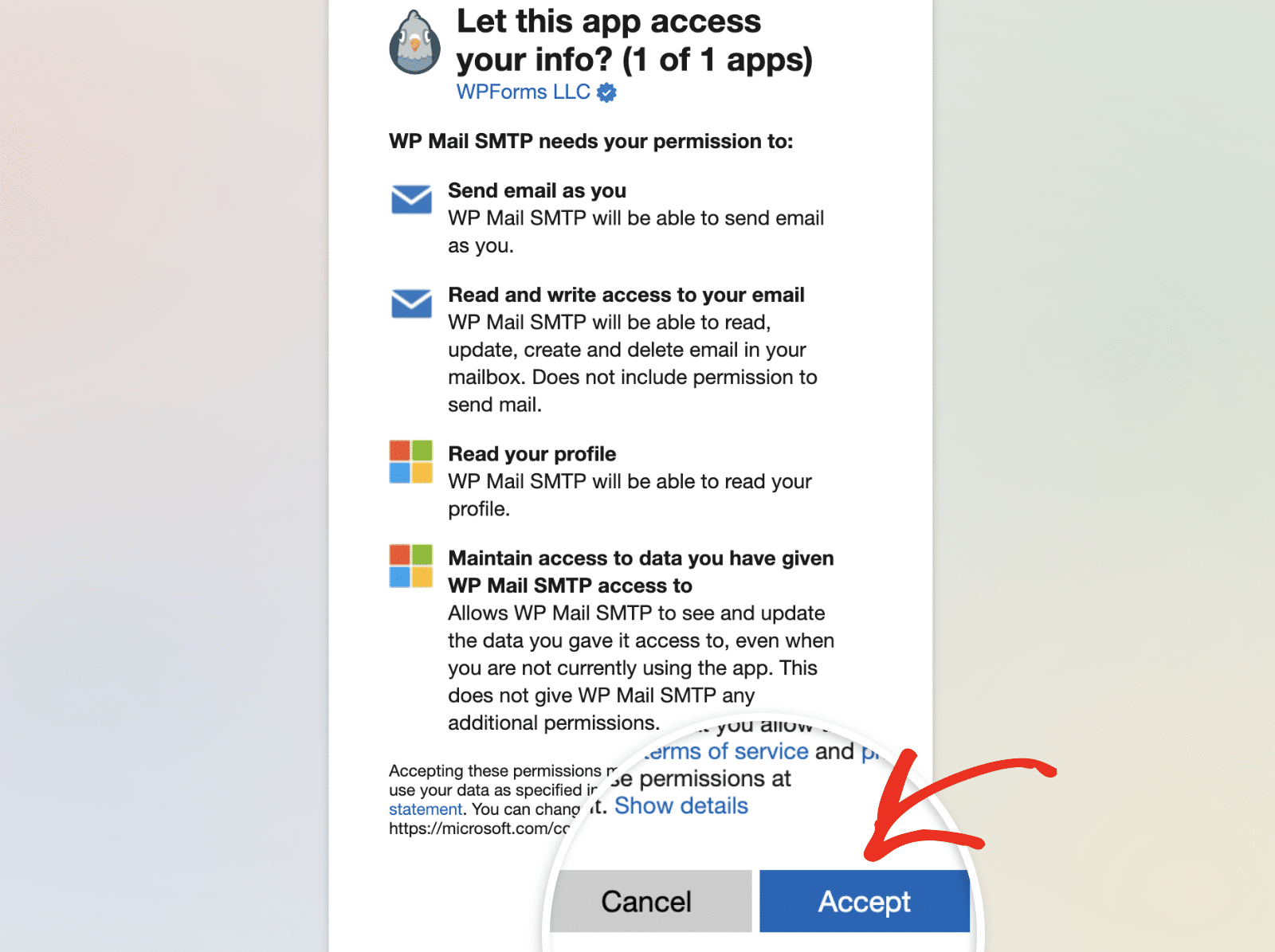Verrai quindi reindirizzato alla pagina delle impostazioni di WP Mail SMTP, dove apparirà un messaggio di conferma che indica che hai collegato correttamente il tuo account Microsoft.
Noterai anche che l'email che hai configurato è ora elencata nella sezione **Autorizzazione**.
## Domande frequenti
Queste sono alcune delle domande più frequenti che riceviamo sull'utilizzo della configurazione con un clic per il mailer di Outlook.
#### Perché il mio sito ha smesso di inviare email?
Questo problema di solito sorge a causa di una connessione Outlook scaduta o di una licenza WP Mail SMTP scaduta.
Per risolvere questo problema, innanzitutto, assicurati di avere un piano di abbonamento attivo con WP Mail SMTP. Se la tua licenza è scaduta, dovrai [rinnovarla](https://wpmailsmtp.com/docs/how-to-renew-your-wp-mail-smtp-license/).
Quindi, vai su **WP Mail SMTP » Impostazioni** e fai clic sul pulsante **Riconnetti**. Questa azione rinnoverà la tua connessione con Microsoft, garantendo la consegna ininterrotta delle email.
#### Dovrò riconnettermi se cambio le mie credenziali?
Sì. Il tuo account verrà invalidato se cambi la password. Per risolvere questo problema, dovrai riautorizzare la tua connessione WP Mail SMTP.
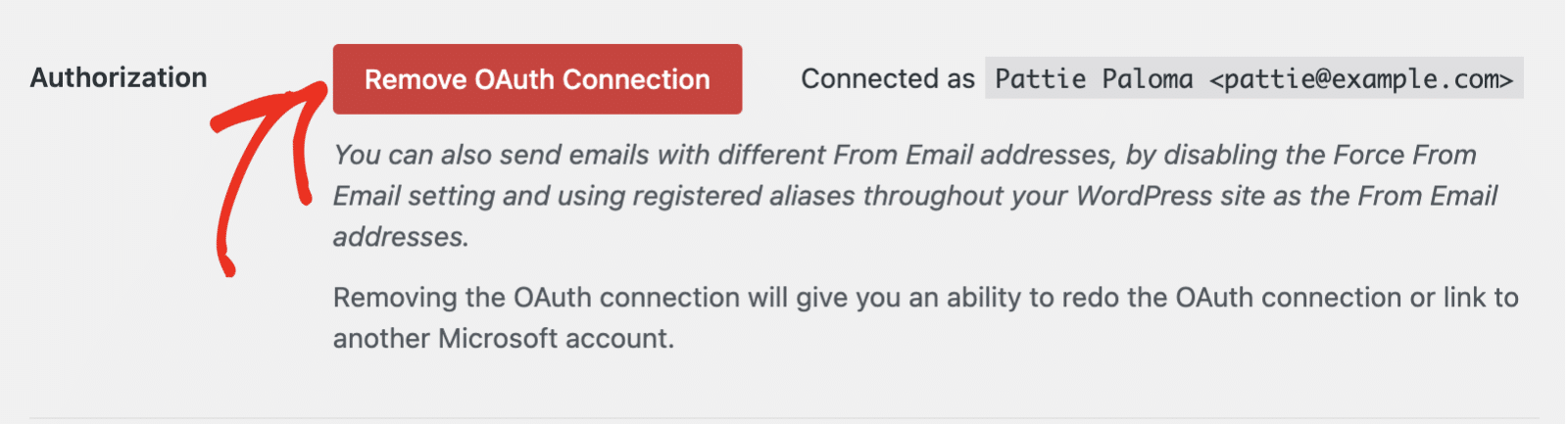
A tale scopo, vai alla pagina delle impostazioni di WP Mail SMTP e scorri fino alla sezione del mailer 365 / Outlook. Successivamente, dovrai disconnettere il tuo account. Per farlo, fai clic sul pulsante **Rimuovi connessione OAuth** nella sezione **Autorizzazione**.
Dopodiché, dovrai riconnettere il tuo account facendo clic sul pulsante **Accedi con Microsoft**.

#### Posso usare il mailer 365 / Outlook se ho l'autenticazione a 2 fattori (2FA) abilitata sul mio account Microsoft?
Non dovrebbe essere un problema se hai già abilitato la 2FA / MFA prima di completare i passaggi di questo tutorial.
Tuttavia, se hai abilitato la 2FA / MFA dopo aver configurato il mailer di Outlook sul tuo sito web, dovrai riautorizzare il tuo account Microsoft. Consulta la sezione di autorizzazione di questa guida per sapere come farlo.
Ecco fatto! Hai configurato correttamente il mailer di Outlook con la funzione di configurazione con un clic in WP Mail SMTP.
Successivamente, desideri avere connessioni multiple che possano fungere da [mailer di backup in WP Mail SMTP](https://wpmailsmtp.com/docs/configuring-backup-connection/)? Assicurati di consultare la nostra guida per una spiegazione dettagliata su [come configurare una connessione aggiuntiva](https://wpmailsmtp.com/docs/configuring-additional-connections/) "Configurazione di una connessione aggiuntiva").
**Categorie:** Mailer
---