### [Errore: Token di autenticazione non valido: Token scaduto](https://wpmailsmtp.com/docs/outlook-invalid-authentication-token/)
**Pubblicato:** 1 giugno 2026
**Autore:** David Ozokoye
**Contenuto:**
**Nota**: Questa guida si applica al [mailer Microsoft 365 / Outlook](https://wpmailsmtp.com/docs/how-to-set-up-the-outlook-mailer-in-wp-mail-smtp/ "Microsoft 365 / Outlook") in WP Mail SMTP.
## Cosa significa questo errore
Il token di accesso OAuth che WP Mail SMTP utilizza per autenticarsi con Microsoft è scaduto o è stato revocato. I token di Microsoft scadono e richiedono una ri-autorizzazione periodica.
## Cause comuni
- Il token di aggiornamento OAuth è scaduto dopo 90 giorni di inattività (il token si rinnova automaticamente ad ogni utilizzo all'interno di tale finestra)
- Hai modificato la password dell'account Microsoft
- Un amministratore ha revocato le autorizzazioni dell'app in Azure AD
- Qualcuno ha modificato la registrazione dell'app Azure dopo che Microsoft ha emesso il token
## Come risolvere
Ecco la guida completa passo passo per risolvere l'errore.
### Passaggio 1: Rimuovi la connessione esistente
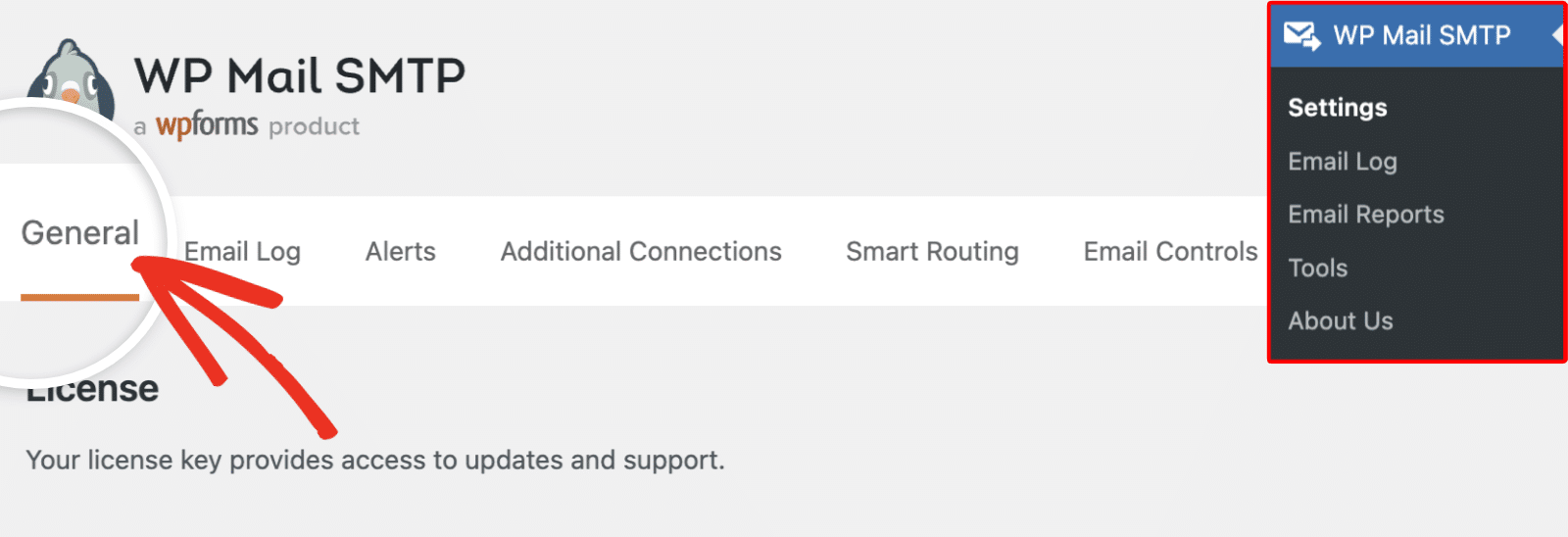
Inizia accedendo all'area di amministrazione di WordPress e andando su **WP Mail SMTP » Impostazioni**.
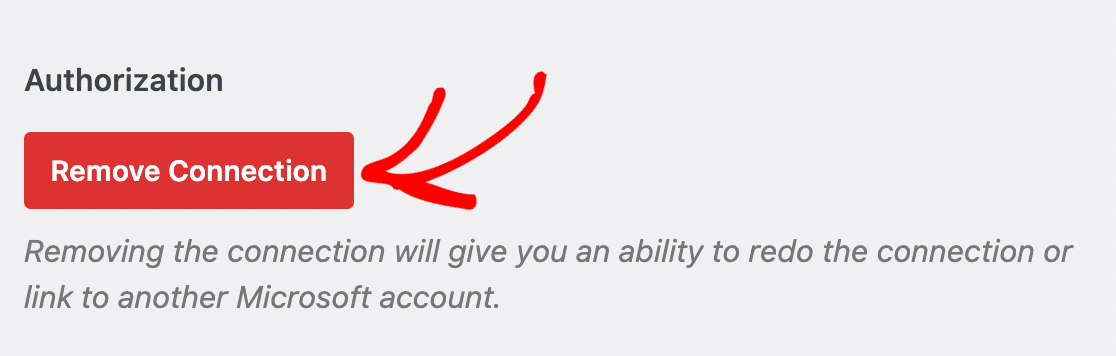
Quindi, scorri fino alla sezione **365 / Outlook** e fai clic su **Rimuovi connessione**.
### Passaggio 2: Ri-autorizza il plugin
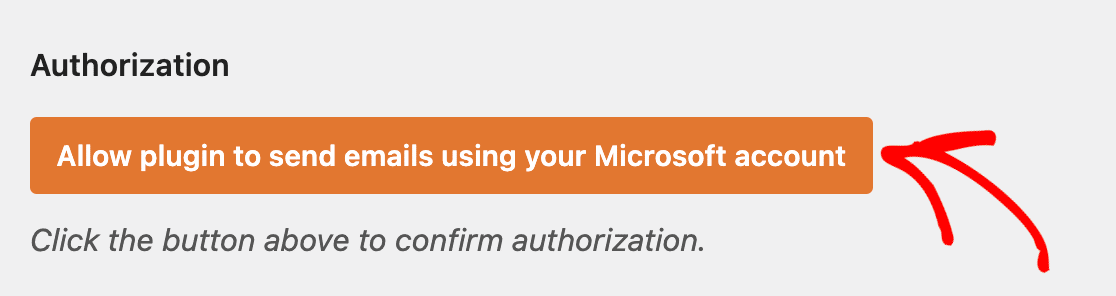
Inizia facendo clic su **Salva impostazioni** per confermare la disconnessione. Quindi, fai clic su **Consenti al plugin di inviare e-mail utilizzando il tuo account Microsoft**.
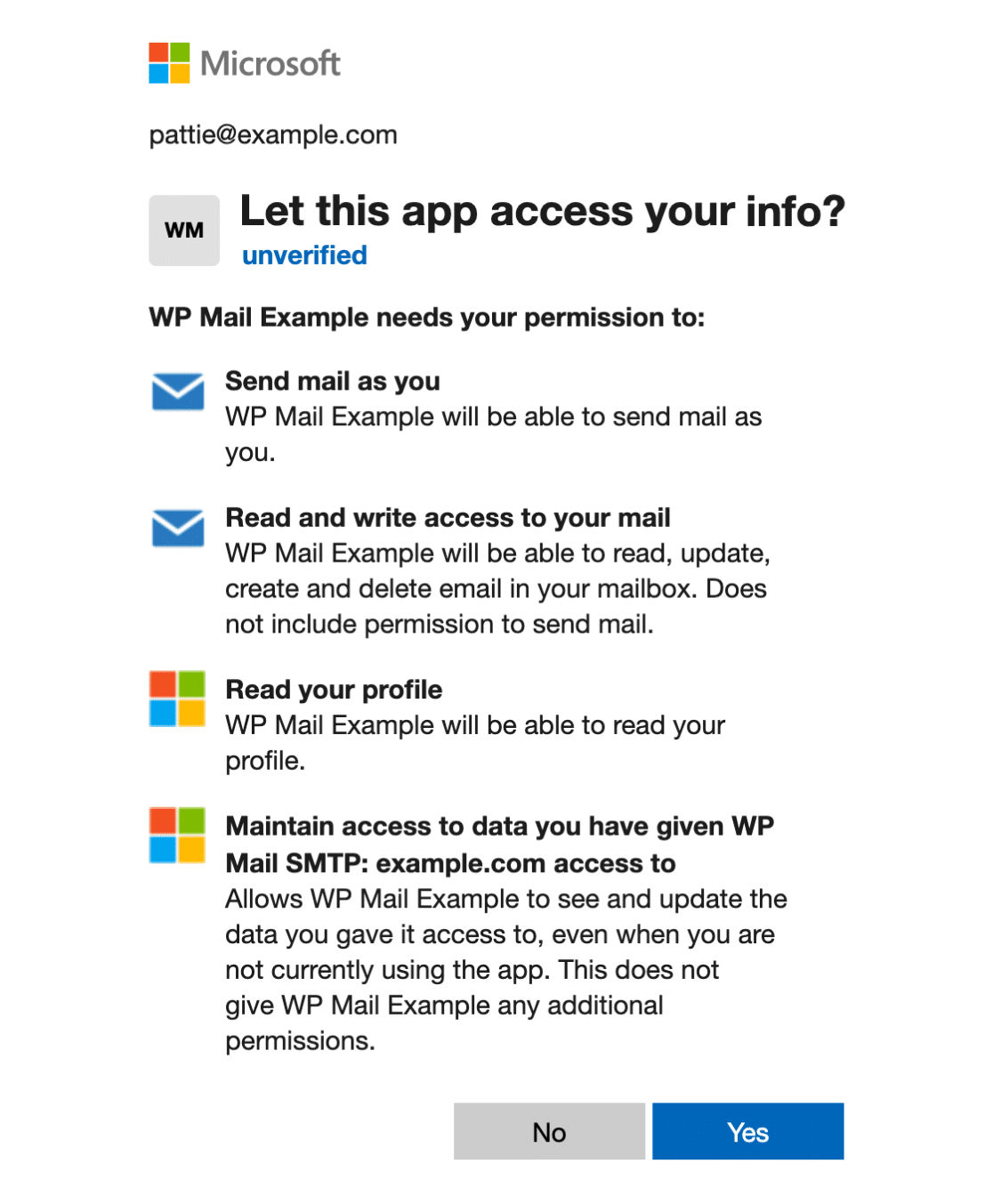
Successivamente, accedi con il tuo account Microsoft nel popup che appare e fai clic su **Sì** per concedere le autorizzazioni richieste.
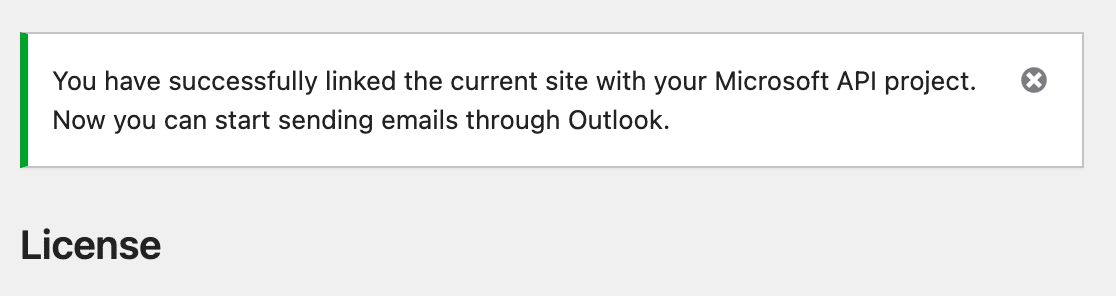
Infine, attendi la chiusura del popup. Cerca la notifica di successo che conferma la connessione.
### Passaggio 3: Invia un'e-mail di prova
Conferma la correzione inviando un'e-mail di prova.
Per testare la correzione, vai su **WP Mail SMTP » Strumenti** e fai clic sulla scheda **Test e-mail**. Inserisci un'e-mail del destinatario nel campo **Invia a**, quindi fai clic su **Invia e-mail**.
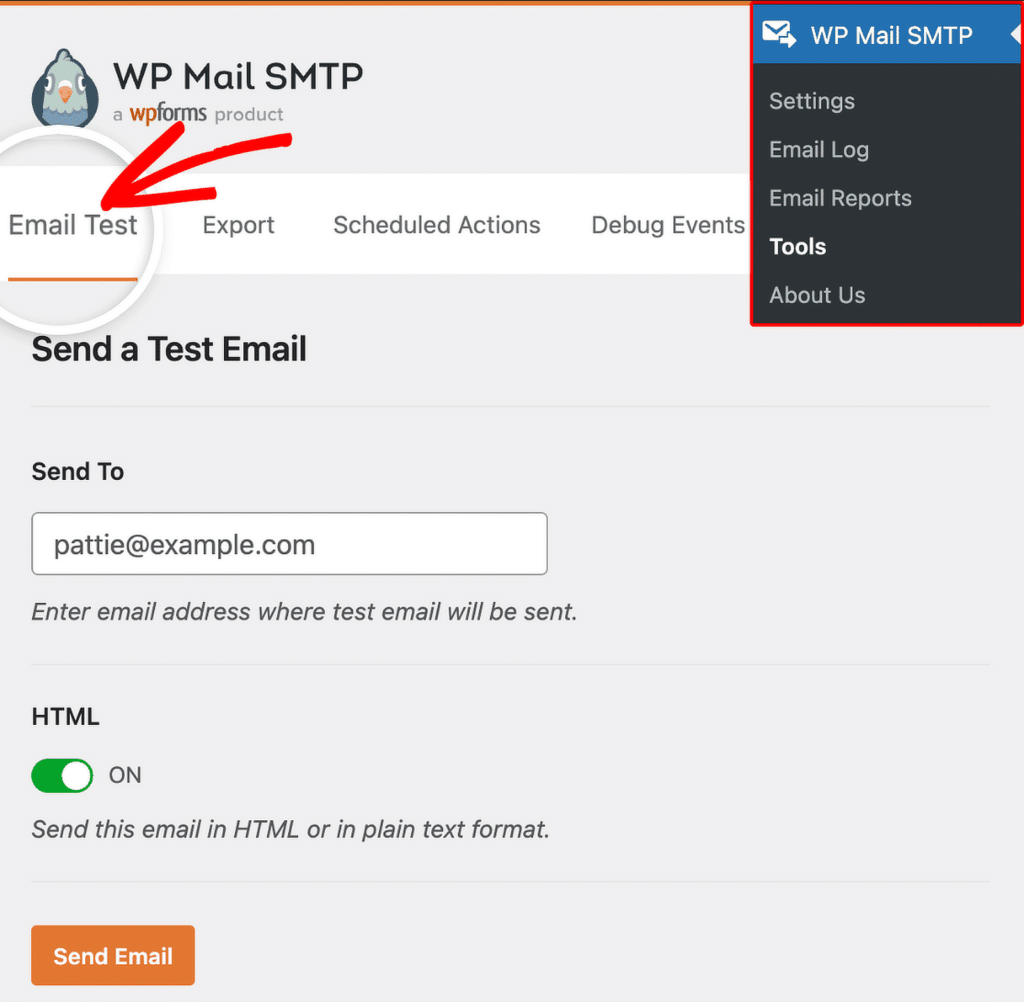Una volta terminato, controlla un messaggio di successo, quindi controlla la tua casella di posta per confermare l'arrivo dell'e-mail.
## Note
- Se questo errore si ripresenta frequentemente, verifica se hai recentemente modificato la password del tuo account Microsoft. Le modifiche della password invalidano tutti i token OAuth esistenti.
- Eventi di sicurezza come un accesso sospetto possono indurre Microsoft a revocare immediatamente i token.
Fatto! Ora sai come risolvere l'errore 'Token di autenticazione non valido: Token scaduto' in Microsoft 365 / Outlook e far ripartire l'invio delle tue e-mail tramite WP Mail SMTP.
**Categorie:** Errori di Outlook, Libreria Errori
---